Ahorra tiempo y asegúrate de que el diseño de todas tus campañas sea coherente y profesional añadiendo los colores de tu marca, el logotipo, las fuentes, el tono de voz, las imágenes y los enlaces a tu sitio web al BrandKit de tu cuenta. Si tienes un sitio web, puedes escanearlo rápidamente para importar los elementos de tu marca, o puedes agregarlos manualmente.
Instrucciones para computadora de escritorio:
Instrucciones para la web en un dispositivo móvil:
Con tus colores añadidos al BrandKit, puedes crear un tema que se aplica a ciertas plantillas al crear un nuevo correo electrónico. Además, tu logotipo aparecerá automáticamente en las campañas recién creadas, y tus colores e imágenes estarán disponibles para que puedas elegirlos al personalizar el diseño.
Agrega los activos de tu marca
Si tienes un sitio web, puedes escanearlo fácilmente para importar automáticamente tu logotipo y colores a tu BrandKit. También puedes añadir o actualizar recursos manualmente en cualquier momento.
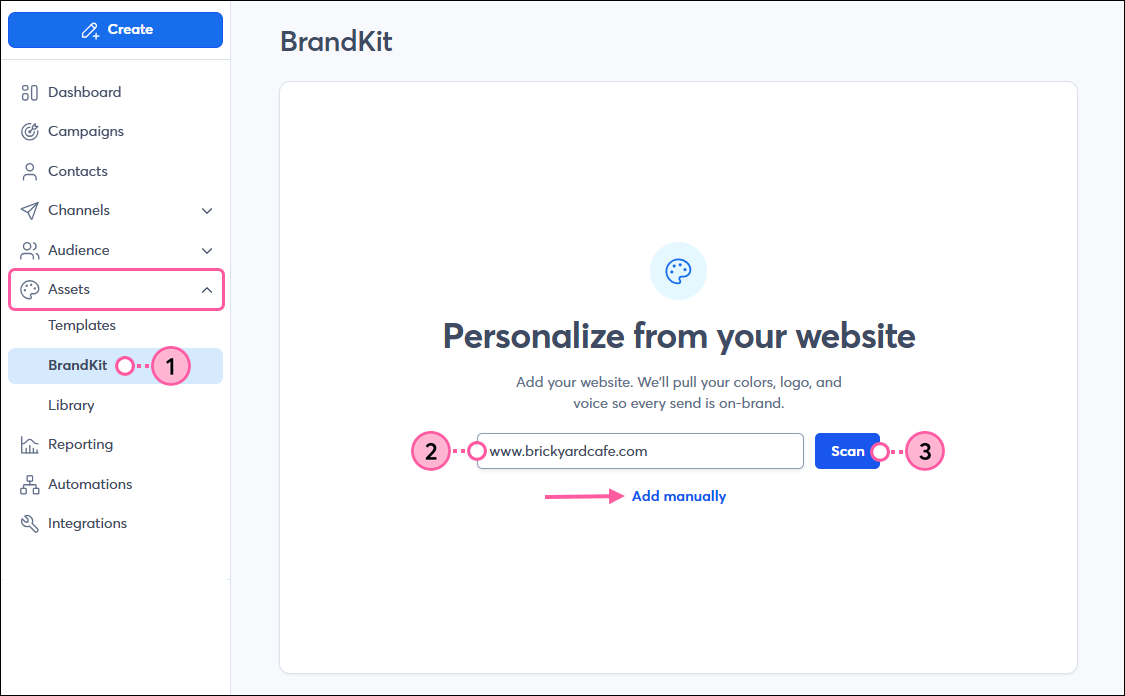
- En el menú de la izquierda, haga clic en Activos > Kit de marca .
- Ingrese la URL de su sitio web en el campo. Alternativamente, puede hacer clic en el enlace Agregar manualmente para agregar usted mismo los elementos de su marca.
Nota: Si ya agregó su logotipo a la configuración de su cuenta , se agregará automáticamente al BrandKit. Para agregar el resto de los activos de su marca desde su sitio web, haga clic en el botón Volver a escanear el sitio web en la esquina superior derecha. - Haz clic en el botón Escanear .
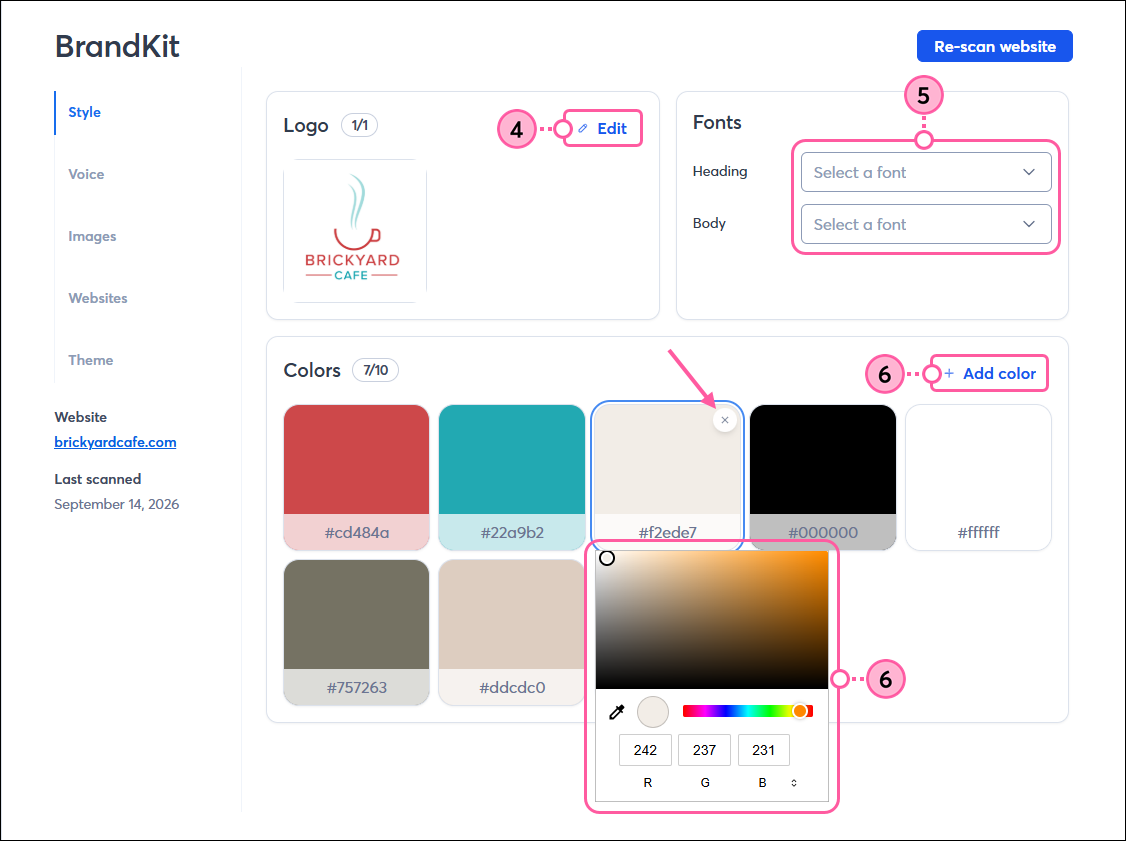
- En la pestaña Estilo , su logotipo, colores y fuentes se extraen automáticamente de su sitio web y se agregan a su BrandKit. En la sección Logotipo , puede hacer clic en Editar para elegir un logotipo diferente.
- En la sección Fuentes , puede usar los menús desplegables para seleccionar o cambiar las fuentes predeterminadas de los títulos y del cuerpo del texto.
- En la sección Colores , puede hacer clic en + Agregue color para ingresar más colores manualmente, haga clic en una muestra de color existente para editarla o haga clic en la X en la esquina superior derecha de un color para eliminarlo del BrandKit.
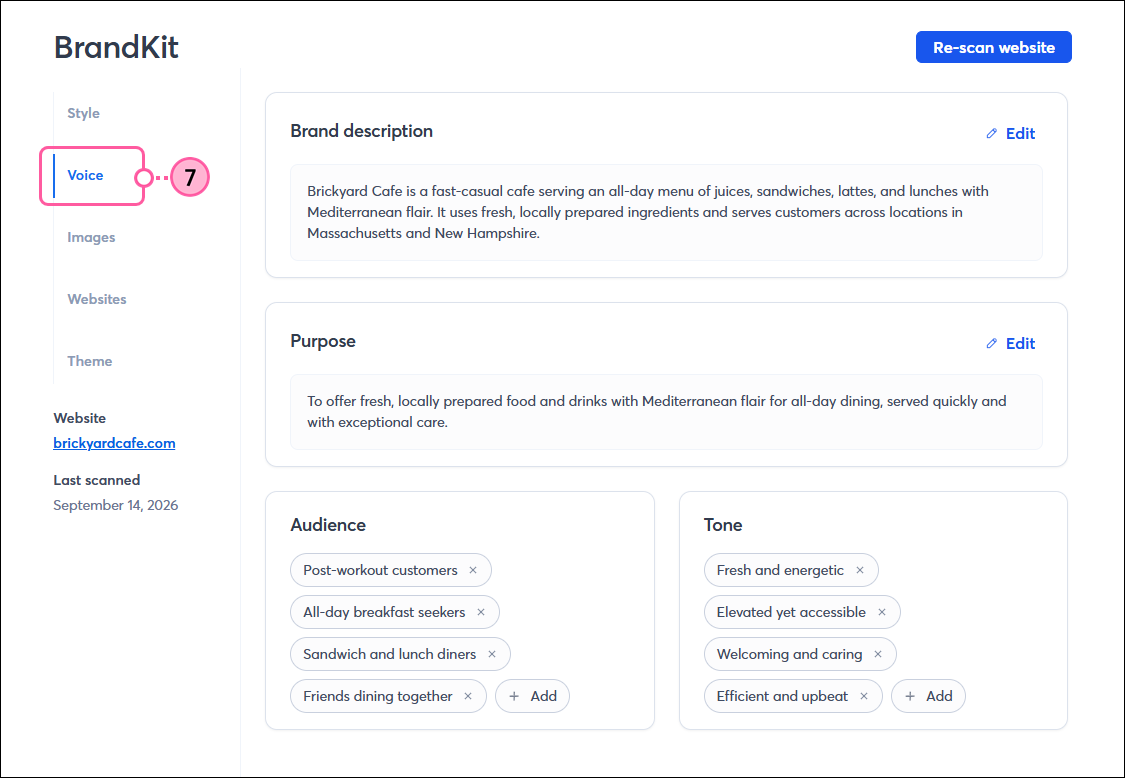
- Haz clic en la pestaña Voz para revisar y editar la descripción de tu marca, su propósito, su público objetivo y su tono según sea necesario.
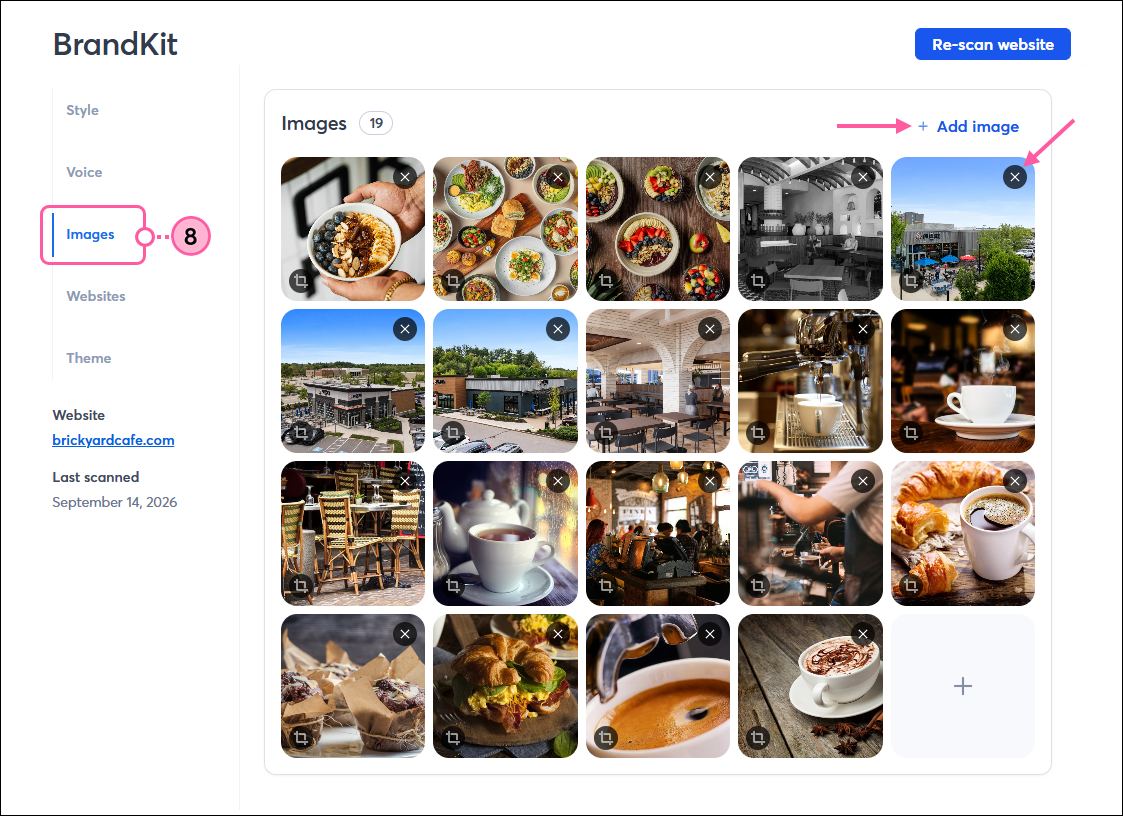
- Haz clic en la pestaña Imágenes para revisar las imágenes extraídas de tu sitio web. Puedes añadir más haciendo clic en +Add imagen , o elimine cualquiera haciendo clic en la X en la esquina superior derecha de una imagen. Las imágenes se añaden automáticamente a tu biblioteca y posteriormente puedes insertarlas fácilmente en tus campañas.
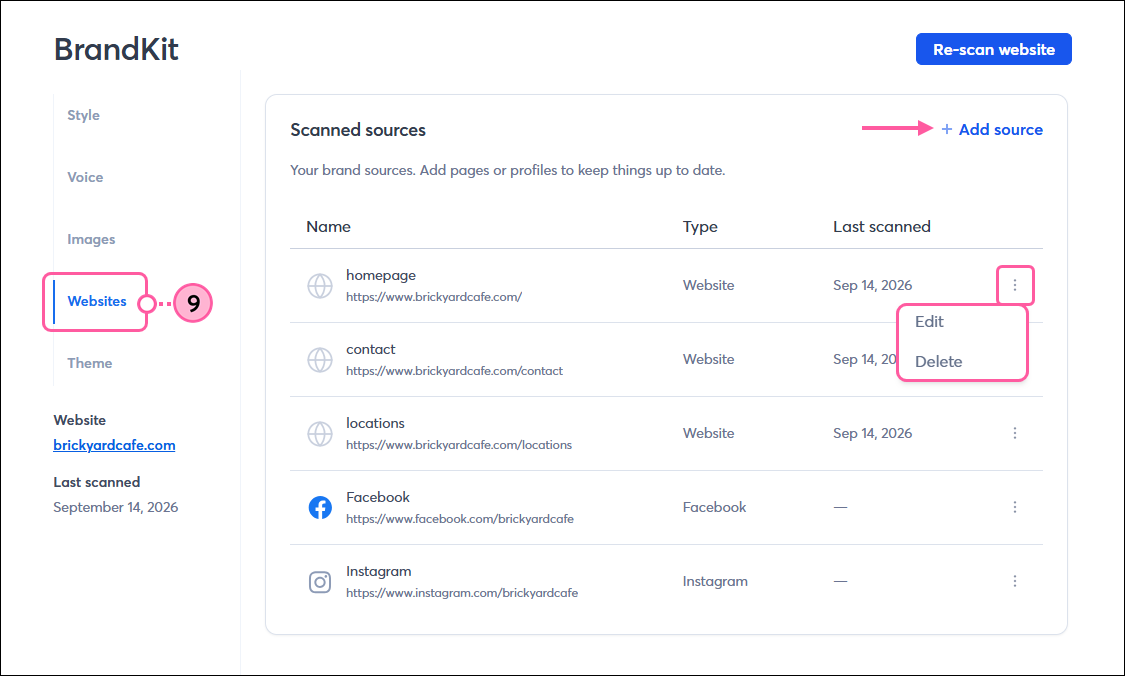
- Haz clic en la pestaña Sitios web para revisar los enlaces extraídos de tu sitio web. Haga clic +Add Fuente para agregar otro enlace para su organización, o haga clic en los tres puntos a la derecha de un enlace existente para editarlo o eliminarlo de la lista.
Una vez añadidos los elementos de tu marca, ahora puedes crear un tema para aplicarlo a tus plantillas la próxima vez que vayas a crear un correo electrónico.
Acceda a los colores de su marca al editar una campaña.
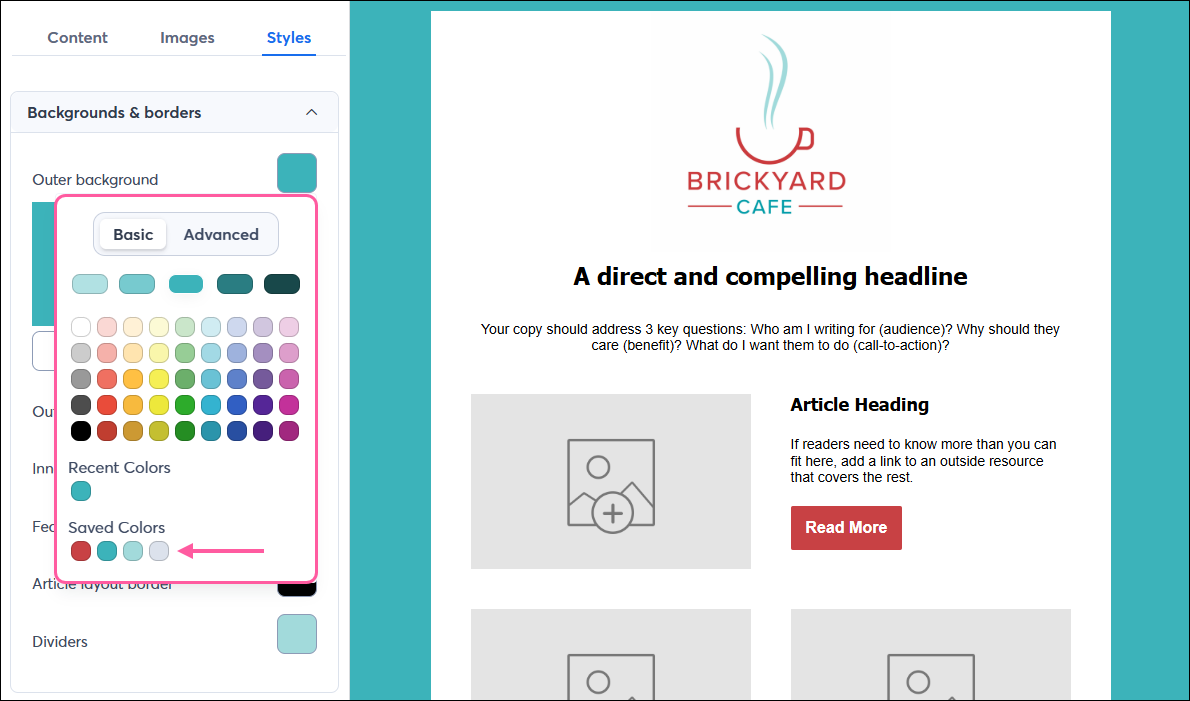
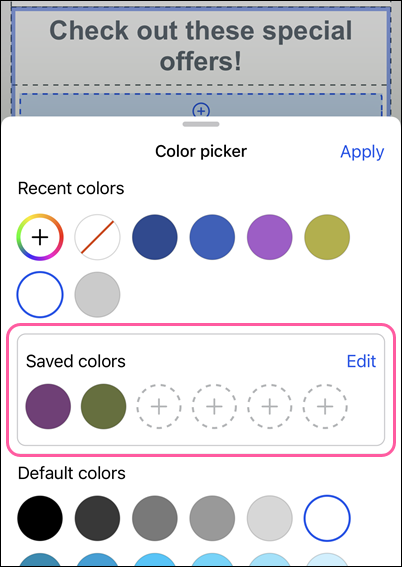
Una vez que hayas añadido los colores de tu marca a tu BrandKit, podrás acceder a ellos fácilmente al editar tus campañas. Cuando vayas a cambiar los colores , los colores de tu marca estarán disponibles en la sección Colores guardados del selector de color. Puedes editar los colores de tu marca dentro de tu BrandKit o mientras editas un correo electrónico en la aplicación móvil de Constant Contact en cualquier momento.
| Colores guardados cuando se edita en un equipo de escritorio | Colores guardados cuando se edita en una aplicación móvil |
 |  |
Agrega automáticamente los elementos de tu marca desde tu sitio web (versión móvil).
Si utilizas Constant Contact en el navegador web de tu dispositivo móvil (en lugar de en tu ordenador de escritorio o la aplicación móvil de Constant Contact), es fácil añadir automáticamente tu marca. elements:
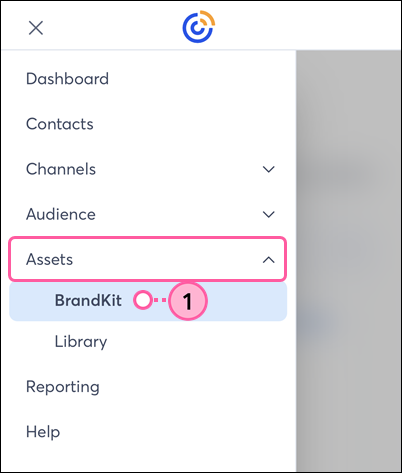
- Desde el menú, toque Activos > Kit de marca .
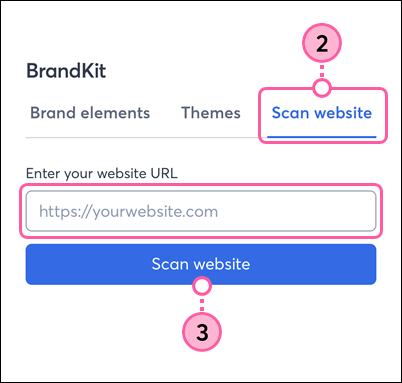
- Si es necesario, pulse la pestaña Escanear sitio web .
- Introduce la URL de tu sitio web y pulsa Escanear sitio web .
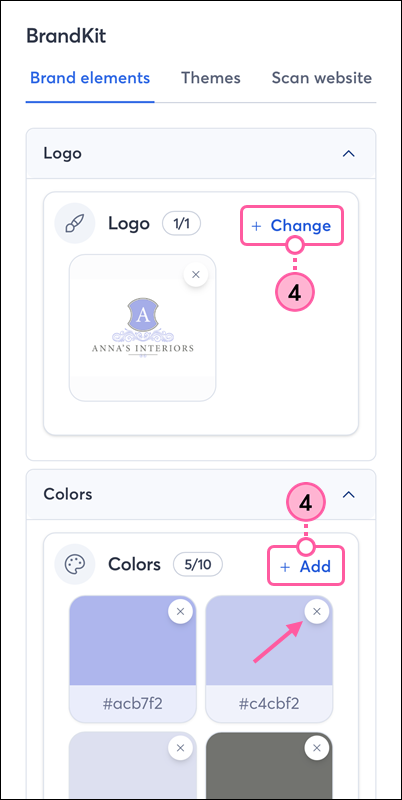
- Tu logotipo, colores e imágenes se extraen automáticamente de tu sitio web y se añaden a tu BrandKit. Puedes pulsar + Cambia para elegir un logotipo diferente, pulsa + Agregue a ingrese más colores manualmente , o toque la X para eliminar cualquier color.
Una vez que haya agregado los activos de su marca, puede crear un tema para aplicar a sus plantillas la próxima vez que vaya a crear un correo electrónico.
Agregue manualmente los elementos de su marca (web móvil)
Si utiliza Constant Contact en el navegador web de su dispositivo móvil (en lugar de en su ordenador de escritorio o en la aplicación móvil de Constant Contact), puede agregar manualmente los elementos de su marca a su BrandKit:
- Desde el menú, toque Activos > Kit de marca .
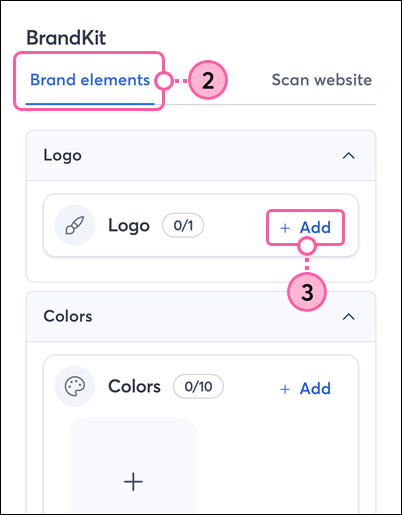
- Si es necesario, pulse la pestaña Elementos de marca .
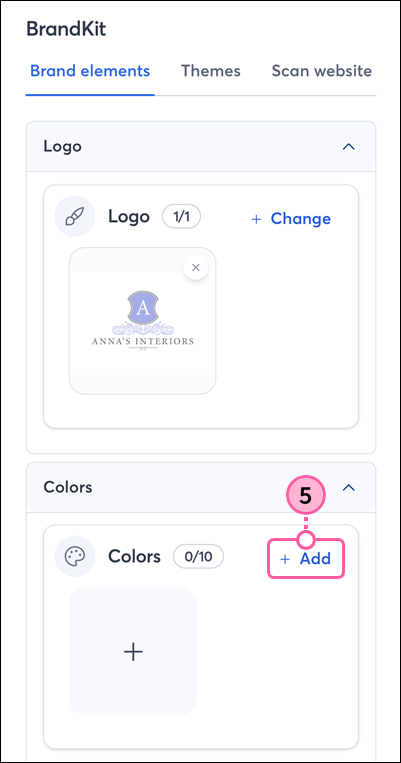
- En la sección Logo , pulse +Add o + Cambiar .
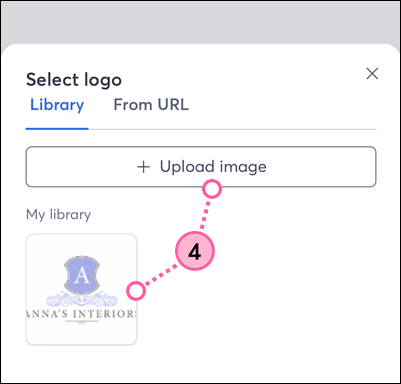
- Selecciona una foto de tu Biblioteca o toca Subir imagen para elegir una foto guardada en tu dispositivo o tomar una foto nueva.
- En la sección Colores , pulse +Add .
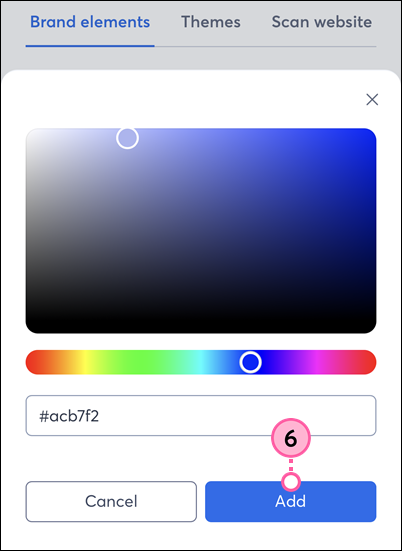
- Introduzca un valor hexadecimal y pulse Añadir .
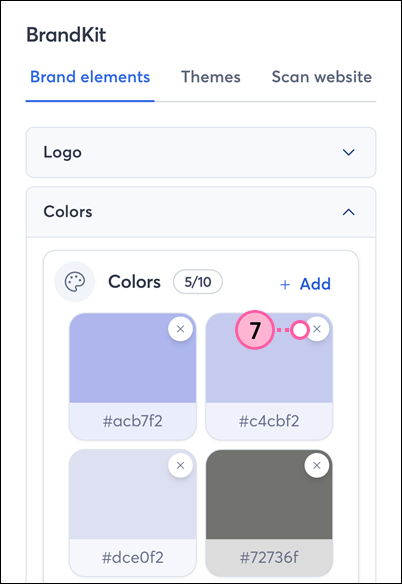
- Puede guardar hasta 10 colores en su BrandKit. Si cambias de opinión sobre un color, toca la X para eliminarlo.
Una vez que haya agregado los activos de su marca, puede crear un tema para aplicar a sus plantillas la próxima vez que vaya a crear un correo electrónico.
Cualquier enlace que proporcionemos desde sitios web ajenos a Constant Contact o información sobre productos o servicios que no sean de Constant Contact se ofrece a título informativo y no debe interpretarse como un respaldo por parte de Constant Contact.