| Consejo:Si ves algo diferente a lo que se muestra en este artículo, es posible que no tengas la última versión de la aplicación móvil. Para obtener la última versión, regresa a la App Store y completa la actualización. |
Crea un nuevo correo electrónico en la aplicación móvil de Constant Contact. Edítalo y programasu envío, todo desde la aplicación. También puedes iniciar un correo electrónico en un ordenador y continuar editándolo y programándolo en la aplicación móvil.
Bloques no editables
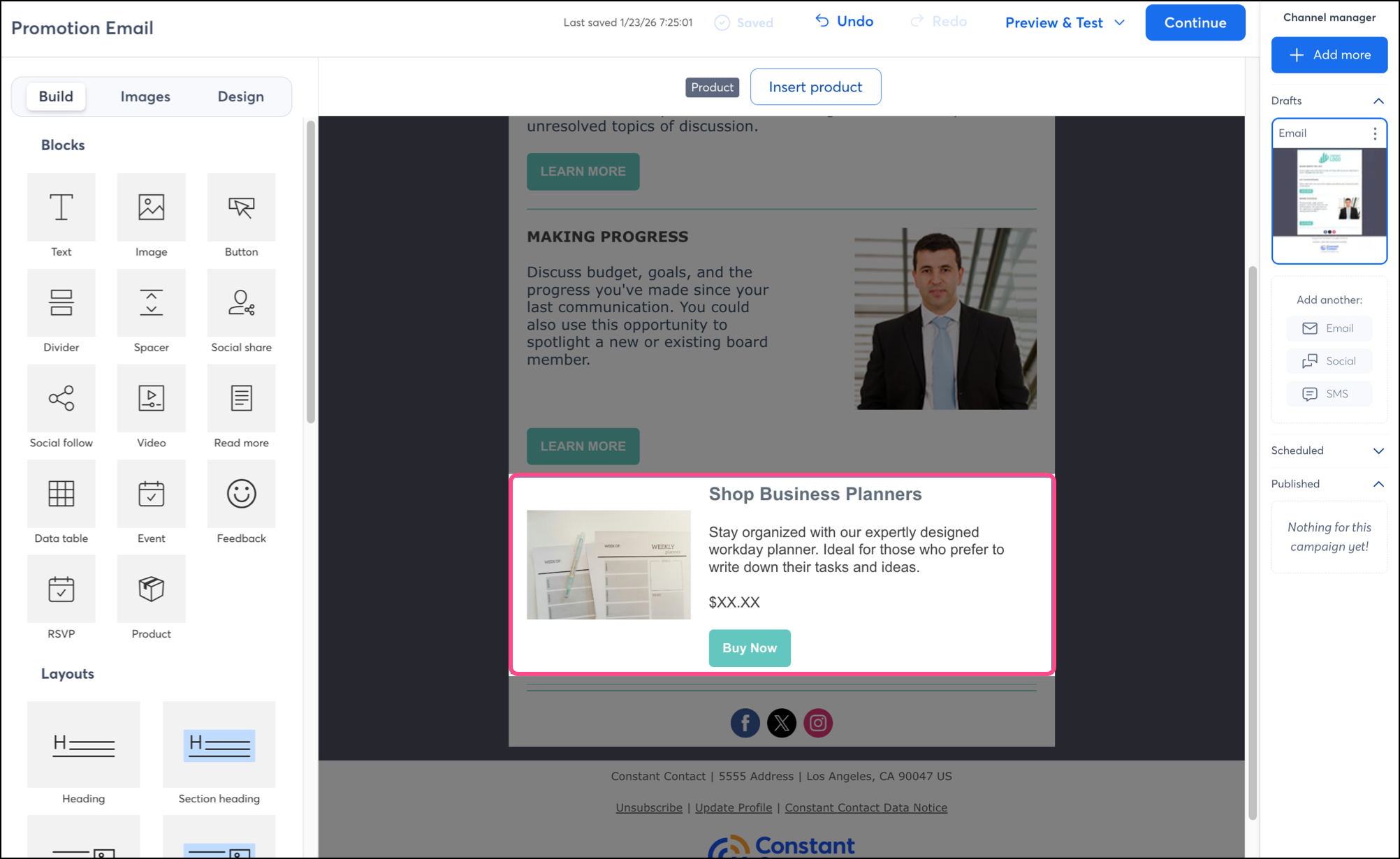
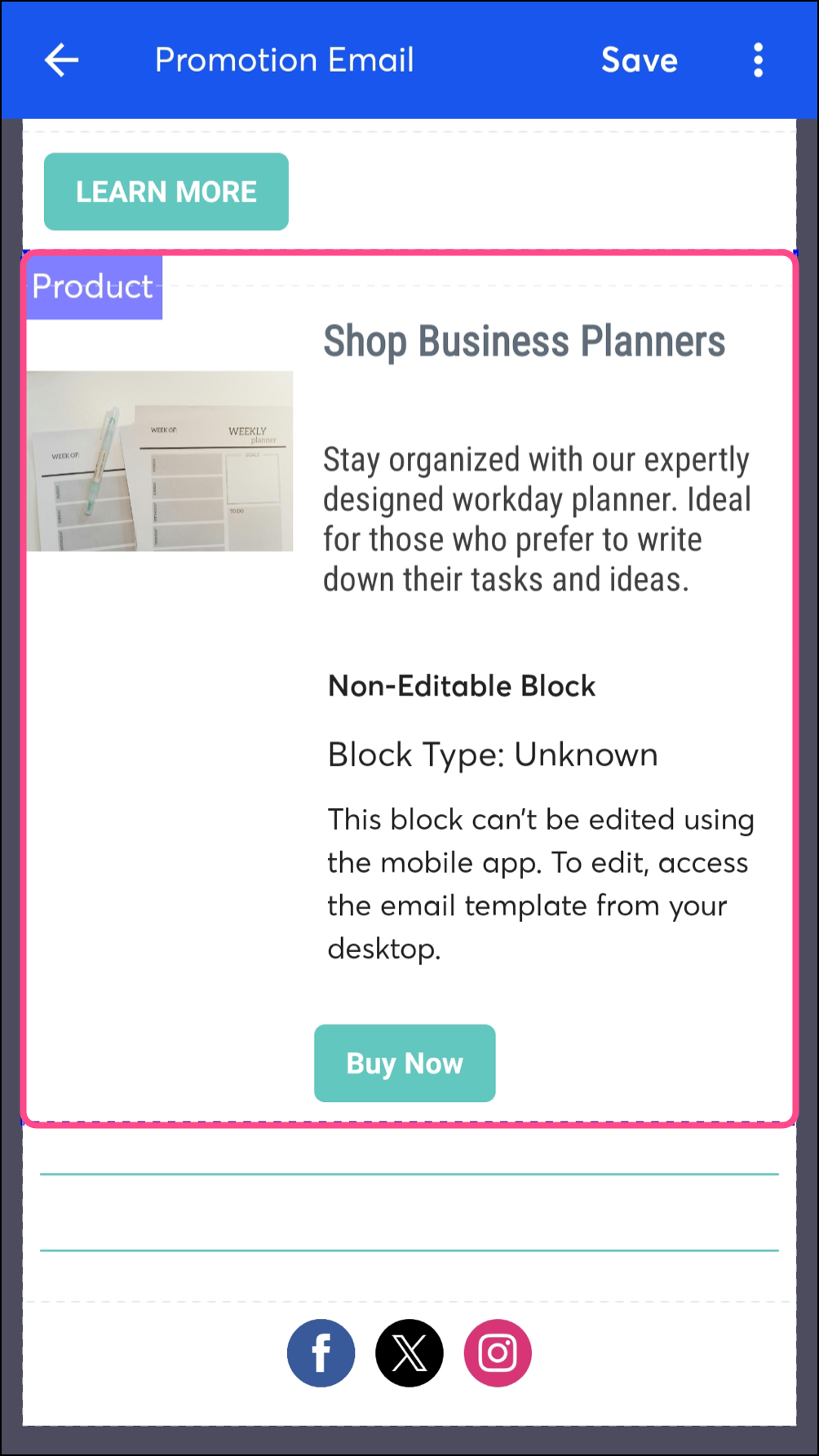
Algunos bloques, como los bloques de productos que se pueden comprar, no se pueden modificar dentro de la aplicación móvil. Esto se debe a que el contenido es demasiado grande para poder modificarse de forma óptima en una pantalla más pequeña. Seguirán estando incluidos en la plantilla de tu correo electrónico y se mostrarán en la vista previa de la aplicación móvil, pero tendrás que abrir el correo electrónico en un ordenador de escritorio para realizar cambios. El bloque de productos comprables, el bloque de productos de comercio electrónico, el bloque de tabla, los bloques de encuestas, los bloques de confirmación de asistencia y el pie de página de cumplimiento deben editarse en la versión de escritorio.
Aquí tienes un ejemplo de un bloque de producto con opción de compra, que puedes añadir a tu correo electrónico y modificar desde tu ordenador.
Los bloques que no se puedan editar en la aplicación móvil se designarán como "Bloque no editable".
Abrir un borrador de correo electrónico para editarlo
En Android, siga los siguientes pasos para modificar sus correos electrónicos:
- Desde el menú
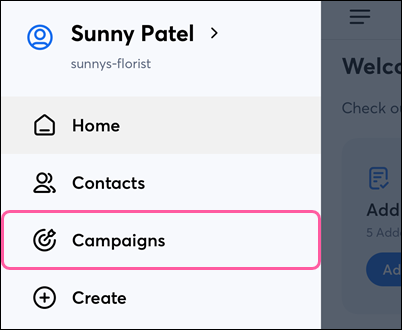
 , pulse Campañas.
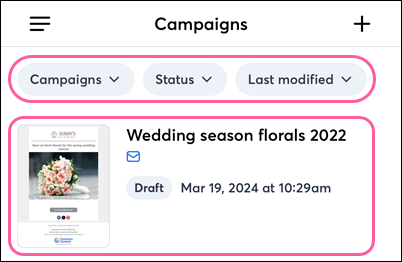
- (Opcional) Utilice los filtros en la parte superior de la pantalla para acotar la lista de campaña.
- Pulse en la campaña que quiera editar.
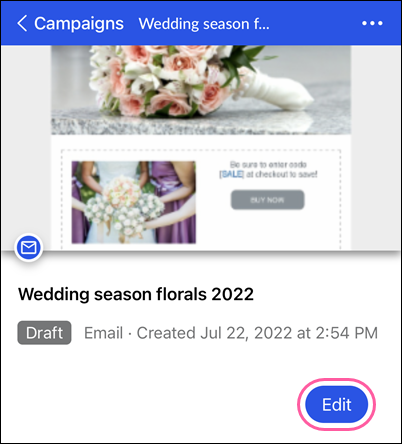
- Pulse Edit (Editar).
Nota: Solo se pueden editar las campañas creadas en la aplicación móvil o utilizando el Editor multidispositivo en un ordenador de escritorio.
En iOS, siga los siguientes pasos para modificar sus correos electrónicos:
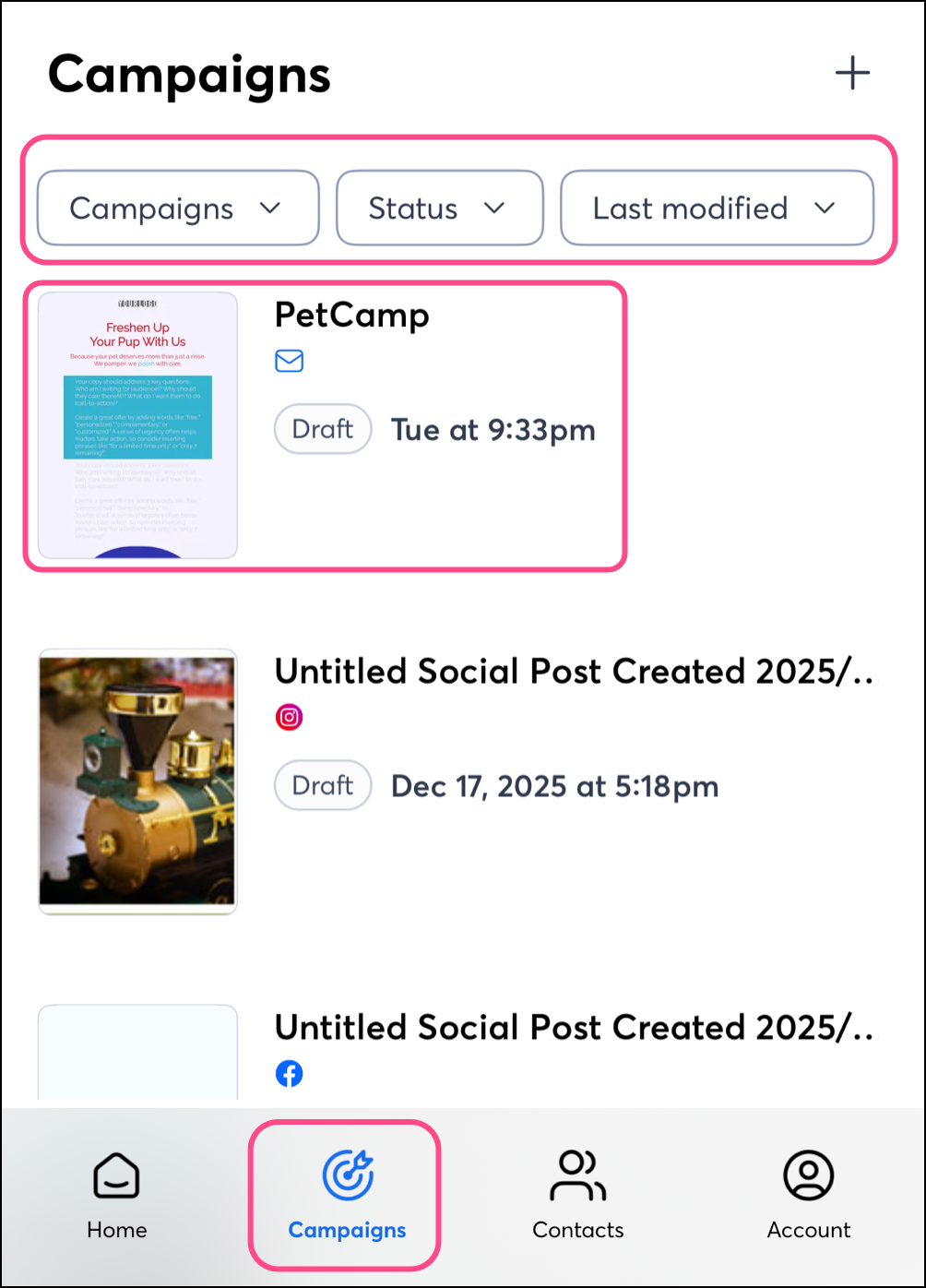
- Pulsa Campañas en el menú de navegación.
- (Opcional) Utilice los filtros en la parte superior de la pantalla para acotar la lista de campaña.
- Pulse en la campaña que quiera editar.
Nota: Solo se pueden editar las campañas creadas en la aplicación móvil o utilizando el Editor multidispositivo en un ordenador de escritorio.
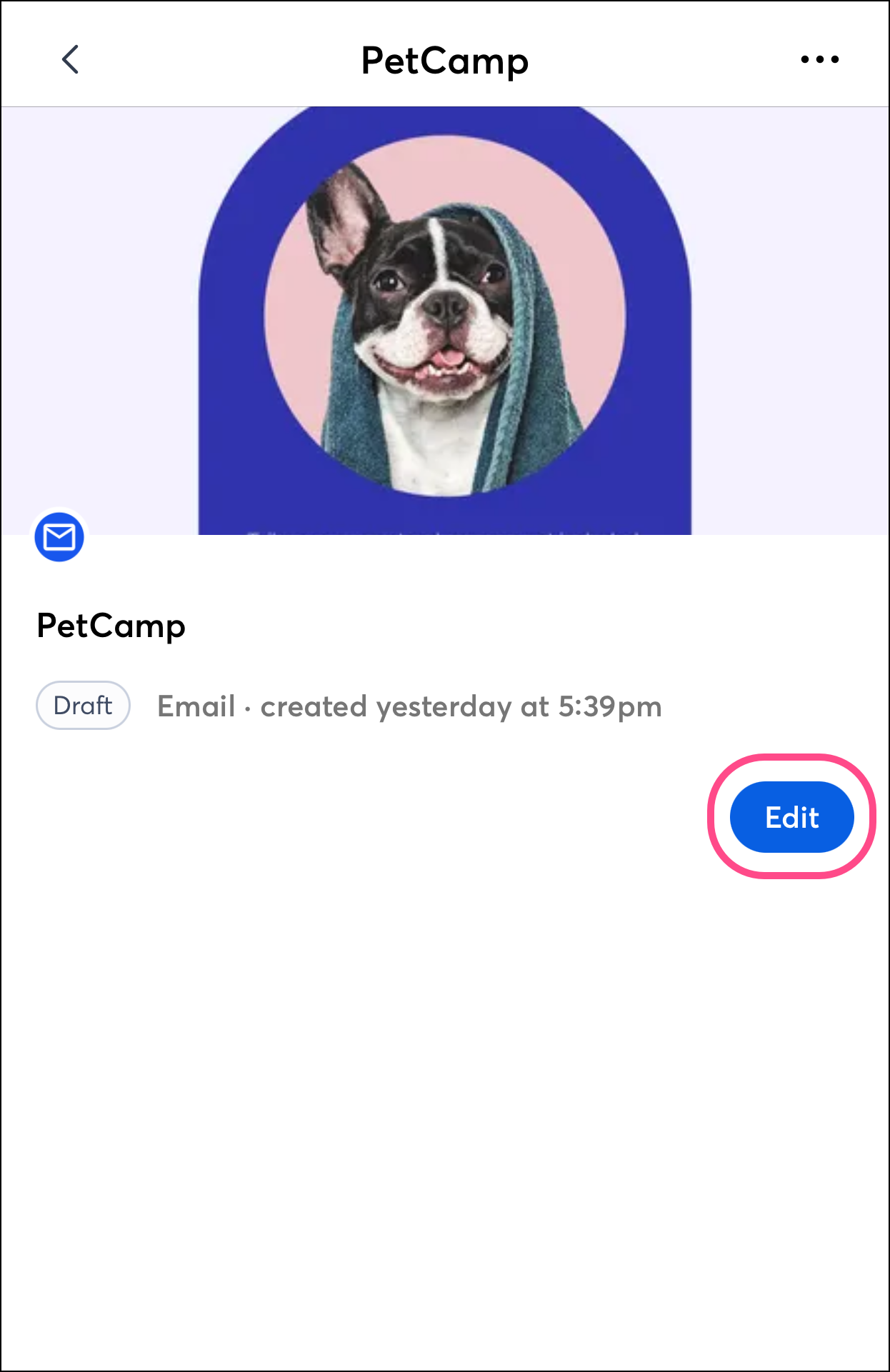
- Pulse Edit (Editar).
Una vez en el modo de edición, puede agregar diferentes tipos de bloques, incluidos los bloques de imágenes y texto. También puede editar, mover, copiar y eliminar bloques existentes. Cuando termine de editar el correo, pulse X en el extremo superior izquierdo de la pantalla y luego pulse Save (Guardar).
Guardar cambios automáticamente
En iOS, los cambios que realices en los correos electrónicos en el editor de correo electrónico de la aplicación móvil se guardan automáticamente mientras trabajas.
En Android, toque el botónGuardar en la esquina superior derecha de la aplicación regularmentepara guardar su trabajo. Es una buena idea guardar su progreso tras cada cambio importante.
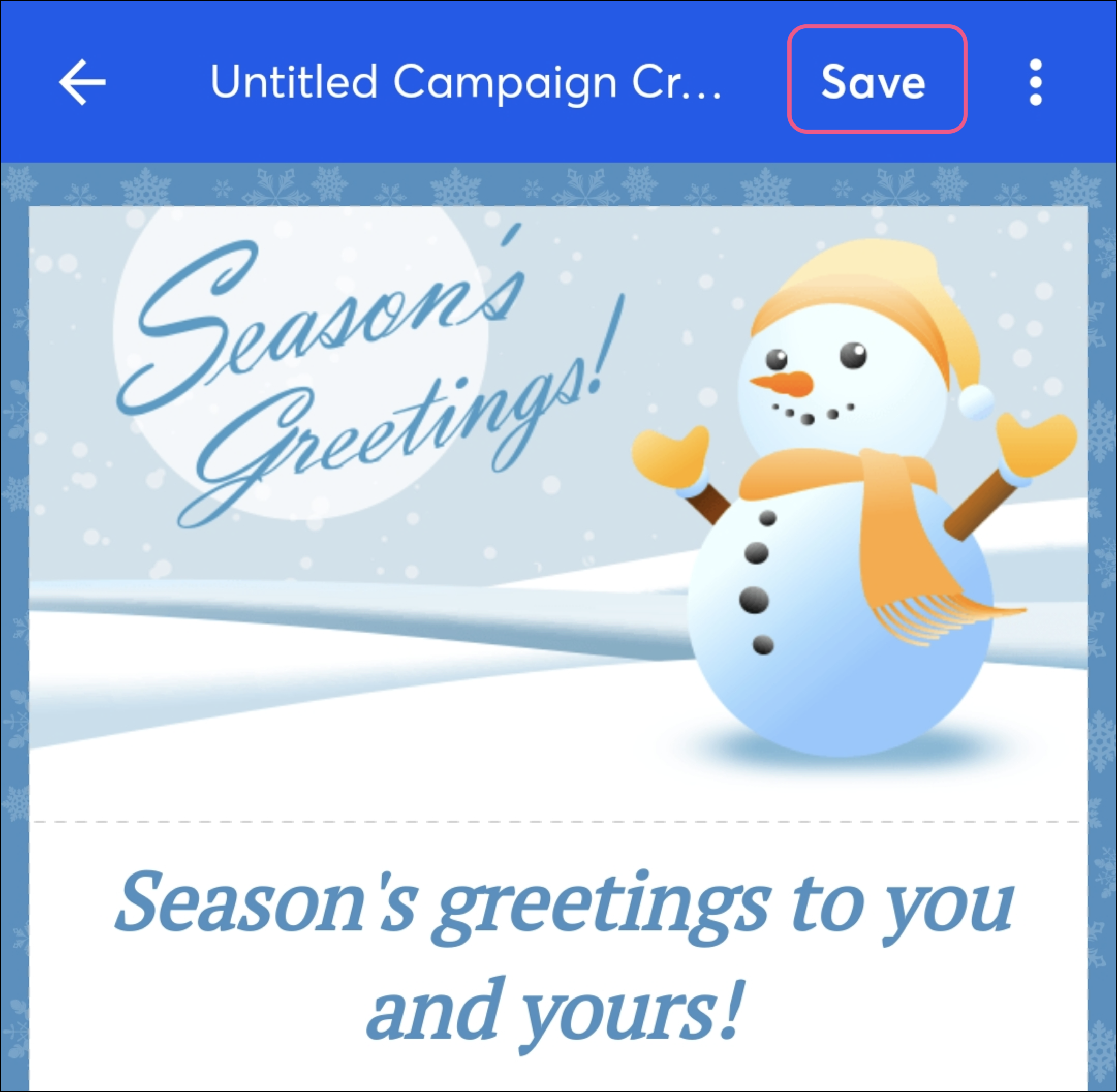
Si abandona el correo electrónico o la aplicación móvil completamente, puede volver al borrador del correo electrónico para continuar desde su último punto de guardado.
Añadir bloques
Estos pasos son los mismos para Android e iOS.
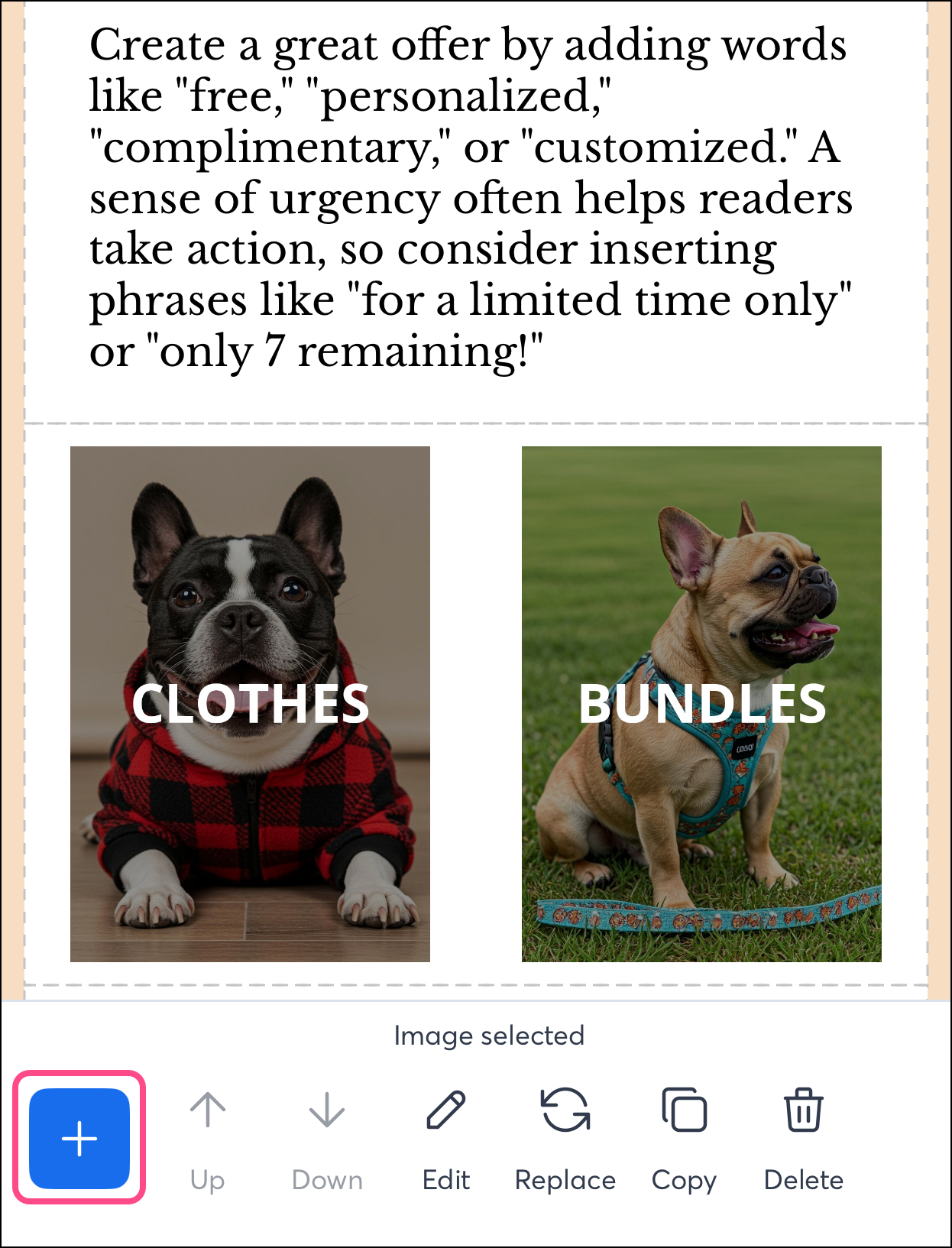
- Toca un bloque y haz clic en + más el símbolo para agregar un nuevo bloque que se conectará a la fila seleccionada, o toque el +icono en la parte inferior de la pantalla para agregar un nuevo bloque debajo de la fila seleccionada.
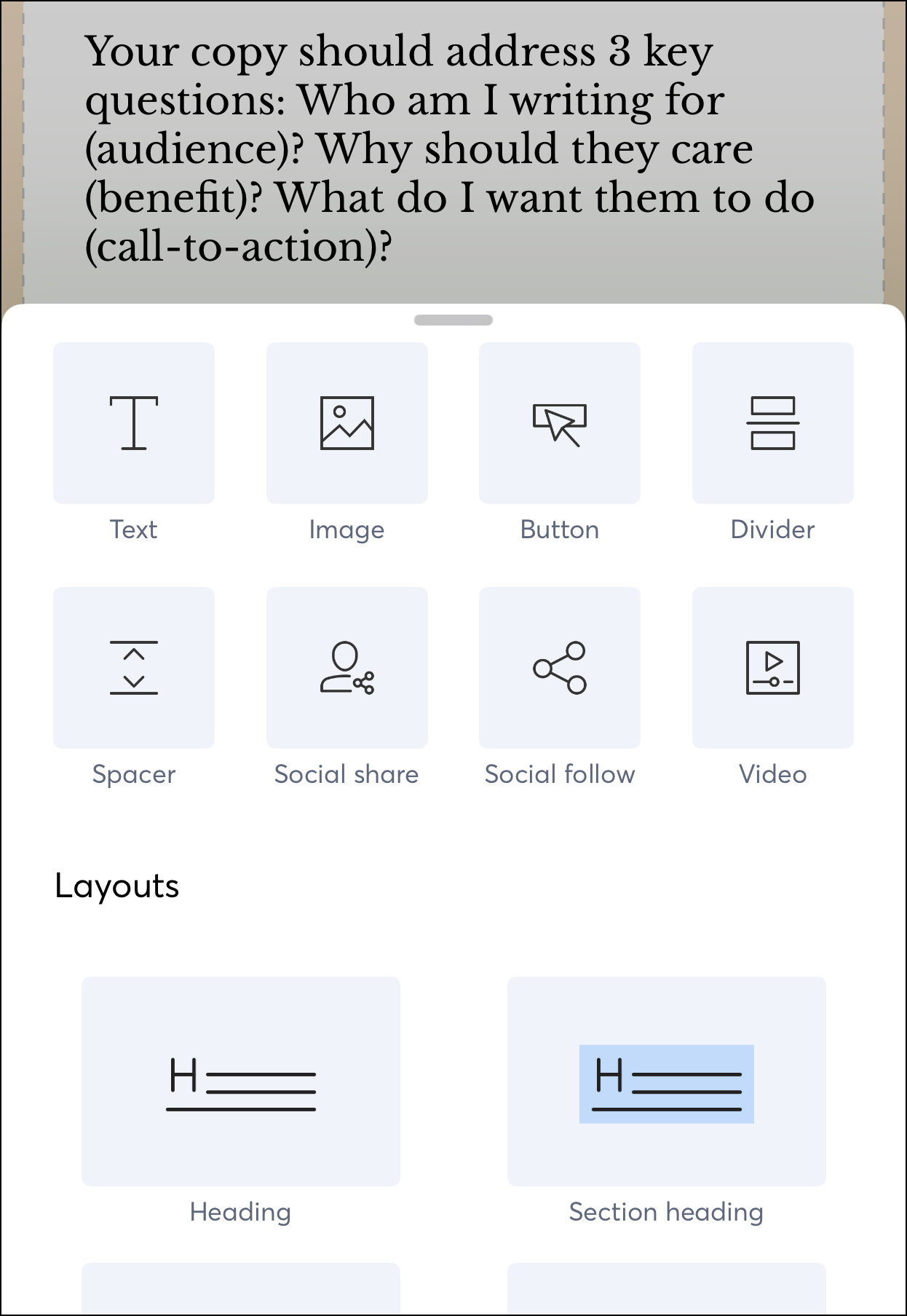
- Seleccione el bloque que desea insertar. Deslícese hacia arriba para ver todos los bloques y diseños disponibles.
Editar bloques de texto
Estos pasos son los mismos para Android e iOS. Sin embargo, las opciones de la barra de herramientas varían.
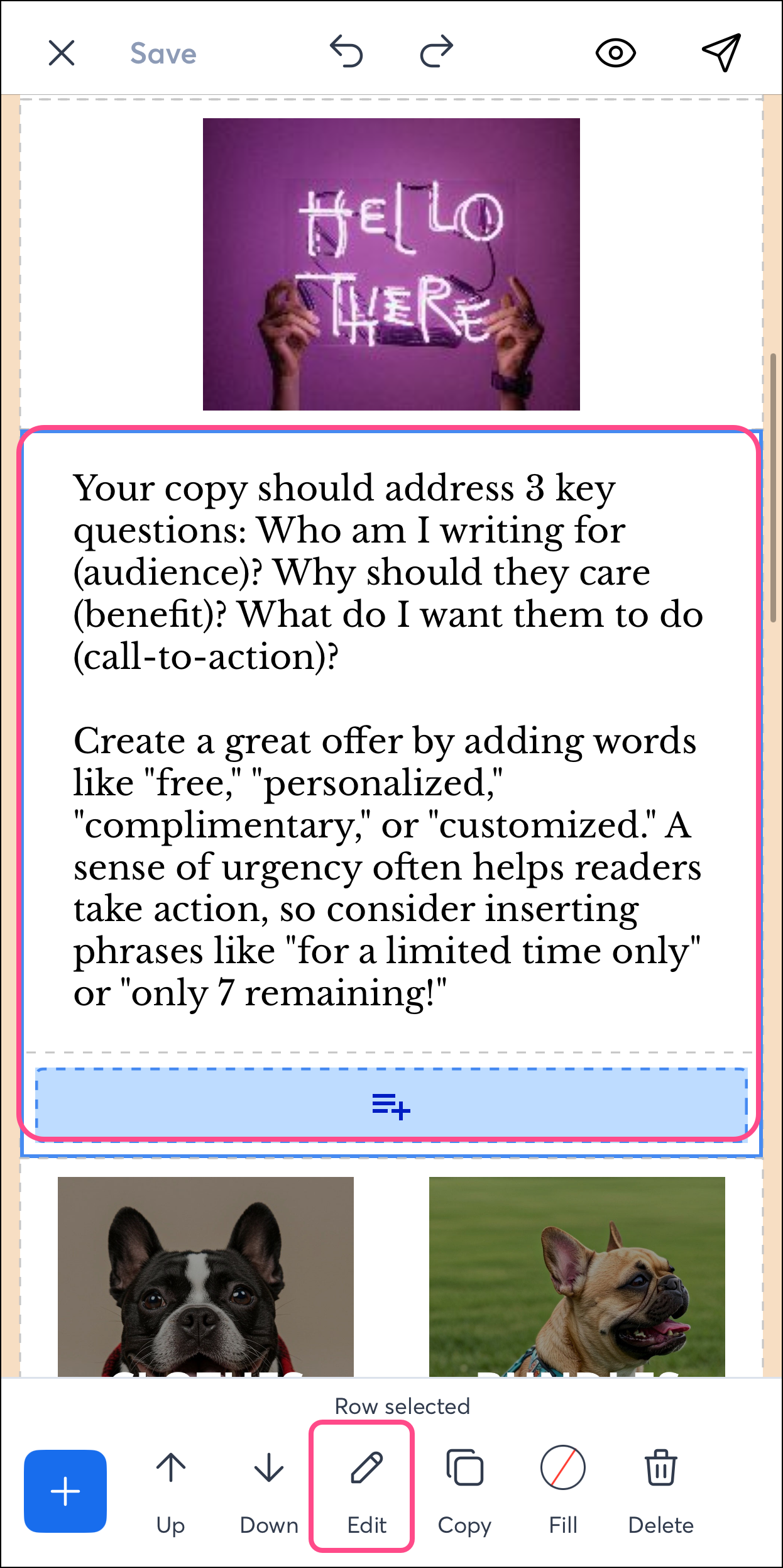
- Pulse el bloque que desea editar.
- Pulse
 Edit (Editar) en la parte inferior de su pantalla.
Nota: Asegúrese de tocar el bloque tantas veces como sea necesario para seleccionar el texto que desea editar. Si el bloque de texto está contenido dentro de otro bloque, necesitará presionarlo dos veces.
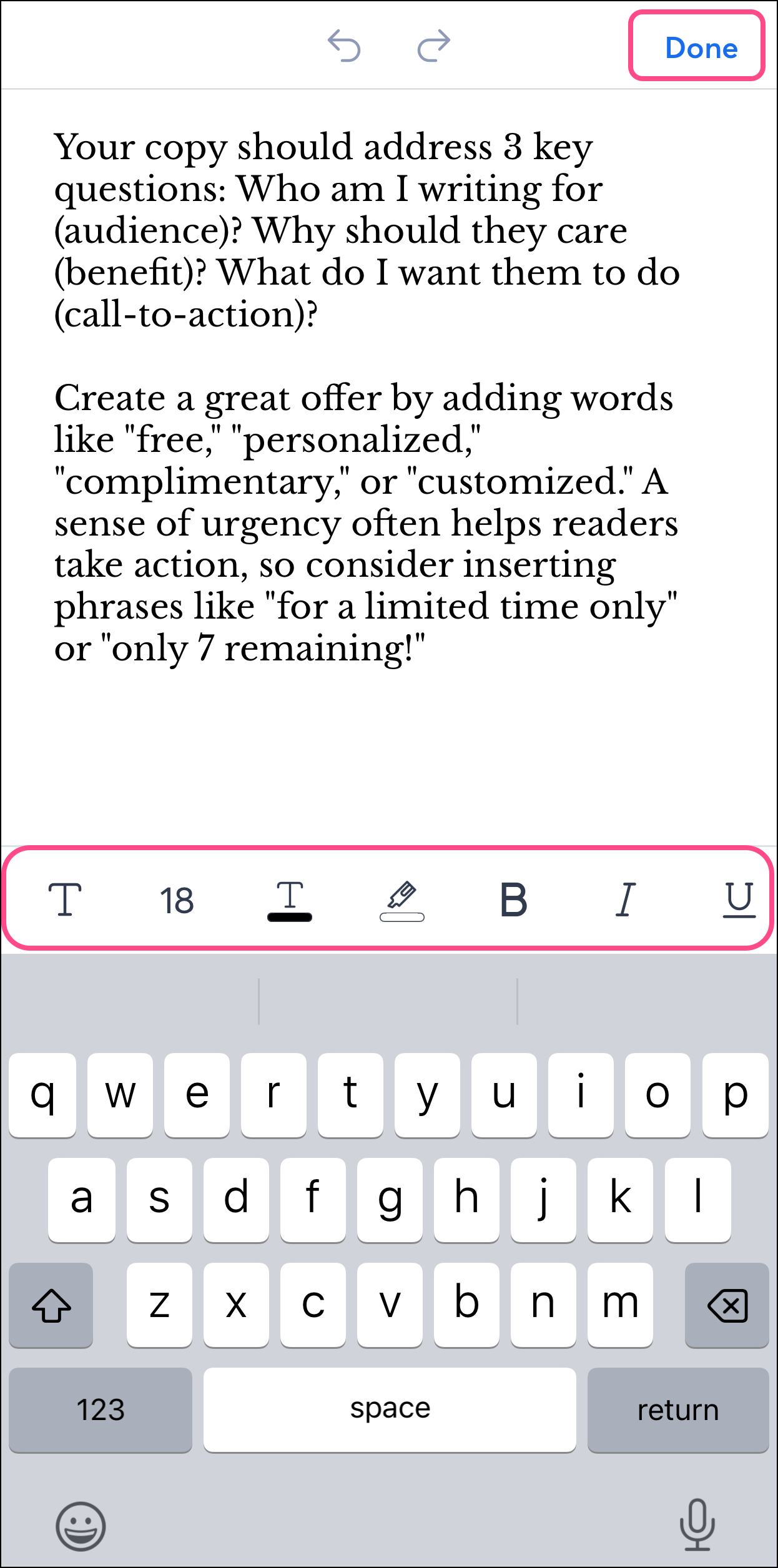
- Desplácese horizontalmente para ver todas las opciones de edición.
-
- Modificar fuente
- Modificar tamaño del texto
- Modificar el color del texto
- Modificar el resaltado del texto y el color del resaltado (en iOS)
- Seleccionar o deseleccionar negrita
- Seleccionar o deseleccionar itálicas
- Agregar o eliminar subrayado
- Alinear el texto a la izquierda, centro o derecha
- Agregar o editar un vínculo
- Modificar la altura del texto (en Android)
- Modificar el resaltado de texto y el color de resaltado (en Android)
- Modificar la numeración del texto
- Modificar viñetas del texto
- Agregar o eliminar el tachado de texto
- Agregar o eliminar superíndice
- Agregar o eliminar un subíndice
- Modificar el tamaño del encabezado de la página
- Ajustar el espaciado en la parte superior e inferior o izquierda y derecha (0 a 99 puntos)
- Ajustar el margen superior, inferior, izquierdo o derecho (0 a 99 puntos)
- Pulsa Listo en iOS o lamarca de verificación en Android, en la parte superior derecha de la pantalla cuando hayas terminado de editar.
Editar botones
Los botones son uno de los muchos bloques que puede insertar, modificar y dar estilo en su correo electrónico. Estos pasos son los mismos para Android e iOS. Sin embargo, las opciones de la barra de herramientas varían.
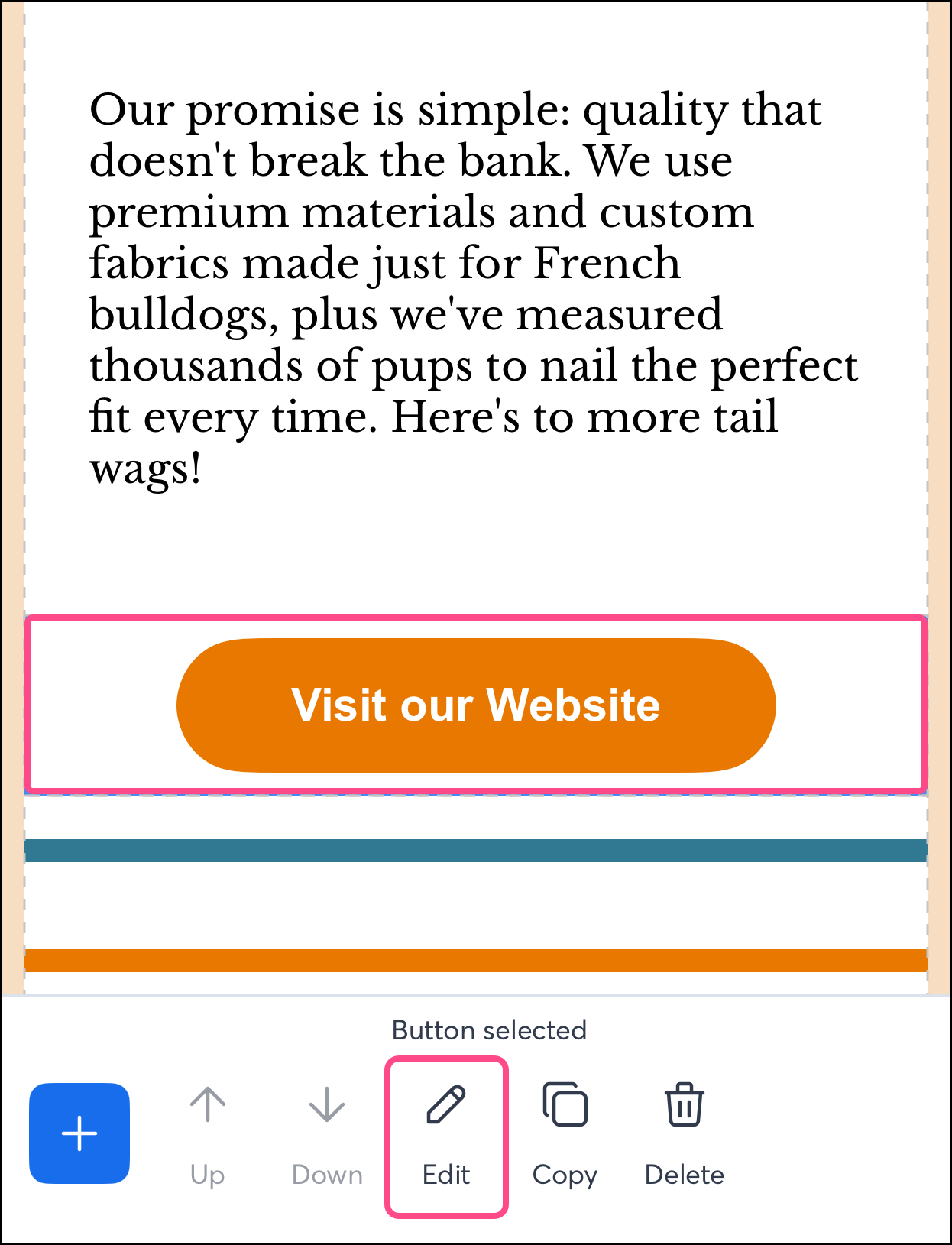
- Pulse el bloque de botón.
Nota: Cuando pulse su botón, puede seleccionar la fila en la que está. Para modificar el botón sin cambiar la fila, vuelva a pulsar el botóny compruebe que ve "Botón seleccionado" en la parte inferior de la pantalla.
- Pulse Edit (Editar).
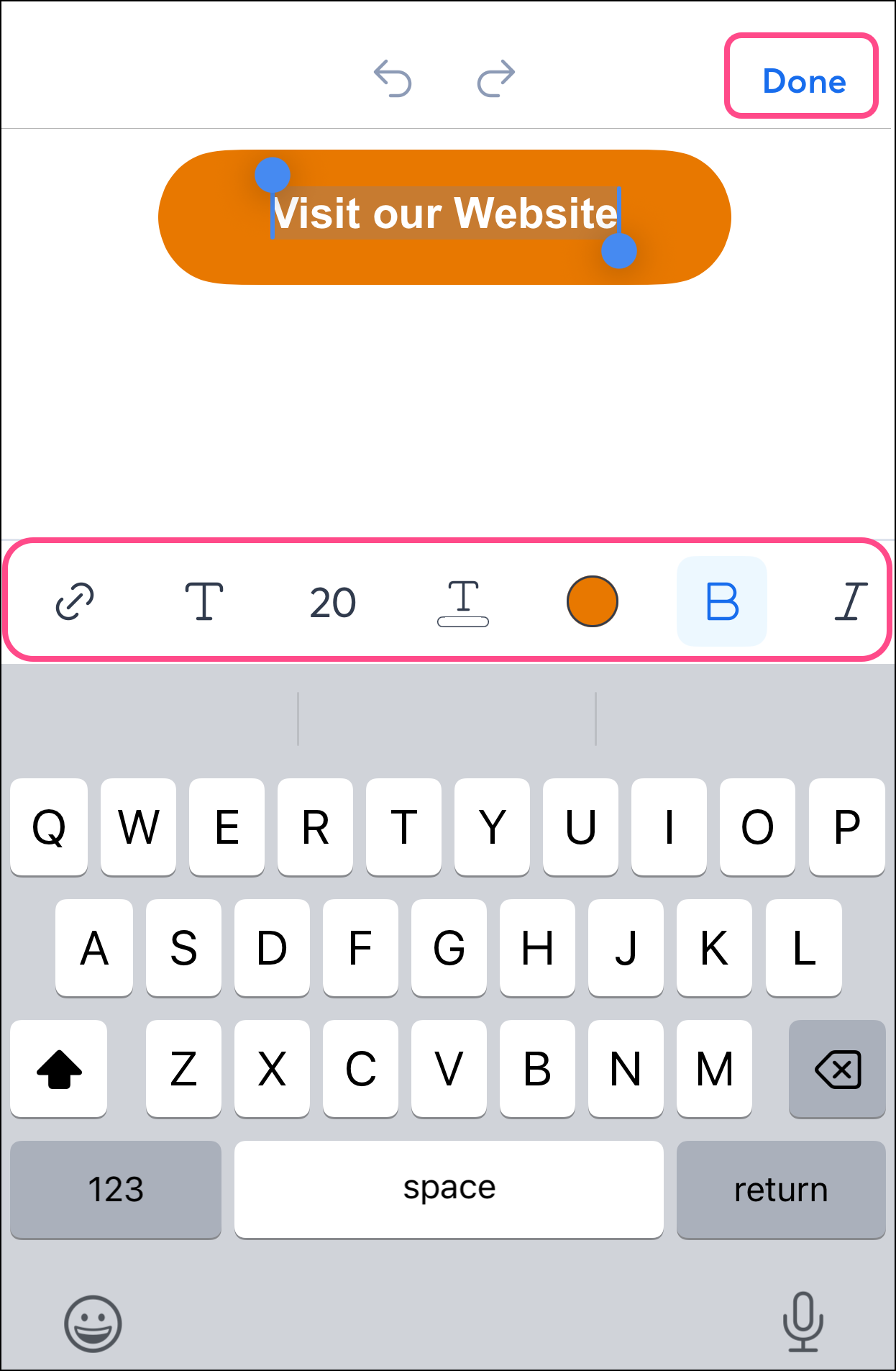
- Use el deslizable para seleccionar el tipo de modificación que le gustaría hacer:
- Modificar enlace del botón
- Modificar fuente
- Modificar tamaño del texto
- Modificar color del texto
- Modificar el color de fondo del botón (en iOS)
- Seleccionar o deseleccionar negrita
- Seleccionar o deseleccionar itálicas
- Agregar o eliminar subrayado
- Alinear el texto a la izquierda, centro o derecha
- Ajustar el espaciado en la parte superior e inferior o izquierda y derecha (0 a 99 puntos)
- Ajustar el margen superior, inferior, izquierdo o derecho (0 a 99 puntos)
- Pulsa Listo en iOS o lamarca de verificación en Android para guardar los cambios.
Cambiar el color de fondo de un bloque
Estos pasos son los mismos para Android e iOS:
- Pulse el bloque que desea editar.
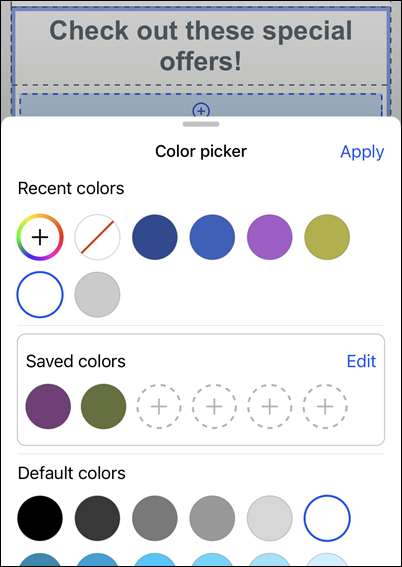
- Pulse Fill (Rellenar) en la parte inferior de su pantalla.
- Seleccione un color de los recientes, guardados o predeterminados, o pulse el signo más para seleccionar un color diferente o utilizar un código numérico.
- Pulse Apply (Aplicar) cuando finalice.
Reemplazar una imagen
Estos pasos son los mismos para Android e iOS:
- Pulse la imagen que desea reemplazar. Si el bloque de imagen está dentro de un diseño, pulse la imagen nuevamente para que solo esa parte quede resaltada.
- Pulsa
 Reemplazar en la parte inferior de la pantalla.
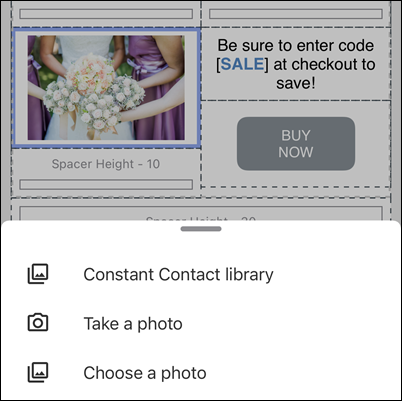
 - Elija cómo desea reemplazar su imagen:
- Biblioteca de Constant Contact : seleccione una imagen existente almacenada en su cuenta.
- Tome una foto : utilice la cámara de su dispositivo para tomar una foto.
- Elija una foto : use una imagen almacenada en su dispositivo.
Editar una imagen
Estos pasos son los mismos para Android e iOS. Sin embargo, las opciones de la barra de herramientas varían.
- Use las opciones para editar la imagen.
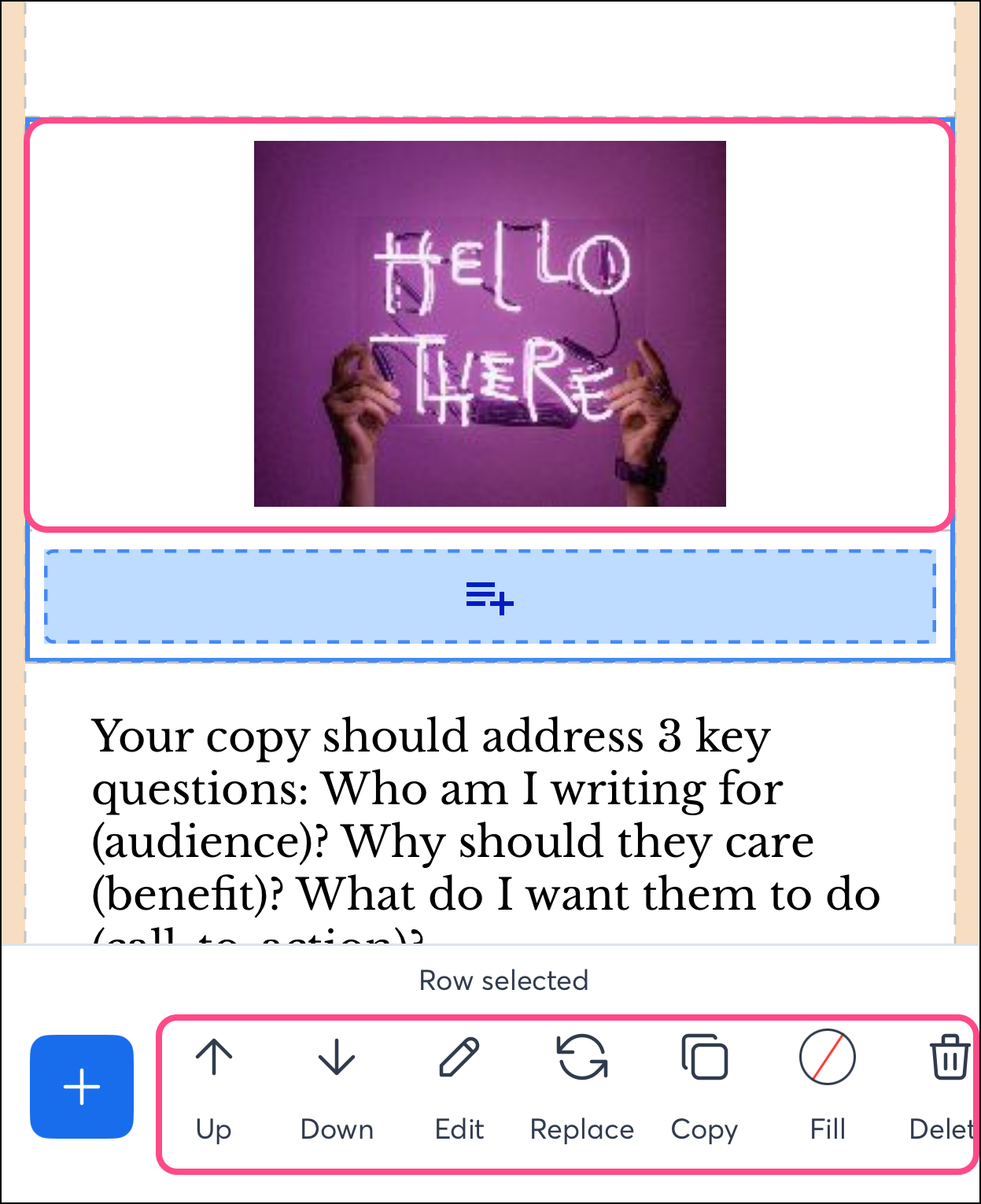
Tiene las siguientes opciones para editar sus imágenes del correo electrónico:
- Up (Arriba): mueva la imagen hacia arriba dentro del bloque de diseño. No podrá pulsar este botón si no hay imágenes arriba.
- Down (Abajo): mueva la imagen hacia abajo dentro del bloque de diseño. No podrá pulsar este botón si no hay imágenes abajo.
- Editar - Toque Editar para modificar aún más el estilo y la alineación de la imagen. Para obtener más información, consulte la lista de opciones de edición en la seccióna continuación.
- Replace (Reemplazar): reemplaza la imagen por una de su biblioteca Constant Contact, la galería de fotos de su celular o tome una nueva foto.
- Copiar - Duplica la imagen en tu correo electrónico y luego agrega una copia justo debajo.
- Rellenar - Modifica el color de fondo del bloque. (en iOS)
- Delete (Eliminar): elimina la imagen de su correo electrónico.
- Toque la imagen que desea editar.
Nota: Cuando pulse su imagen, puede seleccionar la fila en la que está. Para modificar la imagen sin cambiar la fila, vuelva a tocar la imagen y confirme que aparece "Imagen seleccionada" en la parte inferior de la pantalla.
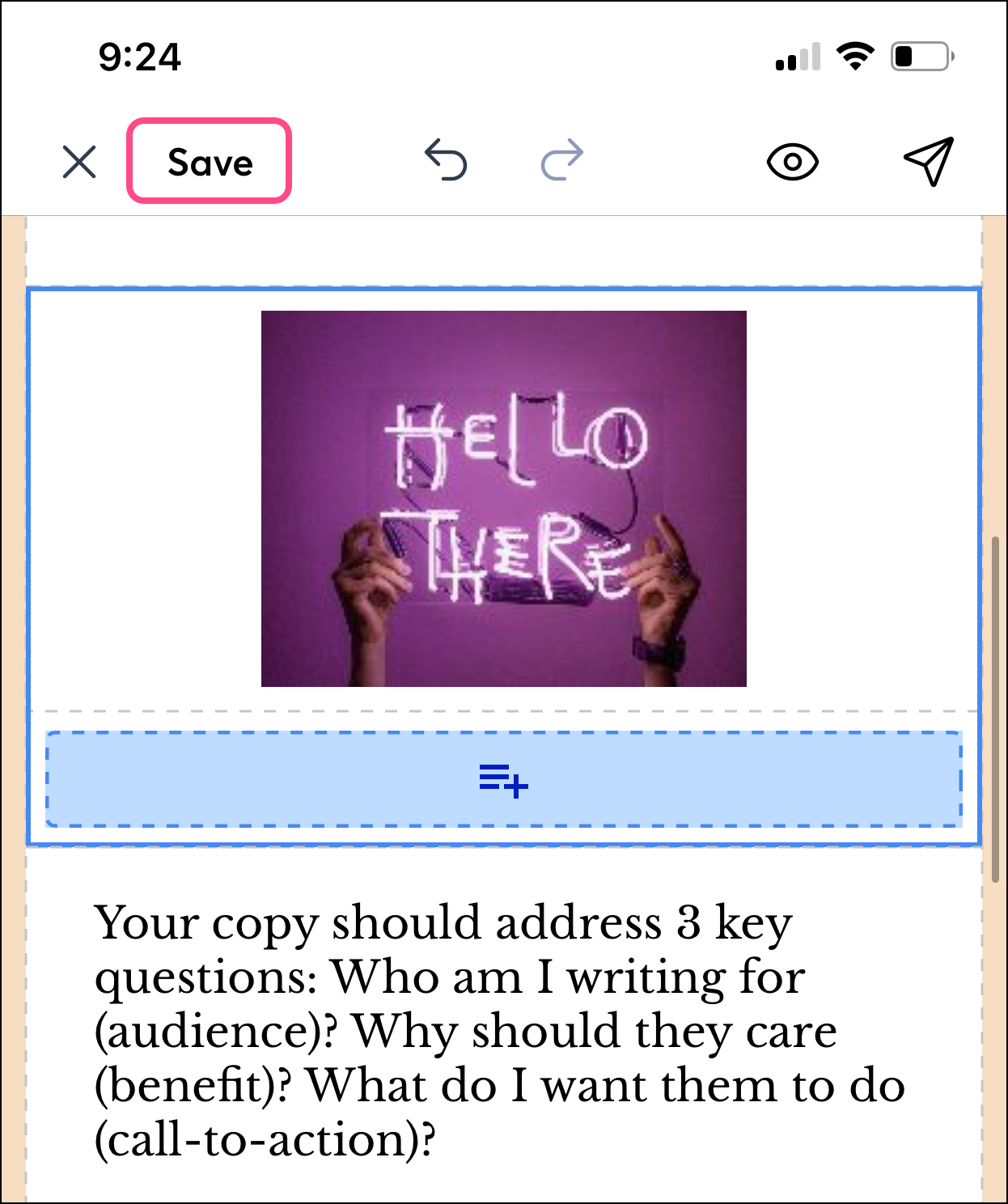
- Pulsa Guardar para guardar los cambios.
Cuando presione  , verá opciones adicionales:
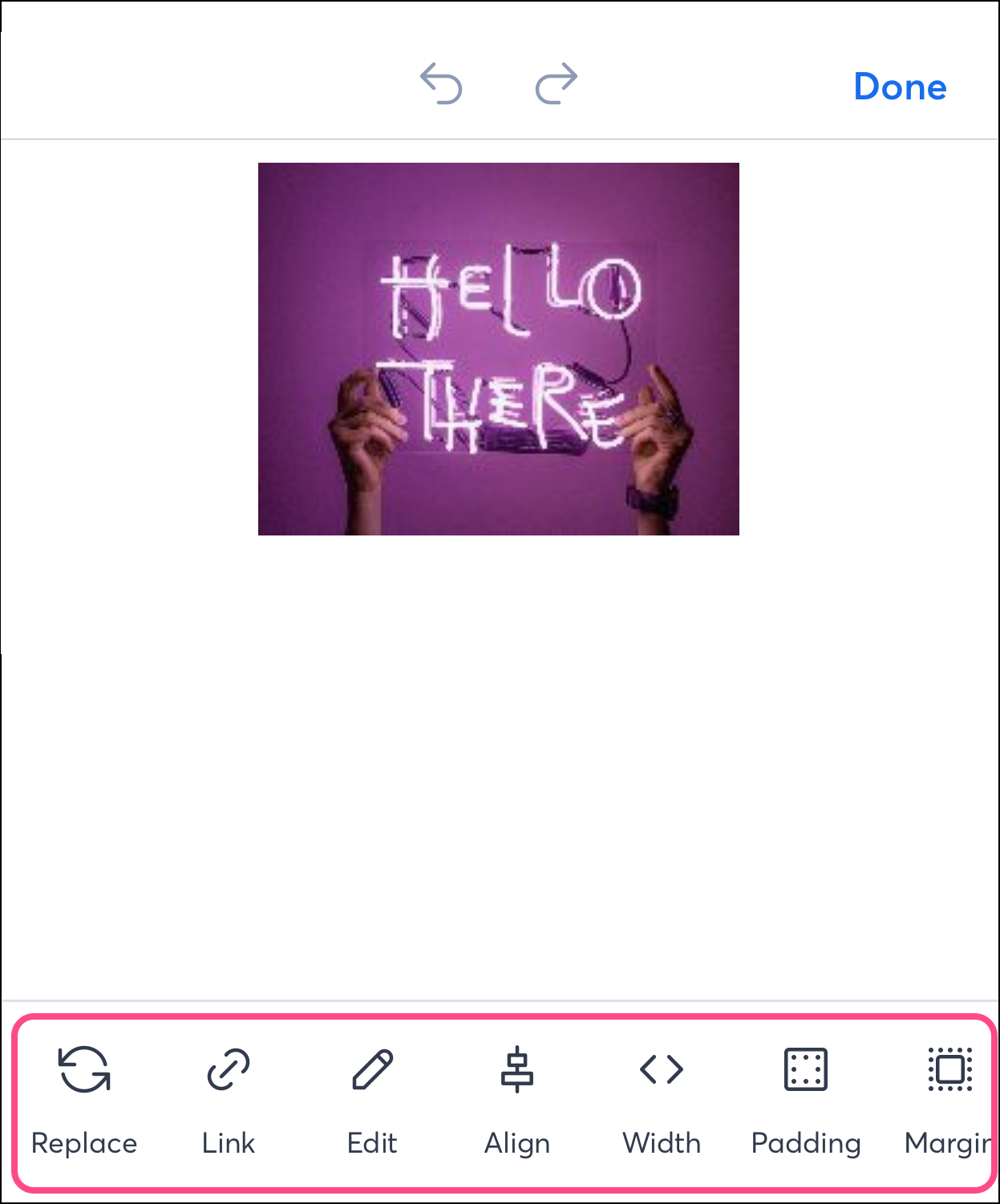
- Reemplaza la imagen con una de tu Biblioteca o la galería de fotos de tu teléfono, o toma una nueva foto.
- Enlace: introduce un enlace que se abra cuando un contacto haga clic enla imagen.
- Edit (Editar): mejora la imagen todavía más usando el editor de imágenes.
Nota: Si pulsa este botón, accederá al editor de imágenes. Aquí podrá recortar la imagen, aplicar filtros, modificar la saturación, agregar pegatinas y dibujar a mano alzada con la herramienta pincel. También puede descargar la imagen de su correo electrónico a la galería de su celular o la carpeta de archivos.
- Alignment (Alineación): alinea la imagen a la izquierda, derecha, o en el centro del bloque.
- Ancho - Modifique el tamaño del ancho de 10 a 600 px. La altura se ajustará automáticamente según la proporción existente.
- Relleno - Modifica el espacio alrededor de los bordes de la imagen.
- Margen - Modifica el tamaño del espacio en los lados superior, inferior, izquierdo y derecho del exterior de la imagen.
Editar un video
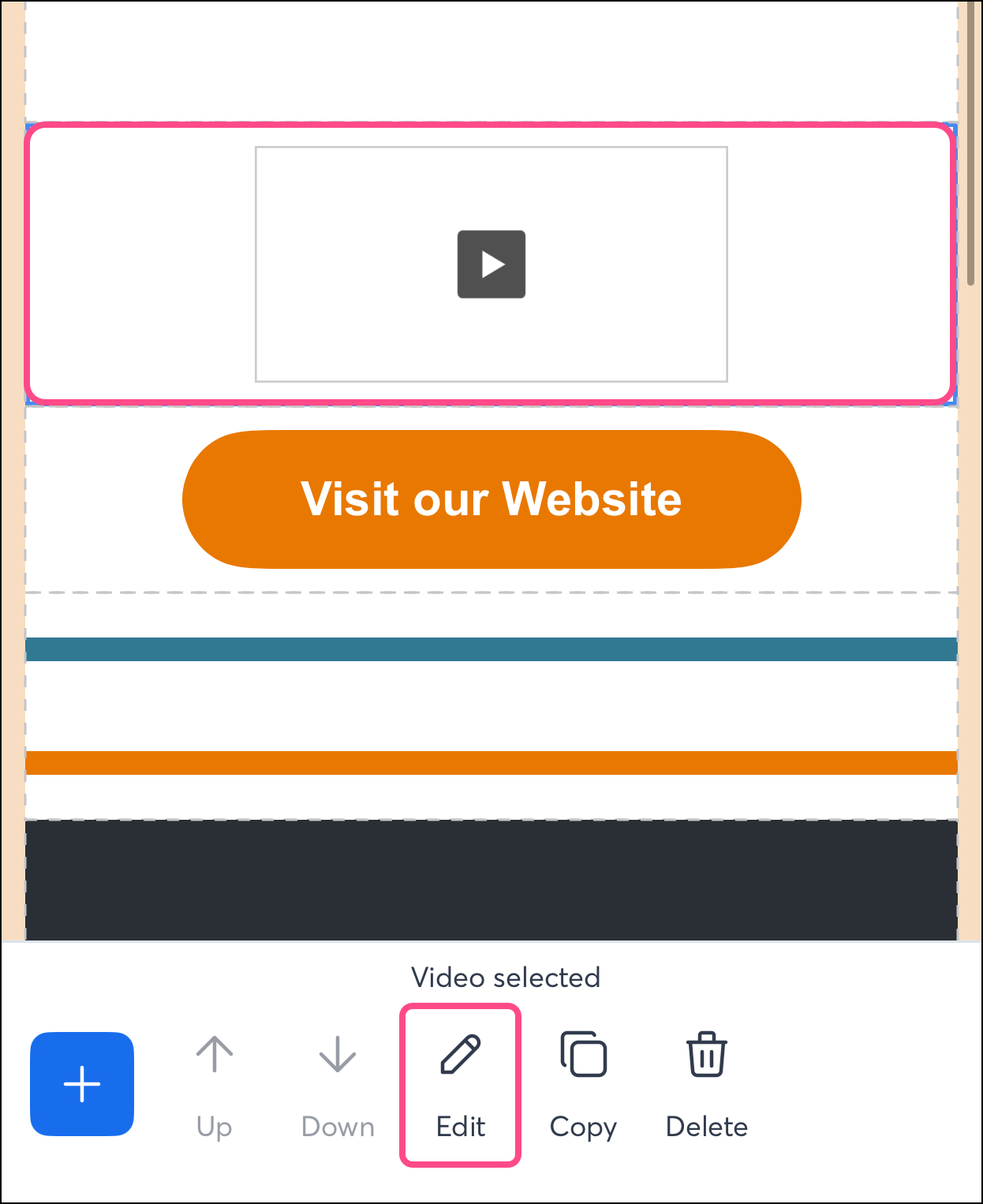
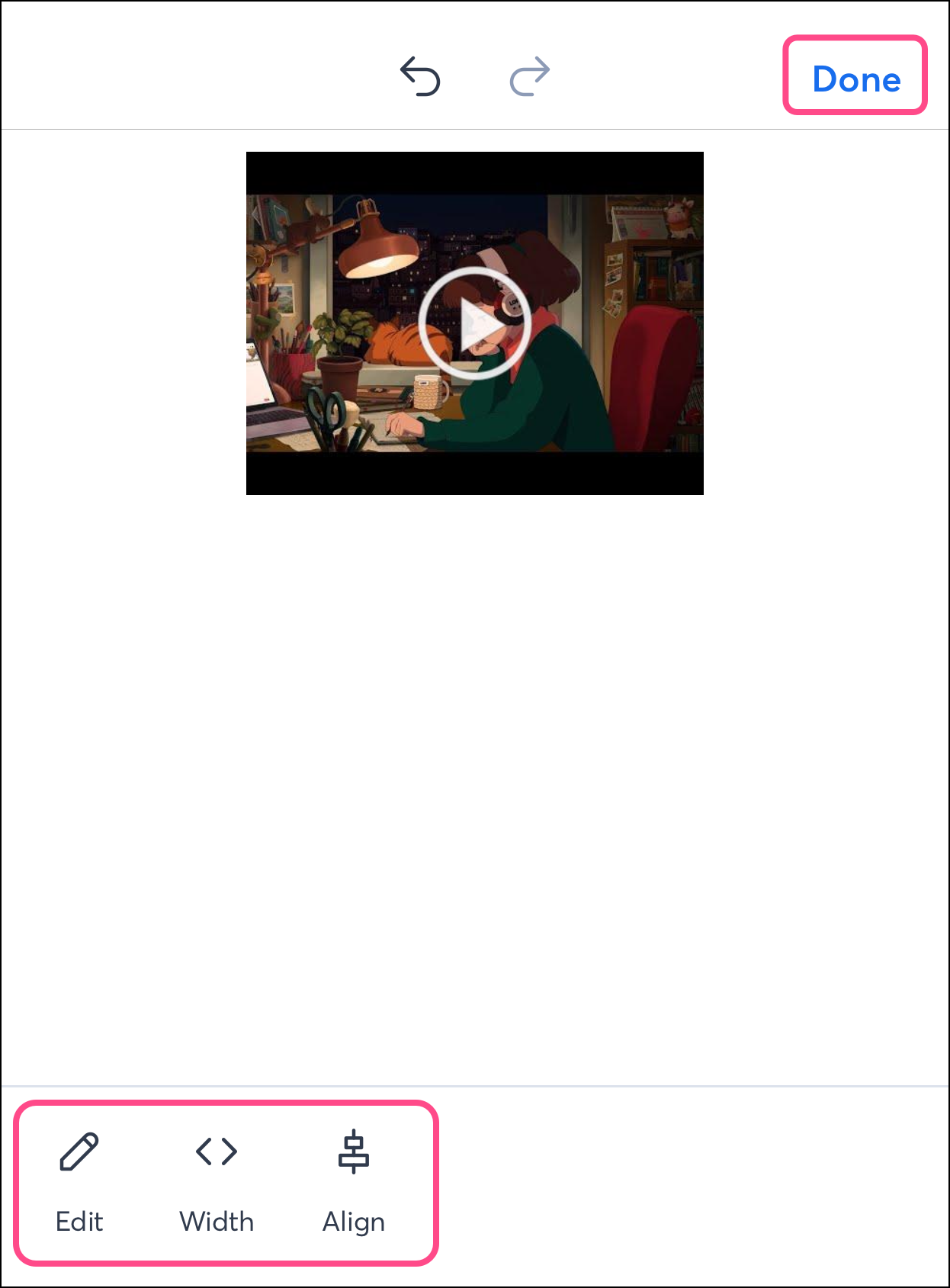
Puedes incluir un enlace de vídeo en tus correos electrónicos. Se generará una imagen de vista previa basada en el vínculo del video que introduzca. Tus contactos no pueden ver el vídeo en tu correo electrónico; deben hacer clic en la imagen de vista previa para abrir el vídeo. Estos pasos son los mismos para Android e iOS. Sin embargo, las opciones de la barra de herramientas varían.
- Para empezar, pulse el bloque que desea editar.
Nota: Cuando pulse su video, puede seleccionar la fila en la que está. Para modificar el vídeo sin cambiar la fila, vuelva a pulsar el vídeo y compruebe que aparece "Vídeo seleccionado" en la parte inferior de la pantalla.
- Pulse Edit (Editar).
- Pulse Edit (Editar) para agregar un video.
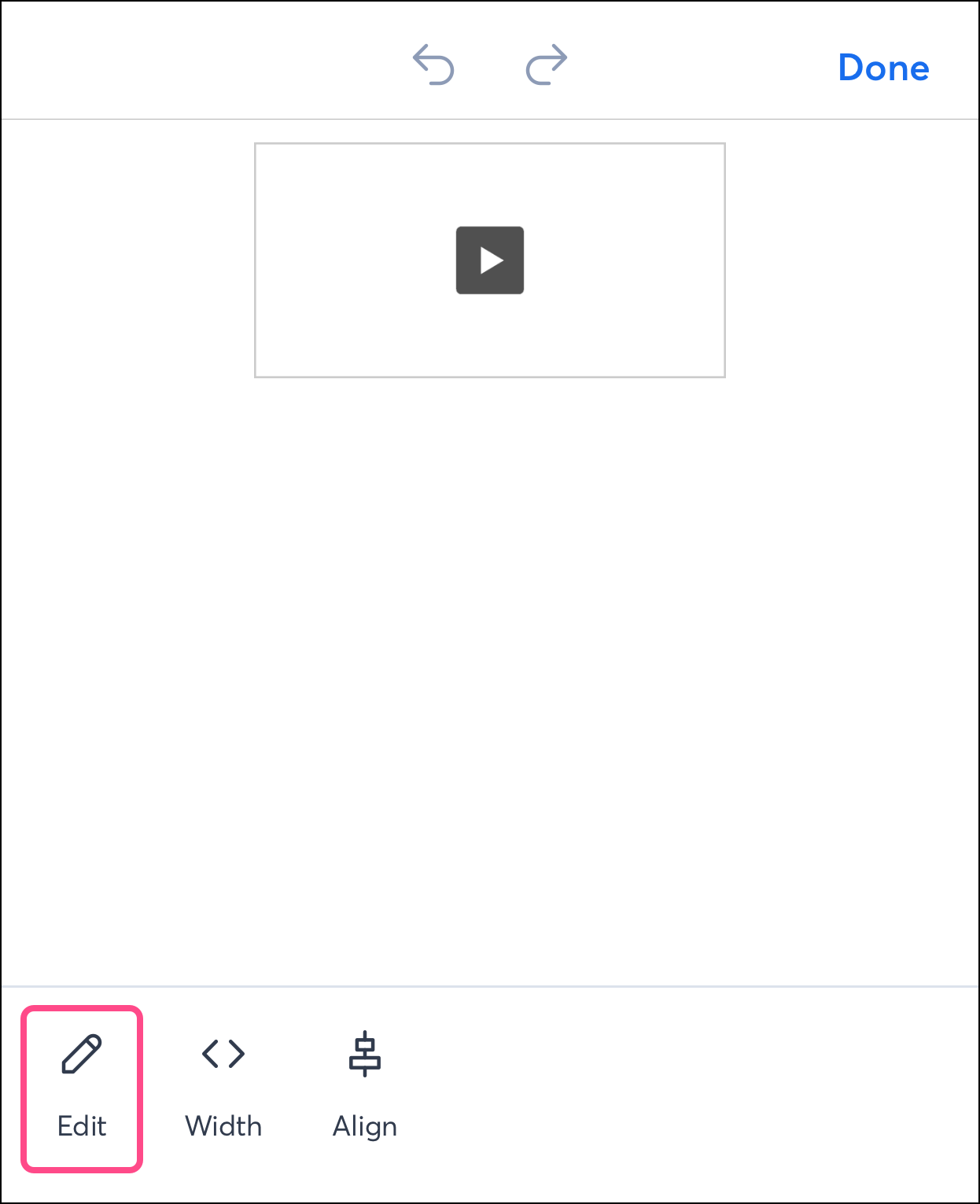
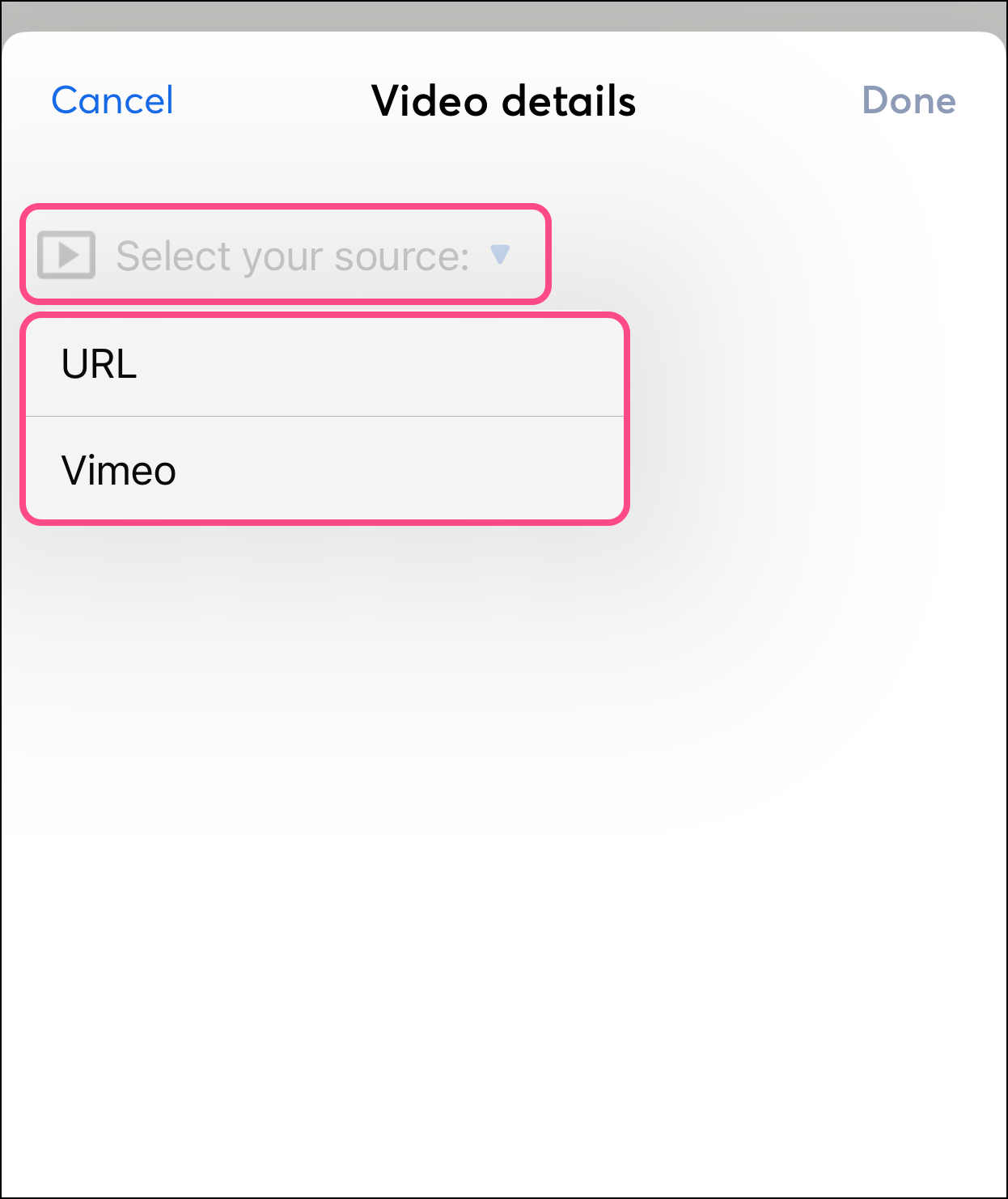
- Pulse en el menú desplegable Select your source (Seleccione su fuente) y elija cómo quiere vincular un video en su correo electrónico:
- URL: pulse esta opción para introducir la dirección web donde está alojado su video.
- Vimeo: pulse esta opción si ha conectado una cuenta de Vimeo a su cuenta de Constant Contact. Cuando se conecte, puede buscar un video en su biblioteca de Vimeo.
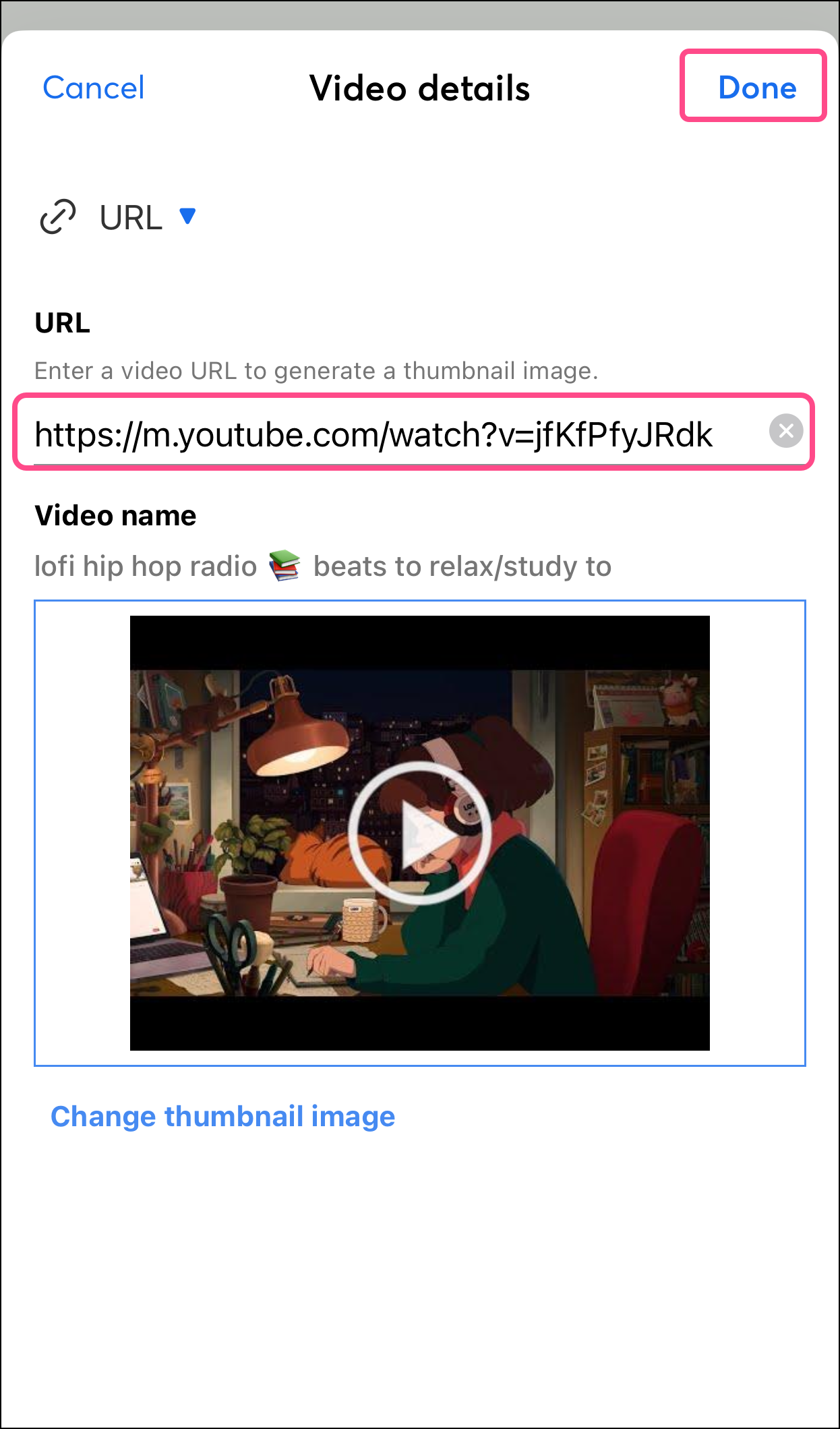
- Introduzca la dirección de su video.
- Pulsa Listo o la marca de verificación en la esquina superior derecha para guardar los cambios.
- Haga cualquier edición adicional que sea necesaria:
- Editar - Actualizar la URL de origen del vídeo.
- Ancho - ajusta el ancho de la imagen de vista previa (entre 10 y 600 píxeles). La altura se ajustará proporcionalmente de manera automática.
- Align (Alinear): alinea la imagen de vista previa a la izquierda, derecha, o en el centro de la fila.
- Horz - centra tu vídeo horizontalmente en el medio de la fila. (en Android)
- Vert - alinea tu video verticalmente en el centro de la fila. (en Android)
- Pulsa Listo en iOS o lamarca de verificación en Android en la esquina superior derecha para guardar los cambios.
Editar separadores
Los separadores te permiten estructurar tu correo electrónico y separar el contenido para una mejor legibilidad. Para agregar un bloque separador a su correo electrónico, complete lo siguiente: steps:
- Pulse una sección del correo electrónico. El bloque nuevo que agrega se insertará debajo de la sección seleccionada.
Nota:Si no se selecciona ninguna sección, los bloques insertados se insertarán en la parte superior de la plantilla de correo electrónico. Puede usar las flechas hacia arriba o hacia abajo para mover los bloques en su plantilla.
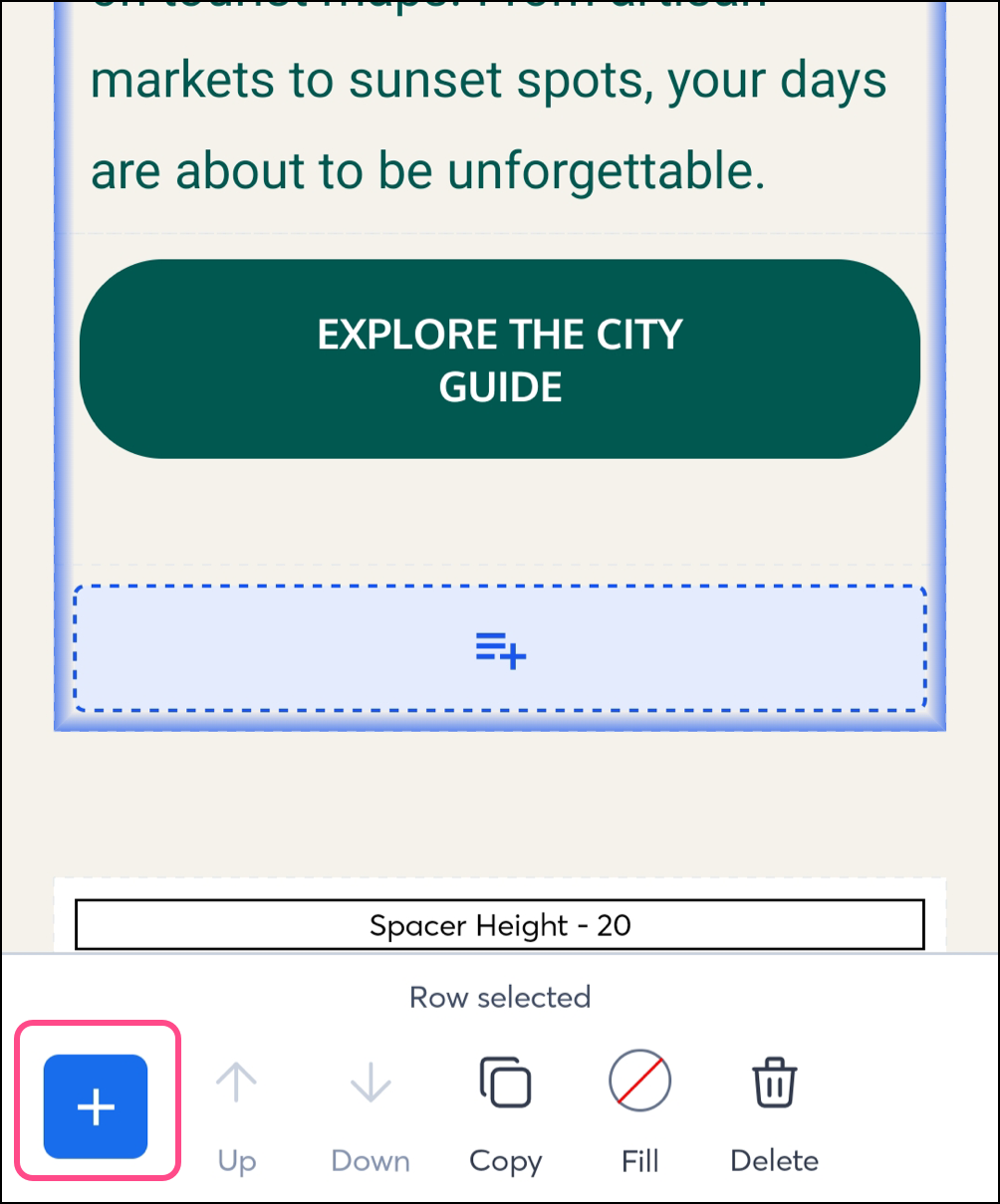
- Pulsa el signomáspara añadir un bloque a tu correo electrónico.
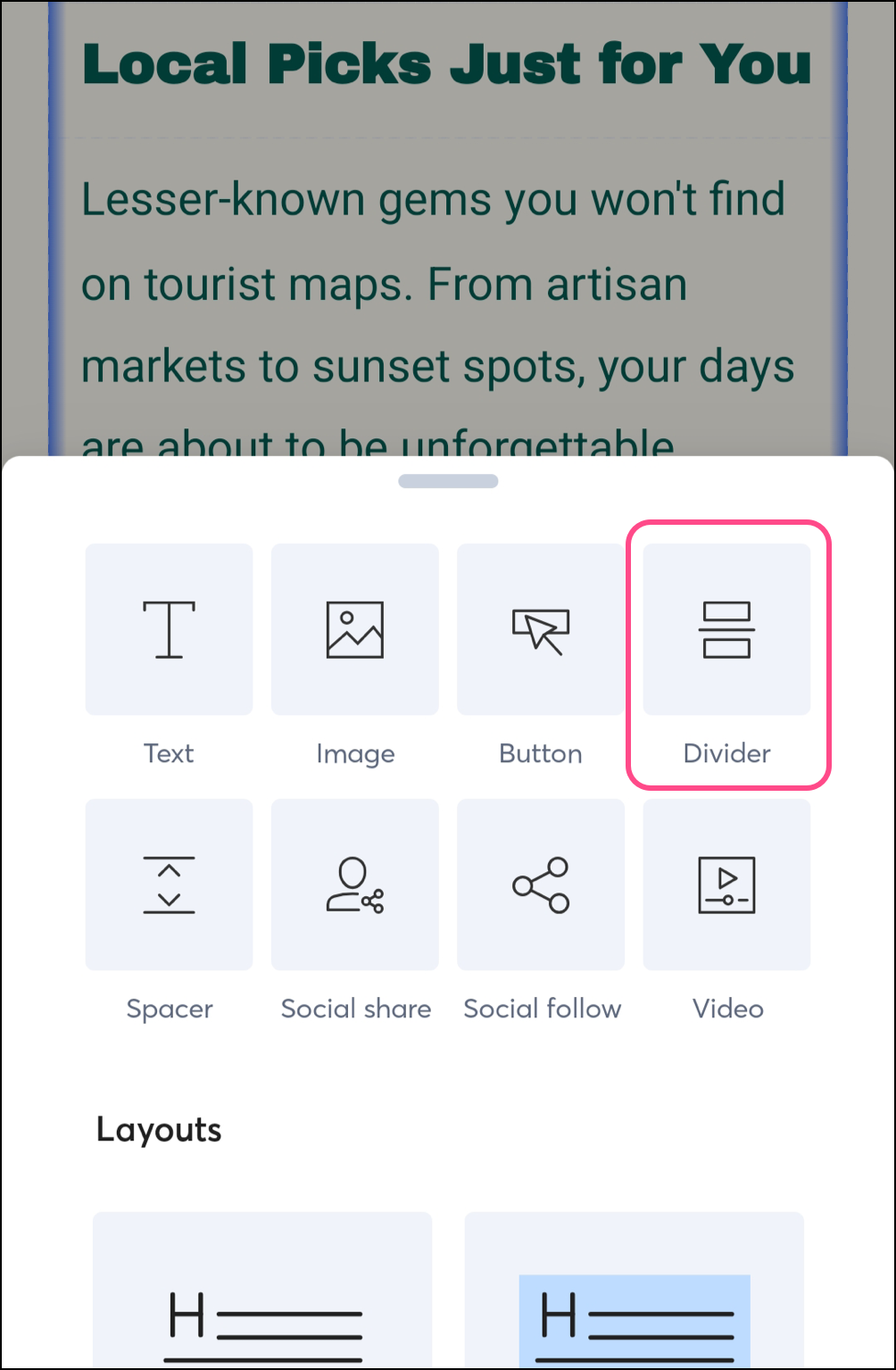
- Toca el bloque divisor.
- Con el divisor seleccionado, pulse Editar.
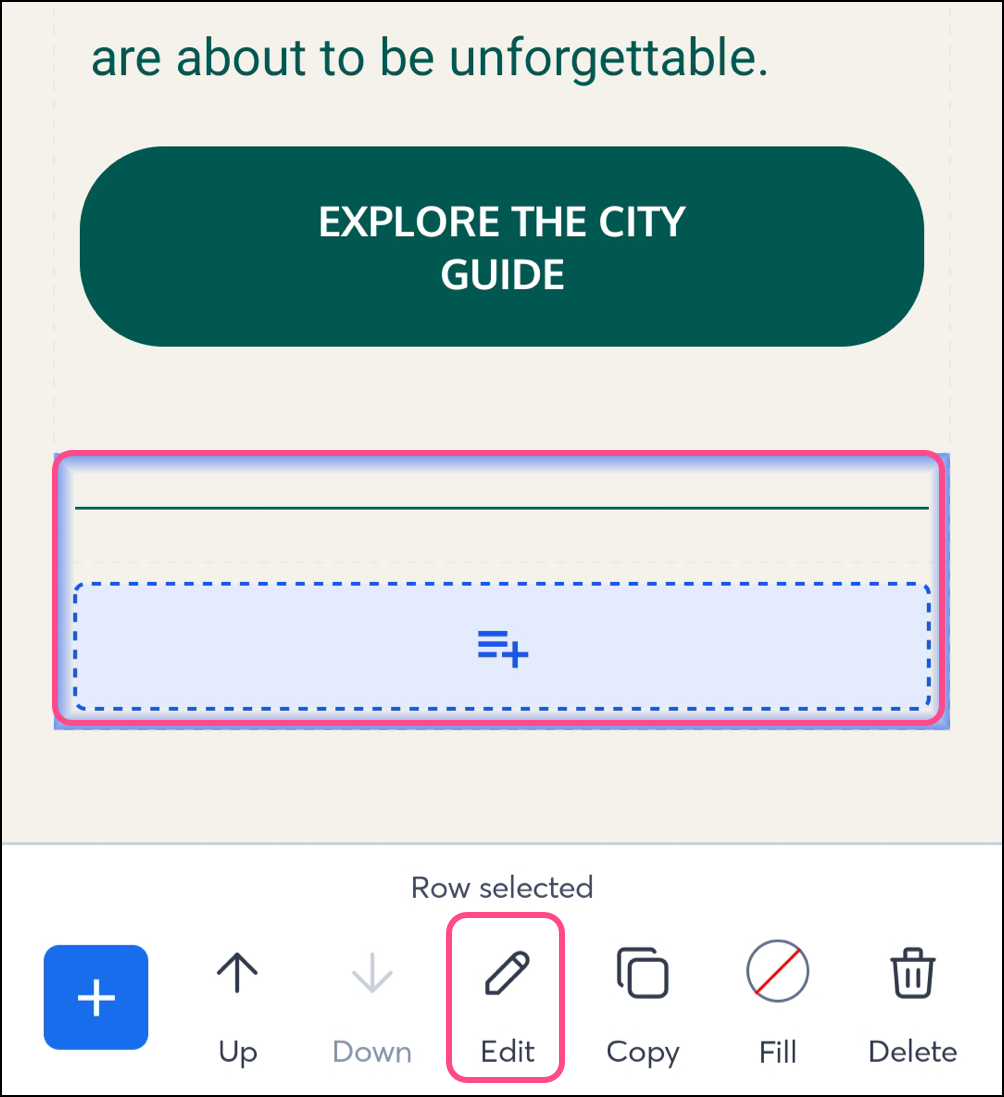
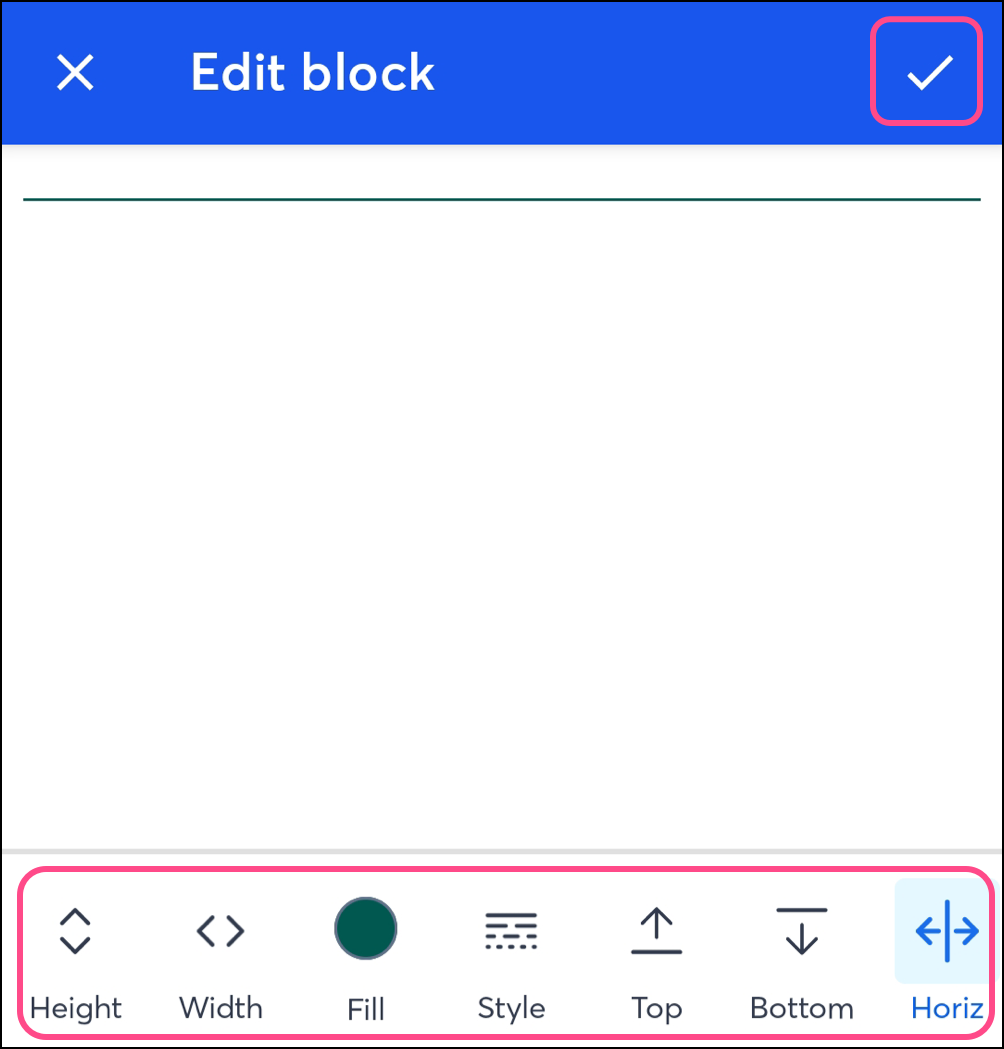
- Utilice las herramientas de edición para modificar su divider:
- Altura - ajusta el grosor de los divisores (entre 10 y 100 píxeles).
- Ancho - ajusta el ancho del divisor (entre 10 y 100 píxeles).
- Rellenar - ajusta el color del divisor.
- Estilo - Cambia el estilo del divisor; línea continua, línea discontinua o línea punteada.
- Arriba - agrega relleno a la parte superior del divisor (entre 0 y 100 píxeles).
- Parte inferior - agregar relleno a la parte inferior del divisor (entre 0 y 100 píxeles).
- Horiz - expande la línea hasta los bordes del ancho del correo electrónico, o deja algo de espacio a la derecha y a la izquierda.
- Alinear - ajusta la alineación del divisor; derecha, izquierda o centro.
- Marque la casilla de verificación para guardar los cambios.
Editar espaciadores
Los espaciadores mejoran la legibilidad de tu correo electrónico al añadir espacio entre los bloques. Para agregar un espaciador a su correo electrónico, siga los siguientes pasos:
- Pulse una sección del correo electrónico. El bloque nuevo que agrega se insertará debajo de la sección seleccionada.
Nota:Si no se selecciona ninguna sección, los bloques insertados se insertarán en la parte superior de la plantilla de correo electrónico. Puede usar las flechas hacia arriba o hacia abajo para mover los bloques en su plantilla.
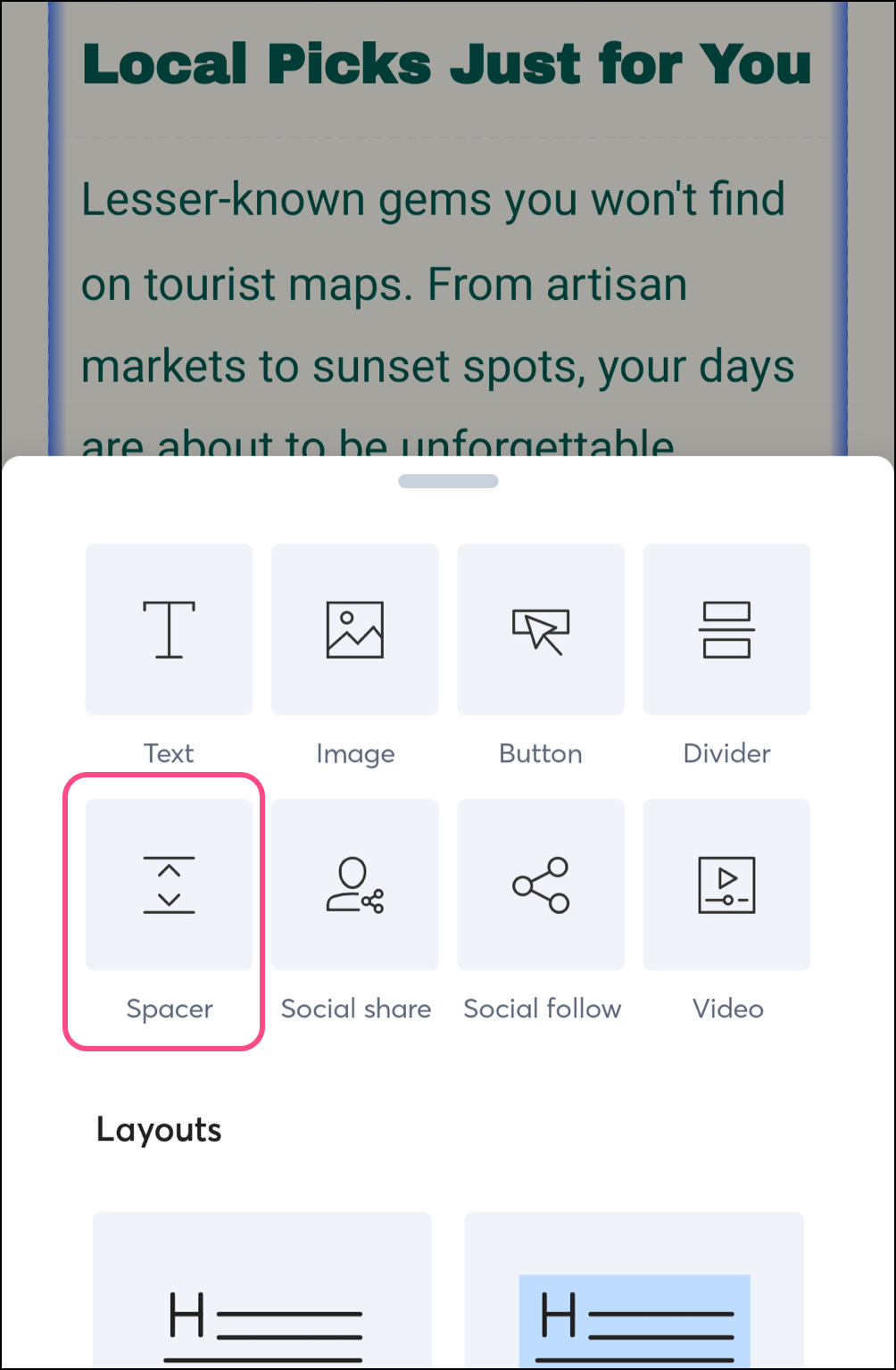
- Pulsa el signomáspara añadir un bloque a tu correo electrónico.
- Seleccione el bloque Espaciador.
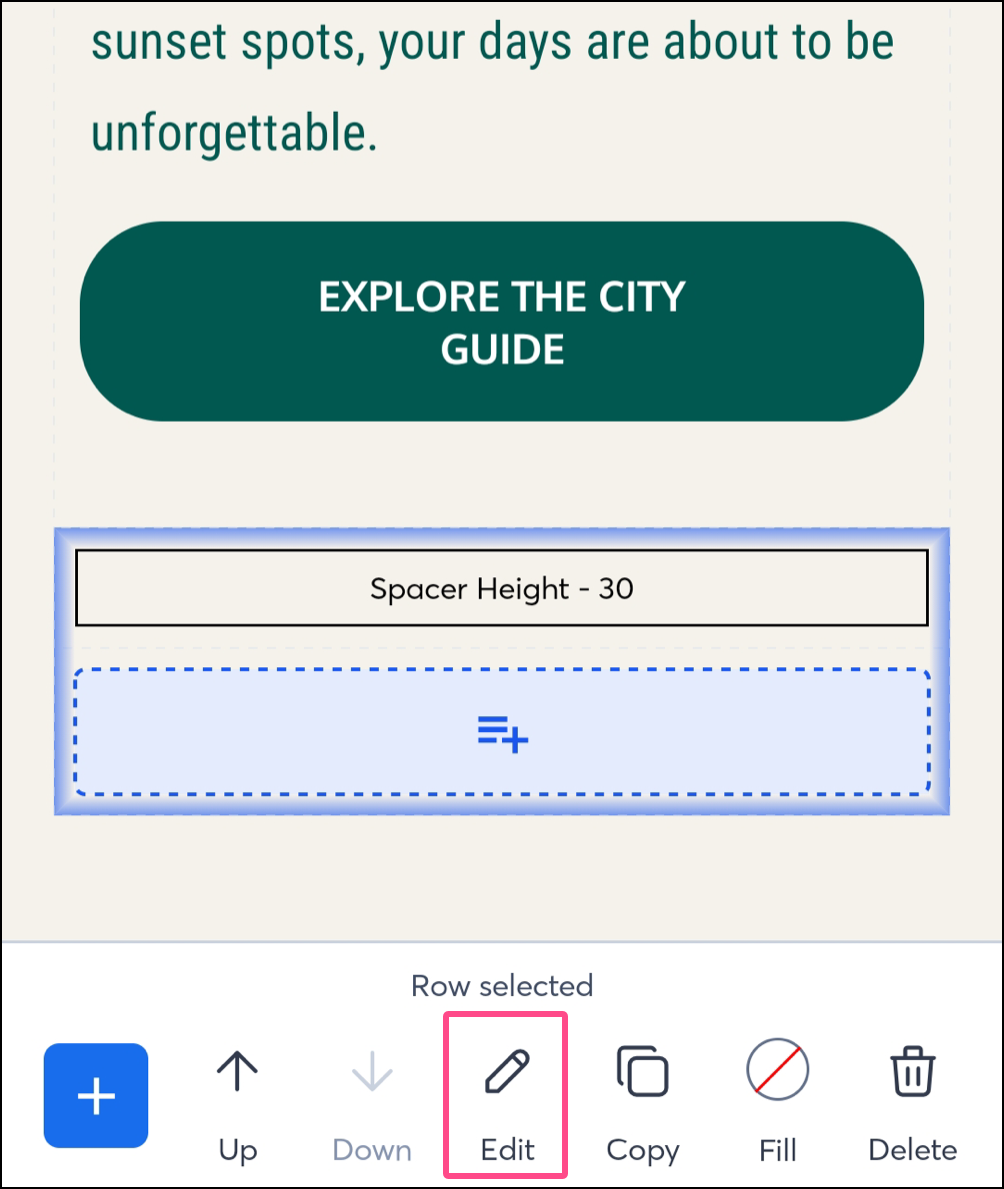
- Pulse Edit (Editar).
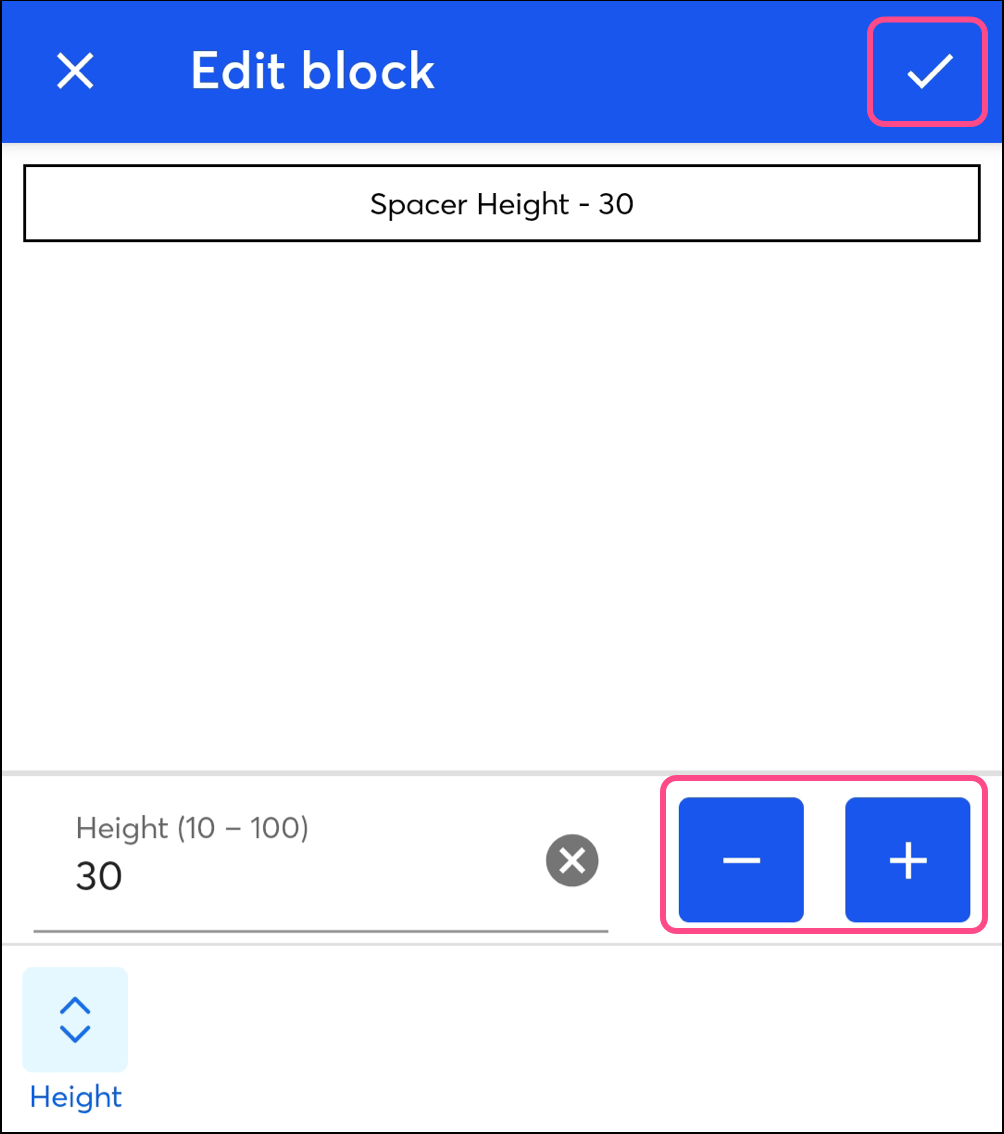
- Toca la altura + o - signos para ajustar el grosor del espaciador (entre 10 y 100 píxeles).
- Pulsa la marca de verificación para guardar los cambios.
Mover bloques
Estos pasos son los mismos para Android e iOS.
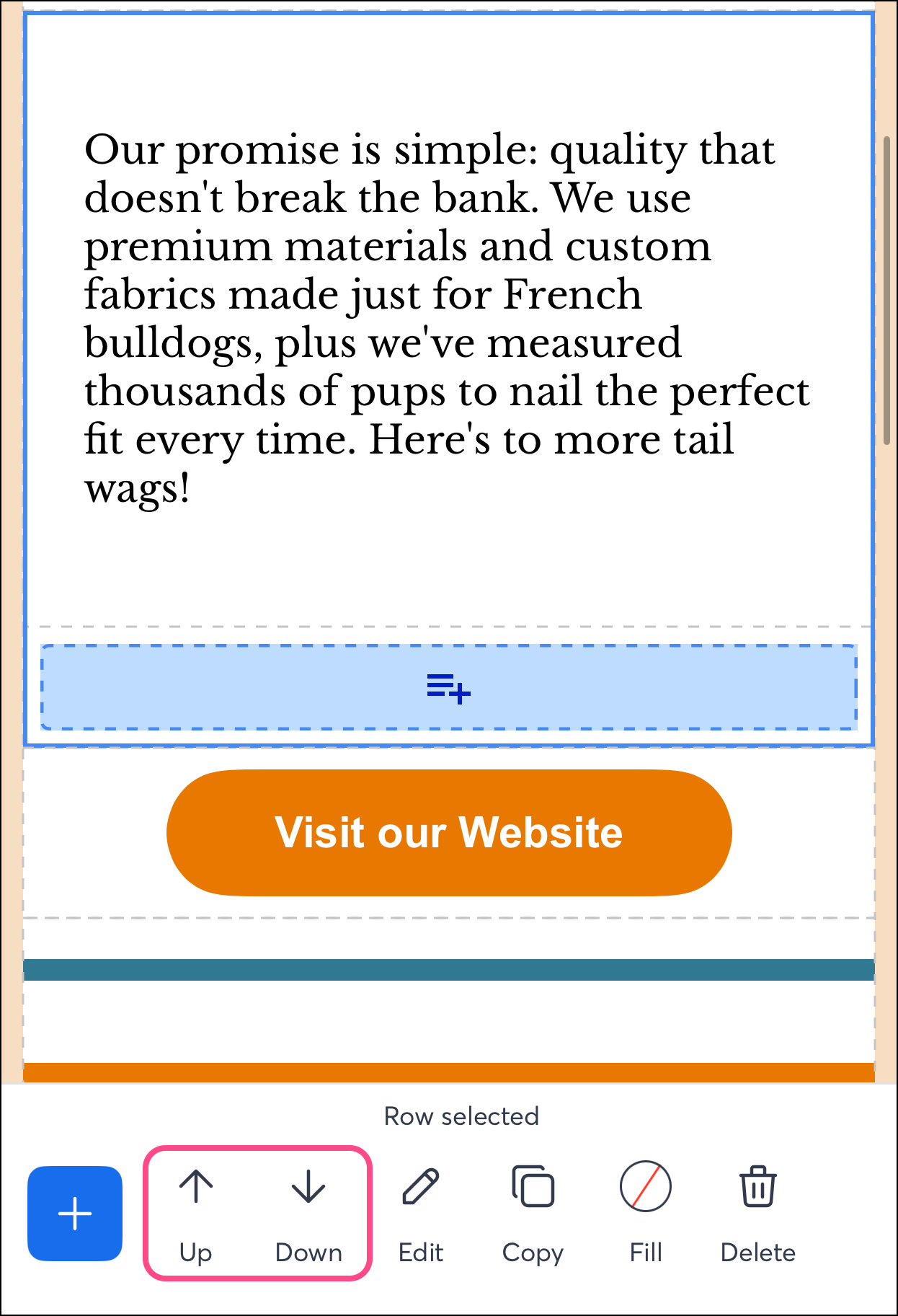
- Pulse el bloque que desea mover.
- Pulse la flecha hacia arriba o hacia abajo para mover el bloque.
Copiar bloques
Estos pasos son los mismos para Android e iOS.
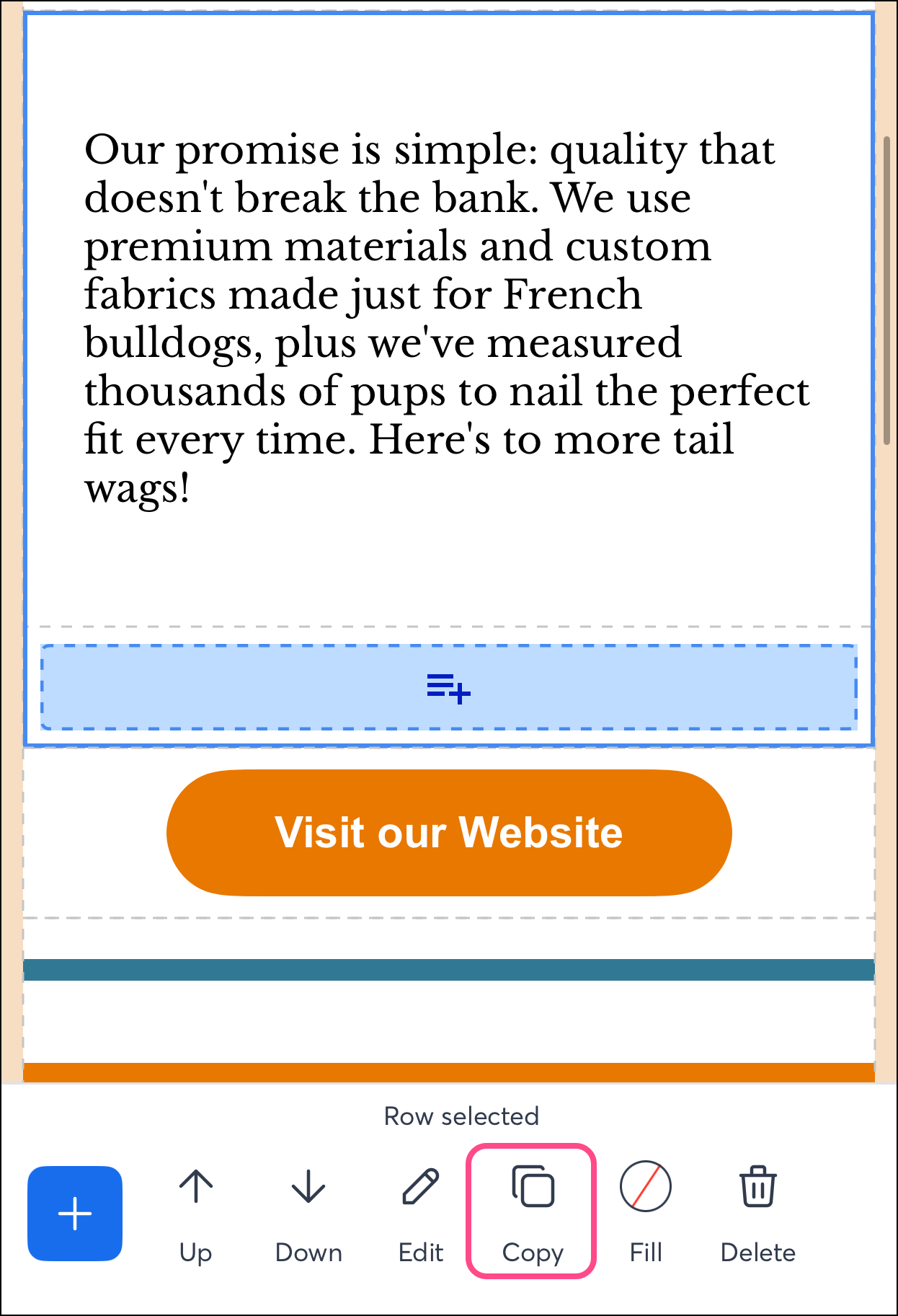
- Pulse el bloque que desea copiar. Puedes seleccionar un diseño completo o un solo bloque dentro del mismo tocando el bloque nuevamente.
- Pulse Copy (Copiar) en la parte inferior de su pantalla.
Eliminar bloques
Estos pasos son los mismos para Android e iOS.
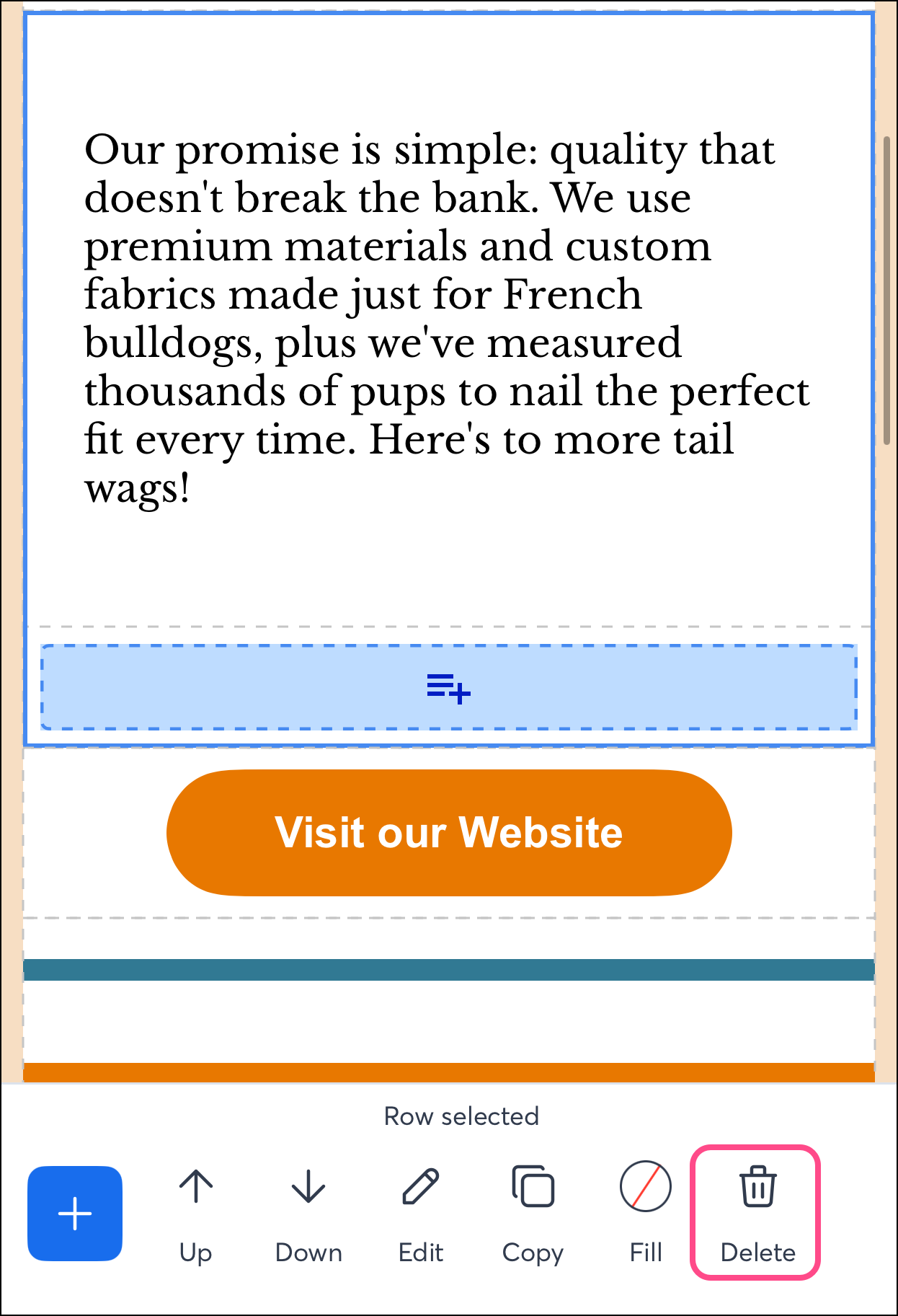
- Pulse el bloque que desea eliminar.
- Pulse Delete (Eliminar) en la parte inferior de su pantalla.
Deshacer un cambio
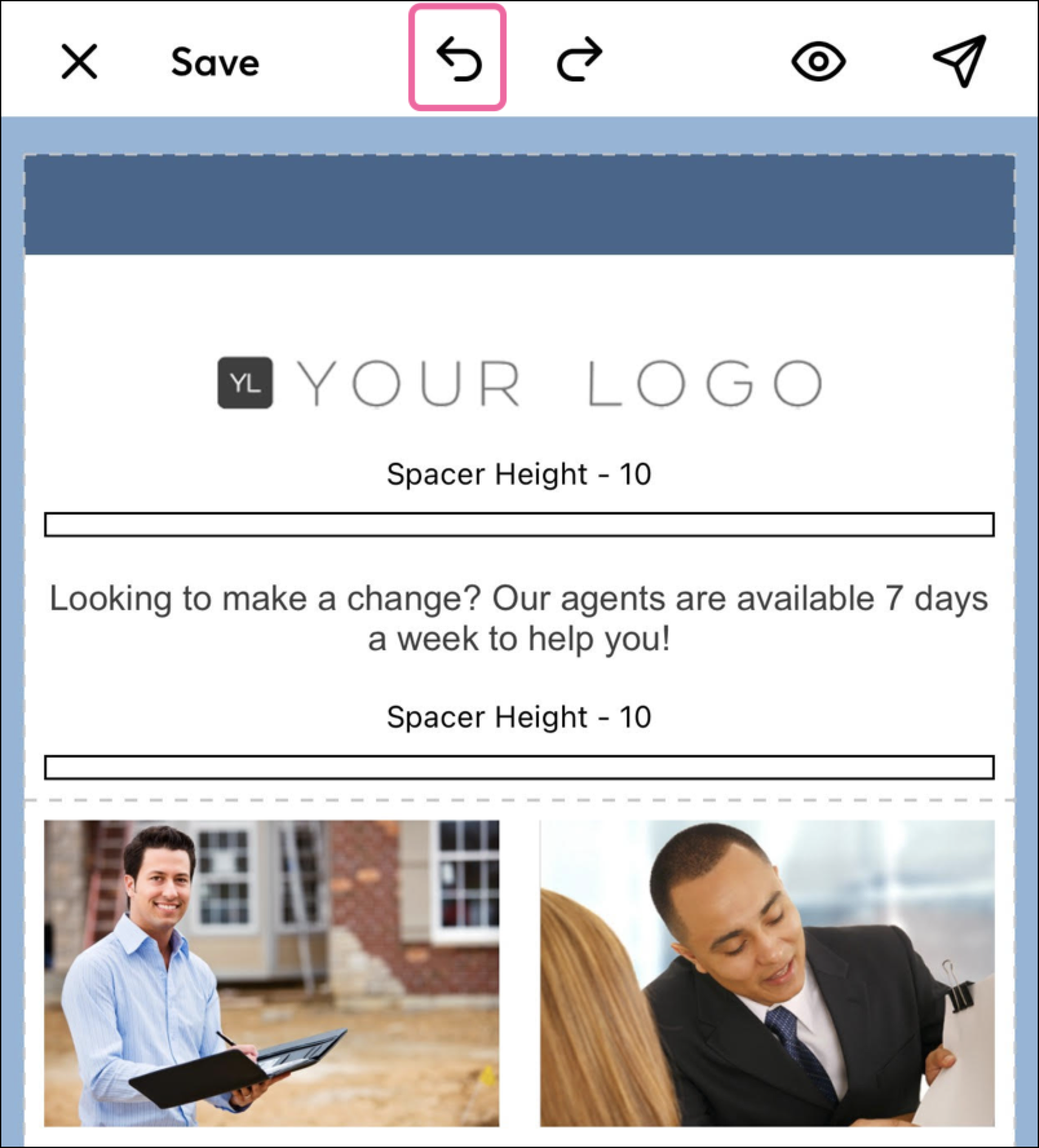
Use el botón Undo (Deshacer) para deshacer los cambios que hizo durante su sesión actual. Si ha cambiado su correo electrónico, deja la aplicación o el editor y, luego, vuelve a la aplicación o al editor, no podrá deshacer esos cambios que realizó anteriormente. Estos pasos son los mismos para Android e iOS.
Presione el botón Undo (Deshacer) ubicado en la parte superior del editor de correos.
Nota: La flecha Undo (Deshacer) es una opción en dispositivos iOS. Para Android, tendrá que deshacer manualmente los cambios.
Rehacer un cambio
Si deshace un cambio, pero luego cambia de parecer, use el botón de Redo (Rehacer). El botón Redo (Rehacer) le permite volver a aplicar los cambios que hizo durante su sesión actual. Esto significa que, si deshace algún cambio, deja la aplicación o el editor y, luego, vuelve a la aplicación o al editor, no podrá usar el botón Redo (Rehacer) para volver a aplicar esos cambios que realizó anteriormente. Estos pasos son los mismos para Android e iOS.
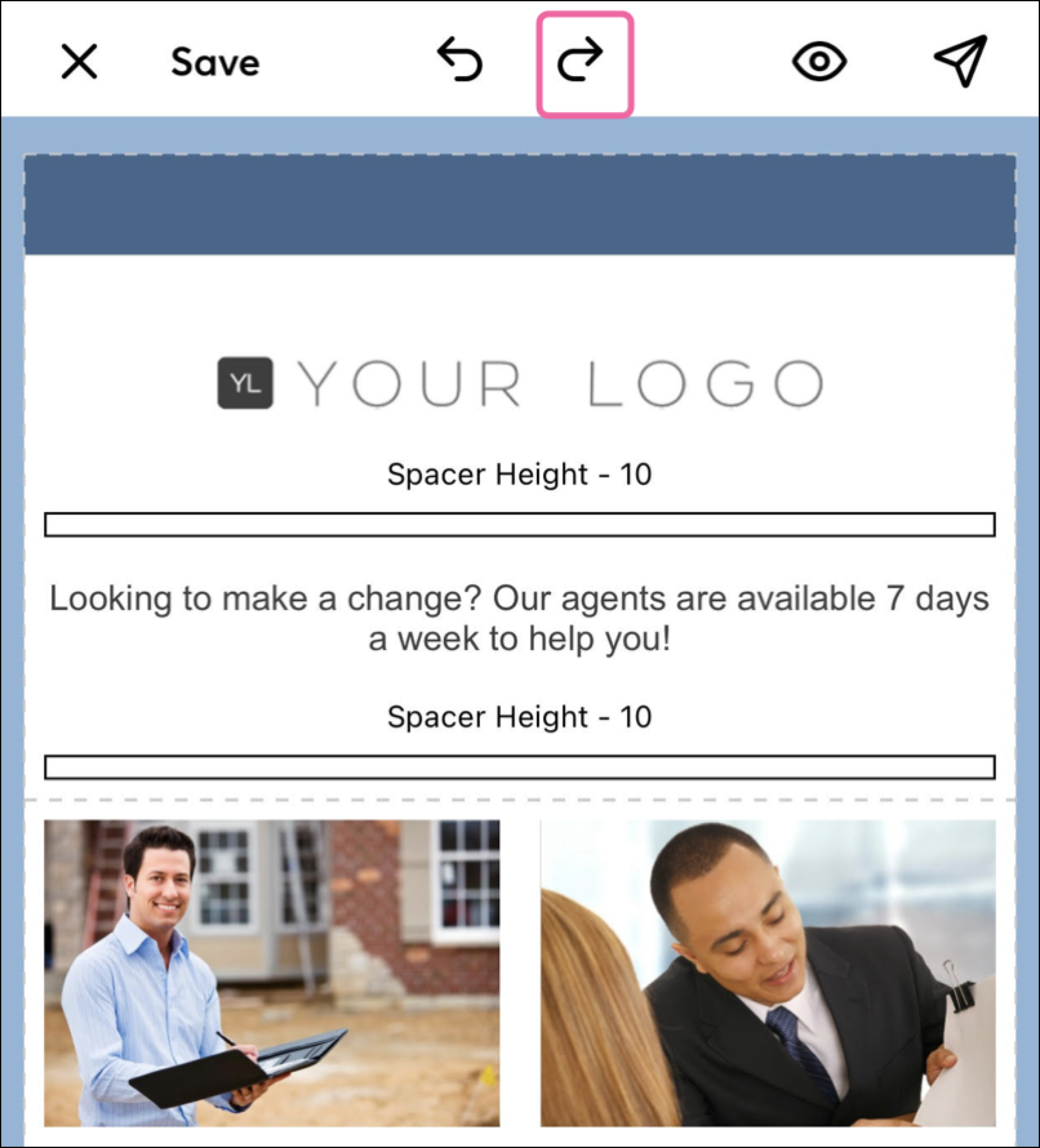
Presione el botón Redo (Rehacer) ubicado en la parte superior del editor de correos.
Nota: La flecha Redo (Rehacer) es una opción en dispositivos iOS. Para Android, tendrá que rehacer manualmente los cambios.