Email and Digital Marketing
¿Cómo podemos ayudarlo?
Busca en nuestros artículos de ayuda, tutoriales de video y guías de inicio rápido

Podrás con esto. Podrás con nosotros. Encuentra rápidamente en nuestra Base de conocimientos las respuestas a tus preguntas sobre marketing por correo electrónico.

Usar la segmentación de clics en un correo electrónico

Article: 000020817
Updated: 9 de junio de 2026

Agregar automáticamente los contactos que hicieron clic en un vínculo o un botón específicos en su correo electrónico a una lista para su uso posterior


Si no estás seguro de cómo segmentar tus contactos, ¡la segmentación por clic es un excelente punto de partida! La segmentación por clics te permite añadir a una lista de tu elección los contactos que hagan clic en un enlace, botón o imagen específicos de tu correo electrónico, para que puedas enviarles contenido más personalizado posteriormente. 


Habilita la segmentación de clics para un enlace en tu correo electrónico.

En el ejemplo siguiente, un paisajista ofrece tres servicios diferentes en un solo correo electrónico. Cada vínculo de botón está segmentado, de modo que, cuando los contactos hacen clic, se agregan automáticamente a una lista para el servicio específico en el que hicieron clic. Cuando el paisajista esté listo, podrá enviar un correo electrónico únicamente a los contactos interesados en el diseño de jardines, y enviar otro correo electrónico a los contactos interesados en el corte de césped o el mantenimiento de árboles, con contenido adaptado a sus intereses.

Mientras editas tu correo electrónico:
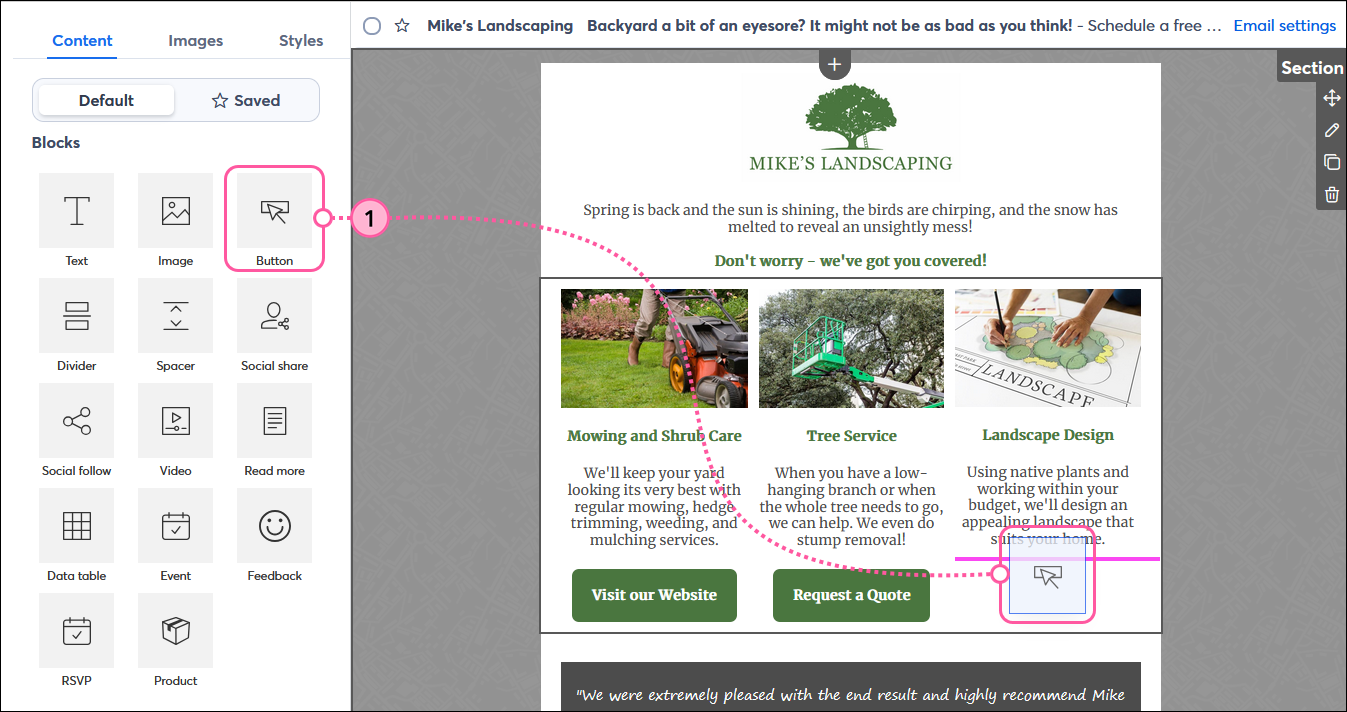
  1. Inserta un enlace de texto, un botóno una imagen clicable en tu plantilla.

    Editor de correo electrónico con la pestaña Contenido seleccionada, menú Bloques con el bloque Botón arrastrado y soltado en la plantilla

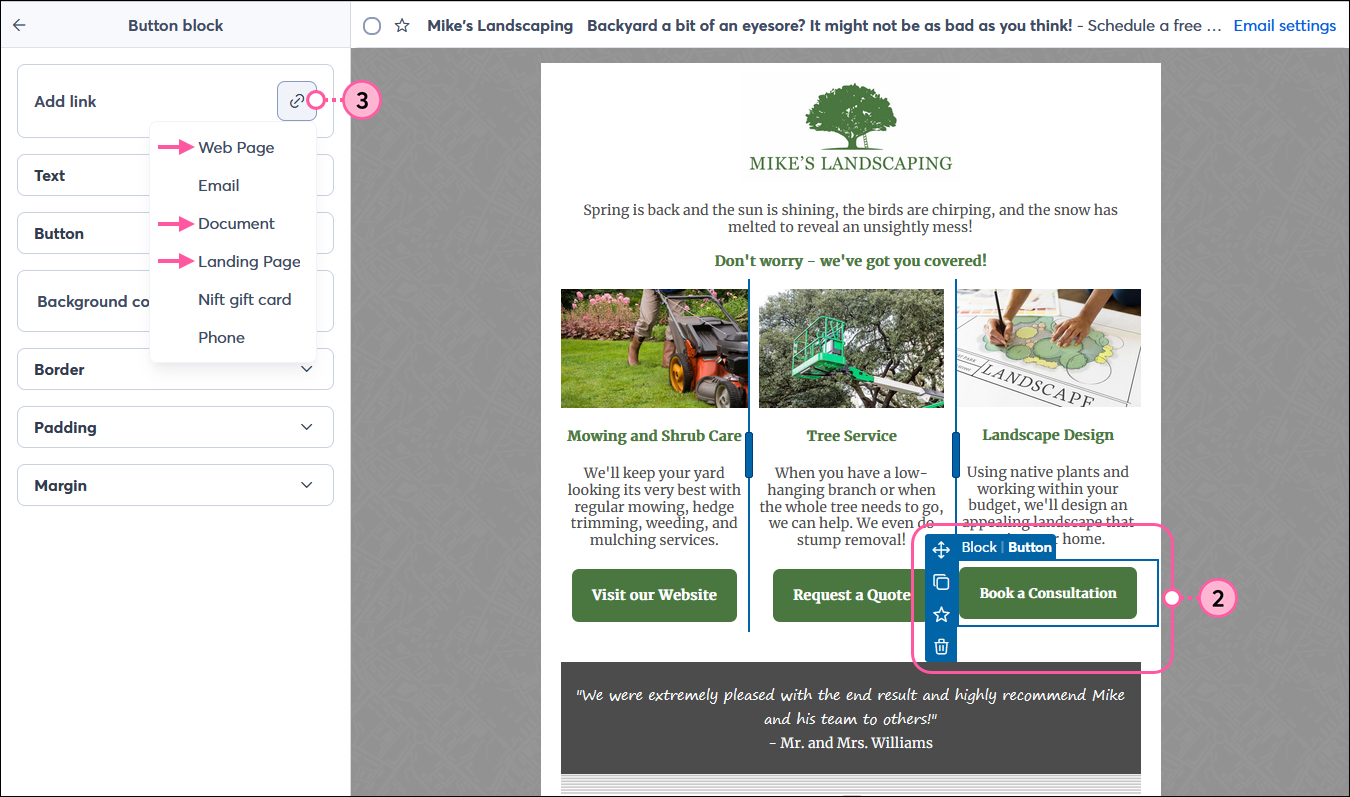
  2. Haz clic en el botón, la imagen o el enlace de texto para ampliar las opciones de edición.
  3. Desde el panel de la izquierda (para botones e imágenes) o la barra de herramientas en la parte superior del editor (para enlaces de texto), haga clic en el icono de enlace y seleccione el tipo de enlace que desea insertar. Puedes habilitar la segmentación de clics para una página web, una página de destino de Constant Contact o un documento alojado en tu biblioteca.

    Editor de correo electrónico con panel de bloque de botones expandido, sección Agregar enlace y botón Enlace con menú desplegable expandido

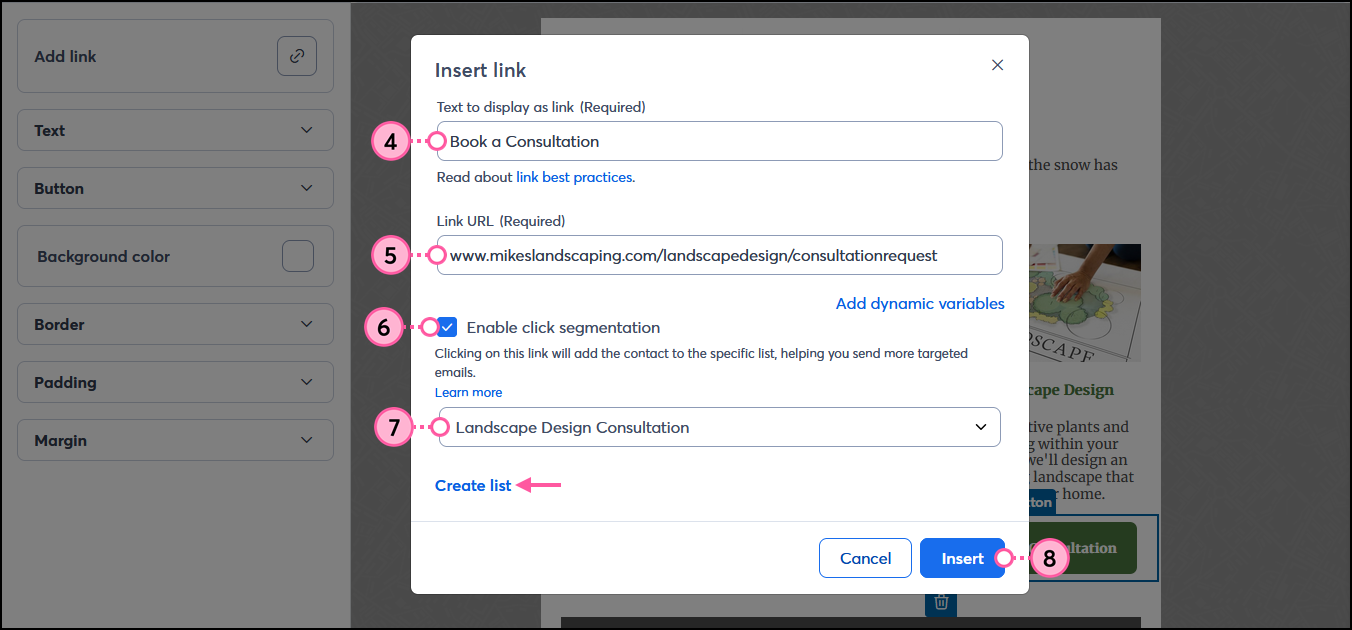
  4. Actualizar el texto para que se muestre como vínculo o en el botón.
  5. Introduzca la URL de su página web en el campo URL del enlace o seleccione el documento o la página de destino a la que desea enlazar.
  6. Marque la casilla "Enable Click Segmentation" (Habilitar segmentación con un clic).
  7. En el menú desplegable, seleccione la lista a la que desea agregar sus contactos cuando hagan clic en el enlace o botón. También puedes crear una nueva lista si es necesario.
    Ícono de bombilla de luz¿Sabía que…? Si utilizas la misma URL en varios lugares de tu correo electrónico, no es necesario aplicar la segmentación de clics a cada instancia. Si así lo desea, deberá seleccionar la misma lista cada vez que aplique la segmentación de clics a la URL. Si selecciona listas diferentes para cada instancia, la segmentación de todos los enlaces se ajustará automáticamente a la lista elegida para el primer enlace del correo electrónico.
  8. Haga clic en el botón Insert (Insertar).

    Insertar superposición de enlace con campo URL de enlace, habilitar opción de segmentación de clics, menú desplegable Lista y opción Crear lista, y botón Insertar


Ícono de signo de exclamaciónImportante: La segmentación de clics no funciona cuando envías una versión de prueba de tu correo electrónico; Solo funciona con envío en directo.


Llega a tus contactos segmentados

Ahora que utilizas la segmentación por clics, ¿cómo puedes sacarle el máximo partido para ofrecer el contenido adecuado a tus contactos en el momento oportuno?

  • Enviar un correo electrónico manualmente - Cuando esté listo, puede crear un nuevo correo electrónico a su propio ritmo y seleccionar la lista de segmentación de clics a la que enviarlo.
  • Configurar una automatización - Utilice nuestro Creador de rutas de automatización para enviar automáticamente contenido dirigido a los contactos agregados a una lista mediante segmentación por clic. Tú eliges el momento y creas el contenido con antelación; puede ser un solo correo electrónico o una serie de correos electrónicos, ¡e incluso puedes incluir mensajes SMS!
  • Crea un segmento más complejo - Cuando quieras dirigirte a tu audiencia con contenido específico, crear un segmento personalizado te ayuda a encontrar exactamente los contactos adecuados para compartirlo. Puedes combinar la pertenencia a una lista con diversos criterios, como los datos de contacto y la actividad en el comercio electrónico, para que el contenido de tus correos electrónicos sea relevante y genere mayor interacción.


Questions?

Ask the Community

Did this article answer your question?


Constant Contact Logo

Copyright © 2021 · Todos los derechos reservados · Constant Contact · Privacy Policy