Email and Digital Marketing
¿Cómo podemos ayudarlo?
Busca en nuestros artículos de ayuda, tutoriales de video y guías de inicio rápido

Podrás con esto. Podrás con nosotros. Encuentra rápidamente en nuestra Base de conocimientos las respuestas a tus preguntas sobre marketing por correo electrónico.

Agregue, acomode o elimine bloques, diseños y secciones de su plantilla de correo electrónico

Article: 000005852
Updated: 23 de abril de 2026

Personalizar su plantilla de correo electrónico usando bloques individuales, diseños predeterminados y secciones


Nuestras plantillas flexibles y la edición mediante arrastrar y soltar facilitan la personalización del diseño de su correo electrónico, destacando las partes más importantes y presentando toda la información necesaria a sus lectores.


Ícono de cinta azulÚnase a la conversación: ¿es la primera vez que diseña un correo electrónico? ¡Nuestra comunidad puede ayudar! Simplemente envía tu correo electrónico al foro "Comentarios sobre la campaña" para obtener comentarios honestos antes de enviarlo a tus contactos.


Comprender los diferentes elementos de contenido

Dentro de una plantilla de correo electrónico, hay tres componentes principales para agregar y formatear su contenido, que se pueden encontrar en la pestaña Contenido en el panel izquierdo. Cada elemento tiene su propio menú y un diseño que aparece al posicionar el cursor encima. A veces, todos los menús aparecen al mismo tiempo, dependiendo de en qué hagas clic.
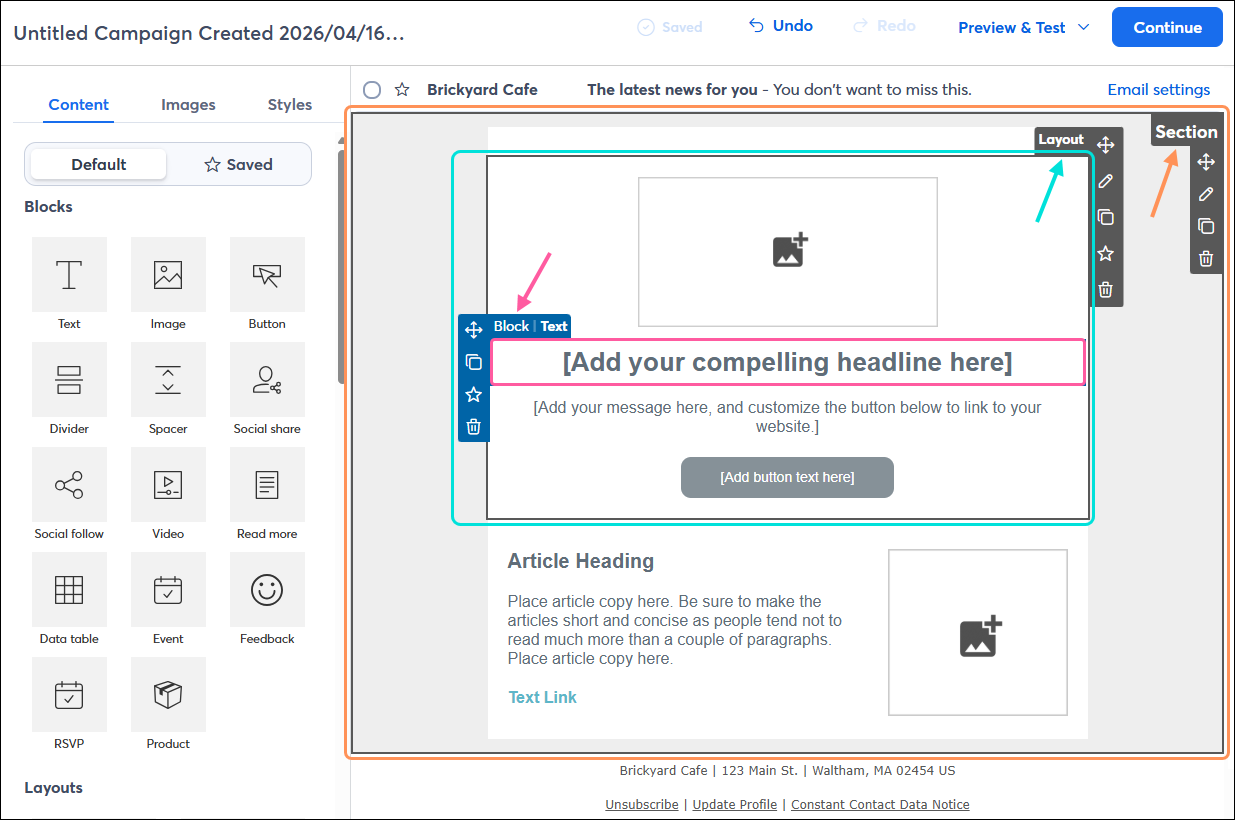
  • Bloques: los bloques son piezas individuales de contenido que puede agregar a su correo electrónico, como texto, imágenes, botones, etc. El uso de bloques le da la libertad para diseñar la disposición de su correo electrónico exactamente como usted desea. Los bloques pueden arrastrarse a su plantilla y, luego, moverlos a diferentes lugares si no le gusta dónde los puso. Incluso puede utilizarlos para crear un diseño de columnas múltiples colocando bloques uno al lado del otro. 
  • Diseños - Un diseño es un grupo de bloques que abarca el ancho de la plantilla y funciona como una sola unidad, lo que le permite mover varios bloques juntos con un solo clic. Un diseño puede contener cualquiera de los diferentes tipos de bloques apilados uno encima del otro o dispuestos uno al lado del otro como columnas. También se pueden aplicar colores de fondo a un diseño para hacer que resalte.
  • Secciones - Una sección puede contener una combinación de diseños y bloques individuales, que luego se pueden estilizar, mover y copiar como una sola unidad. Al utilizar varias secciones en tu correo electrónico, puedes agrupar el contenido relacionado para mantenerlo organizado. El espacio entre las secciones sirve de indicio visual para los lectores de que están por cambiar de tema.

    Editor de correo electrónico con un bloque de texto individual resaltado dentro de un diseño, todo dentro de una sección más grande. 


Consejo de diseñoConsejo de diseño: Un correo electrónico corto y bien diseñado con una llamada a la acción clara puede ayudar a aumentar la participación. No olvide hacer una vista previa de su correo electrónico antes de enviarlo para ver cómo el contenido se apila cuando se ve en dispositivos móviles.


Agregar bloques individuales

Un bloque se puede ubicar en cualquier lugar de su plantilla: puede tener una sección con un solo bloque, usar bloques para crear su propio diseño o agregar un bloque a un diseño existente. Si no te gusta dónde los has colocado, puedes arrastrarlos por la plantilla después de añadirlos. ¡Son muy flexibles y lo ayudan a crear el diseño perfecto!
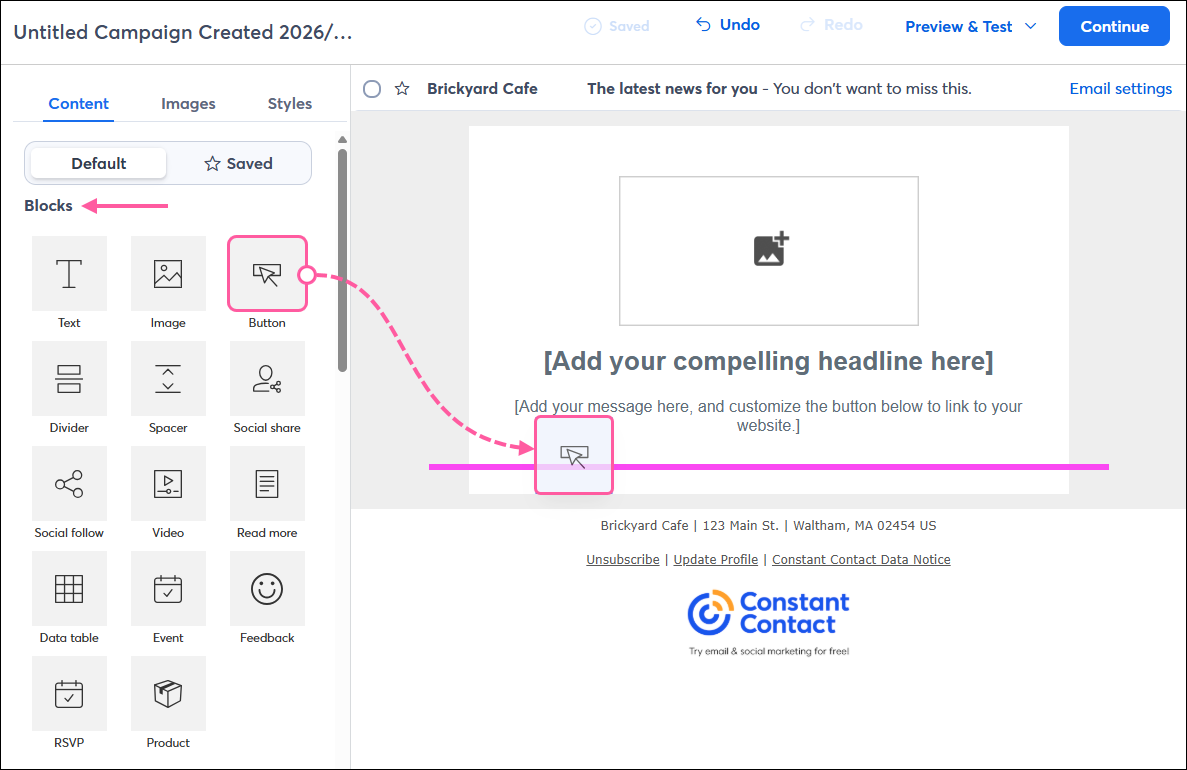
  1. Desde la pestaña Contenido, haga clic y arrastre un bloque a su plantilla. Use las líneas guía para ayudarle a encontrar el lugar adecuado para colocar el bloque.

    Editor de correo electrónico con la pestaña Contenido seleccionada, sección Bloques con el bloque Botón siendo arrastrado y soltado en la plantilla

Una vez que se añada el bloque a su plantilla, puede hacer clic en él para mostrar las herramientas de edición que se pueden usar para hacer personalizaciones dependiendo del tipo de bloque que sea:


Agregar diseños predefinidos

Arrastrar un diseño predefinido a su plantilla hace que diseñar su correo electrónico sea un proceso rápido y fácil. Puedes personalizar cualquiera de estos diseños arrastrando bloques adicionales, reorganizando los bloques dentro del diseño o eliminando los bloques no deseados. Algunas plantillas incluso tienen un color de fondo destacado que las hace resaltar del resto del contenido de tu correo electrónico.

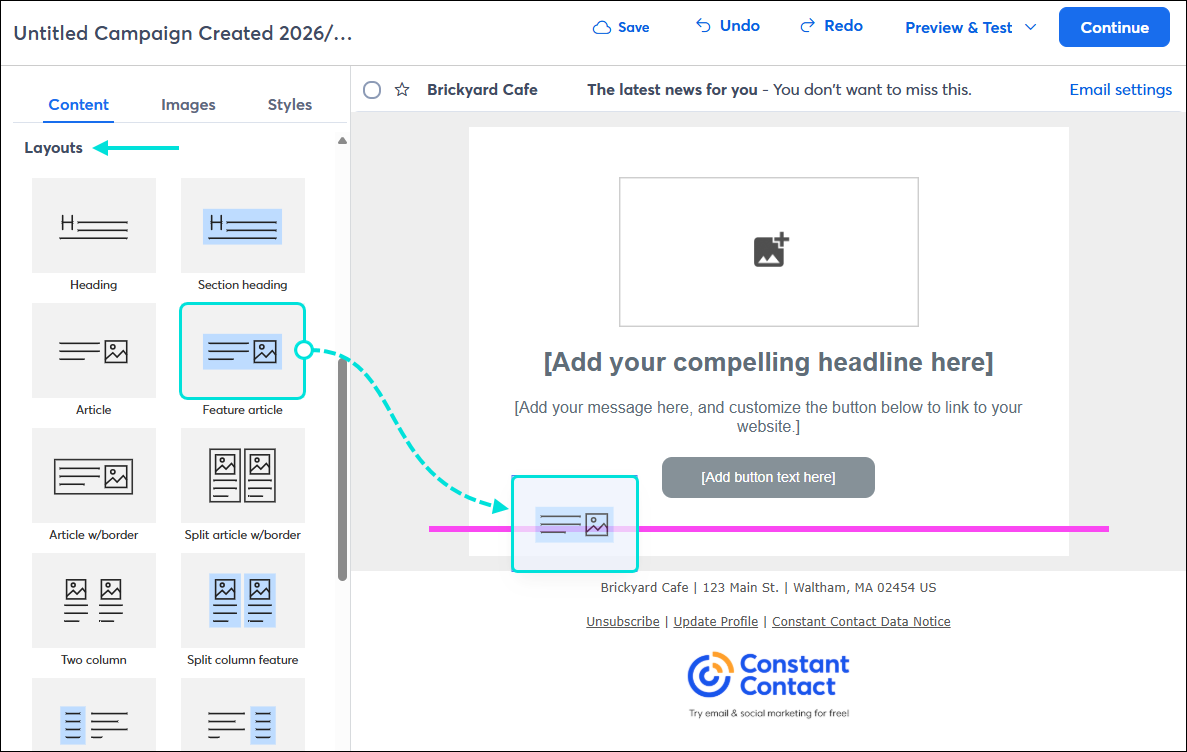
  1. Desde la pestaña Contenido , desplácese hacia abajo hasta la secciónDiseños y arrastre un diseño prediseñado a su plantilla. Utilice la línea guía para encontrar el lugar indicado. Los diseños se deben ubicar donde puedan cubrir el ancho de su plantilla y no se pueden usar para crear columnas.
    Nota: Los diseños "Encabezado" y "Encabezado de sección" se pueden agregar a una columna, pero primero deben insertarse en su plantilla por separado.

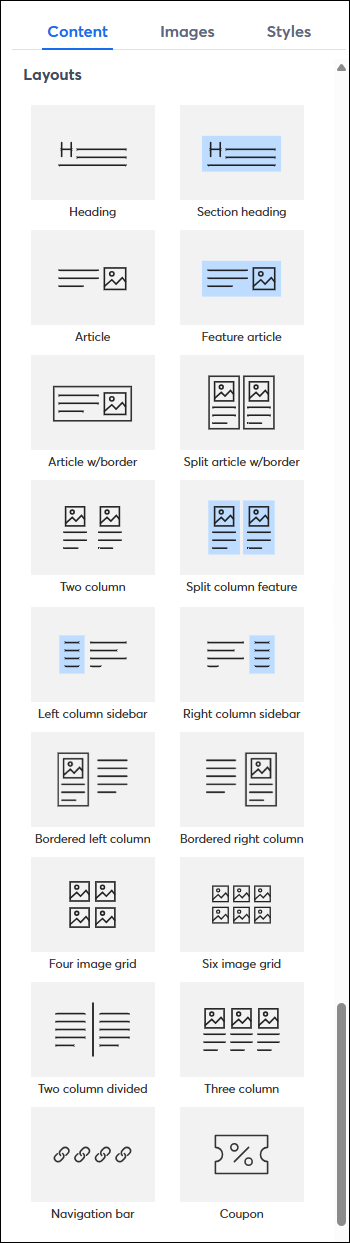
    Diseños predefinidos disponiblesInsertar un diseño predefinido
    Pestaña Contenido seleccionada y sección Diseños con todos los diseños predefinidos disponibles.Editor de correo electrónico con la pestaña Contenido seleccionada y la sección Diseños, con el bloque Artículo destacado siendo arrastrado y soltado en la plantilla dentro de una sección


Ícono de bombilla de luz¿Sabía que…? Puede crear sus propios diseños partiendo de un único bloque o añadiendo, moviendo o eliminando bloques dentro de un diseño predefinido. 


Agregar secciones

Las secciones te ayudan a mantenerte organizado y te ofrecen aún más flexibilidad a la hora de diseñar tu correo electrónico.
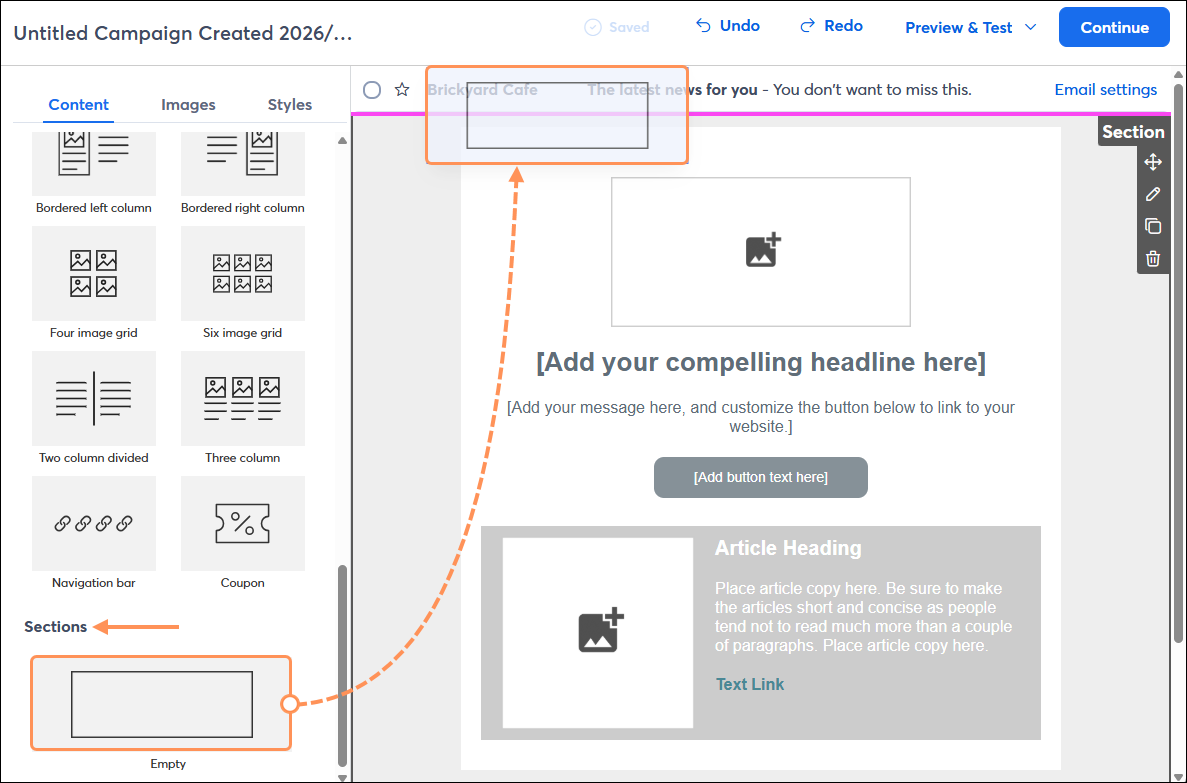
  1. Desde la pestaña Contenido, desplácese hacia abajo hasta Secciones y arrastre una sección "Vacía" a su plantilla, utilizando la guía para ayudarle a colocarla. Solo puede insertar una sección arriba o debajo de otra existente.

    Editor de correo electrónico con la pestaña Contenido seleccionada y la sección Secciones con la sección Vacía arrastrándose y soltándose en la plantilla. 


Una vez que la nueva sección se haya agregado a su plantilla, puedeinsertar bloques individuales, diseños predefinidos, o una combinación de ambos en ella.


Ícono de bombilla de luzSugerencia de diseño: Cuando agrega varias secciones, aparece un pequeño espacio entre ellas; puede personalizarlo aún más si arrastra un bloque divisor.


Agregar elementos con el método "hacer clic y fijar"

Los bloques, diseños y secciones se pueden agregar desde la pestaña Contenido a su plantilla mediante la edición de arrastrar y soltar, o puede utilizar el método de hacer clic y pegar. Ambas son excelentes opciones a la hora de crear tu plantilla con un ratón. Si utilizas una pantalla táctil, la función "clic y pegar" te permite simplemente tocar un elemento y luego tocar la ubicación en tu plantilla donde deseas colocarlo. Pruebe ambos métodos y use el que le resulte más fácil.
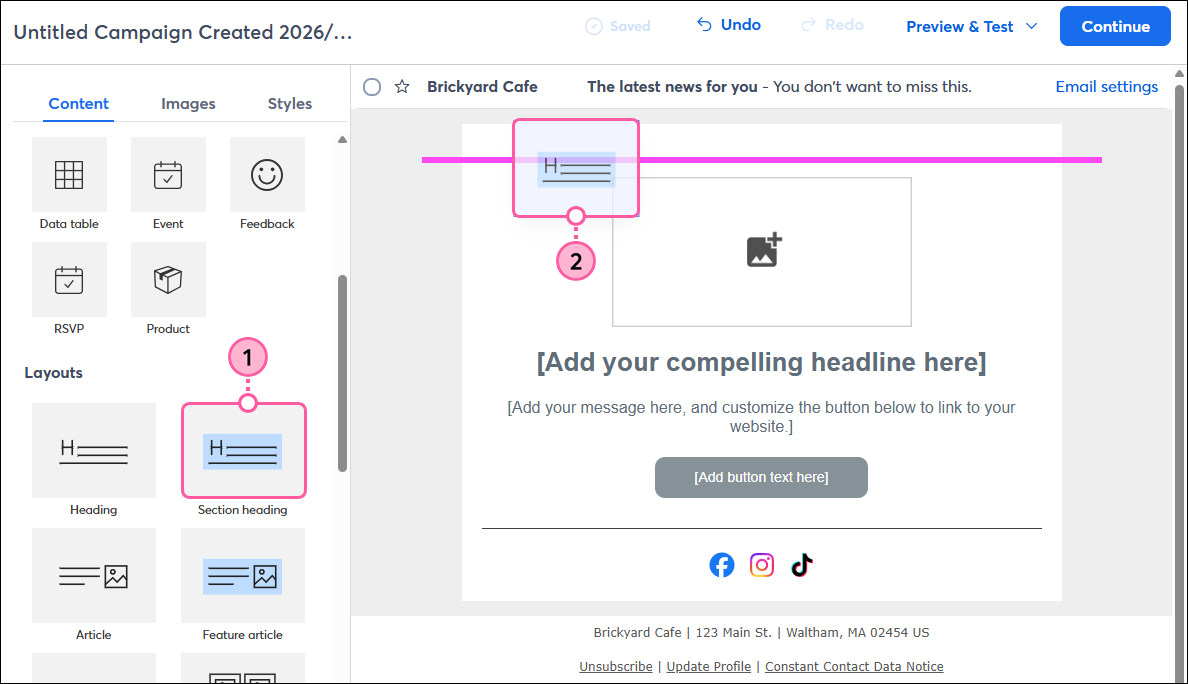


Para usar la función click-and-stick (hacer clic y fijar), abra una plantilla de correo electrónico y:
  1. Haz clic en el elemento:
  • Usando un ratón - Haga clic en el elemento que desea agregar a su plantilla. Al hacer clic en el elemento, este se resalta para que sepas que se ha hecho clic en él, y puedes soltar el dedo del ratón en lugar de mantenerlo pulsado para arrastrarlo. Al mover el cursor, el elemento se mueve por la pantalla junto con él, como si estuviera atascado.
  • Usando una pantalla táctil - Toca el elemento que deseas agregar a tu plantilla. Al pulsar sobre el elemento, este se resalta para que sepas que se ha hecho clic en él y puedas soltar el dedo del panel táctil. No verá que el elemento se mueve hasta que toque en la plantilla para insertarlo.
  1. "Pegar" el elemento:
  • Usando un ratón: usando las líneas guía como ayuda, coloque el cursor en el punto dentro de la plantilla donde quisiera colocar su elemento, y después haga clic con su ratón una vez más para soltar el bloque en ese lugar.
  • Usando una pantalla táctil: toque la zona donde desea agregar el elemento; no verá una línea guía. El elemento se añade a la plantilla lo más cerca posible del área que pulsaste, la cual puede variar según el bloque, el diseño o la sección. Si el elemento no está en el lugar correcto, puede usar la opción "Move" (Mover) para arrastrarlo a otro lugar. 

    Editor de correo electrónico con la pestaña Contenido seleccionada, el bloque Encabezado de sección seleccionado mediante clic y pegar con resaltado visible, y el bloque Encabezado de sección visible en la plantilla donde se va a pegar.


Mover bloques, diseños y secciones

Los bloques, diseños y secciones se pueden mover si hace clic en las flechas direccionales en sus respectivos menús y los arrastra a un lugar diferente de la plantilla. Las líneas guía le muestran los diferentes lugares de la plantilla a los que puede moverlos.
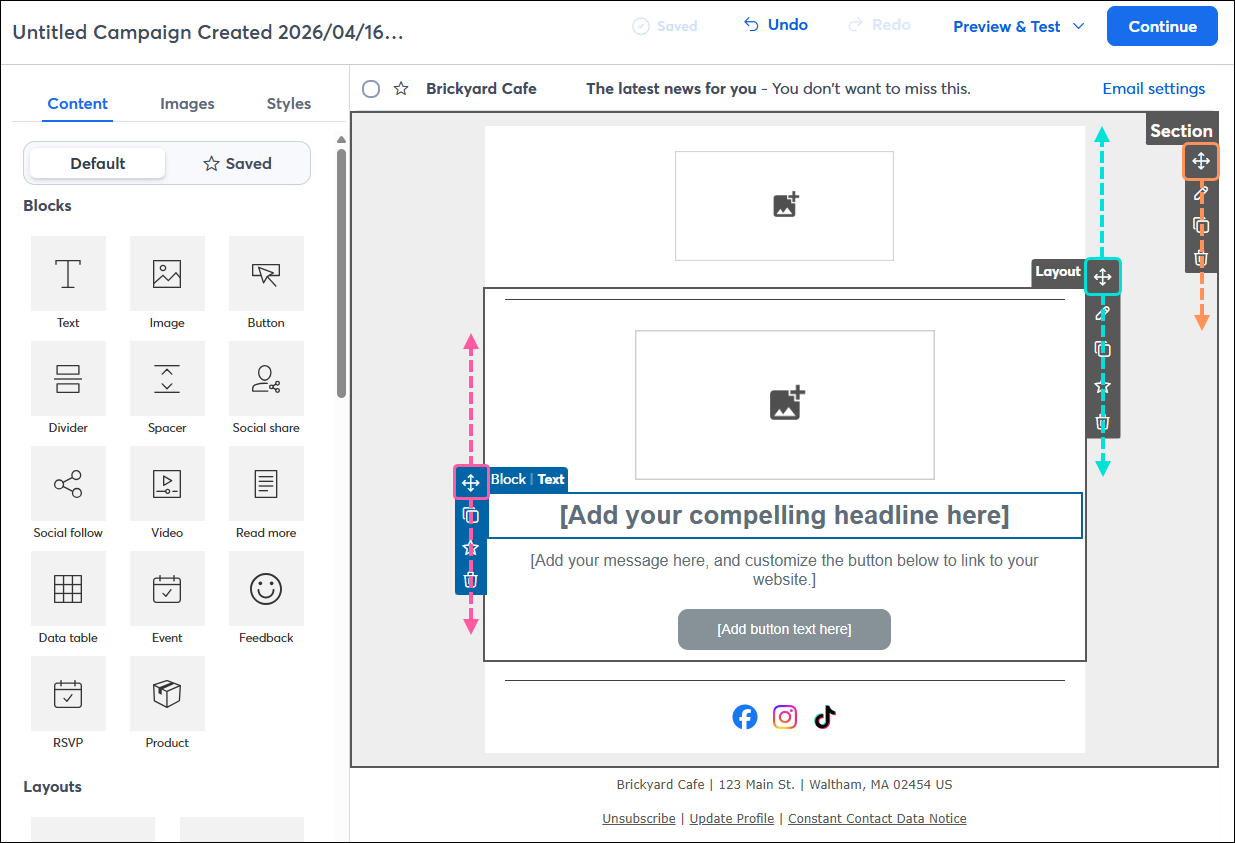
  • Los bloques se pueden mover prácticamente a cualquier lugar de su plantilla.
  • Los diseños se deben mover para que puedan extenderse a lo largo de todo el ancho de su plantilla.
  • Las secciones solo se pueden mover más arriba o más abajo que otras secciones.

    Editor de correo electrónico con el icono Mover seleccionado en los menús Bloque, Diseño y Sección expandidos 


Copiar bloques, diseños y secciones

¡Copiar le ahorra tiempo! Cualquier bloque, diseño o sección se puede copiar y luego mover a una ubicación diferente dentro de la plantilla.
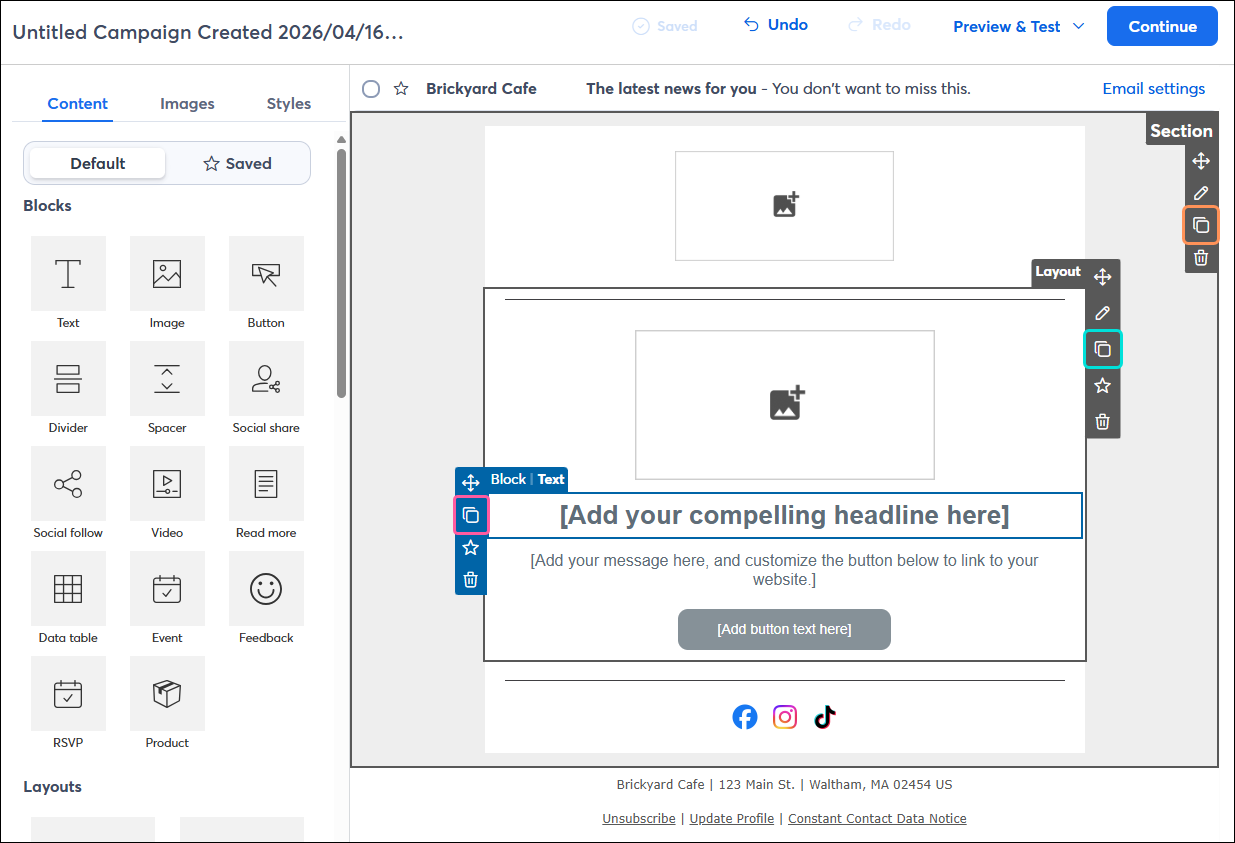
Editor de correo electrónico con el icono Copiar seleccionado en los menús Bloque, Diseño y Sección expandidos


Eliminar bloques, diseños y secciones

Para eliminar un bloque, un diseño o una sección, simplemente coloque el cursor sobre él y haga clic en el icono de la papelera en el menú lateral.
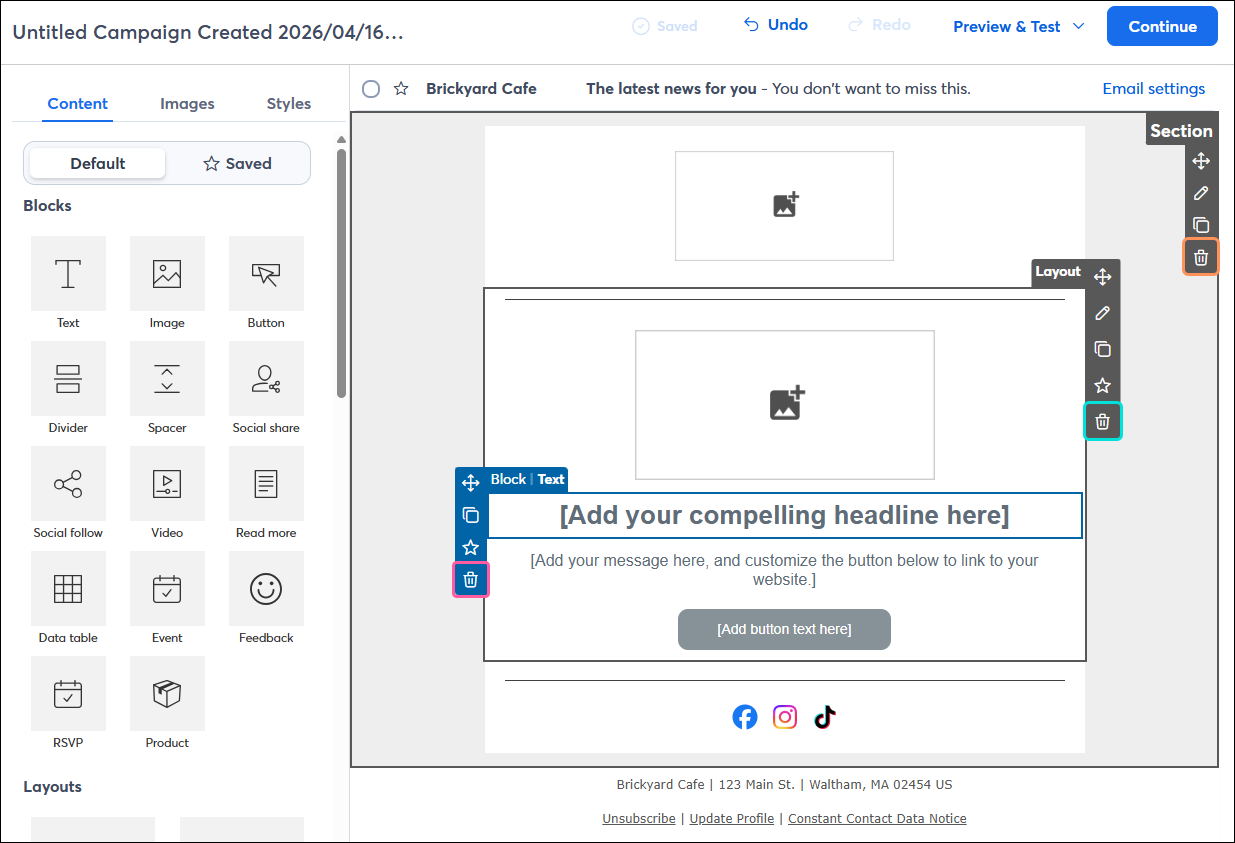
Editor de correo electrónico con el icono de la papelera seleccionado en los menús Bloque, Diseño y Sección expandidos  


Questions?

Ask the Community

Did this article answer your question?


Constant Contact Logo

Copyright © 2021 · Todos los derechos reservados · Constant Contact · Privacy Policy