Email and Digital Marketing
¿Cómo podemos ayudarlo?
Busca en nuestros artículos de ayuda, tutoriales de video y guías de inicio rápido

Podrás con esto. Podrás con nosotros. Encuentra rápidamente en nuestra Base de conocimientos las respuestas a tus preguntas sobre marketing por correo electrónico.

Inserte un divisor en su correo electrónico

Article: 000006235
Updated: 24 de octubre de 2025

Utilice un divisor para separar visualmente el contenido de su correo electrónico y para darle un estilo que concuerde con su marca

Los divisores ayudan a organizar y agregar interés visual al contenido de su mensaje de forma sutil: Un solo divisor puede utilizarse para separar una sección del resto, o bien pueden utilizarse varios divisores con otros elementos de diseño, como imágenes y texto, para crear grupos repetitivos de contenido relacionado. Nuestras plantillas cuentan con dos tipos de divisores:


Ícono de bombilla de luzConsejo de diseño: ¿está buscando una forma de separar contenido para dispositivos móviles sin utilizar espacio adicional? Intente utilizar un espaciador para crear espacio en blanco extra en lugar de usar un divisor. También tiene a disposición bloques de diseño prearmados con bordes sutiles alrededor de todo el bloque para hacer juego con su diseño.


Divisor horizontal

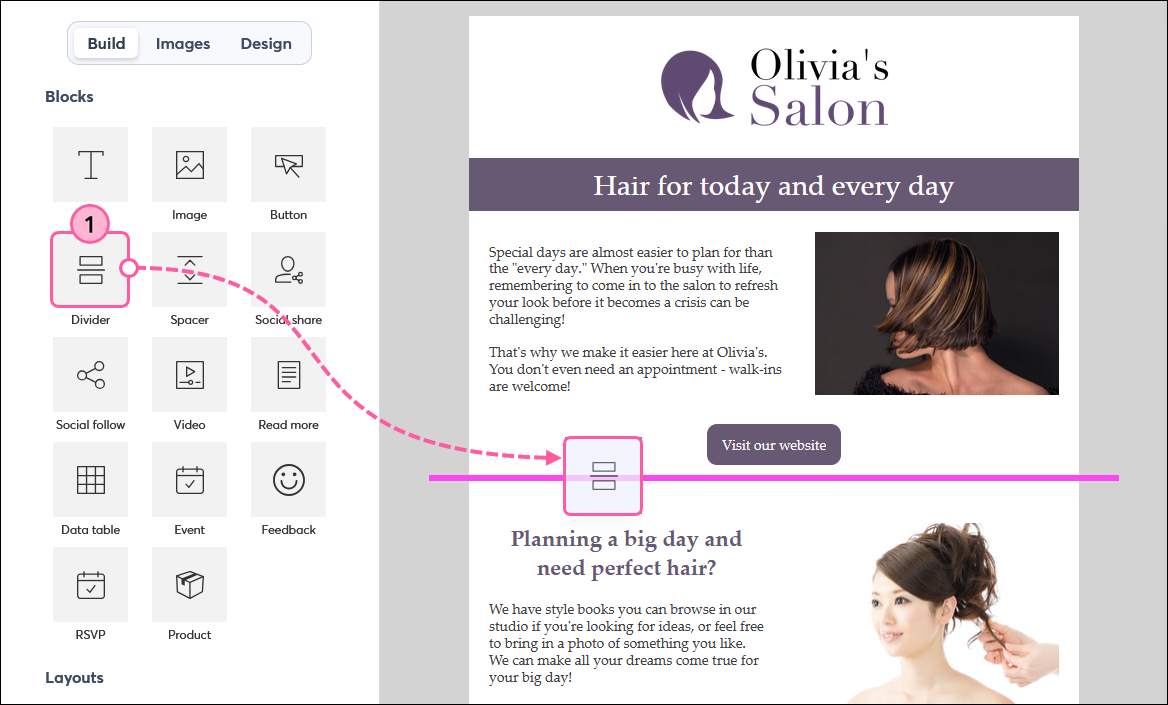
  1. Arrastre y suelte un bloque divisor a su plantilla y use las líneas guía para encontrar el lugar adecuado. Se pueden usar divisores para crear columnas o para que se extiendan en toda la plantilla.

    Arrastrar y soltar una línea divisoria
     
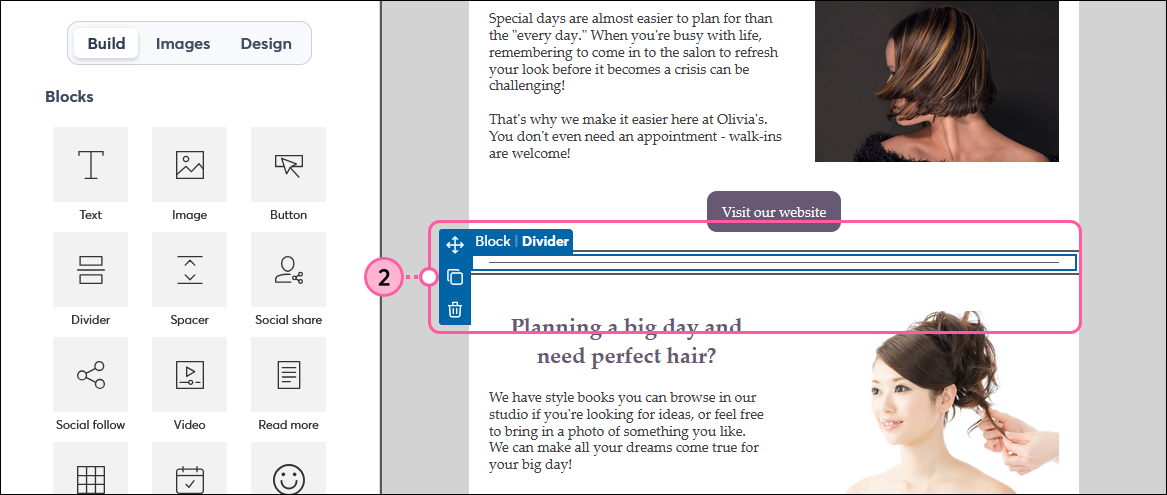
  2. Haga clic en cualquier parte del divisor para abrir el panel de edición a la izquierda:

    Divisor de bloque seleccionado
     
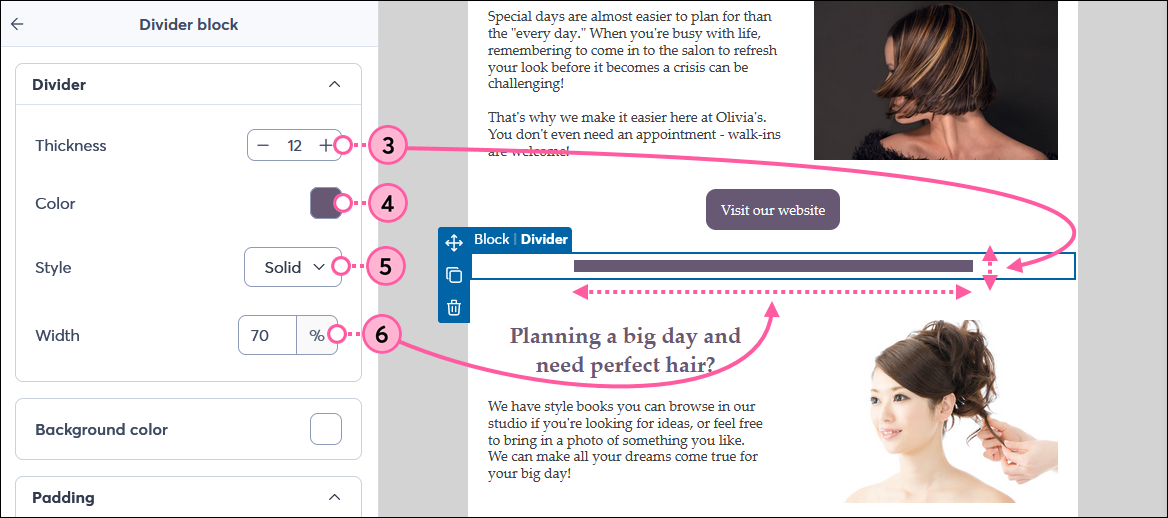
  3. Ajuste el grosor del divisor. Mientras mayor sea el número, más gruesa es la línea divisoria.
  4. Haga clic en la muestra de color para elegir un color para el divisor. Si desea utilizar el mismo color para todos los divisores de su correo electrónico, cambie el color de los divisores en la pestaña Design (Diseño).
  5. Utilice el menú desplegable Style (Estilo) para seleccionar si desea un divisor sólido, discontinuo o punteado.
  6. Ajuste el ancho del divisor. Cuanto mayor sea el número, más abarcará la línea divisoria el ancho de la plantilla.

    Panel divisorio con opciones de grosor, color, estilo y ancho
     
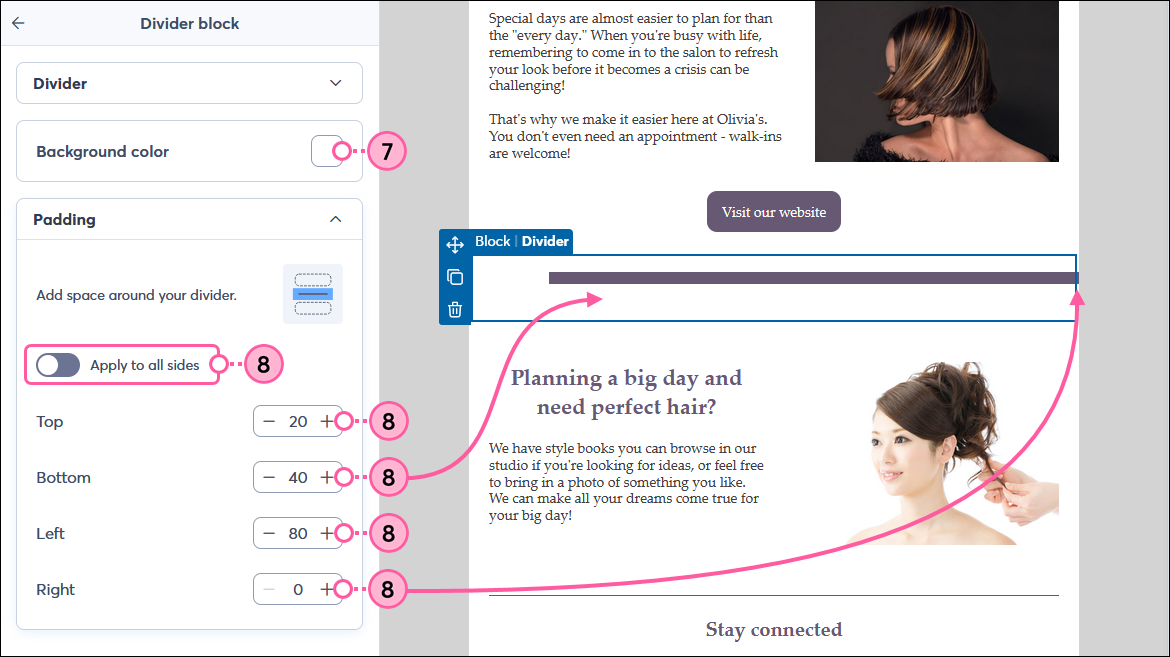
  7. Cambiar el color de fondo del bloque detrás del divisor.
  8. Ajuste el relleno para agregar espacio alrededor del divisor. Haga clic en el interruptor para aplicar la misma cantidad de relleno alrededor de todos los lados del divisor, o ajuste el relleno en la parte superior, inferior, izquierda y derecha del divisor. Quitar el relleno izquierdo o derecho permitirá que el divisor se extienda hasta el borde de la plantilla si tiene el ancho configurado al 100%.

    Panel Divider Block (Divisor de bloque) con las opciones Background Color (Color de fondo) y Padding (Relleno)
      

Simplemente haga clic fuera del bloque divisor para terminar de actualizar el resto del contenido de su correo electrónico.


Algunas plantillas poseen divisores con adornos extra. El color puede cambiarse a través de la opción Dividers (Divisores) de la pestaña Design (Diseño), pero no pueden aplicarse estilos adicionales a este tipo de divisores. De ser necesario, siempre puede reemplazarlos con un divisor estándar.


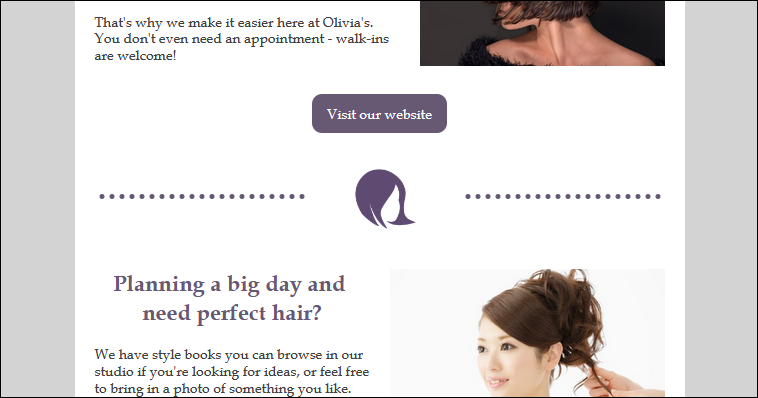
Ícono de bombilla de luzConsejo de diseño: inserte una imagen en miniatura en el centro de un bloque de tres columnas y agregue divisores a ambos lados para crear un atractivo visual extra.


Bloque de tres columnas con divisores e imagen


Divisor vertical

Puede agregar divisores verticales a su plantilla utilizando un bloque de diseño prearmado. El color del divisor vertical viene determinado por el color de los divisores en la pestaña Design (Diseño).
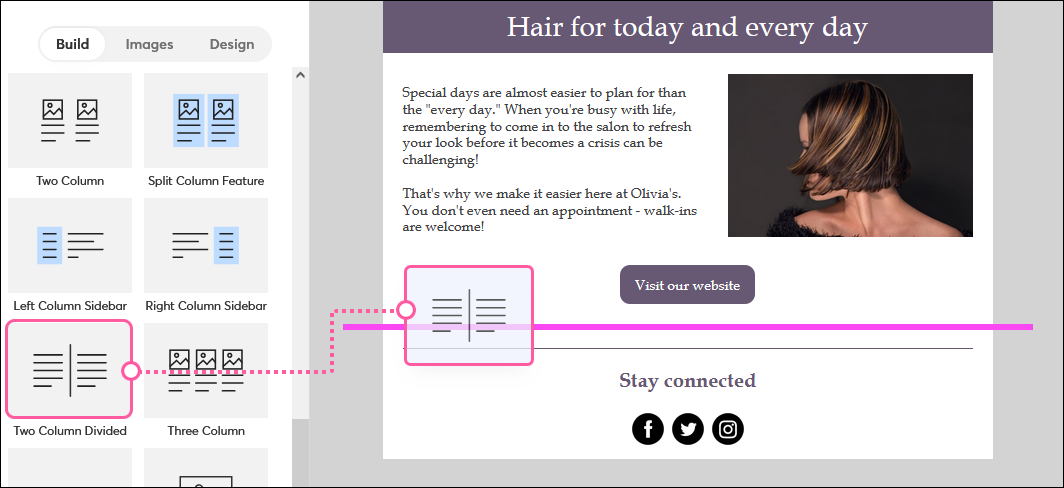
  1. En la sección Layouts (Diseños) de la pestaña Build Crear, arrastre el bloque Two Column Divided (dos columnas divididas) a su correo electrónico. Utilice las pautas para encontrar el lugar adecuado.

    Arrastrar y soltar bloque divisor vertical en plantilla
     
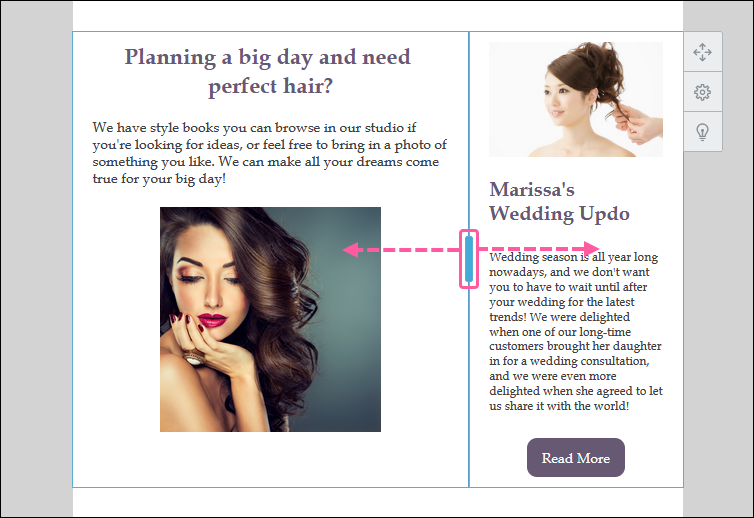
  2. Posicione el cursor sobre el bloque y utilice el indicador de arrastre para cambiar el ancho de las columnas.

    Indicador de arrastre de divisor vertical
     

Como con cualquier otro bloque, ¡puede cambiar el color de fondo para agregar más atractivo visual al diseño de su correo electrónico!


Questions?

Ask the Community

Did this article answer your question?


Constant Contact Logo

Copyright © 2021 · Todos los derechos reservados · Constant Contact · Privacy Policy