Email and Digital Marketing
¿Cómo podemos ayudarlo?
Busca en nuestros artículos de ayuda, tutoriales de video y guías de inicio rápido

Podrás con esto. Podrás con nosotros. Encuentra rápidamente en nuestra Base de conocimientos las respuestas a tus preguntas sobre marketing por correo electrónico.

Agregar, cambiar el tamaño o diseñar espaciadores en un correo electrónico.

Article: 000006658
Updated: 24 de octubre de 2025

Inserte un espaciador para agregar algunos espacios en blanco alrededor de su contenido y cambie la altura o el color según sea necesario

Un poco más de espacio entre el texto, las imágenes o los botones ofrece un descanso a la vista y hace más fácil leer su mensaje de correo. Sin embargo, los espaciadores no solo tienen que ir por encima o por debajo de su contenido. Puede utilizarlos para empujar contenido a un lado y crear un diseño de dos columnas, y también centrar el contenido de arriba a abajo en una columna para que se alinee un poco mejor.


Ícono de bombilla de luzConsejo de diseño: los espaciadores pueden ayudar a ajustar el relleno de la imagen por encima o por debajo de una imagen en su correo electrónico. 


Insertar un espaciador

Los espaciadores pueden estirarse para ocupar toda la plantilla o pueden agregarse a una columna.
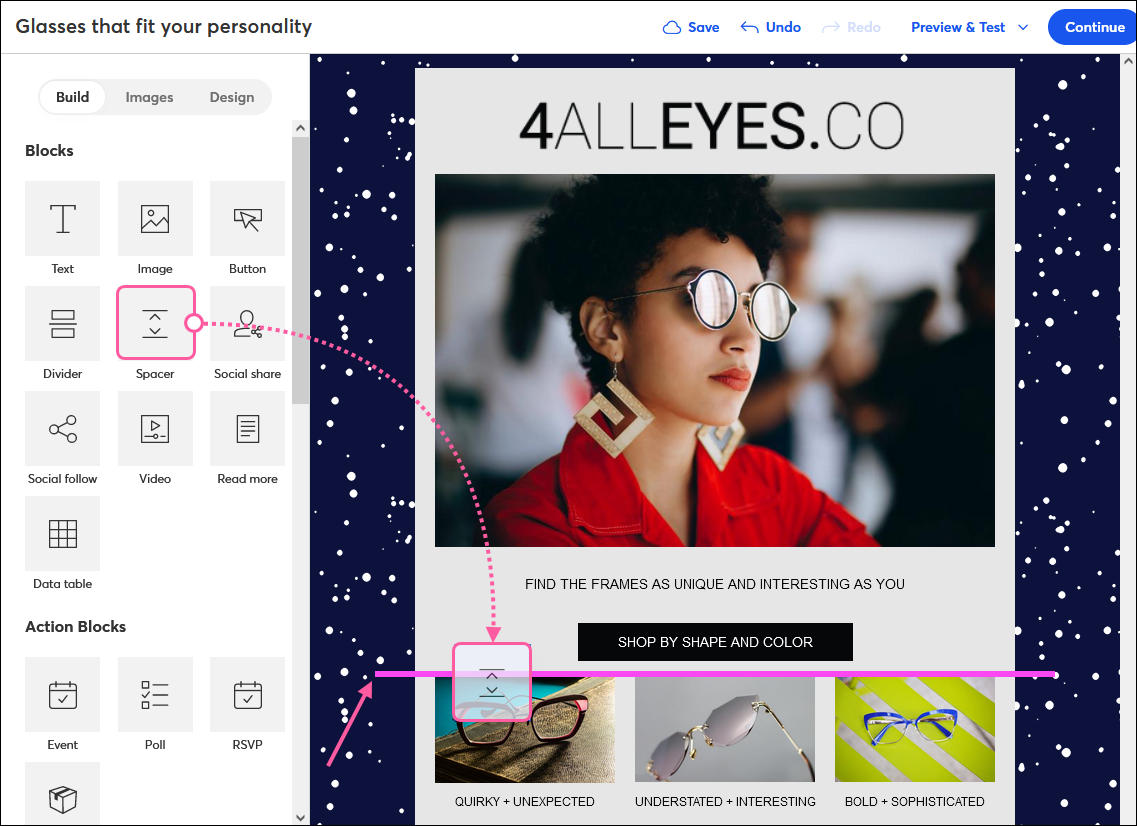
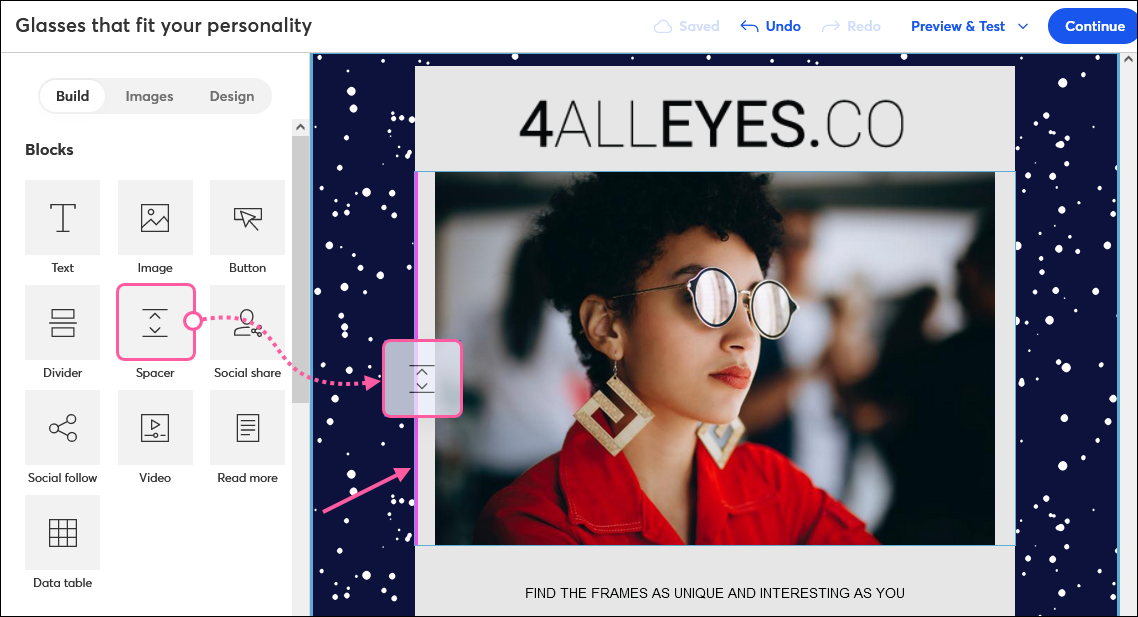
  1. Desde la pestaña Build (Crear), arrastre un bloque espaciador a su plantilla. Utilice las guías para encontrar el lugar adecuado.
  • Template width (Ancho de la plantilla): La línea guía se extiende a lo ancho de la plantilla.

    Editor de correo electrónico con la pestaña Build tab (Crear seleccionada), el bloque Spacer (Espaciador) seleccionado y arrastrar y soltar en la plantilla con la guía extendida en todo el ancho de la plantilla
     
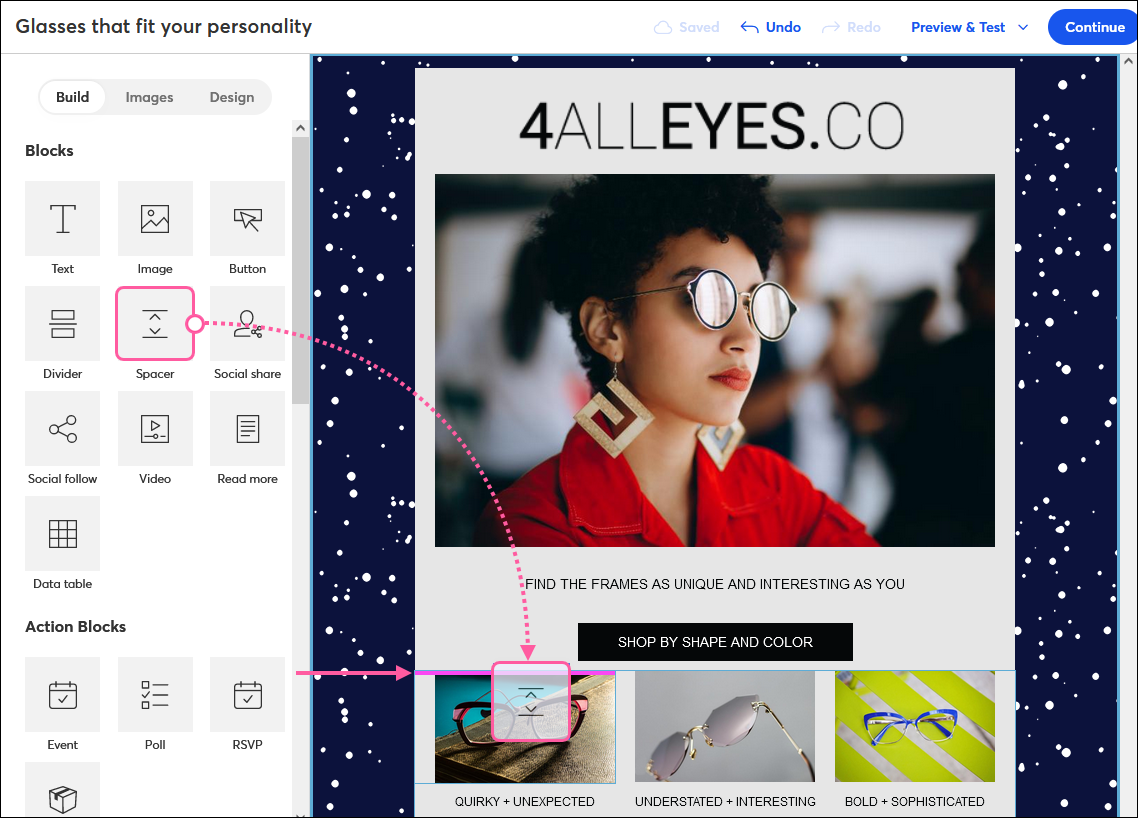
  • Column (Columna): la guía solo es visible dentro de la columna en la que desea agregar el espaciador. El espaciador se puede agregar encima o debajo de cualquier contenido que ya esté presente en la columna.

    Editor de correo electrónico con la pestaña Build (Crear) seleccionada, bloque Spacer (Espaciador) seleccionado y arrastrar y soltar en la plantilla con una guía extendida en la primera columna en un diseño de tres columnas
     

Una vez que el espaciador esté en su plantilla, puede arrastrarlo a una ubicación diferente, copiarlo o eliminarlo usando el menú a la derecha del espaciador.


Crear columnas con un espaciador

Una vez que se haya agregado otro tipo de bloque a su plantilla, como una imagen, un bloque de texto o un divisor, puede colocar un espaciador al lado para crear columnas. Puede agregar un solo espaciador para un diseño de dos columnas o agregar otro para un diseño de tres columnas.
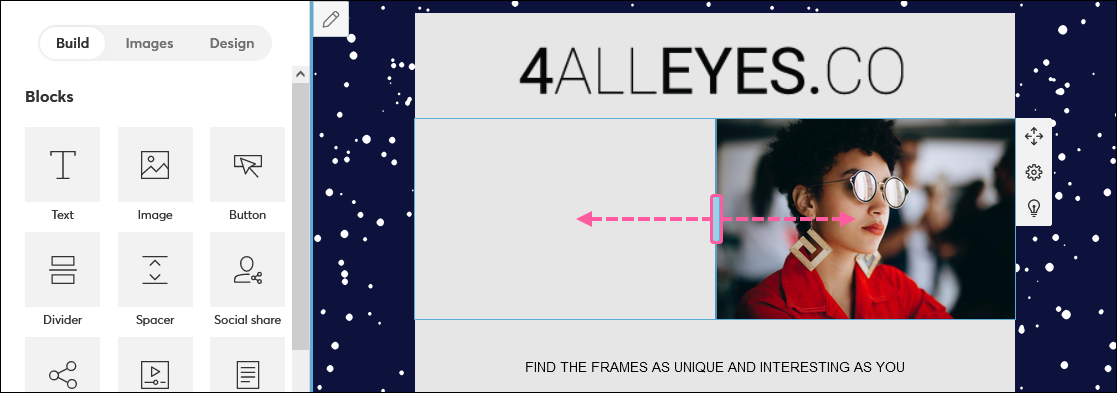
  1. Desde la pestaña Build (Crear), arrastre un bloque espaciador a su plantilla y colóquelo junto a otro bloque. Utilice las guías para encontrar el lugar adecuado.

    Editor de correo electrónico con la pestaña Build (Crear) seleccionada, el bloque Spacer (Espaciador) seleccionado y arrastrar y soltar en la plantilla con una guía junto al bloque de imagen existente para crear una columna
     
  2. (Opcional) Utilice la barra de arrastre para cambiar el tamaño de las columnas.

    Editor de correo electrónico con espaciador en diseño de dos columnas y control de arrastre


Cambiar el tamaño de un espaciador

Existen dos formas de cambiar el tamaño de un espaciador:
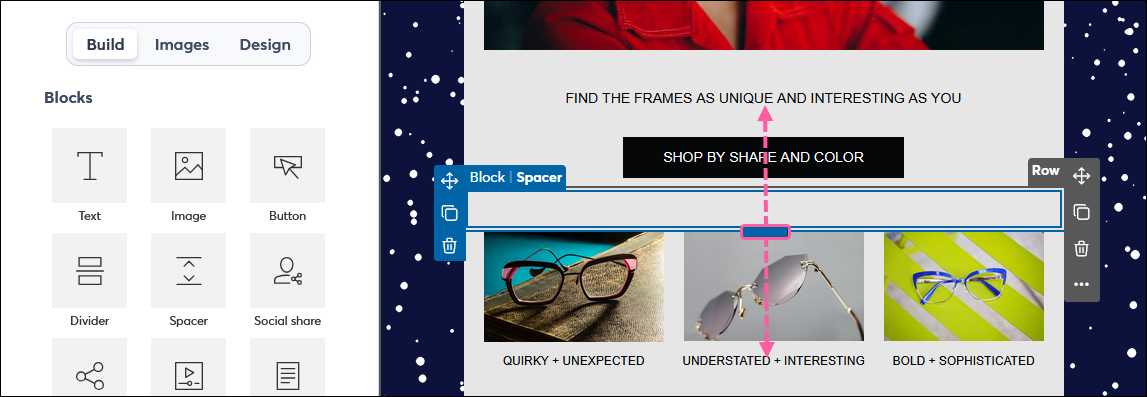
  • Visualizarlo: coloque el cursor sobre el espaciador y use el controlador de arrastre para aumentar o disminuir la altura.

    Editor de correo electrónico con espaciador y controlador de arrastre de altura
     
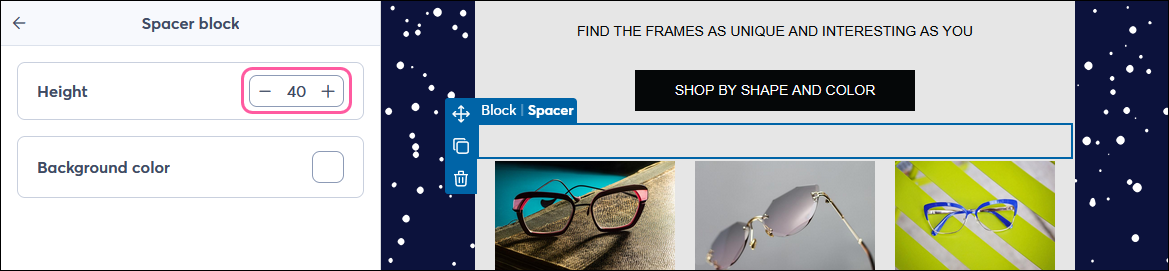
  • Establecer una altura específica: haga clic en el espaciador para abrir el panel izquierdo e ingrese la altura en píxeles del espaciador.

    Editor de correo electrónico con espaciador, barra de herramientas del espaciador expandida, campo Height (Altura) y controles de aumento y disminución


Cambiar el color del espaciador

El espaciador siempre tiene como valor predeterminado el color de fondo de su plantilla o el color de fondo del diseño al que lo agrega. Si se cambia el color del fondo de la plantilla o el diseño, se cambiará el color del espaciador. Sin embargo, si quiere que el espaciador se destaque, puede cambiar su color independientemente.
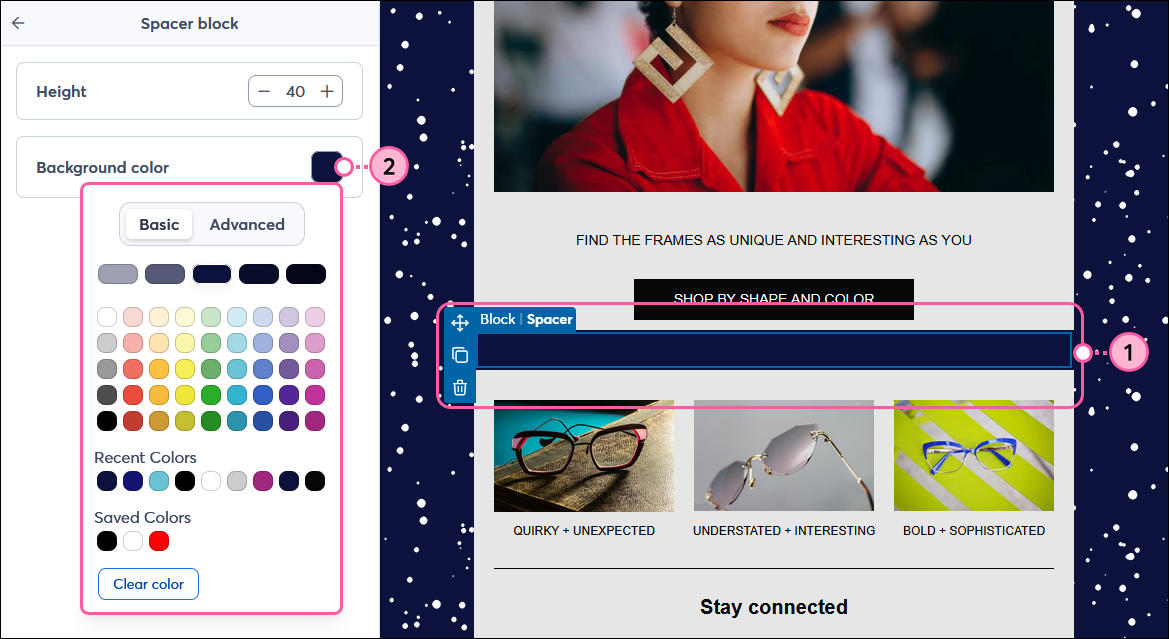
  1. Haga clic en el espaciador para abrir el panel de la izquierda.
  2. Haga clic en la muestra de color de fondo y seleccione un color de la paleta Basic (Básica) o haga clic en Advanced (Avanzada) para ingresar un valor HEX específico.

    Editor de correo electrónico con el menú lateral del bloque espaciador expandido, la opción Background color (Color de fondo) seleccionada y la paleta de colores con las opciones Basic (Básica) o Advanced (Avanzada)


Ícono de bombilla de luz¿Sabía que…? Una vez que se cambia el color del espaciador, el color no cambiará si selecciona un nuevo color para el diseño o el fondo de la plantilla. Eliminar el espaciador y agregar uno nuevo restablece el color para que coincida con el fondo, si es necesario.


Copiar un espaciador

Cuando esté agregando varios espaciadores a su diseño de plantilla y desee que tengan la misma altura y color, puede crear un espaciador de la forma que desea y luego copiarlo. Así, se mantiene la misma altura en píxeles y el mismo color para que no tenga que ajustar cada espaciador.
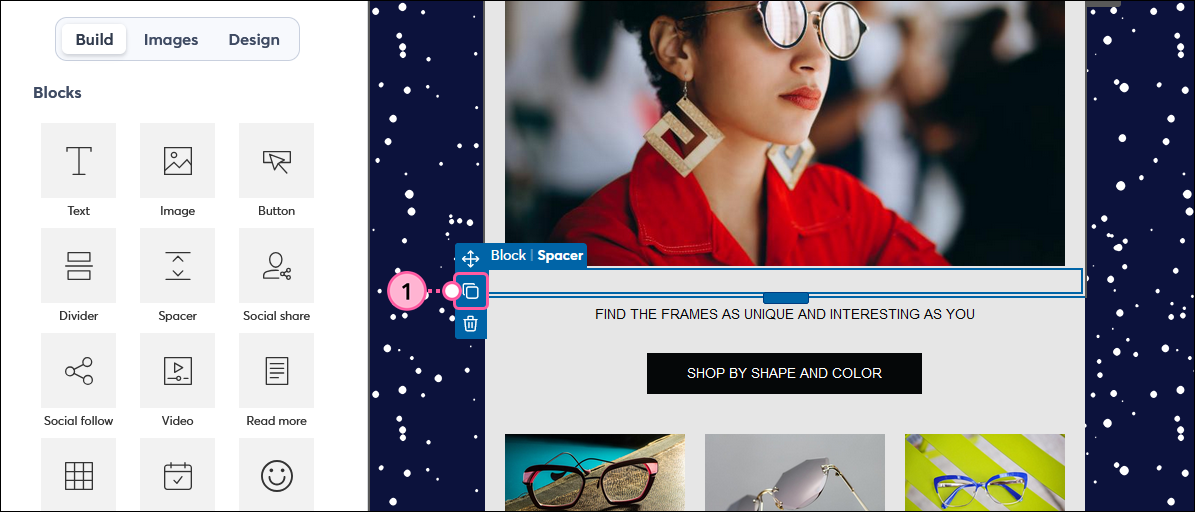
  1. Coloque el cursor sobre el espaciador y haga clic en el ícono de copiar.

    Editor de correo electrónico con el menú lateral del bloque espaciador expandido, el icono de Edit (Editar) este diseño seleccionado y Copy this layout (Copiar este diseño) seleccionado
     

El nuevo espaciador aparece justo debajo del espaciador original y se puede arrastrar a otra parte de la plantilla.


Eliminar un espaciador

Si necesita eliminar un espaciador:

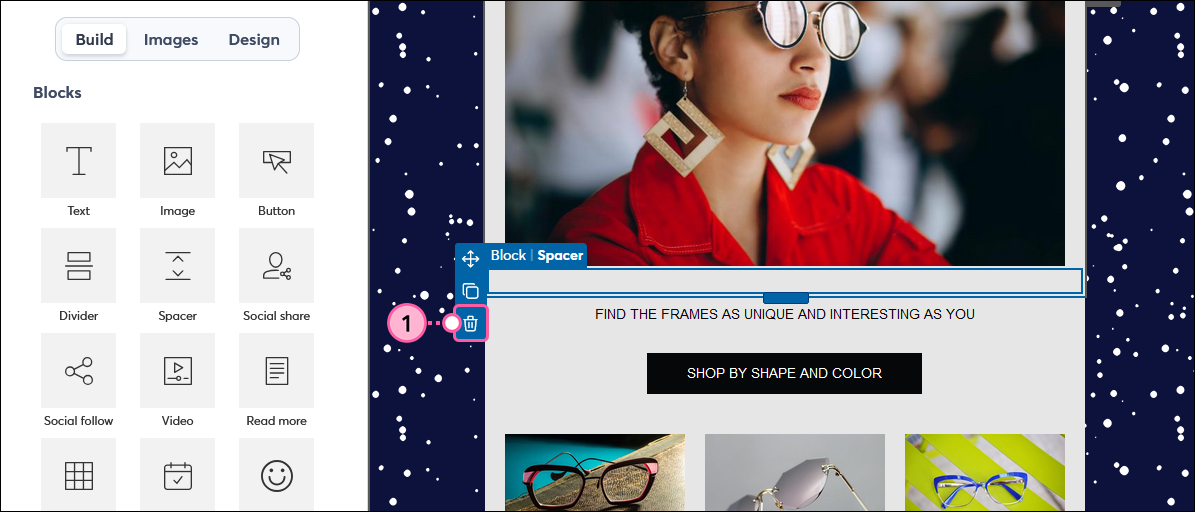
  1. Coloque el cursor sobre el espaciador y haga clic en el ícono de basura.

    Editor de correo electrónico con el menú lateral del bloque espaciador expandido, el icono de Edit this layout (Editar este diseño) seleccionado y la opción Delete (Eliminar) seleccionada


Questions?

Ask the Community

Did this article answer your question?


Constant Contact Logo

Copyright © 2021 · Todos los derechos reservados · Constant Contact · Privacy Policy