Email and Digital Marketing
¿Cómo podemos ayudarlo?
Busca en nuestros artículos de ayuda, tutoriales de video y guías de inicio rápido

Podrás con esto. Podrás con nosotros. Encuentra rápidamente en nuestra Base de conocimientos las respuestas a tus preguntas sobre marketing por correo electrónico.

Ajuste el relleno alrededor de una imagen en un correo electrónico

Article: 000008352
Updated: 24 de octubre de 2025

Aumentar o disminuir la cantidad de espacio alrededor de una imagen

El relleno de la imagen le da un control más preciso sobre cuánta distancia hay entre las imágenes y el contenido que las rodea.


Agregue relleno alrededor de toda la imagen

Desde el panel del bloque de imagen, puede ajustar el relleno alrededor de una imagen en su correo electrónico. Incluso puede adaptar el relleno en los distintos lados de la imagen.
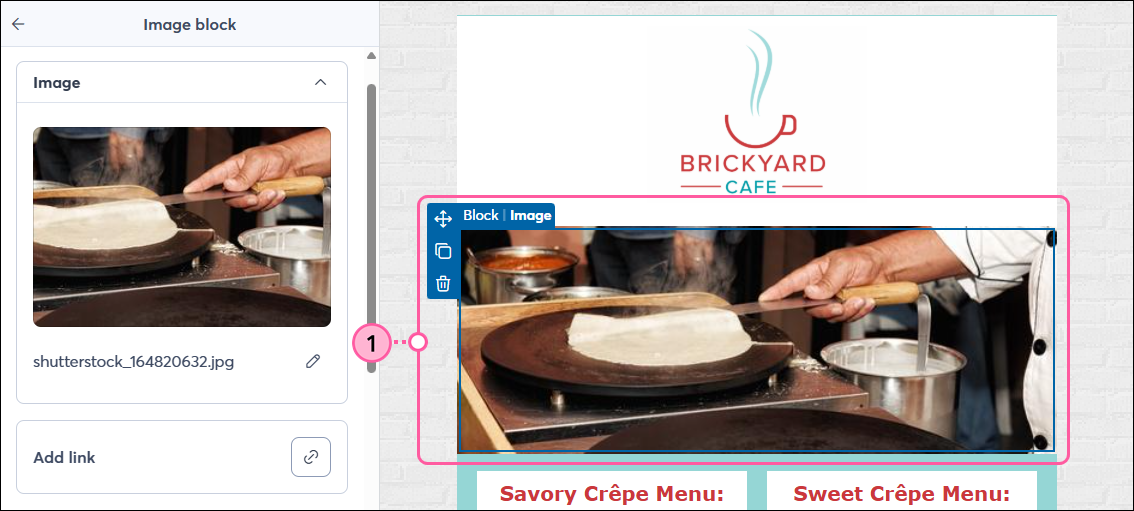
  1. Haga clic en la imagen para abrir el panel izquierdo.

    Editor de correo electrónico con Image block (bloque de imagen) seleccionado
     
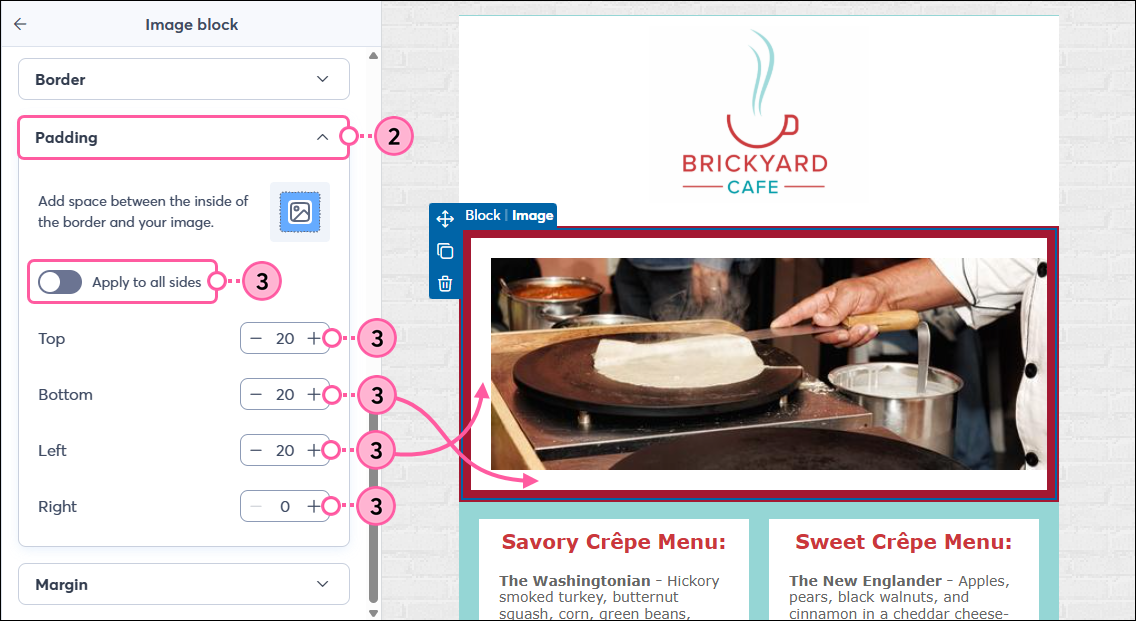
  2. Si agregó un borde a su imagen y quiere agregar relleno entre la imagen y el borde, desplácese hacia abajo hasta la sección Padding (Relleno) y haga clic para expandirla si es necesario. 
  3. Haga clic en el interruptor para aplicar la misma cantidad de relleno dentro de todos los lados del borde de la imagen y elija la cantidad de relleno que desee, o ajuste el relleno dentro de la parte superior, inferior, izquierda y derecha del borde.

    Editor de correo electrónico con el panel Image block (Bloque de imagen) y opciones Padding (Relleno)
     
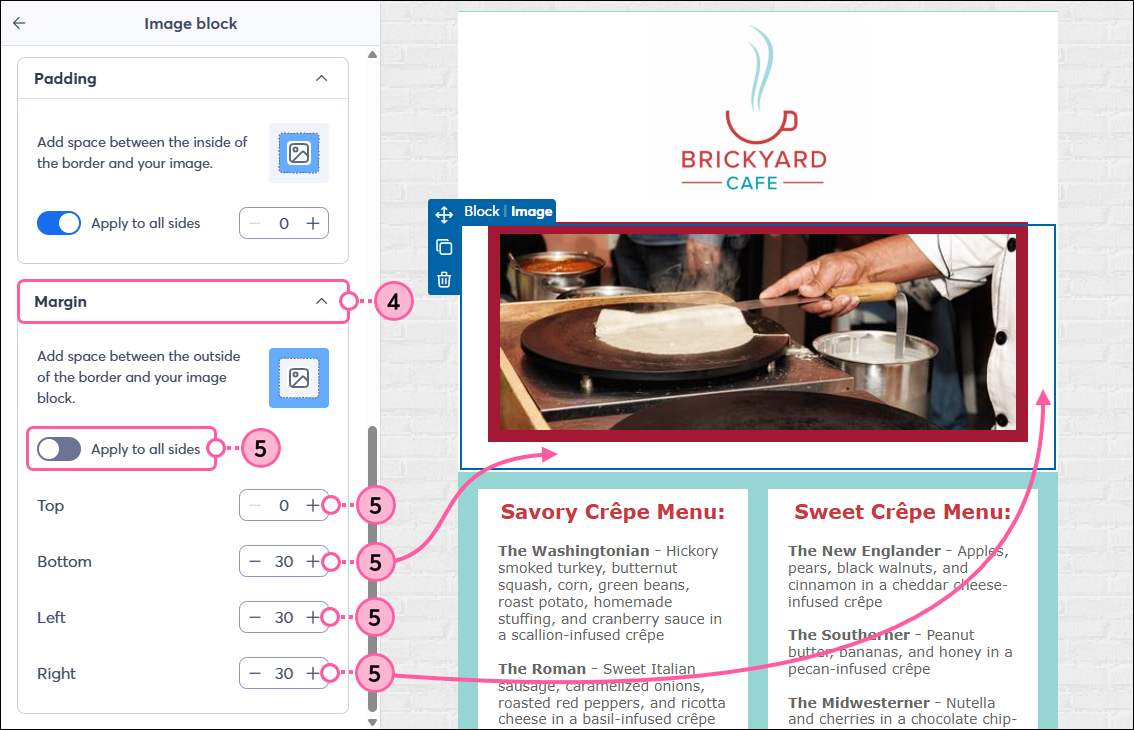
  4. Para ajustar el relleno alrededor de la parte exterior del borde de su imagen, desplácese hacia abajo hasta la sección Margin (Margen) y haga clic en ella para expandirla si es necesario.
  5. Haga clic en el interruptor para aplicar los mismos márgenes en todos los bordes de la imagen y elija la cantidad de espacio que desee, o ajuste los márgenes de la parte superior, inferior, izquierda y derecha.

    Editor de correo electrónico con el panel Image block (Bloque de imagen) y opciones de Margin (Márgenes)
     
Ícono de bombilla de luzConsejo de diseño : ajustar el tamaño de la imagen también agrega o quita relleno.


Agregue relleno por encima o por debajo de la imagen mediante un bloque espaciador

¿Necesita un poco más de espaciado? Para ajustes adicionales, considere la posibilidad de agregar un separador ajustable por encima o debajo de la imagen para aumentar el relleno aún más. El color de fondo del separador también puede cambiarse.
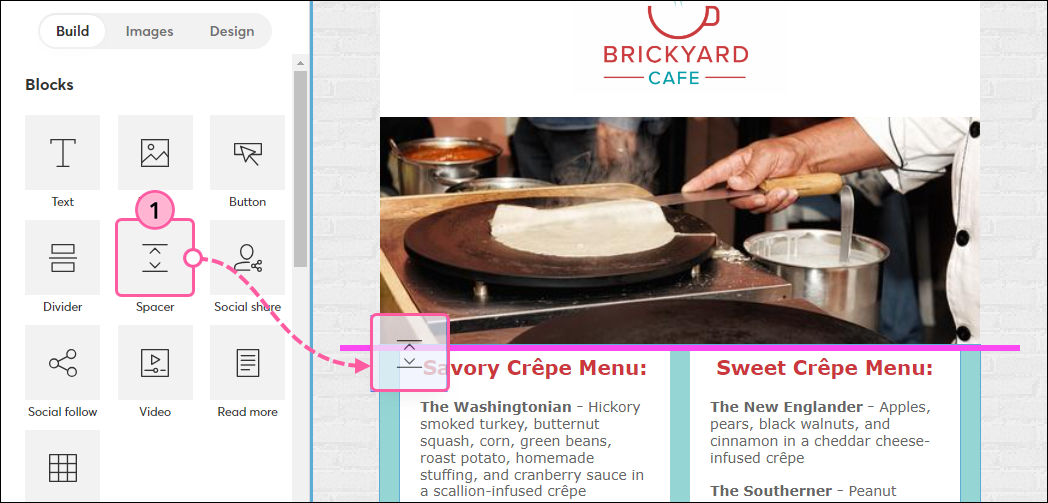
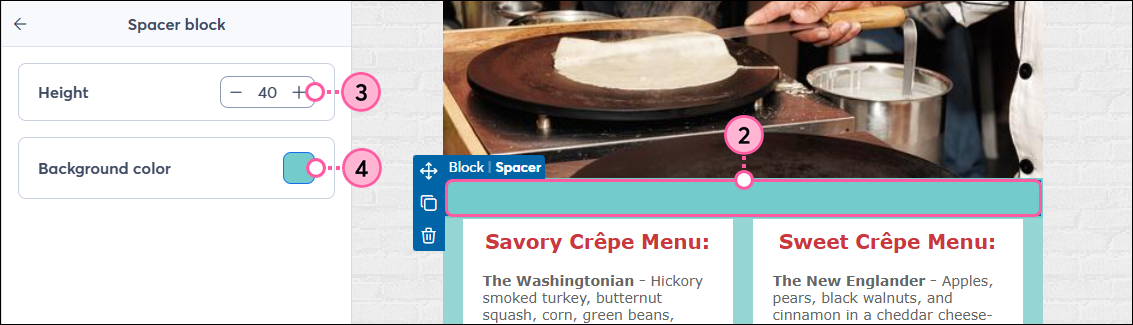
  1. Desde la pestaña Build (Crear), arrastre un Spacer (Espaciador) a su plantilla. Utilice la guía rosa para ayudarlo a colocarlo encima o debajo de su imagen.

    Pestaña Build (Crear) del editor de correos electrónicos, arrastrar y soltar espaciador debajo de la imagen del banner con líneas guías visibles y extendidas a lo largo del ancho de la plantilla
     
  2. Haga clic en el espaciador para abrir el panel izquierdo.
  3. Ajuste la Altura para aumentar o disminuir el grosor del espaciador.
  4. Haga clic en la muestra de color de fondo y seleccione un color de la paleta Basic (Básica) o haga clic en Advanced (Avanzada) para ingresar un valor HEX específico. 

    Plantilla de correo electrónico con espaciador debajo de la imagen del banner y Spacer toolbar (Barra de herramientas del espaciador) con opciones para ajustar el grosor


Questions?

Ask the Community

Did this article answer your question?


Constant Contact Logo

Copyright © 2021 · Todos los derechos reservados · Constant Contact · Privacy Policy