Email and Digital Marketing
¿Cómo podemos ayudarlo?
Busca en nuestros artículos de ayuda, tutoriales de video y guías de inicio rápido

Podrás con esto. Podrás con nosotros. Encuentra rápidamente en nuestra Base de conocimientos las respuestas a tus preguntas sobre marketing por correo electrónico.

Crear columnas en un correo electrónico

Article: 000006236
Updated: 17 de abril de 2026

Utilice plantillas prediseñadas para crear varias columnas en su correo electrónico.

Algunas plantillas de correo electrónico ya incluyen diseños de columnas predefinidos, pero también puedes crear fácilmente dos, tres, cuatro o cinco columnas utilizando los bloques de diseño predefinidos que se encuentran en la pestaña Crear.

Las columnas están diseñadas para apilarse cuando se visualizan en dispositivos móviles, lo que facilita la lectura del contenido. Por defecto, el contenido de la columna situada más a la izquierda aparece antes que el contenido de la columna inmediatamente a su derecha, y así sucesivamente, para cada columna adicional. Dependiendo de tu contenido y de la información que quieras mostrar primero, puedes controlar cómo se apilan las columnas en cada diseño.
 

Consejo de diseñoConsejo de diseño: asegúrese de obtener una vista previa del correo electrónico antes de enviarlo a sus contactos para tener una buena idea de cómo se apila su contenido cuando se ve en un dispositivo móvil.

Crear dos columnas

La sección Layouts (Diseños) de la pestaña Build (Crear) tiene diseños de dos columnas para que pueda comenzar rápidamente, solo tiene que arrastrar uno a su plantilla. Cualquier bloque se puede arrastrar al diseño de dos columnas.
 

¿Sabía que…?¿Sabía que…? Los dos bloques de encabezado en la parte superior de la sección Diseñostambién se pueden usar en diseños de dos columnas si primero los arrastra a la plantilla. Una vez en tu plantilla, arrástrala a una columna o colócala junto a otro bloque para crear un diseño de dos columnas.


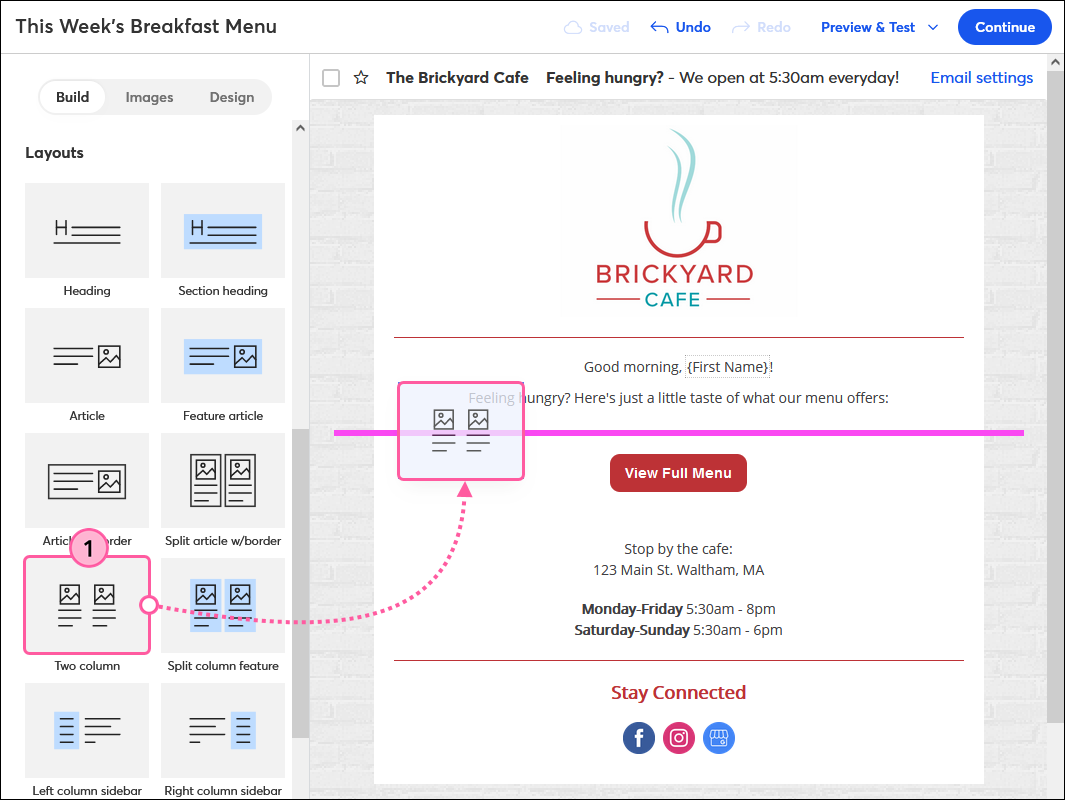
  1. Desde la pestaña Build, desplácese hacia abajo hasta la sección Layouts y arrastre un diseño de "Dos columnas" a su plantilla.

    Pestaña Build (Crear) sección Layouts (Diseños) y arrastre de diseño de dos columnas a la plantilla
     
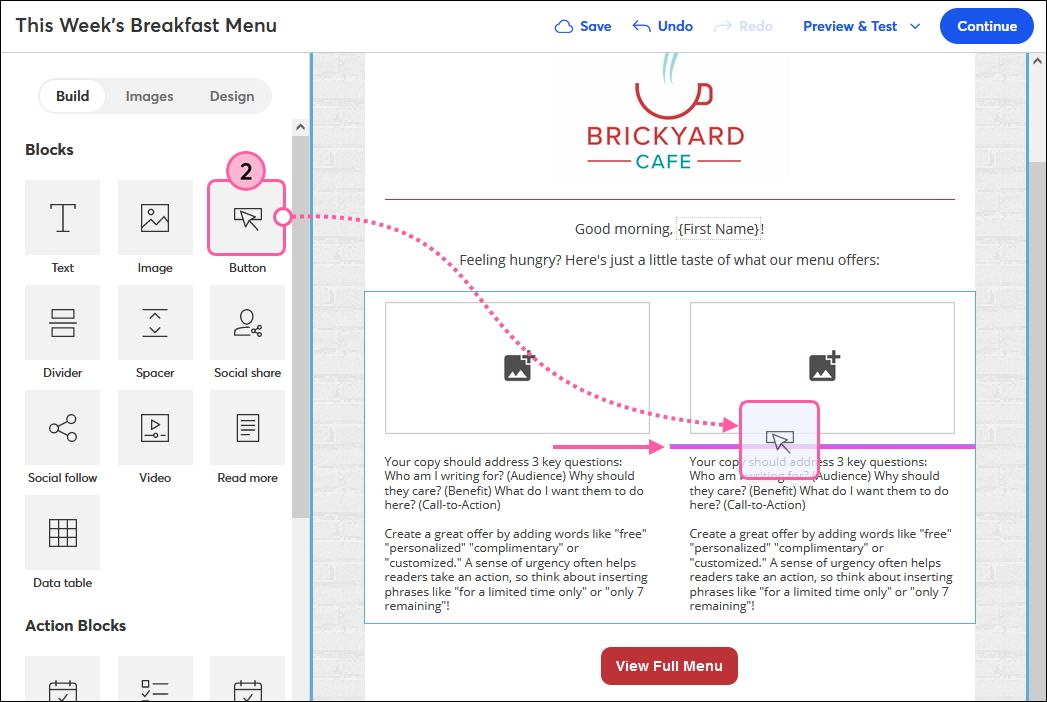
  2. Utilice las líneas guía para apilar bloques adicionales en cada columna.
    Nota: La guía debe abarcar solo el ancho de la columna, no toda la plantilla. El contenido también se puede arrastrar desde la pestaña Construcción o Imágenes o mover dentro de su plantilla.

    Pestaña Build (Crear), arrastrar y soltar bloque de botón a columna
     
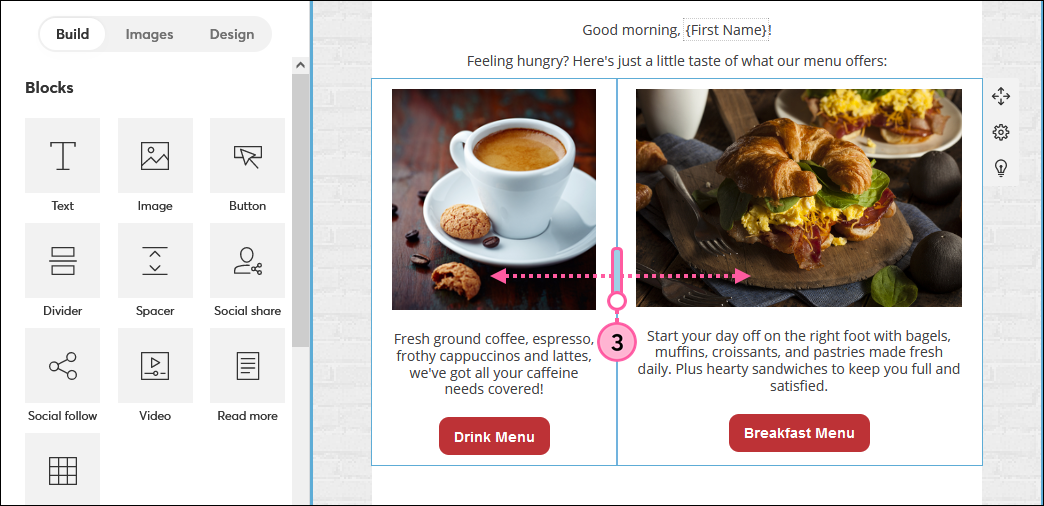
  3. Coloca el cursor sobre las columnas y arrastra el tirador para ajustar proporcionalmente su anchura. El ancho mínimo de una columna es el 25 % del ancho de la plantilla, y el ancho máximo es el 75 % del ancho de la plantilla.

    Diseño de dos columnas con arrastre para ajustar ancho
     

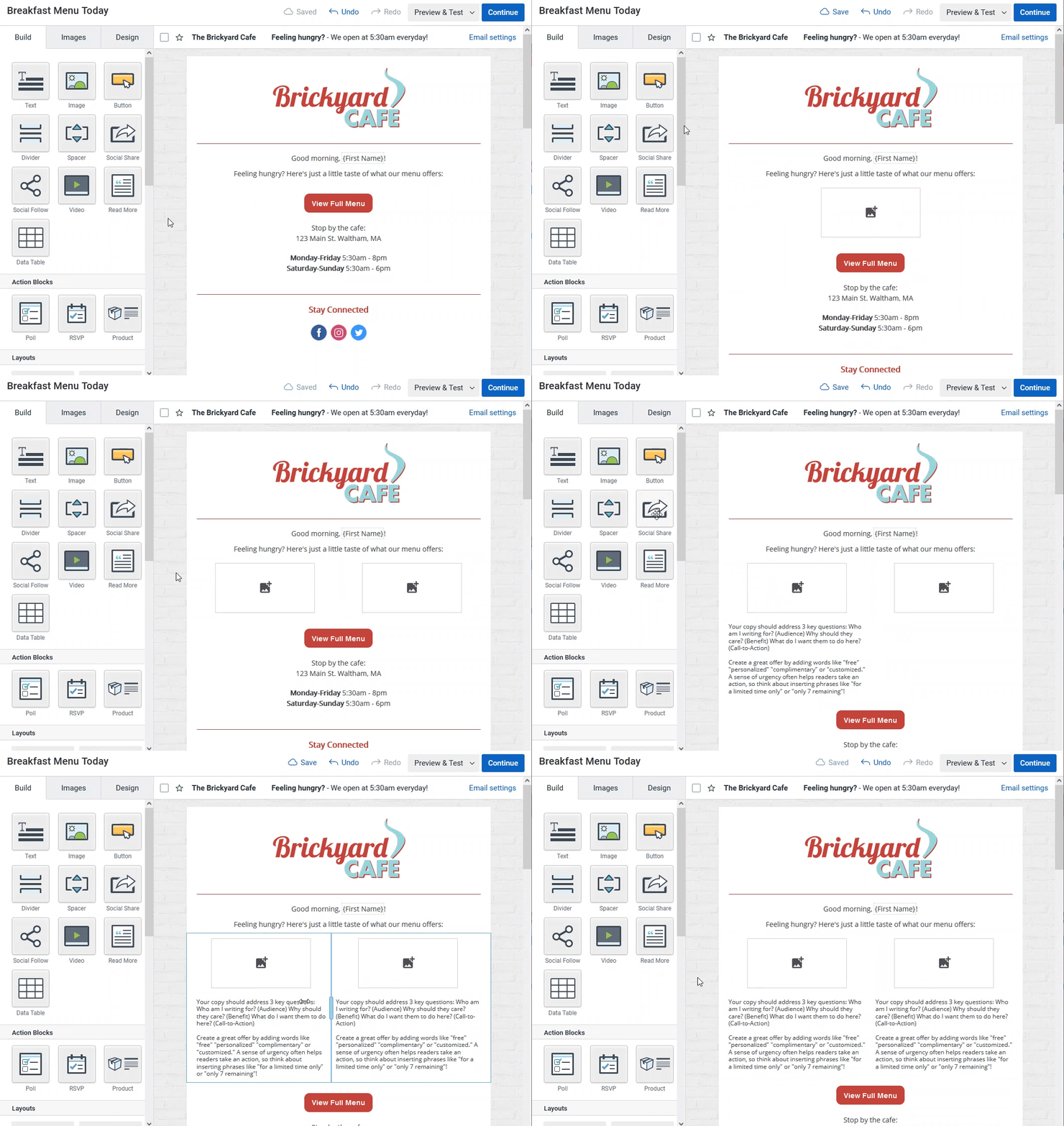
Como alternativa, se pueden usar bloques para crear dos columnas si se colocan lado a lado:

Arrastre y suelte los bloques individuales para crear un diseño de dos columnas


Crear tres columnas

La mejor manera de agregar tres columnas a tu correo electrónico es usar el diseño de "Tres columnas". Después, se pueden arrastrar bloques adicionales hasta el diseño como se desee.
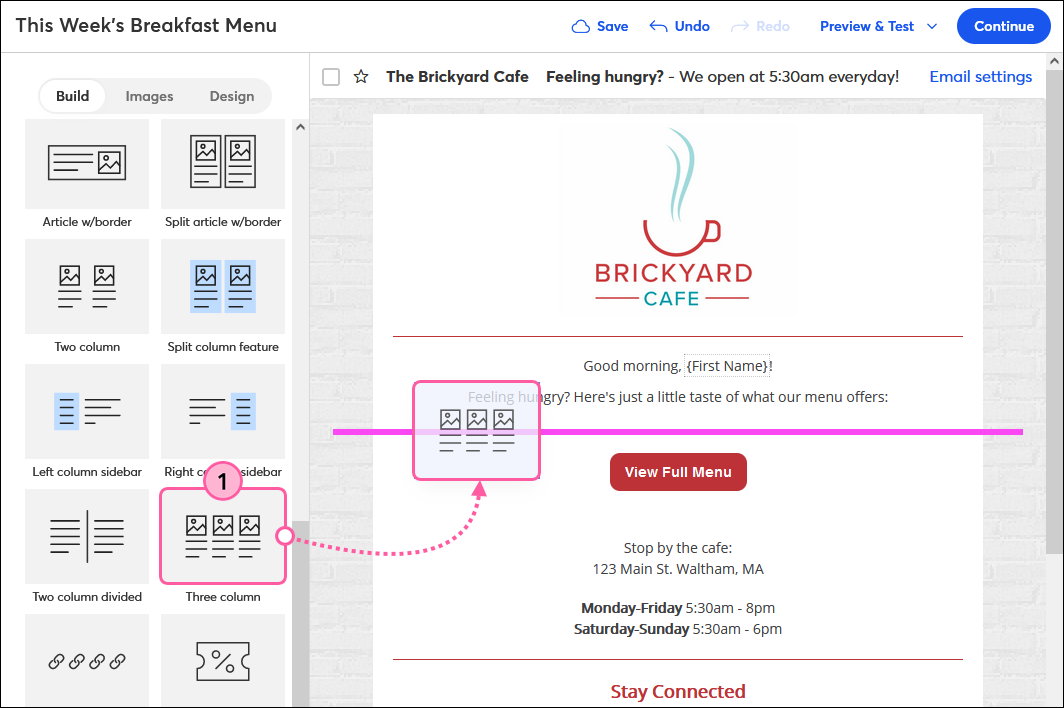
  1. Desde la pestaña Build, desplácese hacia abajo hasta la sección Layouts y arrastre el diseño "Three column" a su plantilla.

    Pestaña Build (Crear) y diseño de tres columnas para arrastrar y soltar
     
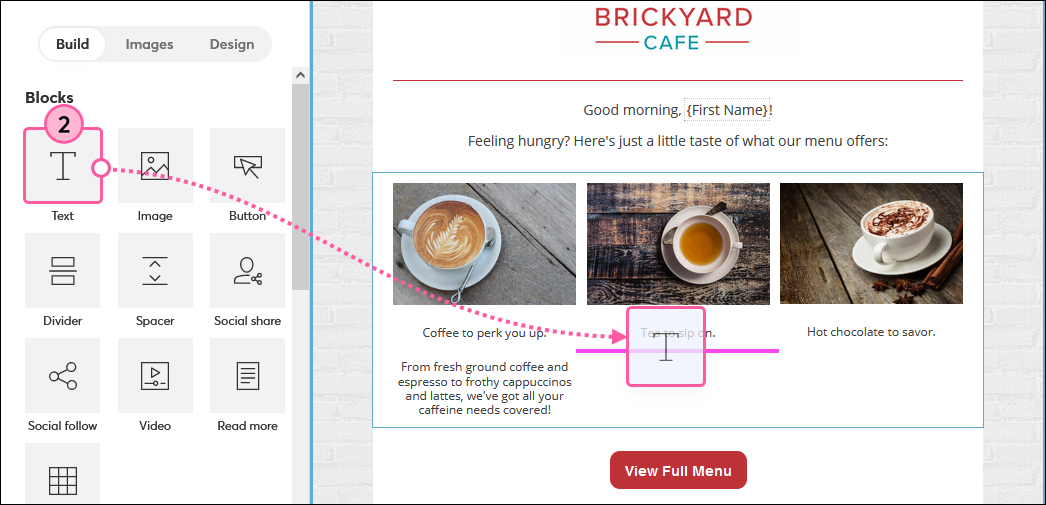
  2. Utilice las líneas guía para apilar bloques adicionales en cada columna. El contenido se puede arrastrar desde la pestañaConstrucción o Imágenes o mover dentro de su plantilla.

    Arrastre y suelte un bloque de texto en un diseño de tres columnas
     
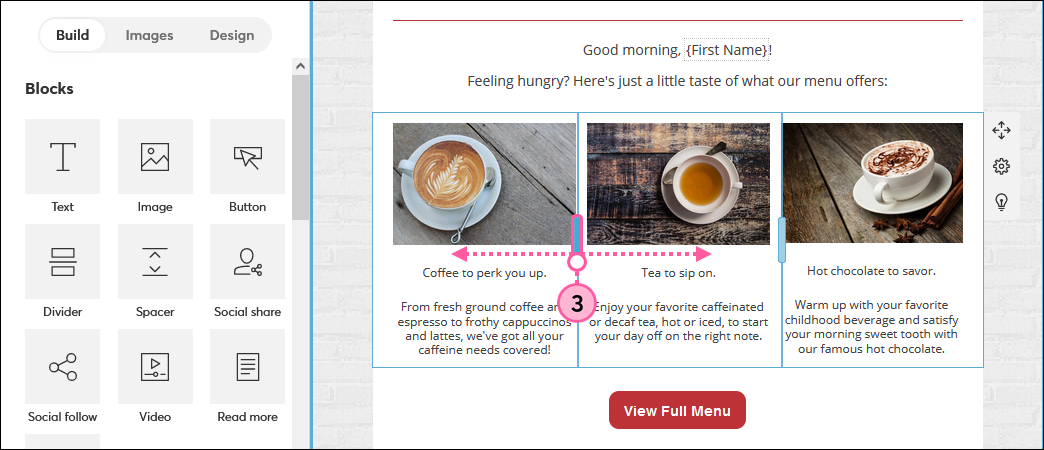
  3. Arrastra el tirador para ajustar proporcionalmente el ancho de las columnas. El ancho mínimo de una columna es el 25 % del ancho de la plantilla, y el ancho máximo es el 50 % del ancho de la plantilla.

    Identificador arrastrable para cambiar tamaño de columna

    Nota: Si tiene problemas para que sus imágenes se vean proporcionales, intente recortarlaso alinearlas al lado de la columna.


Si elimina una columna de un diseño de tres columnas, puede volver a añadirla arrastrando y soltando cualquier bloque a la izquierda, a la derecha o entre los bloques restantes. Los bloques de "dos columnas" en la secciónDiseños de la pestaña Construir no se pueden usar para crear tres columnas de la misma manera.


Crear cuatro o cinco columnas

El diseño de la "barra de navegación" consta de cinco columnas y puede utilizarse tal cual, o bien puede eliminar una columna para crear un diseño de cuatro columnas. Cuando se utilizan cuatro o cinco columnas, los anchos son fijos y no se pueden ajustar.
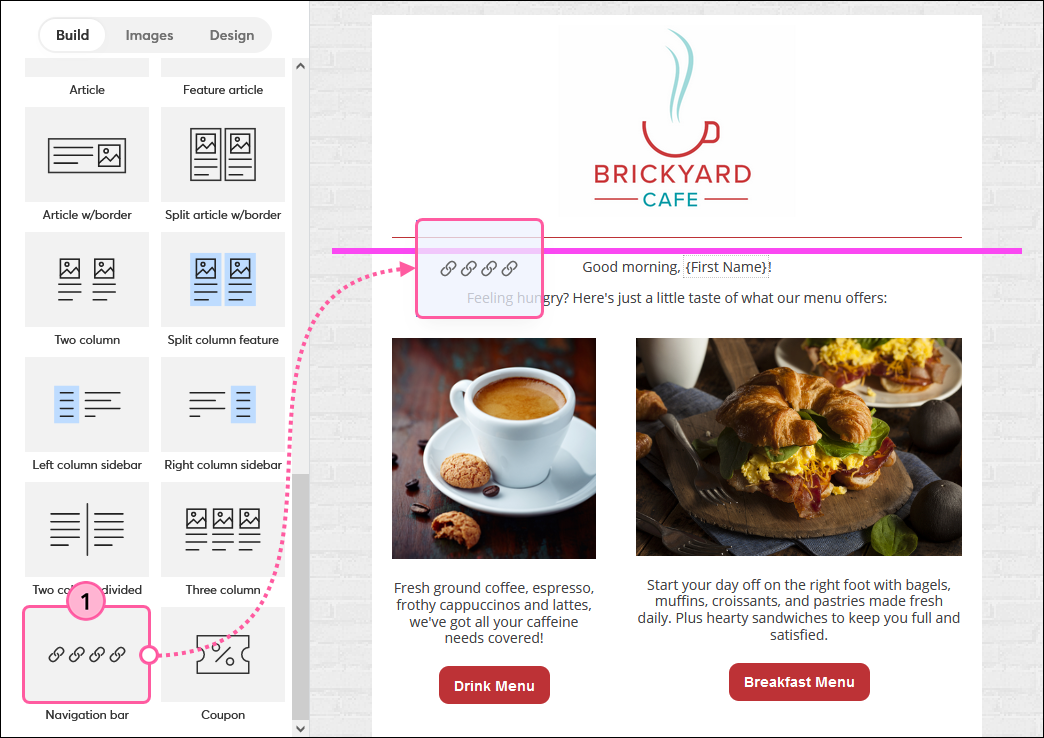
  1. Desde la pestaña Construir, arrastre un diseño de "Barra de navegación" a su plantilla. Utilice las pautas para encontrar el lugar adecuado.

    Arrastrar y soltar diseño de cinco columnas en plantilla
     
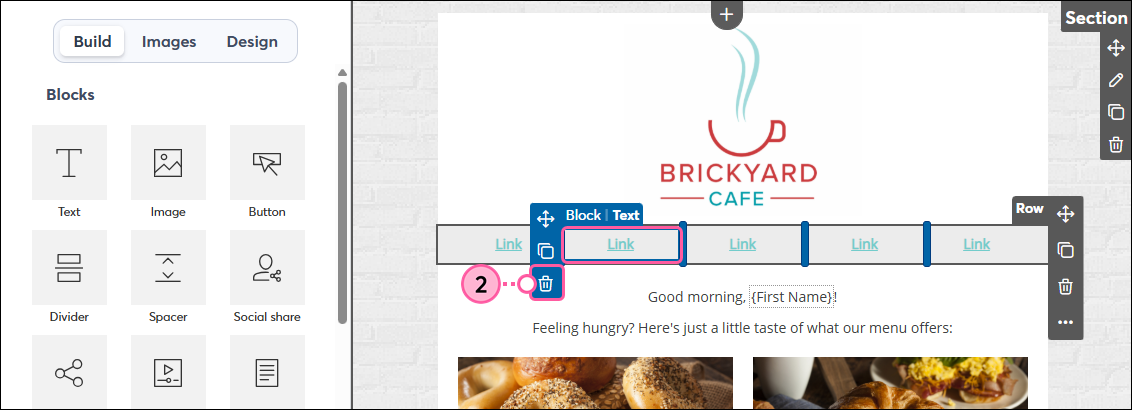
  2. (Opcional) Elimine una columna para crear un diseño de cuatro columnas haciendo clic en cualquiera de los enlaces de texto y luego haciendo clic en el icono de la papelera en los controles de la izquierda.

    Botón Delete (Eliminar)
     
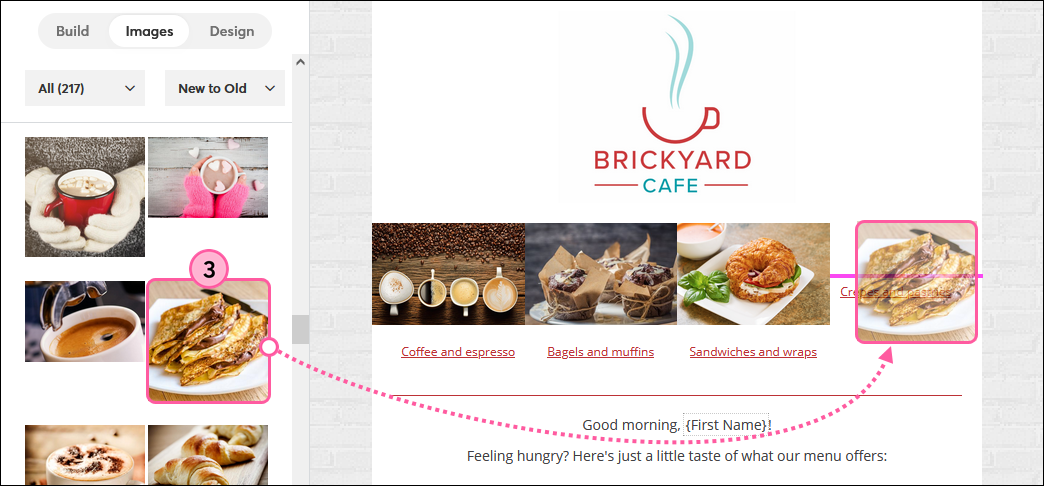
  3. El diseño de la "barra de navegación" contiene enlaces de texto por defecto, pero puede actualizarlos con otro contenido y arrastrar imágenes, texto o botones adicionales a las columnas. También puede cambiar el color de fondo del diseñode columna.
    Ícono de bombilla de luzConsejo: si tiene problemas al insertar un bloque en una de las columnas, intente ingresar al menos dos líneas de texto en una de las columnas primero.


    Arrastrar y soltar imagen en un diseño de cinco columnas


Si elimina una columna de un diseño de cinco columnas, puede volver a añadirla arrastrando y soltando cualquier bloque a la izquierda o a la derecha de los bloques restantes. Los bloques de dos y tres columnas en la secciónDiseños de la pestaña Crear no se pueden usar para crear un diseño de cuatro o cinco columnas de la misma manera.


Eliminar una columna

Existen varias maneras de deshacerse de las columnas no deseadas:
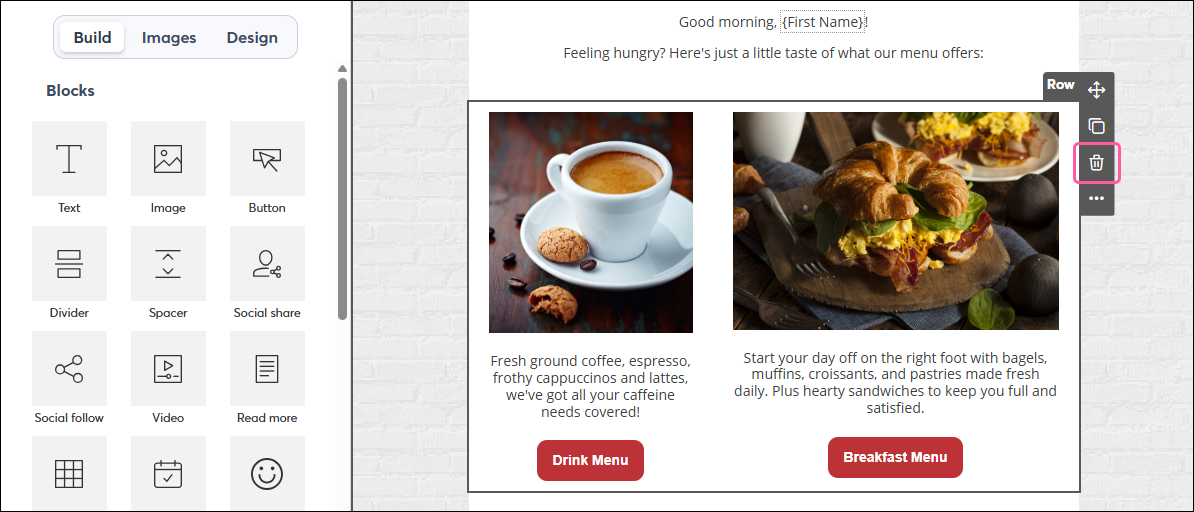
  • Eliminar el diseño por completo: ¡Perfecto para empezar de cero! Coloca el cursor del ratón sobre el diseño y haz clic en el icono de la papelera que se encuentra en el lado derecho de la plantilla. 

    Menú Layout (Diseño) expandido, ícono de engranaje seleccionado e ícono de papelera
     
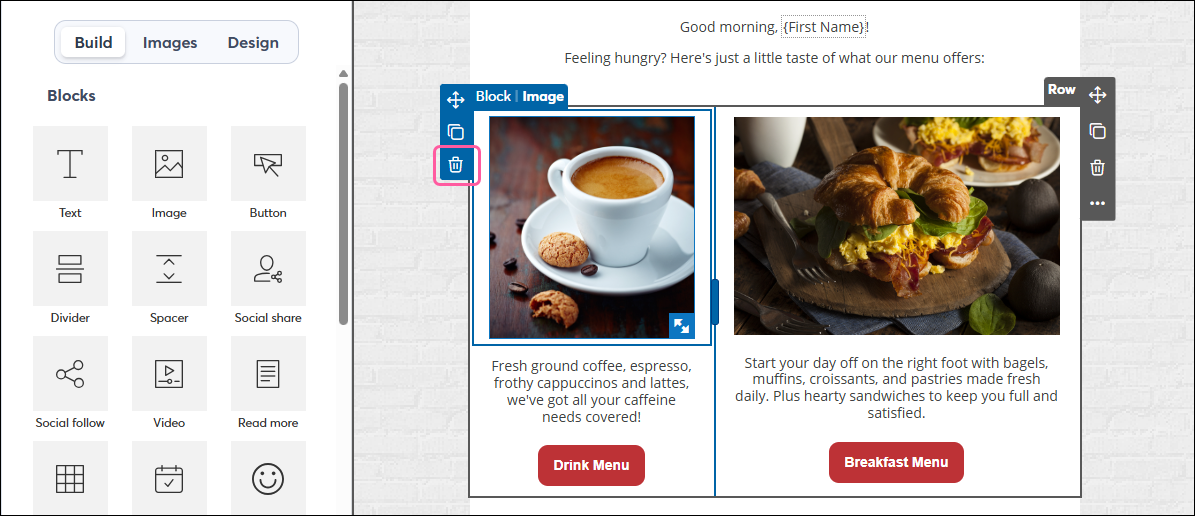
  • Eliminar todos los bloques de la columna no deseada - Puede eliminar cada bloque de la columna haciendo clic en él y luego haciendo clic en el icono de la papelera en los controles de la izquierda. Repita hasta que todos los bloques hayan desaparecido. Si la columna aparece vacía pero no desaparece, es posible que haya un bloque espaciador que deba eliminarse.

    Barra de herramientas de bloque de imagen abierta con botón Delete (Eliminar)
     
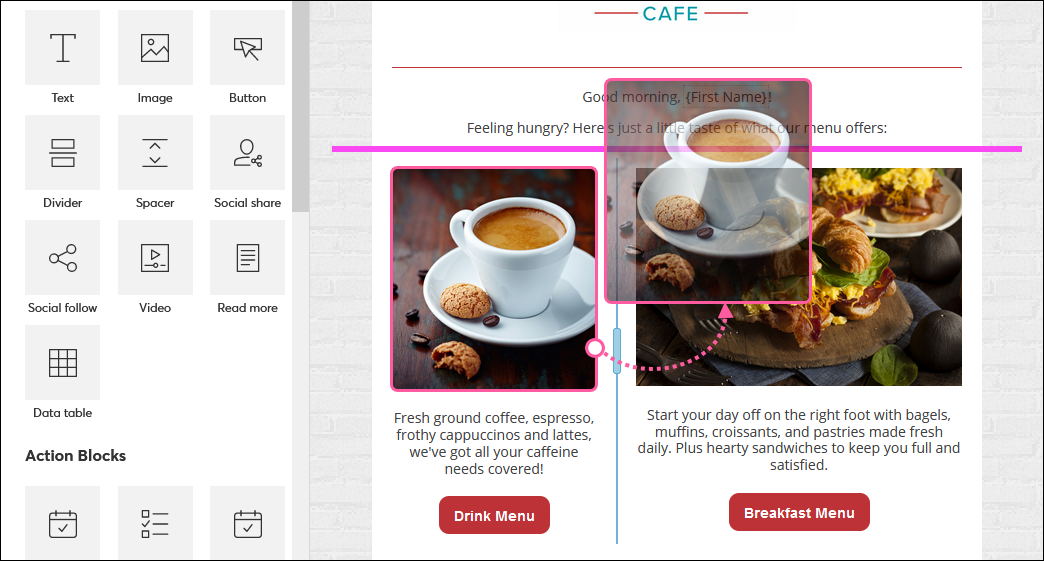
  • Arrastre los bloques fuera de la columna no deseada - Si desea conservar su contenido y simplemente eliminar las columnas, puede arrastrar los bloques a cualquier otra parte de su plantilla. Use las líneas guía como ayuda para quitarlos de la columna (debería ocupar el ancho de la plantilla).

    Arrastre el bloque de imagen fuera de columna y hacia su propia fila


Questions?

Ask the Community

Did this article answer your question?


Constant Contact Logo

Copyright © 2021 · Todos los derechos reservados · Constant Contact · Privacy Policy