Email and Digital Marketing
¿Cómo podemos ayudarlo?
Busca en nuestros artículos de ayuda, tutoriales de video y guías de inicio rápido

Podrás con esto. Podrás con nosotros. Encuentra rápidamente en nuestra Base de conocimientos las respuestas a tus preguntas sobre marketing por correo electrónico.

Formato y estilo de texto en un mensaje de correo

Article: 000005856
Updated: 23 de enero de 2026

Cambie los estilos de texto para toda una plantilla de correo electrónico o estilice el texto dentro de un bloque específico

Utilizar una fuente uniforme en todo su correo electrónico hace que parezca elegante y profesional. ¡También es menos probable que active los filtros de correo no deseado! Comenzar por la pestaña de Design (Diseño) es la forma más rápida para aplicar estilo al texto, pero también puede actualizar bloques individuales con diferentes estilos para mayor contraste o énfasis.


Consejo de diseñoConsejo de diseño: para evitar los filtros de correo no deseado, lo mejor es utilizar solo dos fuentes o menos en todo el correo electrónico. Es correcto utilizar varios tamaños de la misma fuente.

Elija los estilos de texto globales de la fuente para toda su plantilla

La pestaña Design (Diseño) le permite elegir la fuente, el color y el tamaño para todo el correo electrónico y agregar énfasis en enlaces de texto en su plantilla.

Ícono de signo de exclamaciónNota: Se aplican los estilos de texto globales a toda la platilla, excepto donde anteriormente utilizó la barra de herramientas de texto a nivel de bloque para estilizar un bloque de texto específico. Si ve que el texto no cambia cuando ajusta los estilos desde la pestaña Design (Diseño), deberá editarlo utilizando la barra de herramientas de texto a nivel de bloque. 


Mientras edita su correo electrónico:

  1. Haga clic en la pestaña Design (Diseño).
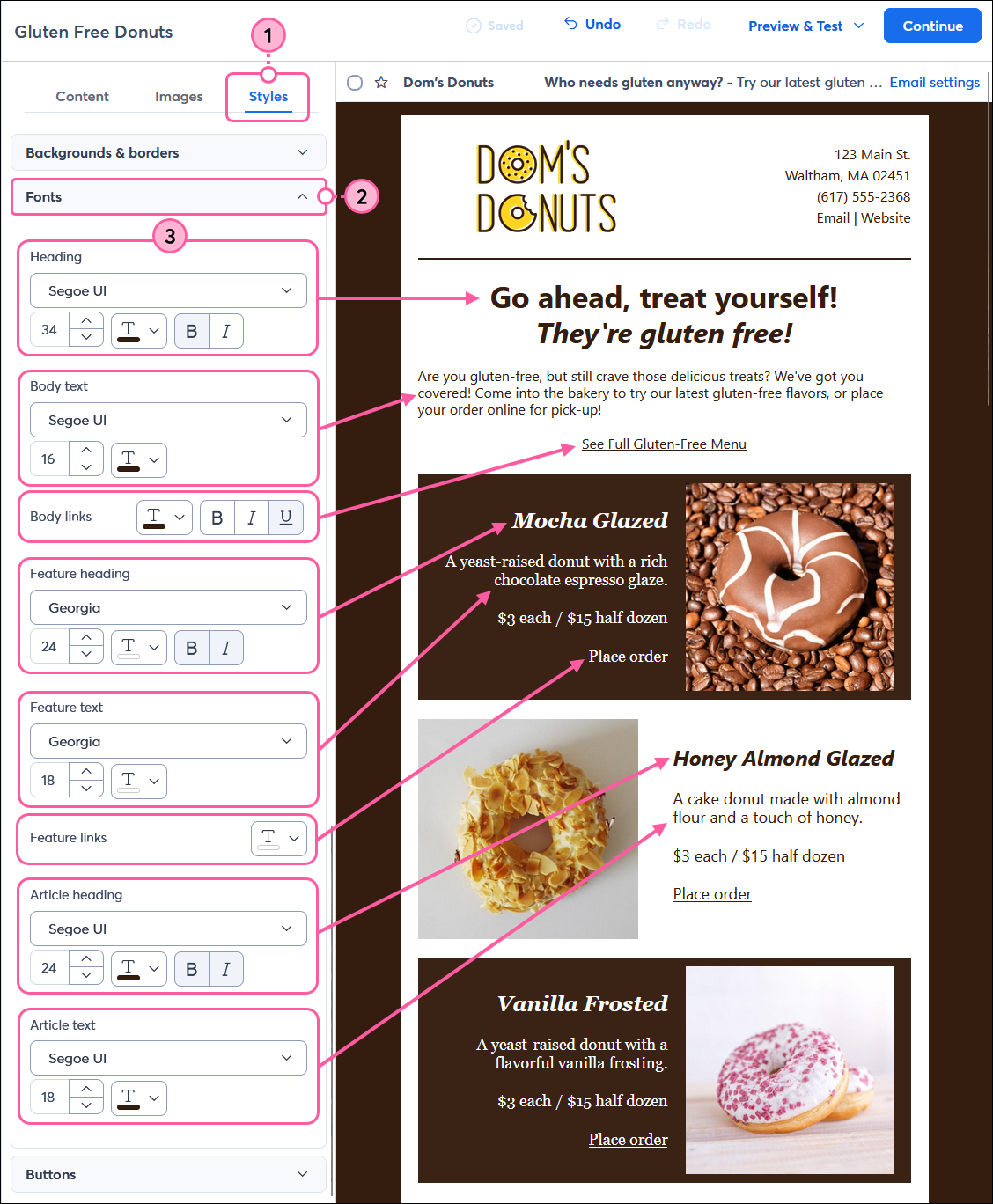
  2. Haga clic para expandir la sección Fonts (Fuentes).
  3. Elija los estilos que quiere establecer para cada uno de los elementos en su plantilla de correo electrónico. A medida que las cambia, se actualizan de forma automática en su plantilla:
  • Tipo de fuente
  • Tamaño del texto
    Consejo de diseñoNota: El tamaño del texto está en píxeles, en lugar de puntos, por lo que puede parecer más pequeño de lo que está acostumbrado. Por ejemplo, 16 píxeles = 12 puntos.
  • Color del texto
  • Énfasis del texto (Negrita, Cursiva)
  • Color del texto del enlace
  • Estilos de enlace (Negrita, Cursiva, Subrayar

    Nota: Cada elemento debajo de la pestaña Design (Diseño) se le aplica a los correspondientes bloques en la pestaña Build (Crear). Por ejemplo, los estilos de encabezado se aplican a cualquier encabezado o bloque de sección de encabezado en su plantilla, los estilos de encabezado y texto destacados se aplican a cualquier bloque de artículo destacado y los estilos de encabezado y texto de artículo se aplican a cualquier bloque de artículo, etc. Dependiendo de cuales bloques tenga en su plantilla, algunas de las opciones de personalización no se aplicarán. 

    Pestaña Email Design (Diseño de correo electrónico) y menú expandido de fuentes con opciones de estilos de fuentes


Consejo de diseño¿Sabía que…? Los botones tienen sus propias opciones globales de estilo en la pestaña Design (Diseño) y también pueden actualizarse utilizando la barra de herramientas a nivel de bloque.


Cambiar el estilo del texto en un bloque individual

Cuando necesite realizar ajustes a bloques individuales de texto, sin alterar el resto de su correo electrónico, la barra de herramientas de texto a nivel de bloque le permite realizar el ajuste preciso en los estilos de su texto, además de brindarle más opciones de estilo que no son las mismas disponibles al nivel de la plantilla.

Nota: Si agrega formato al texto utilizando la barra de herramientas a nivel de bloque, el formateo no se verá afectado si aplica otros estilos después desde la pestaña Design (Diseño).
 

  1. Haga clic en el bloque que desea editar.

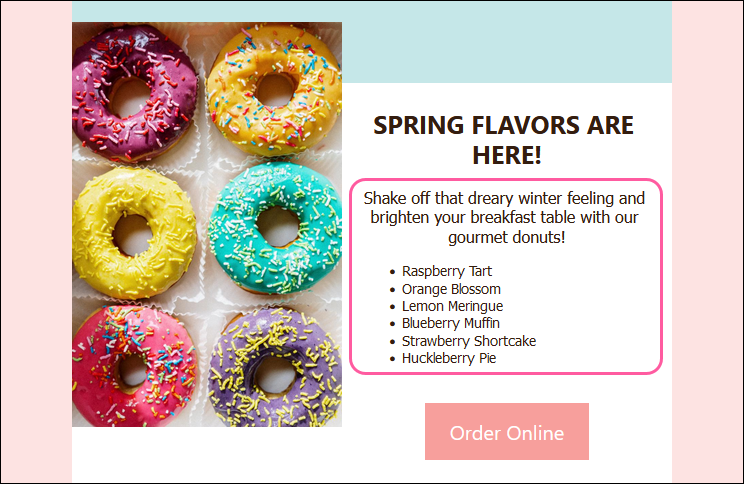
    Bloque de texto en una plantilla de correo electrónico
     
  2. Destaque el texto que desea cambiar y, en el editor, seleccione los siguientes aspectos:

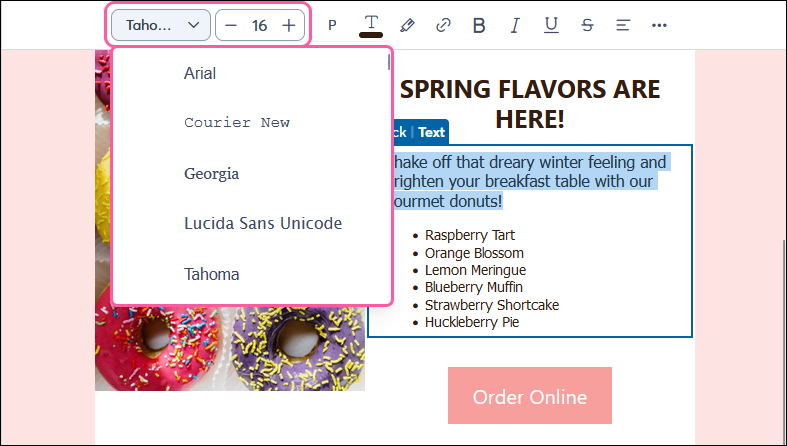
    Font (Fuente): para obtener mejores resultados, elija una fuente compatible para correos electrónicos; se muestran en forma más consistente en múltiples tipos de dispositivos móviles y computadoras.

    Nota: Si quiere utilizar una fuente que no está en el menú desplegable, puede crear su correo electrónico utilizando un código HTML personalizado en su lugar.


    Text size (Tamaño del texto): el texto de tamaño 14 a 16 pt es el mejor para el cuerpo del correo electrónico y el de 22 pt es bueno para los titulares.

    Nota: El tamaño del texto está en píxeles, en lugar de puntos, por lo que puede parecer más pequeño de lo que está acostumbrado. Por ejemplo, 16 píxeles = 12 puntos.

    Barra de herramientas de texto con menú desplegable de fuentes expandido que muestra las fuentes compatibles para la web y las opciones de aumento y disminución de tamaño de fuente

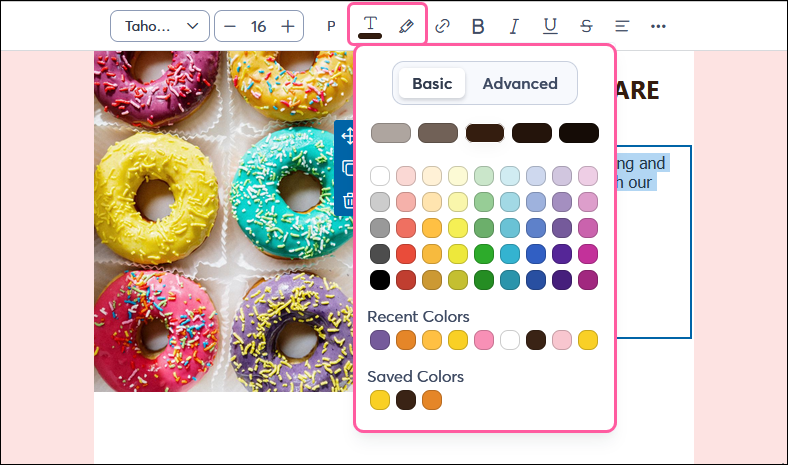
    Text color (Color de fuente): cambia el color del texto. Seleccione un color de la paleta de colores o haga clic en Advanced (Avanzado) para introducir un valor hexadecimal determinado.


    Highlight color (Color de resaltado): cambia el color de fondo del texto. Seleccione un color de la paleta de colores o haga clic en Advanced (Avanzado) para introducir un valor hexadecimal determinado.

    Sugerencia: Añada los colores de su marca en la configuración de su cuenta para acceder fácilmente a ellos desde la sección Saved Colors (Colores guardados) de la paleta de colores.

    Barra de herramientas de texto con el menú Color de texto expandido que muestra la paleta de colores "Basic" (Básica) y la opción Advanced (Avanzada) y botón de menú Color de resaltado de texto
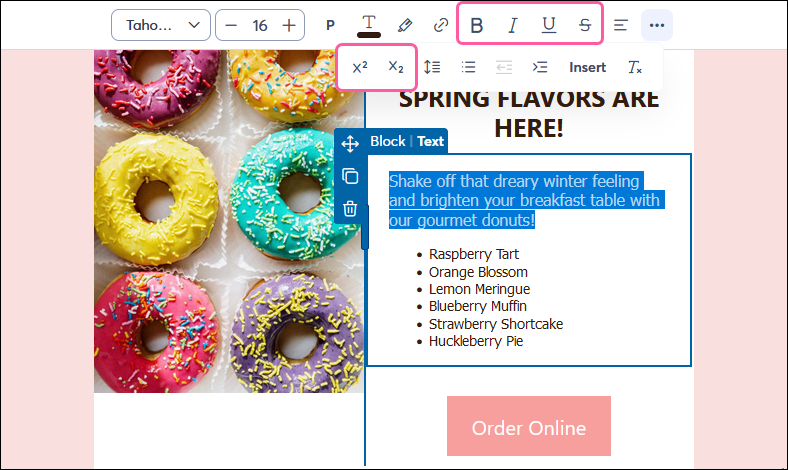
    Text Emphasis (Énfasis del texto): opción de negrita, cursiva o subrayado, con tachado adicional y opciones de superíndice y subíndice disponibles en el menú desplegable.Editor de texto con opciones de negrita, cursiva y subrayado y menú desplegable de énfasis de texto ampliado con opciones de tachado, superíndice y subíndice
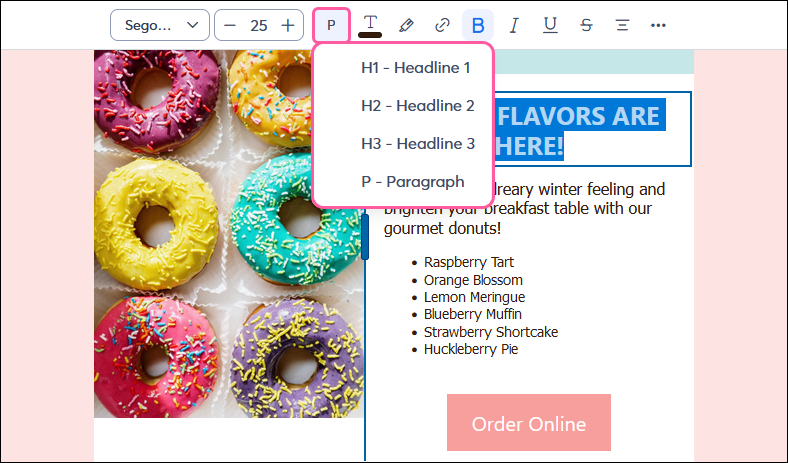
    Headlines (Títulos): aplique un estilo de título o párrafo al texto. Estas opciones forman parte de los Heading styles (Estilos de encabezado) en la pestaña Design (Diseño). Barra de herramientas con menú desplegable de encabezados
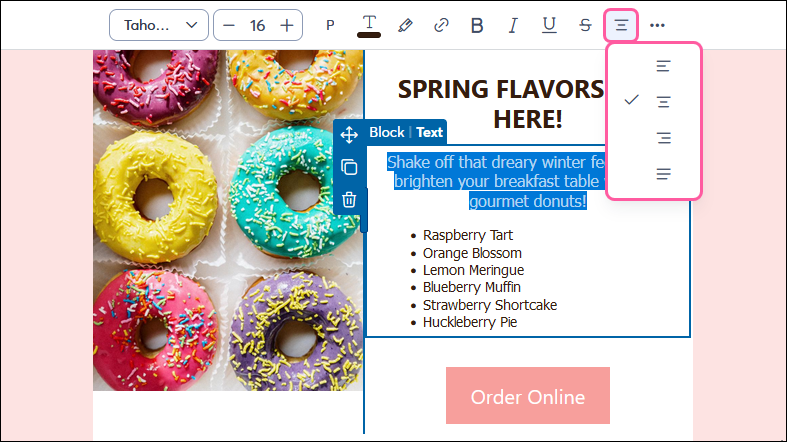
    Text Alignment (Alineación de texto): Elección de ajuste a la izquierda, a la derecha, al centro o justificado.Barra de herramientas de texto con el menú desplegable de Alineación y opciones para alinear a la izquierda, al centro, a la derecha y justificar
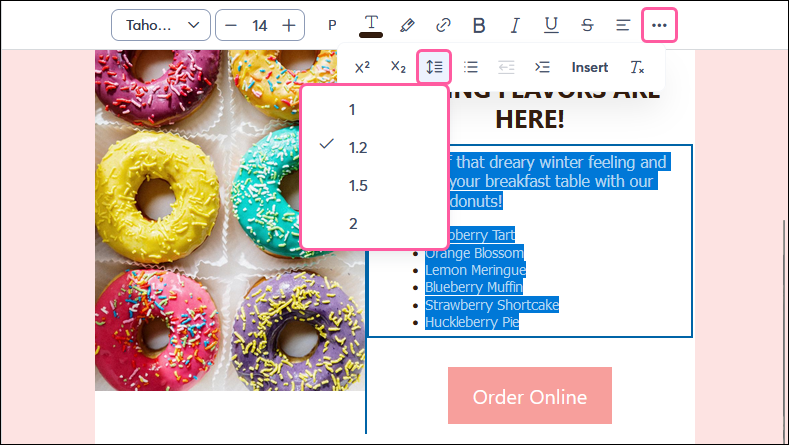
    Line Spacing (Interlineado): cambie el espacio entre las líneas de texto de un bloque entero. Opción de interlineado simple; 1,2; 1,5 o interlineado doble.Barra de herramientas de texto con opciones de lista de viñeta o enumerada en un menú desplegable
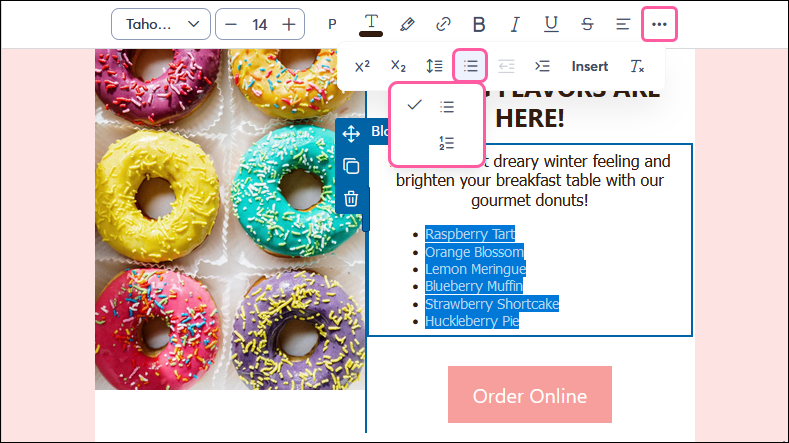
    List Style (Estilo de lista): elija entre viñetas o números. Para aplicar sangría a una viñeta, coloque el cursor al inicio del texto con viñeta y presione la tecla Tab en su teclado. Pulse Shift + Tab para anular la sangría de la viñeta.Barra de herramientas de texto con opciones de lista de viñeta o enumerada en un menú desplegable
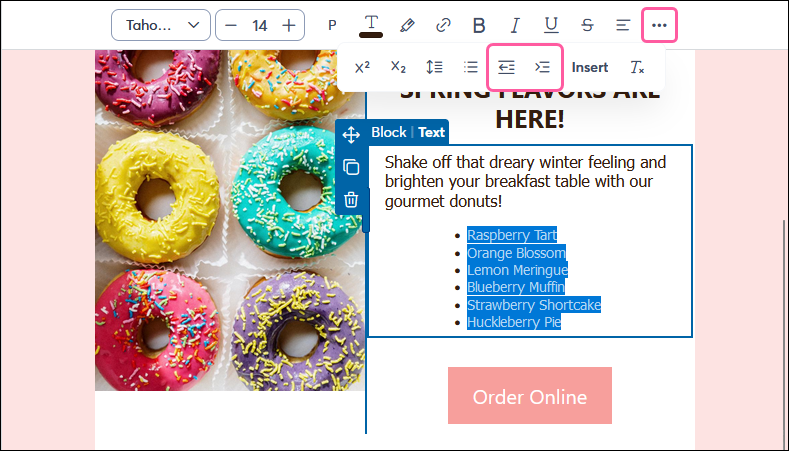
    Sangría: aumentar o disminuir la sangría del texto.Barra de herramientas de texto con opciones de aumento y disminución de sangría
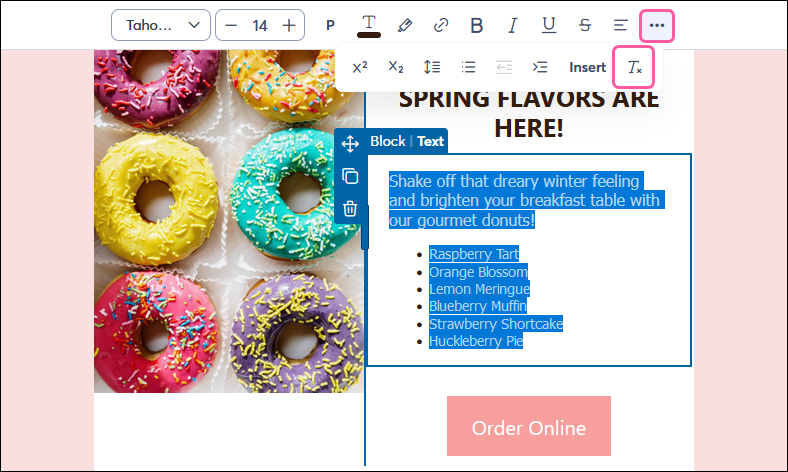
    Clear formatting (Eliminar formato): elimine cualquier formato del texto y comience de cero. Barra de herramientas de texto y botón para borrar formato


La barra de herramientas de texto también le da opciones de enlaces y opciones de insertar para que pueda agregar cosas como vínculos de textos, etiquetas de saludos o detalles de contacto para personalizar aún más su correo electrónico.

Para cambiar el texto copie en un bloque, solo resalte el texto que desea eliminar y comience a escribir el texto nuevo. El bloque se hace más pequeño cuando elimina el contenido y se expande al escribir.


Personalice el color, el borde, el relleno y los márgenes de su bloque de texto

Puede personalizar aún más el aspecto de su bloque de texto añadiendo un color de fondo y un borde, y ajustando el relleno y los márgenes alrededor del texto.

Después de hacer clic en el bloque de texto:
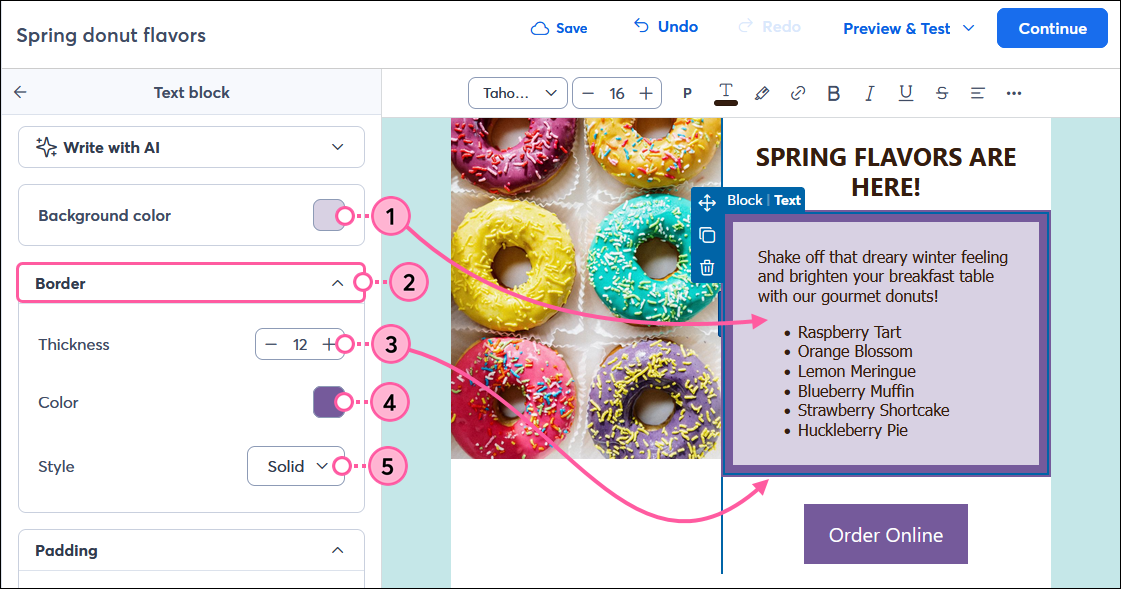
  1. Haga clic en la muestra de color de fondo para elegir un color para el fondo del bloque de texto.
  2. Si es necesario, haga clic para expandir la sección Borders (Bordes).
  3. Ajuste el grosor si desea agregar un borde alrededor del bloque de texto.
  4. Haga clic en la muestra de color para elegir un color para el borde.
  5. Utilice el menú desplegable Style (Estilo) para seleccionar si desea un borde sólido, discontinuo o punteado.

    Panel Text Block (Bloque de texto) con las opciones Background Color (Color de fondo) y Border (Bordes)

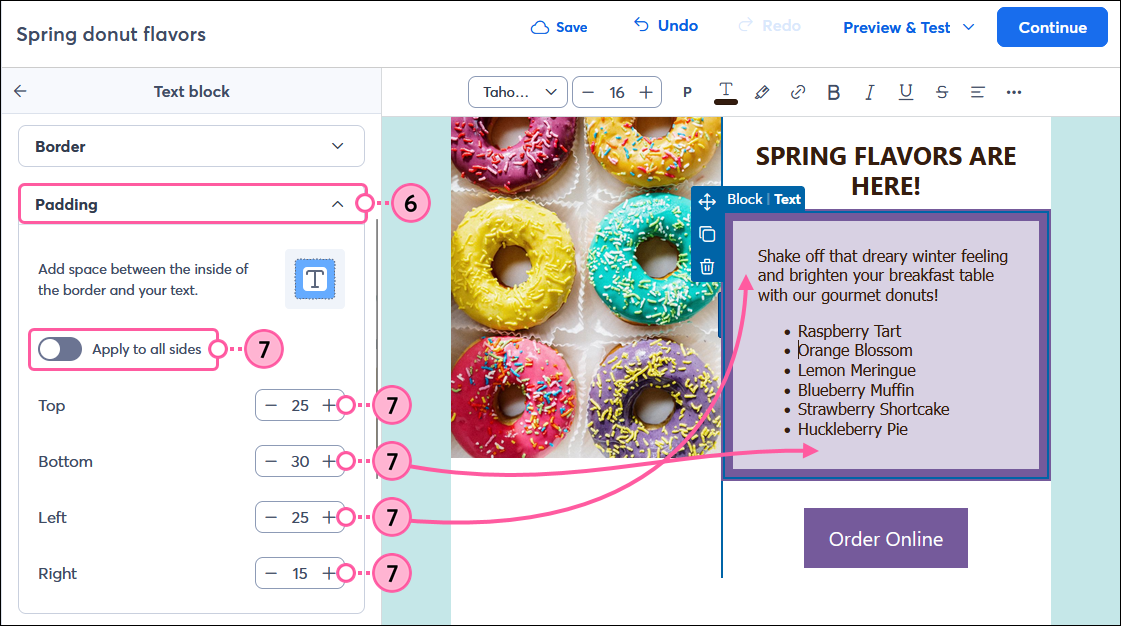
  6. Si es necesario, haga clic para expandir la sección Padding (Relleno).
  7. Haga clic en el interruptor para aplicar la misma cantidad de relleno alrededor de todos los lados del texto y elija la cantidad de relleno que desee, o ajuste el relleno para la parte superior, inferior, izquierda y derecha del texto.

    Panel Text Block (Bloque de texto) con la opción Padding (Relleno)

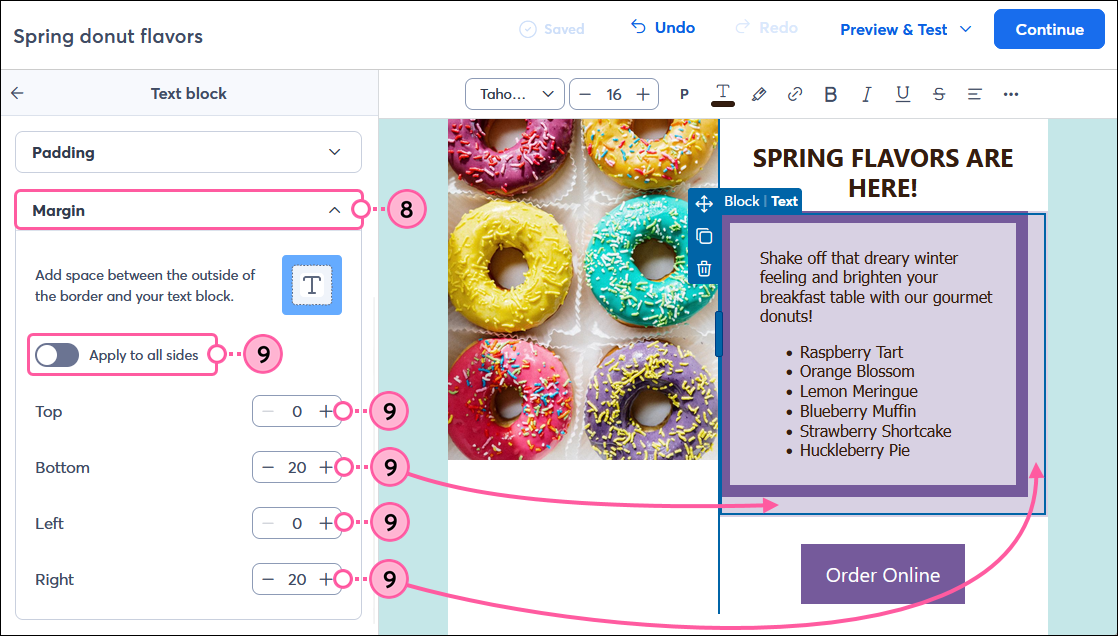
  8. Si es necesario, haga clic para expandir la sección Margin (Márgenes).
  9. Haga clic en el interruptor para aplicar la misma cantidad de márgenes alrededor de todos los bordes del bloque de texto y elija la cantidad de espacio que desee, o ajuste el margen para la parte superior, inferior, izquierda y derecha del borde.

    Panel Text Block (Bloque de texto) con la opción Margin (Márgenes)


Questions?

Ask the Community

Did this article answer your question?


Constant Contact Logo

Copyright © 2021 · Todos los derechos reservados · Constant Contact · Privacy Policy