Al copiar texto de una página web o documento, puede incorporar inadvertidamente código oculto que puede causar problemas de formato al editar su correo electrónico o aumentar el tamaño de su correo electrónico,provocando el recorte de correo electrónico en las bandejas de entrada de sus contactos. Aunque nuestro editor de correo electrónico elimina parte del formato, es una buena idea eliminar cualquier formato problemático antes de pegarlo en su correo electrónico, y es fácil de hacer:
En nuestro editor de correo electrónico, puede eliminar fácilmente cualquier formato del texto pegado resaltando el texto y haciendo clic en el icono "Borrar formato" en la barra de herramientas.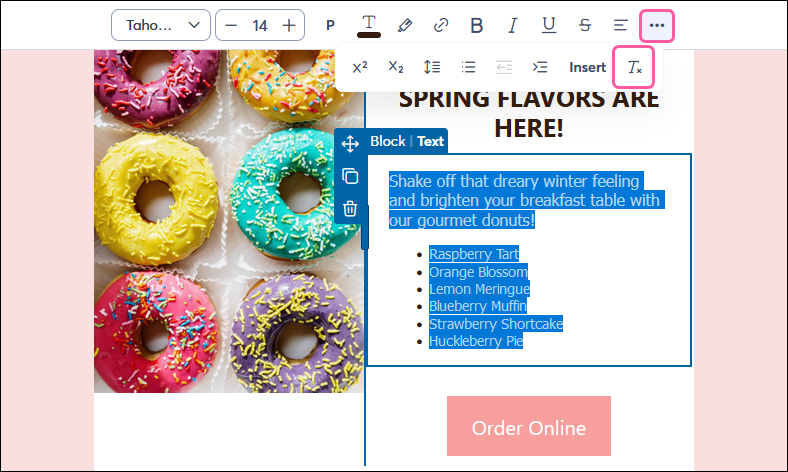
También puede pegar contenido copiado en nuestra plantilla de correo electrónico sin estilos ni formato usando los comandos básicos del teclado:
Después de copiar el contenido de un documento o página web, puede pegarlo en el Bloc de notas y luego copiarlo desde el Bloc de notas para pegarlo en su correo electrónico sin formatearlo.
Al pegar el texto en el Bloc de notas, se elimina cualquier formato complejo, dejando un texto limpio y sin formato. Ahora puedes copiar el texto del Bloc de notas y pegarlo en tu correo electrónico como de costumbre.
Para obtener más ayuda para usar Search and Replace in Notepad (Buscar y Reemplazar en el Bloc de notas), consulte el soporte de Microsoft.
Después de copiar el contenido de un documento o página web, puede pegarlo en el TextEdit y luego copiarlo desde TextEdit para pegarlo en su correo electrónico sin formatearlo.
Al pegar el texto en TextEdit, se elimina cualquier formato complejo, lo que deja un texto limpio y sin formato. Ahora puedes copiar el texto desde TextEdit y pegarlo en tu correo electrónico como de costumbre.
Para obtener más información sobre abrir y utilizar TextEdit, consulte el soporte de Apple.
Todo enlace que proporcionemos a sitios que no sean de Constant Contact, así como cualquier información sobre productos o servicios que no sean de Constant Contact, se facilita como cortesía y no debe interpretarse como un aval por parte de Constant Contact.
Copyright © 2021 · Todos los derechos reservados · Constant Contact · Privacy Policy