Busca en nuestros artículos de ayuda, tutoriales de video y guías de inicio rápido
Podrás con esto. Podrás con nosotros. Encuentra rápidamente en nuestra Base de conocimientos las respuestas a tus preguntas sobre marketing por correo electrónico.
Download one of our QuickStart guides! View it on your desktop, print it out, or bookmark it for easy use!
title
html here
item summary
What's New
Want to stay current with the most up-to-date product news and features all in one place? Check out our Release Notes to read about the newest updates and, more importantly, learn how to use them.
Latest Product Updates
label content here
label content here
label content here
label content here
label content here
label content here
Your search returned no results.
Title
snippet here
new or updated
Last Updated date
Plantillas semanales de correo electrónico Zero a Diamond
Article: 000049752
Updated: 13 de julio de 2026
Cree un negocio inmobiliario recurrente enviando un correo electrónico semanal utilizando una de las cuatro plantillas semanales diseñadas por Ricky Carruth para interactuar con sus clientes potenciales.
¿Necesita varias cuentas?Nuestra solución multicuenta está diseñada para las organizaciones que buscan cuentas únicas para sus distintas ubicaciones, departamentos o usuarios. Aproveche las ventajas de los precios al por mayor, las características del producto para el control de la marca, la incorporación personalizada y mucho más.
Para que te resulte más fácil comunicarte con tus contactos cada semana por correo electrónico, hemos creado cuatro plantillas semanales con Ricky Carruth:
Comprenda los cuatro tipos diferentes de plantillas
Las plantillas de correo electrónico semanales están diseñadas para ayudarle a mantener el contacto con sus clientes potenciales sin tener que invertir una enorme cantidad de esfuerzo en la creación de contenido nuevo. Puede crear correos electrónicos desde cero cada semana, ¡o copiar cada correo para enviarlos aún más rápido!
Semana 1. Estadísticas de mercado del mes: esta plantilla está diseñada para mostrar su conocimiento del mercado en las comunidades en las que trabaja y en el mercado en general. Dé su opinión sobre el rendimiento del mercado y destaque sus cierres recientes y ofertas actuales.
Semana 2. Restaurante del mes: esta plantilla está diseñada para demostrar lo bien que conoce las comunidades en las que trabaja. Describa brevemente su experiencia gastronómica en sus lugares favoritos, o incluso destaque restaurantes nuevos en la zona, ¡y participe para ganar una tarjeta de regalo del restaurante!
Semana 3. Oferta del mes: esta plantilla está diseñada para generar interés en sus propiedades. Úselo para mostrar una sola propiedad que desee vender.
Semana 4. Noticias del mes: esta plantilla también está diseñada para mostrar su conocimiento de los eventos locales en su mercado local. Aléjese de las noticias nacionales y concéntrese en los eventos comunitarios y los proyectos de desarrollo que hacen de su mercado un lugar excelente para vivir y trabajar.
Con el tiempo, sus clientes potenciales lo conocerán mejor a través del contenido personalizado de sus correos electrónicos.
Mire cómo Ricky Carruth le muestra cómo utiliza las cuatro plantillas de correo electrónico semanales, además de que ofrece consejos de entrenamiento en directo:
Encuentre las plantillas semanales de correo electrónico en su cuenta de Constant Contact
¡Crear su primer correo electrónico semanal es rápido y sencillo! Solo tiene que seleccionar la plantilla que quiera usar, seguir las instrucciones de los recuadros amarillos para actualizar las plantillas con su contenido, ¡y repetir!
Consejo de diseño: antes de comenzar, asegúrese de completar la información de su organización y agregar su logotipo a la configuración de su cuenta para que la información se pueda insertar automáticamente en los marcadores de posición de la plantilla.
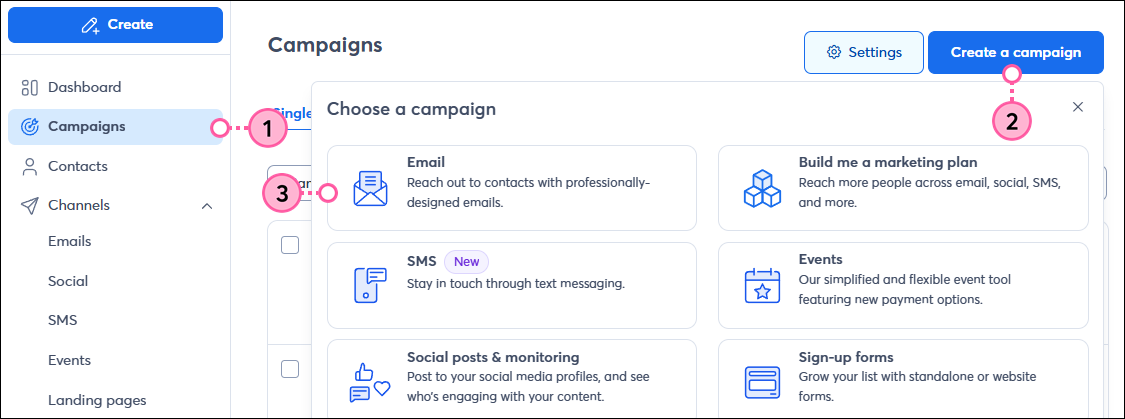
Haga clic enCacampañas.
Haga clic en el botón Create a campaign (Crear una campaña).
Haga clic en Email (Correo electrónico).
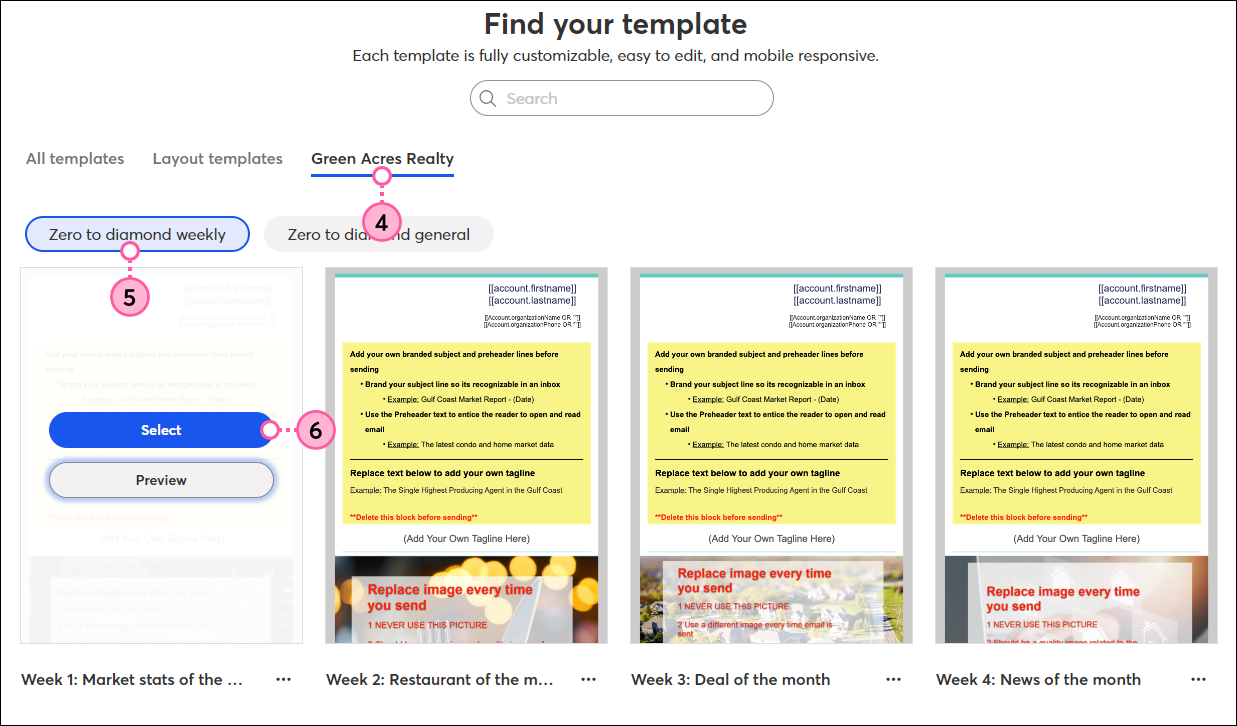
En la parte superior del selector de plantillas, haga clic en la pestaña con el nombre de su organización.
Haga clic en la opción Zero to diamond weekly (De zero a diamante, semanal).
Coloque el cursor sobre la plantilla que quiera seleccionar y haga clic en Select (Seleccionar).
¡Ya puede personalizar el contenido!
Personalice una plantilla semanal
La ventaja de las cuatro plantillas semanales es que vienen con instrucciones integradas y la información de su configuración se inserta automáticamente en los marcadores de posición dentro de la plantilla. Todo lo que tiene que hacer es personalizar el contenido para su mercado.
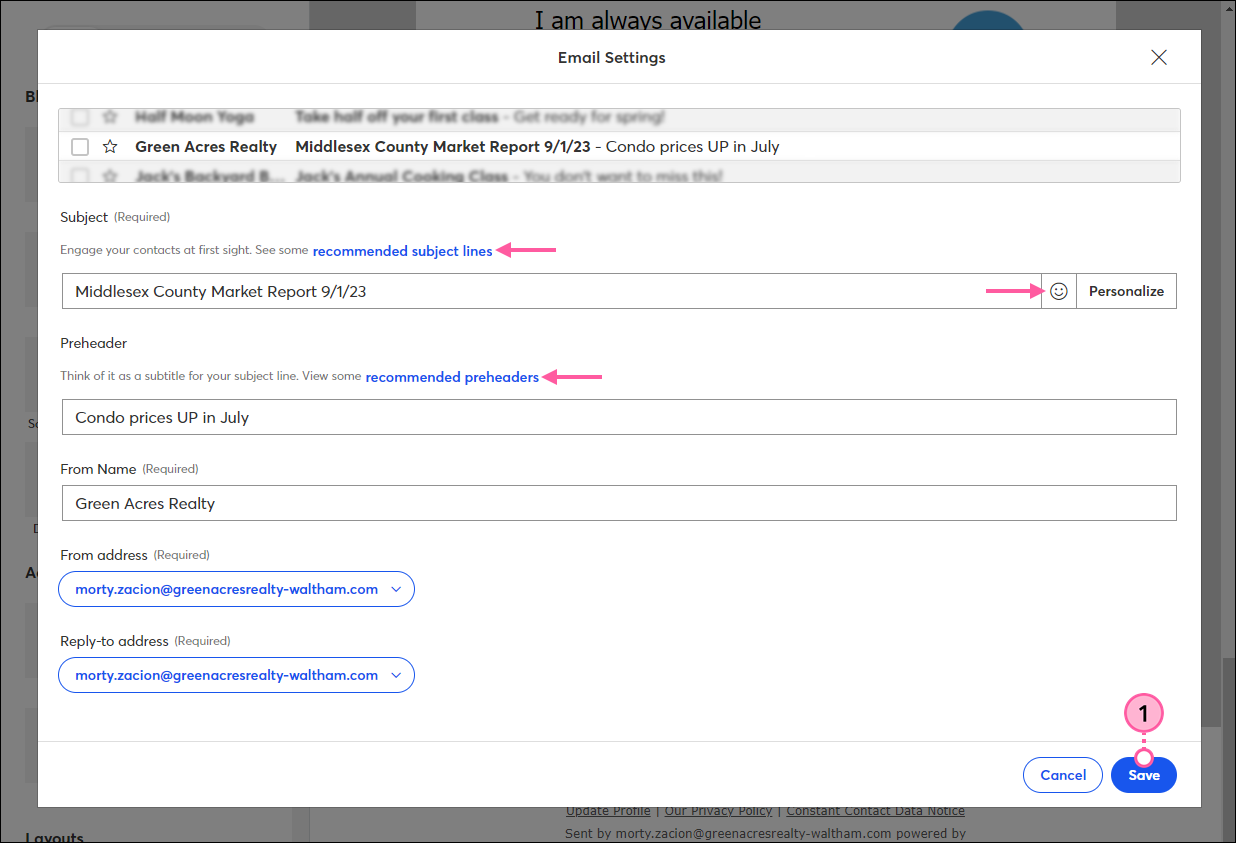
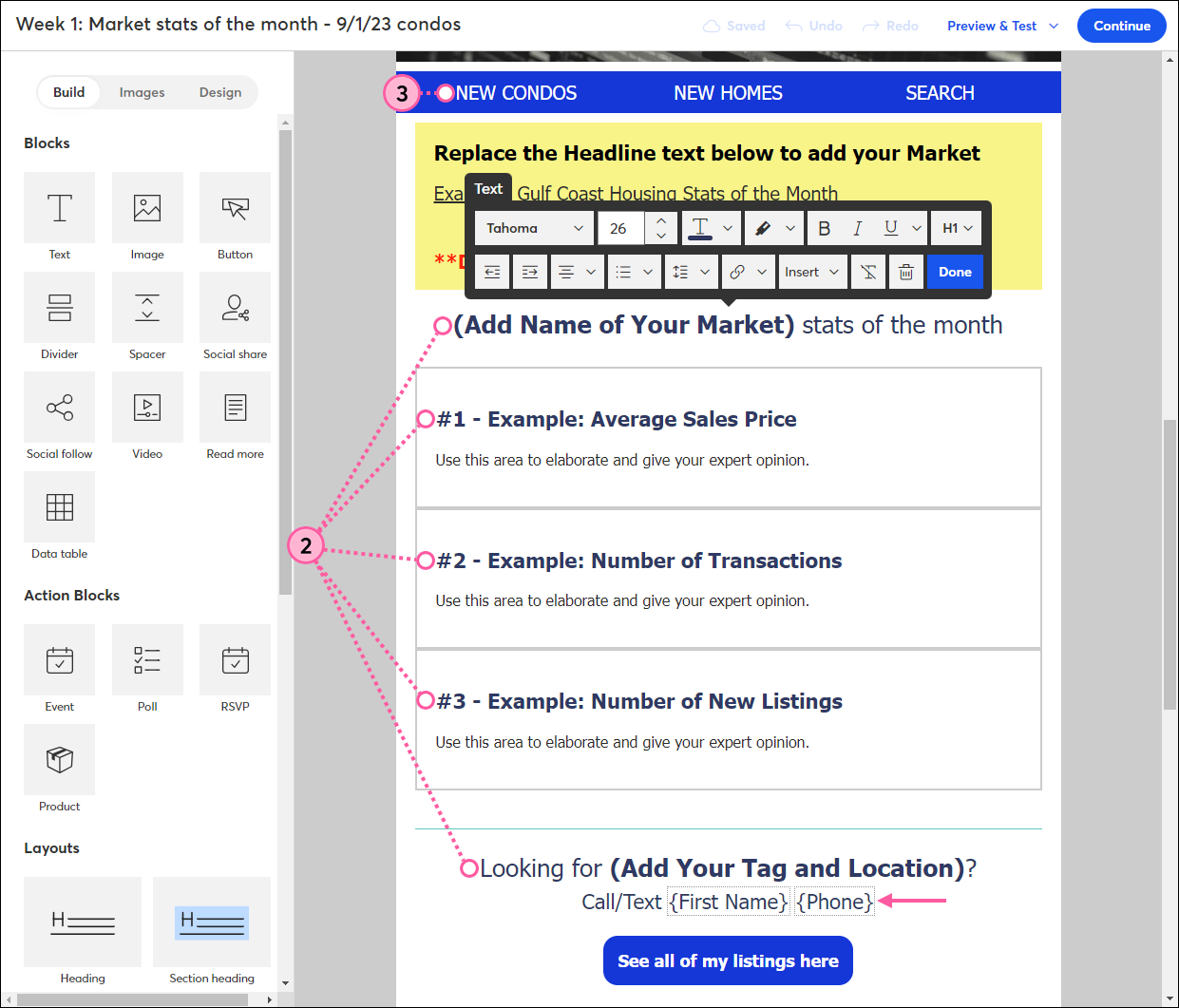
Personalice los encabezados y el contenido de texto de su correo electrónico. Seguir las instrucciones de los recuadros amarillos lo ayudará a mantenerse concentrado en el propósito único de cada correo electrónico semanal. Nota: Su plantilla incluye marcadores de posición que extraen automáticamente la información de su organización desde la configuración de la cuenta. Si se elimina un marcador de posición por error, puede deshacer la última acción o volver a agregarlo utilizando la opción Insert (Insertar) en Text toolbar (Herramientas de texto) para agregar los detalles de su cuenta.
Las personas leerán su correo electrónico solo para encontrar sus anuncios nuevos, así que actualice todos los enlaces de su correo electrónico para que dirijan a su sitio web. ¿No tiene un sitio web? Incluso puede utilizar enlaces creados a través de su MLS. ¡No se olvide de actualizar los íconos de redes sociales!
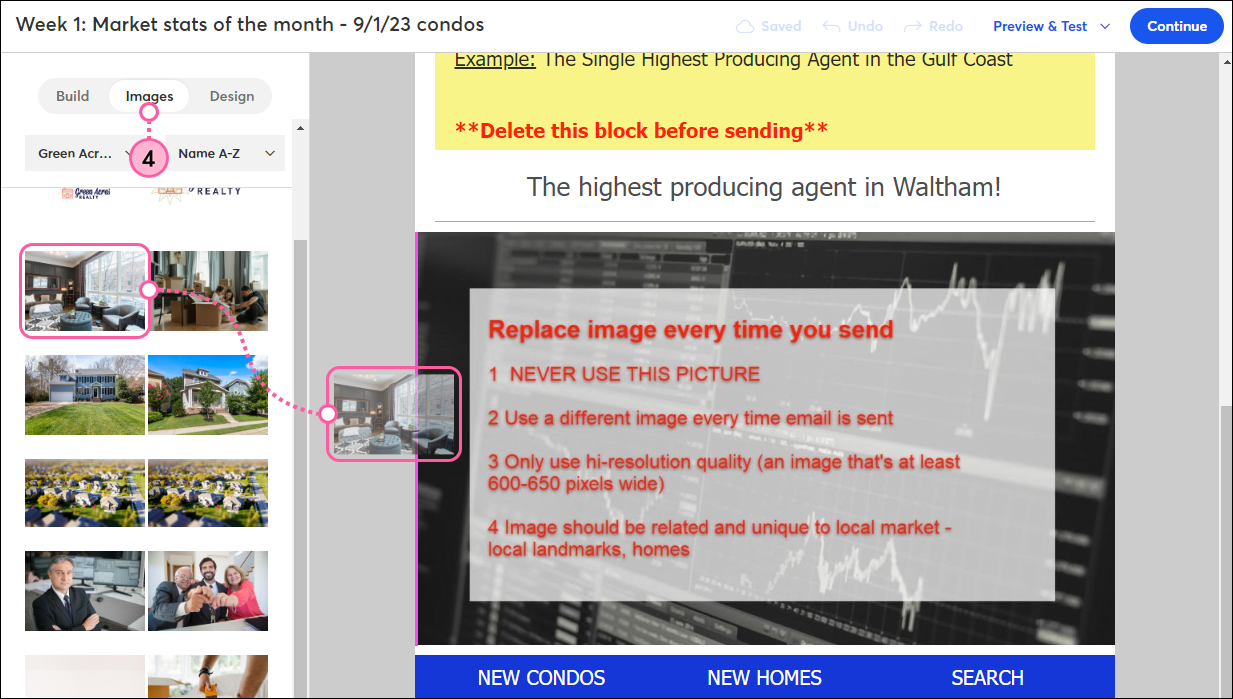
Utilice la pestaña Images (Imágenes) para reemplazar la imagen principal y agregar su foto de perfil. La imagen principal debe ser diferente en cada correo electrónico y debe ser una imagen relacionada con el mercado al que se dirige.
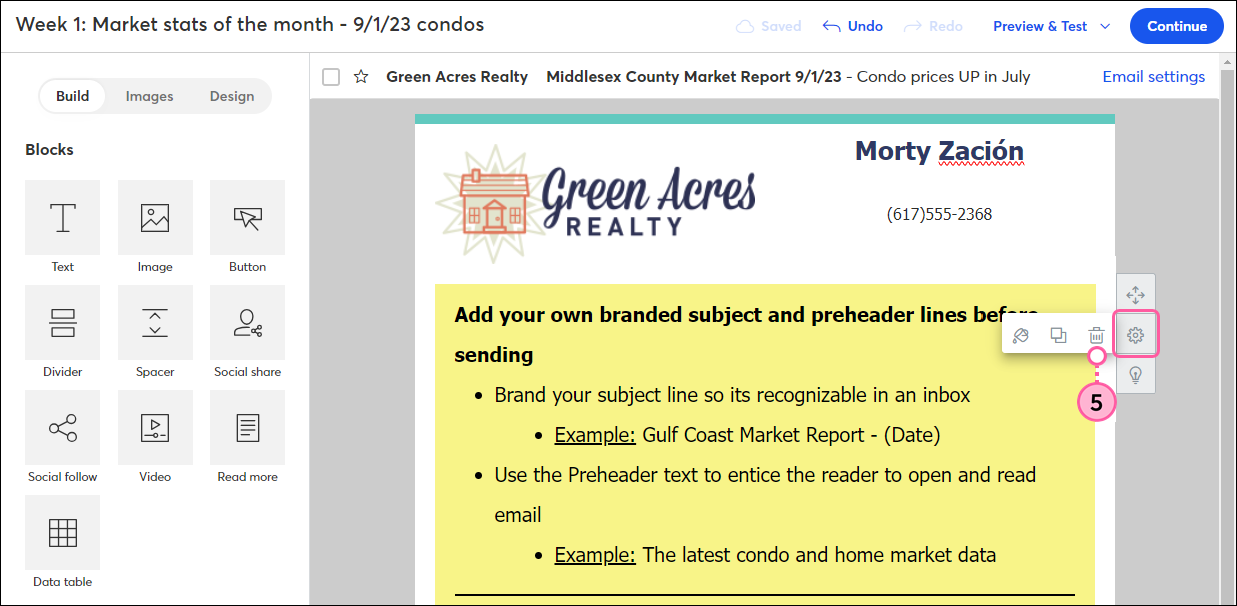
Importante: Elimine los bloques no deseados colocando el cursor sobre ellos y haciendo clic en el ícono de la papelera.
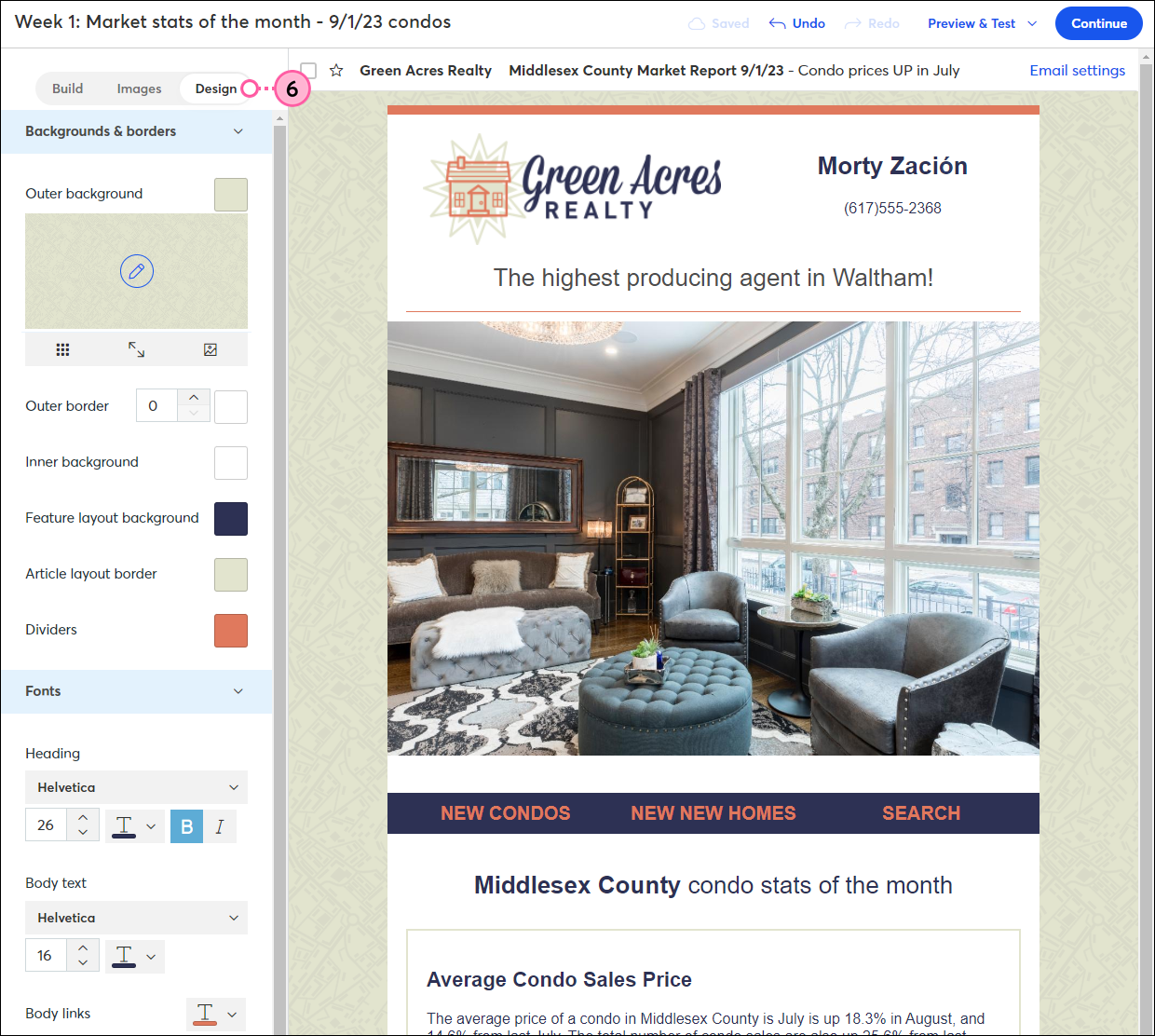
Fondos y bordes:agregue colores de fondo y de borde que coincidan con su imagen de marca.
Fuentes:cambie las fuentes y las fuentes de los enlaces en todo el correo electrónico.
Botones: personalice el diseño del botón en su correo electrónico.
¿Sabía que…? Habilitar la segmentación por clics en sus correos electrónicos le permite crear una lista única para todas las personas que hacen clic en un enlace específico de su correo electrónico. ¡Así podrá interactuar con ellos según sus intereses!
Una vez que el contenido del correo electrónico y la marca estén completos:
Previsualizar y probar: previsualice su correo electrónico y envíe un correo de prueba para asegurarse de que todo tenga el aspecto esperado antes de enviarlo a sus contactos.
Compartir en redes sociales: comparta la URL permanente de sus perfiles de redes sociales para llegar a un público más amplio.
Verificar los informes: espere un tiempo y revise el informe de los correos electrónicos para ver su desempeño.
Crear un archivo de correo electrónico:agregue la URL permanente de cada uno de los correos electrónicos que envíe a una sección específica de su sitio web para que los visitantes puedan ver su contenido. Asegúrese de agregar también un formulario de registro en el sitio web a esta sección para poder captar contactos nuevos. Ejemplo: consulte todos los correos electrónicos recientes de Ricky alojados en su sitio web. Estos son correos electrónicos que fueron creados por Ricky y enviados a todos sus clientes.
¿Sabía que…? No puede enviar el correo electrónico a menos que tenga contactos en su cuenta. La forma más rápida de incluirlos es formatear el archivo para evitar errores y luego importar los contactos.
Vea un ejemplo antes y después de una plantilla semanal
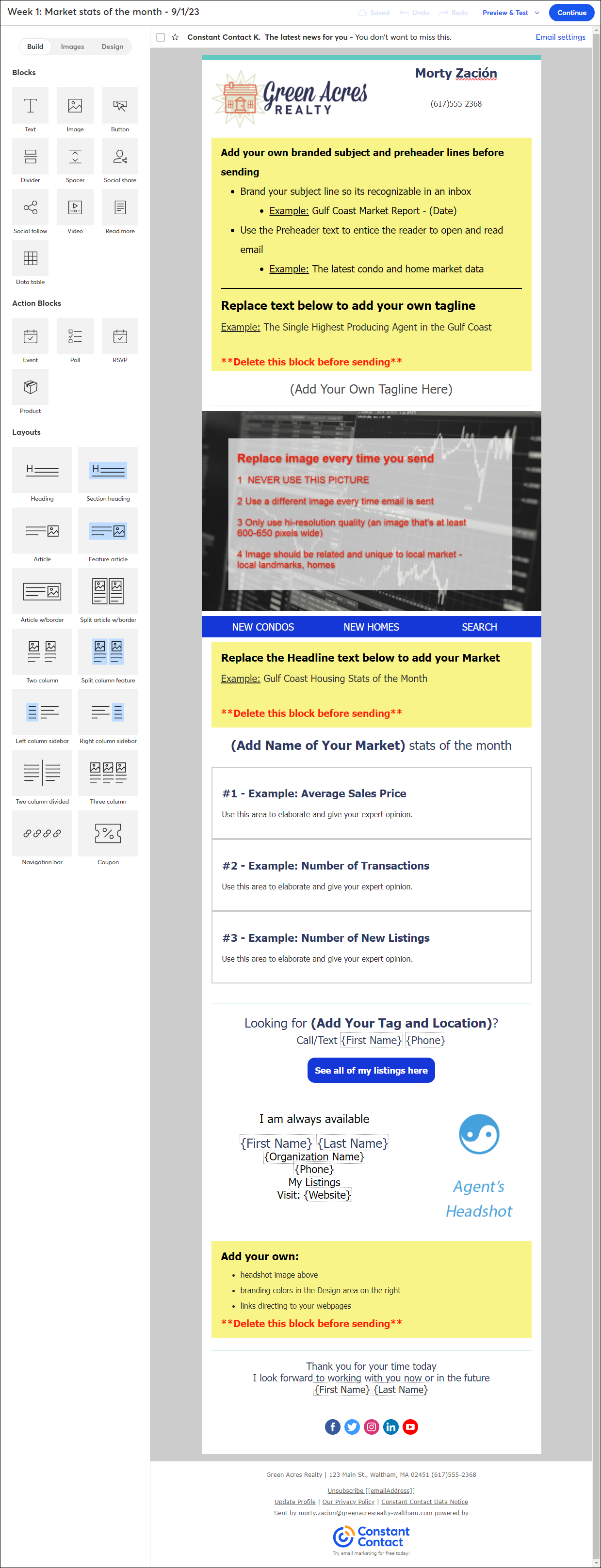
Le proporcionamos la base para su correo electrónico y usted personaliza la marca y el contenido.
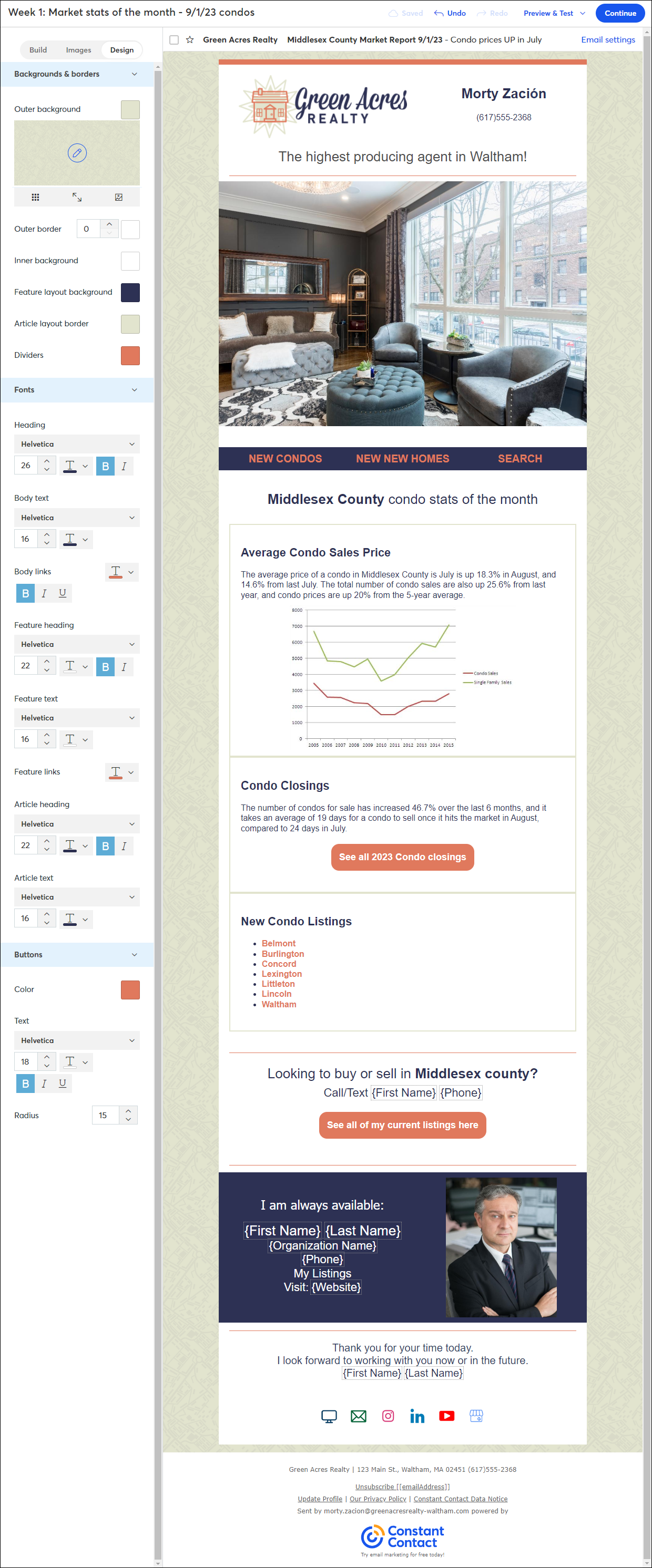
Plantilla semanal tal como se ve en el selector de plantillas
Plantilla semanal con imagen de marca y contenido personalizado
Haga clic derecho para ver la imagen en tamaño completo
Haga clic derecho para ver la imagen en tamaño completo
Encuentre otras plantillas inmobiliarias en su cuenta de Constant Contact
Si envía correos electrónicos relacionados con el sector inmobiliario que no se ajusten a ninguna de las cuatro plantillas semanales, ¡nosotros le ayudamos!
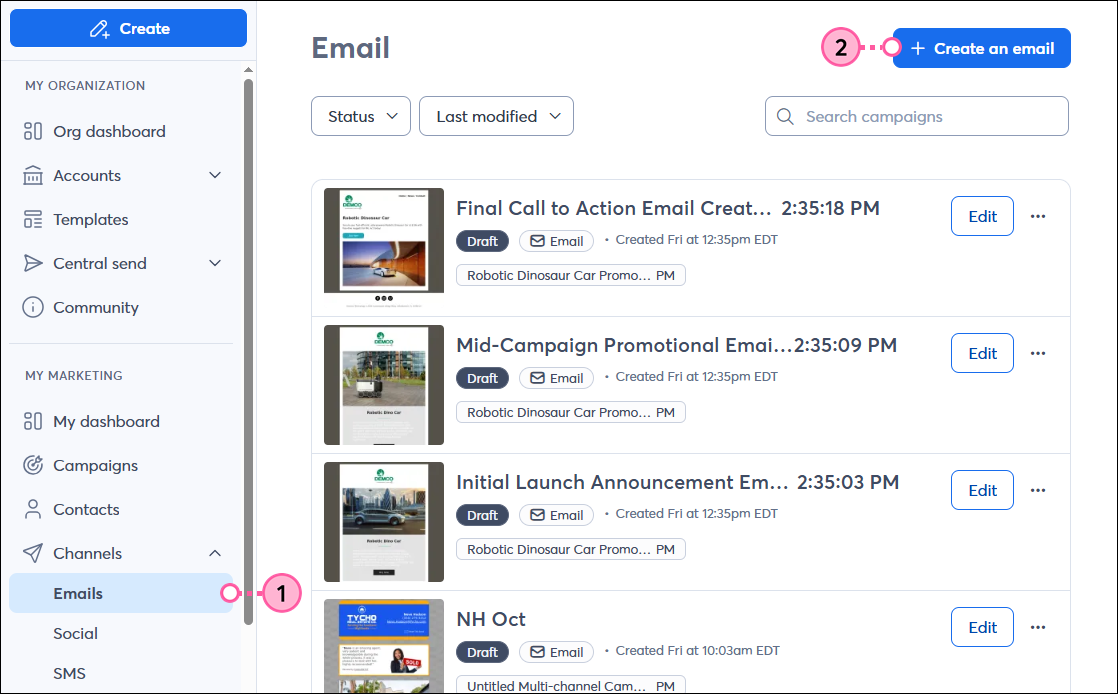
En la sección "My Marketing" (Mi Marketing) sobre el menú de la izquierda, haga clic en Channels (Canales) > Emails (Correos electrónicos).
Haga clic en el botón Create an email (Crear correo electrónico).
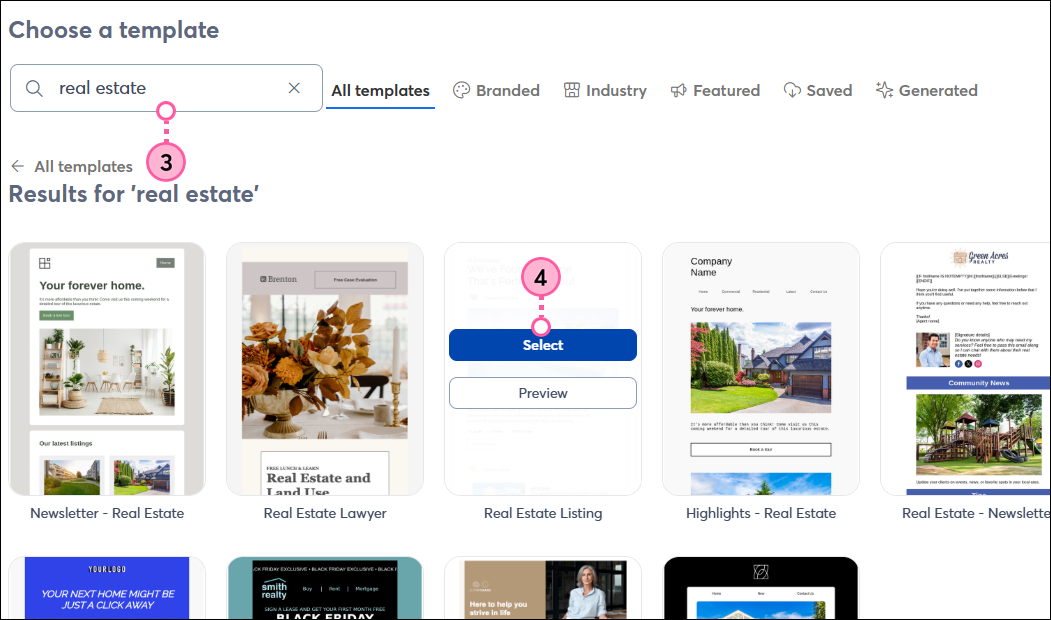
En la parte superior del selector de plantillas, introduzca "agent" (Agente) o "real estate" (bienes raíces) en el campo de Search (Búsqueda).
Coloque el cursor sobre la plantilla que quiera seleccionar y haga clic en Select (Seleccionar). Consejo: Puede previsualizar la plantilla tal como aparecerá en computadoras de escritorio y dispositivos móviles haciendo clic en el botón Preview (Vista previa).
Consejo de diseño: un correo electrónico de bienvenida automatizado es la manera perfecta de interactuar con sus clientes potenciales nuevos cuando se agregan a su lista. Puede ser tan sencillo como enviar un solo correo electrónico, o bien puede programar una serie de varios correos electrónicos. Incluso puede usar correos electrónicos que haya creado antes. Más información.
Lea consejos para ampliar su lista de contactos con permiso
Disponemos de varias herramientas que pueden ayudarle a captar contactos en línea que realmente quieran formar parte de su lista de correo electrónico:
Formulario de registro en el sitio web: su sitio web es el mejor lugar para tener un formulario de registro porque las personas que lo visitan lo buscan deliberadamente.
Anuncio para la generación de clientes potenciales en Facebook:personalice su anuncio a través de Constant Contact, elija una lista en su cuenta de Constant Contact para agregar clientes potenciales nuevos cuando hagan clic en el botón "Sign Up" (Registrarse), luego seleccione su presupuesto y comparta su anuncio en Facebook e Instagram.
Cualquier enlace que proporcionemos desde sitios web ajenos a Constant Contact o información sobre productos o servicios que no sean de Constant Contact se ofrece a título informativo y no debe interpretarse como un respaldo por parte de Constant Contact.