Antes de importar un archivo de contactos a ConstantContact , es una buena idea asegurarse de que tiene el tipo de archivo correcto y que los datos están formateados correctamente. Para garantizar que se importen todos los contactos, cada uno necesita al menos una dirección de correo electrónico o un número de teléfono SMS y una fecha de consentimiento.
Tipos de archivos compatibles
Los siguientes tipos de archivo son compatibles para cargar en Constant Contact:
- .XLS (Microsoft Excel)
- .XLSX (Microsoft Excel formato abierto)
- .CSV (Microsoft Excel, Open Office Calc, Google Spreadsheets)
- .VCF (vCard tarjeta de negocios electrónica)
- .TXT (Microsoft Notepad)
Si su lista está guardada en un tipo de archivo diferente, utilice el menú desplegable "Guardar como tipo" para elegir un tipo de archivo compatible o copie los datos en un nuevo archivo compatible. Una lista guardada en una hoja de cálculo de Google debe convertirse a un tipo de archivo compatible antes de poder importarse.
Organización de archivos
Para evitar errores de importación de archivos, debe examinar un par de detalles antes de cargar su archivo:
- Direcciones de correo electrónico - Si está importando contactos solo para marketing por correo electrónico, cada contacto debe tener una dirección de correo electrónico. Los contactos sin una dirección de correo no se importarán en Constant Contact. Si importa contactos para marketing por correo electrónico y marketing por SMS, cada contacto debe tener una dirección de correo electrónico o un número de teléfono para SMS y una fecha de consentimiento. Si tus contactos tienen información tanto de correo electrónico como de SMS, ¡no hay problema! Asegúrese de que cada dirección de correo electrónico esté formateada correctamente.
- Número de SMS y fecha de consentimiento - Si está importando contactos solo para marketing por SMS, cada contacto debe tener un número de teléfono SMS y una fecha de consentimiento. Si importa contactos para marketing por SMS y correo electrónico, cada contacto debe tener un número de teléfono para SMS y una fecha de consentimiento, o bien una dirección de correo electrónico. Si tus contactos tienen información tanto de SMS como de correo electrónico, ¡no hay problema! Asegúrese de que cadanúmero de SMS y fecha de consentimiento estén formateados correctamente; un número de teléfono con todos ceros o usando "N/A" En el campo de fecha de consentimiento se impide la importación de contactos.
- Encabezados de columna - Los encabezados de columna facilitan que nuestro sistema haga coincidir la información de su archivo con los campos de contacto correspondientes dentro de su cuenta de Constant Contact. Cada columna de la hoja de cálculo debe tener una etiqueta única. Etiquetar sus encabezados para que coincidan con nuestros campos de contacto estándar o crear sus propios campos personalizados con anticipación hace que el proceso de importación sea más sencillo. Si no utiliza encabezados de columna, deberá etiquetar cada columna manualmente antes de que el archivo pueda importarse por completo. Utilice los campos estándar por defecto y cree campos personalizados solo cuando no exista un campo estándar coincidente; tener un campo personalizado similar a un campo estándar puede causar problemas durante la importación y posteriormente cuando intente personalizar el contenido o segmentar sus contactos.
- Campos ocultos - Los campos ocultos en su hoja de cálculo pueden causar errores cuando intentamos procesar la información. Muestre todos los campos o elimine los campos que no desea importar.
- Primera fila en blanco - Asegúrese de que la primera fila de su hoja de cálculo o archivo no se deje en blanco. Tus datos deben aparecer justo debajo de la fila de encabezado.
- Varias hojas de cálculo - Si tiene información en varias hojas de cálculo (o pestañas), asegúrese de consolidarla en la primera hoja de cálculo y eliminar las adicionales.
- Caracteres especiales o espacios adicionales: Los caracteres especiales o espacios adicionales en medio de una dirección de correo electrónico no impedirán que cargues tu lista de contactos, pero tienes que eliminarlos antes de poder terminar de cargar los contactos afectados.
- Etiquetas - Para importar una lista de contactos que incluya una columna para etiquetas, primero debe crear las etiquetas en su cuenta. Si tiene etiquetas nuevas incluidas en su hoja de cálculo, se ignoran durante el proceso de importación.
- Datos generados por una fórmula: Los datos de una celda que se generan a través de una fórmula no se importarán de forma correcta. Si está usando fórmulas, conviértalas a valores antes de importar.
Los encabezados de archivo, las direcciones de correo electrónico, los nombres de contacto y cualquier otro contenido de su archivo no distinguen entre mayúsculas y minúsculas al importarlo. Los nombres que comienzan con letras minúsculas no se corregirán automáticamente y se importarán tal como aparecen en su hoja de cálculo.
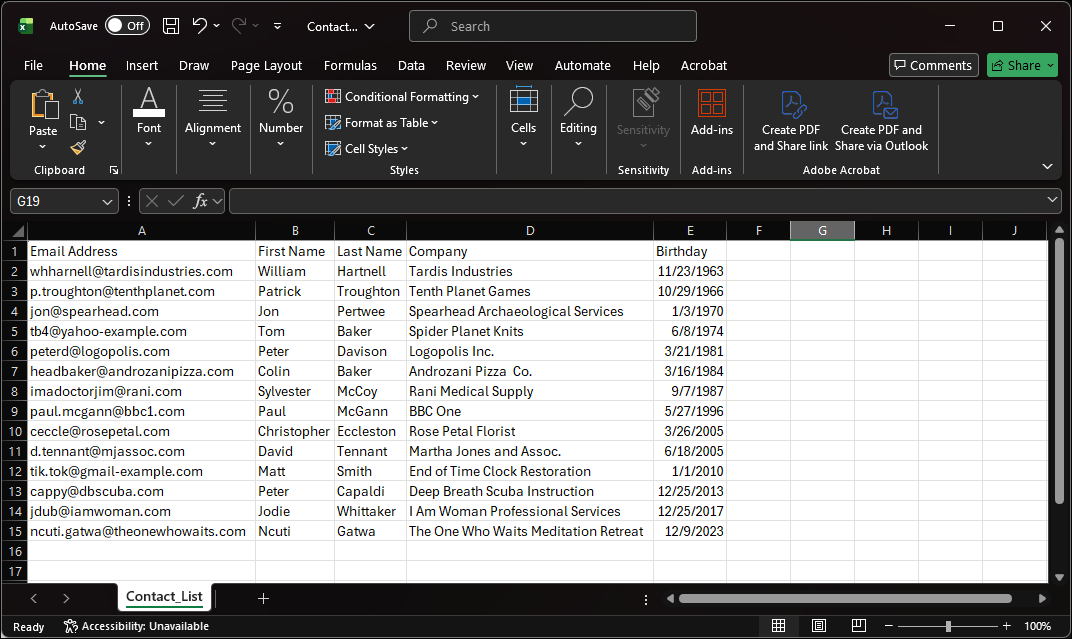
Ejemplo de hoja de cálculo (.XLS, .XLSX, .CSV, .VCF)
- Cada contacto debe tener su propia fila.
- Cada columna debe contener un solo tipo de información. Por ejemplo, no combine el nombre y el apellido en la misma columna. Las columnas con múltiples datos de contacto se pueden dividir manualmente de una celda en dos .
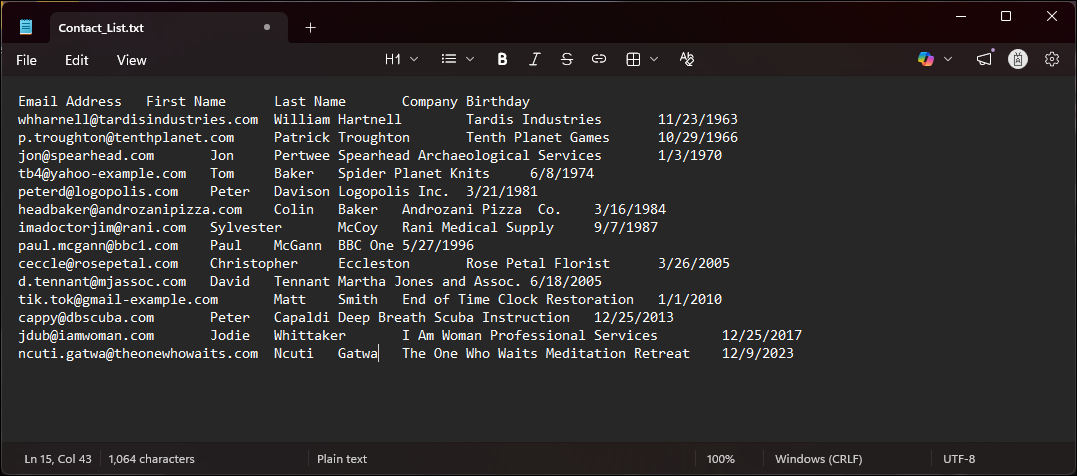
Ejemplo de archivo de texto (.TXT)
- La primera línea debe ser la de encabezados de columna.
- Después de los encabezados, cada contacto debe tener su propia línea.
- Diferentes tipos de información deben separarse con tabulaciones. No se preocupe si la información no se alinea tan bien como lo hace en una hoja de cálculo.
Nombre del archivo
El uso de caracteres especiales en el nombre de archivo puede impedir que el archivo se importe. Los culpables más comunes son:
Para separar palabras o dar formato a fechas en el nombre de su archivo, utilice un carácter de subrayado. Por ejemplo: new_clients_2026
Tamaño del archivo
Los tamaños de archivo más grandes que se pueden importar a su cuenta de Constant Contact son:
- XLS o XLSX - 25 MB con 500.000 filas de datos o menos
- CSV - 50 MB con hasta 1.000.000 de filas de datos o menos
- VCF - 2 MB con 40.000 filas de datos o menos
- TXT - 2 MB con 40.000 filas de datos o menos
 | Importante: Las hojas de cálculo de Excel que superen los 25 MB pueden provocar errores de importación. Si tiene un archivo de Excel extra grande, conviértalo a un archivo CSV odivídalo en archivos separados antes de importarlo. Puede combinar de nuevo los archivos XLS/XLSX separados si los agrega a la misma lista durante el proceso de importación. |
Todo enlace que proporcionemos a sitios que no sean de Constant Contact, así como cualquier información sobre productos o servicios que no sean de Constant Contact, se facilita como cortesía y no debe interpretarse como un aval por parte de Constant Contact.
