Cuando usted importa un archivo de contactos, nosotros reconocemos caracteres y caracteres especiales que son comunes en las direcciones de correo electrónico, como los siguientes:
- Letras en mayúscula (A-Z)
- Letras en minúscula (a-z)
- Números (0-9)
- Símbolo de arroba (@)
- Guion ( - )
- Punto ( . )
- Signo más ( + )
- Guion bajo ( _ )
Sin embargo, en ocasiones, espacios adicionales, campos ocultos, caracteres especiales o símbolos que no se pueden reconocer se cuelan en una dirección de correo electrónico. Puede revisar su archivo antes de importarlo para asegurarse de que sus direcciones de correo sean compatibles usando "Find and Replace" (Buscar y reemplazar):
Fuera de la dirección de correo electrónico, se pueden usar caracteres acentuados y caracteres de alfabetos de idiomas extranjeros (Â â, Č č, É é, Ģ ģ, Ñ ñ, Ø ø, Ü ü, etc.) en nombres, nombres de empresas y direcciones físicas.
 | ¿Sabía que…? No todos los errores impiden que se importe el archivo. Después de cargar una hoja de cálculo de contactos, puede verificar si hay errores que impiden que los contactos se agreguen a su lista y corregirlos si los hay. |
Microsoft Notepad
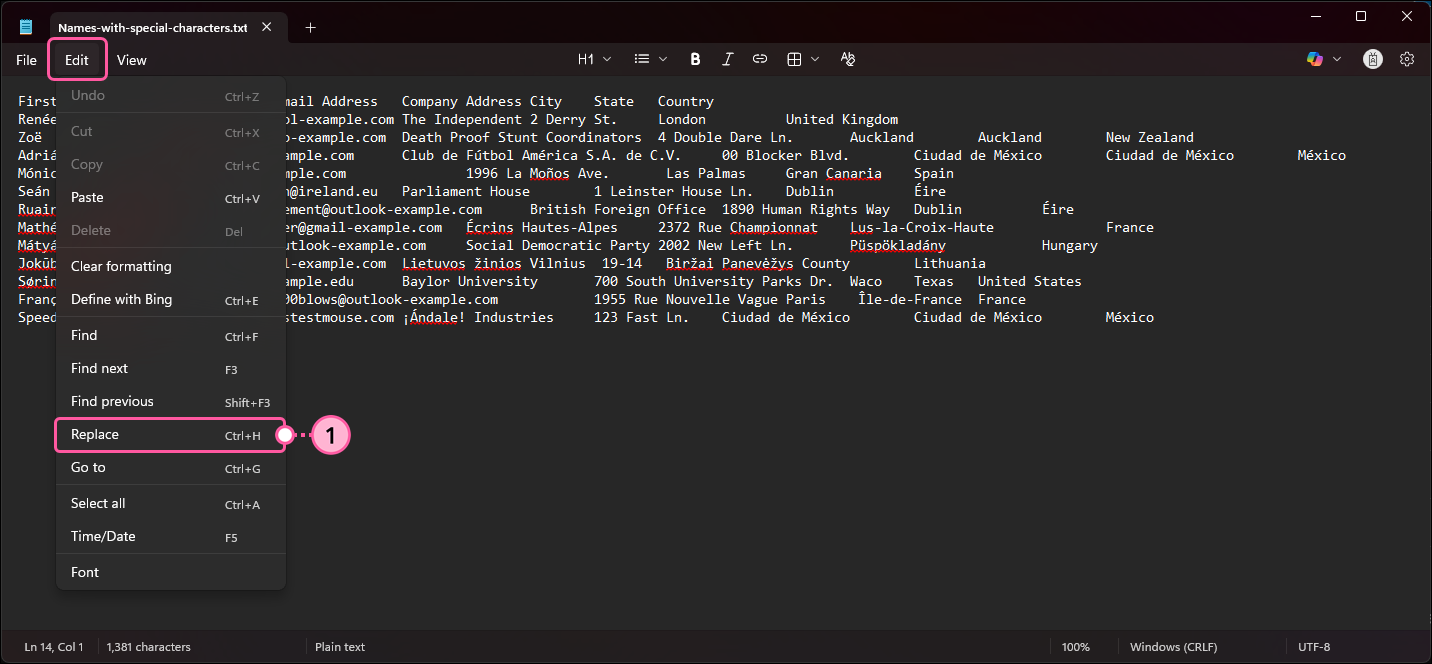
Para revisar el formato de las direcciones de correo, abra su archivo TXT o CSV en Notepad (Bloc de notas).
- Haga clic en Edit (Editar) > Replace (Reemplazar).
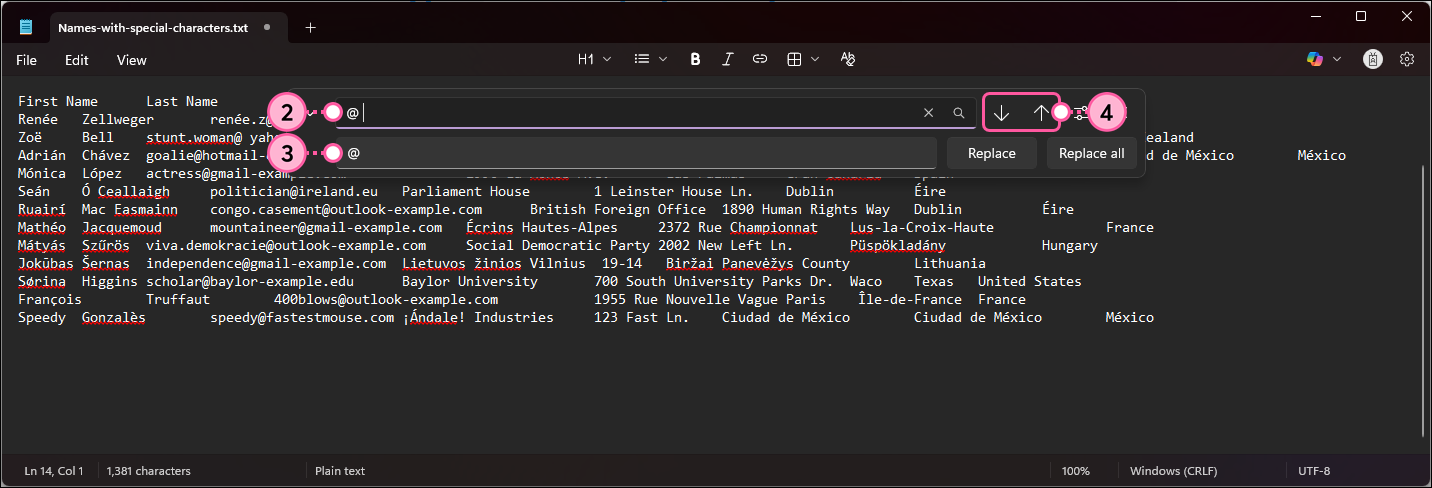
- En el campo superior, introduzca el personaje que desea buscar. Por ejemplo, busque espacios antes o después de la "@" en una dirección de correo electrónico ingresando cualquiera de las siguientes opciones "@ " con un espacio después o " @" con un espacio delante.
- En el campo Replace with (Reemplazar), ingrese el carácter correcto. Por ejemplo, ingrese el "@" sin espacios.
Nota: Si deja el campo en blanco, se eliminará todo lo que haya en el primer campo de su archivo cuando llegue al paso 6. - Haz clic en la flecha hacia arriba o hacia abajo para buscar en el archivo todas las instancias de tu carácter especial.
Nota: La búsqueda comienza desde el punto donde se encuentra el cursor en el archivo. Si haces clic en algún lugar de la esquina superior izquierda, evitarás perderte cualquier resultado potencial.
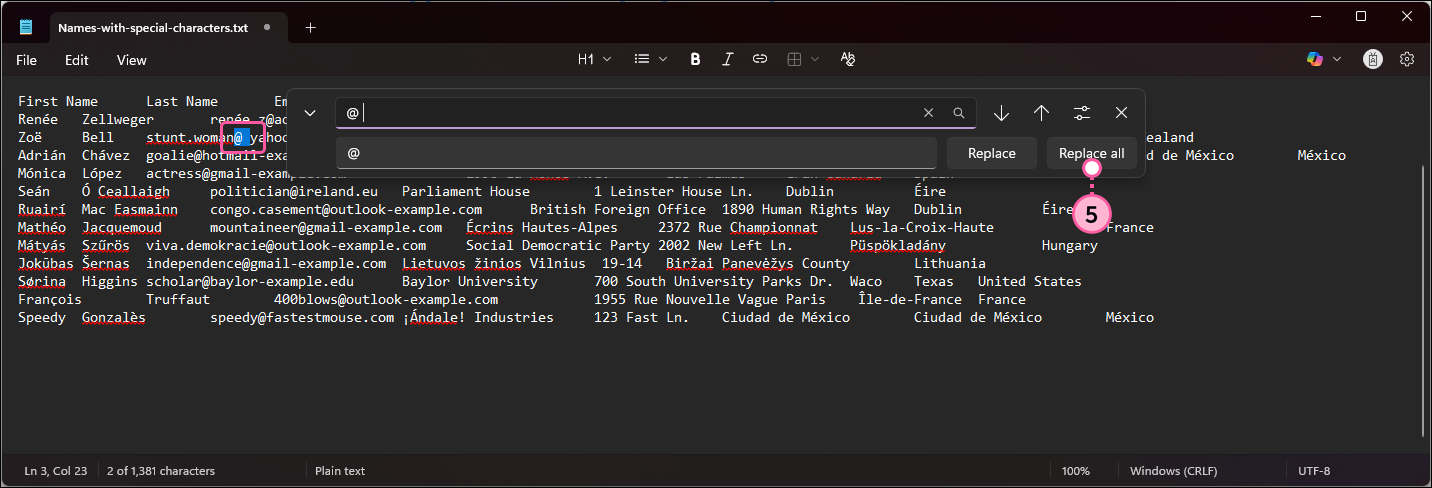
- Revise el resultado resaltado. Para:
- Reemplazar todas las instancias en el archivo - Haga clic en el botón Reemplazar todo. Utilice la opción "reemplazar todo" únicamente si está seguro de que no afectará a otras áreas de su archivo. Por ejemplo, el "@" Solo aparecerá dentro de las direcciones de correo electrónico y no interferirá con otros datos de contacto en su archivo.
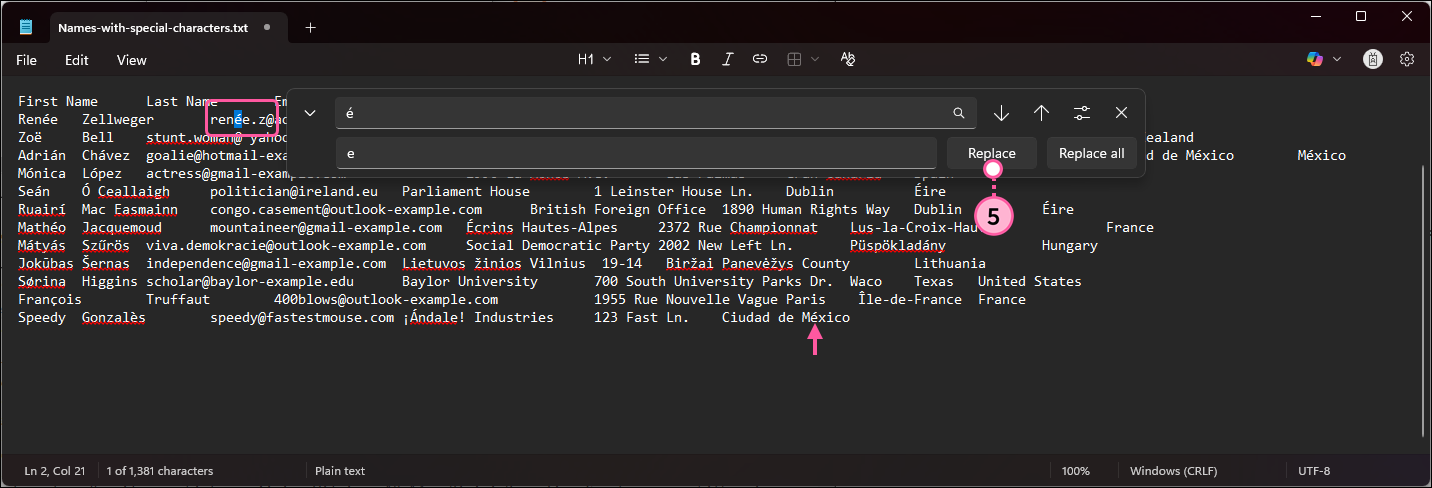
- Cambiar solo el resultado resaltado - Haga clic en el botón Reemplazar y repita para revisar cada resultado individualmente. Por ejemplo, es necesario eliminar un carácter acentuado de una dirección de correo electrónico, pero como el carácter acentuado aparece en otras áreas fuera de la dirección de correo electrónico, no se utiliza Reemplazar todo.
- Haga clic en File (Archivo) > Save (Guardar).
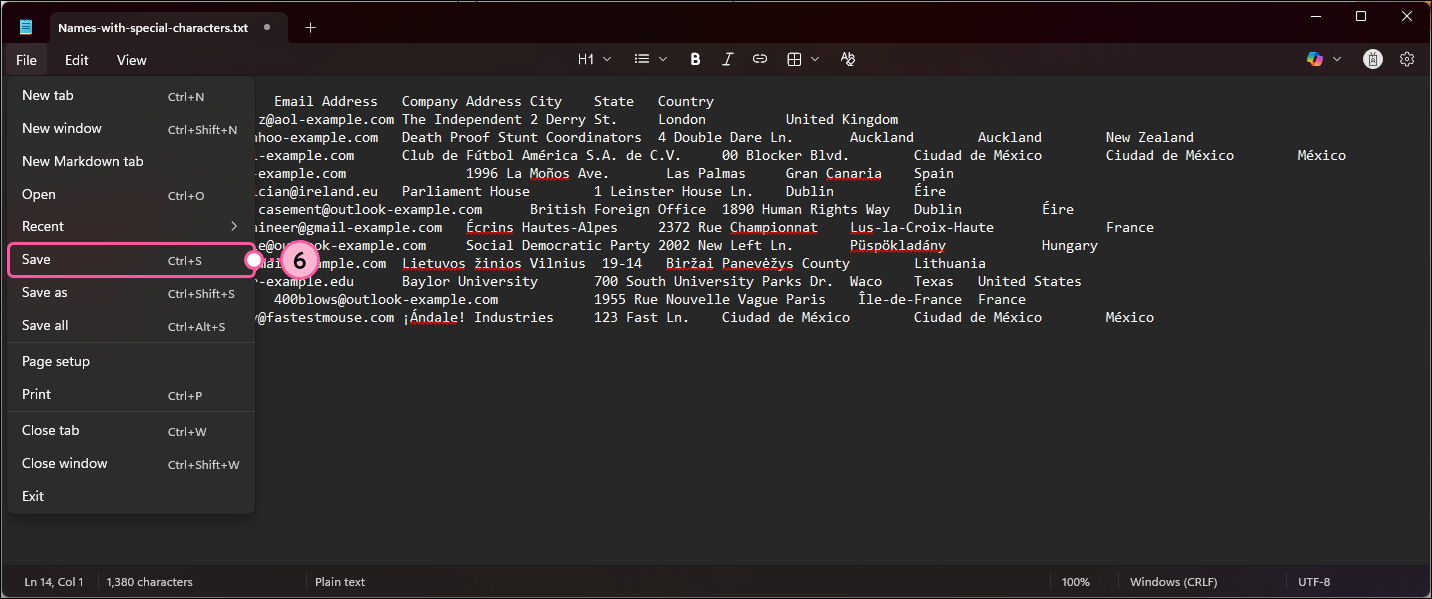
Repita las veces que sea necesario para cada carácter especial o espaciado que desee revisar. Una vez que los caracteres de su texto estén en condiciones, asegúrese de que su archivo esté formateado de modo que sea compatible con Constant Contact antes de cargar sus contactos.
Para obtener más ayuda sobre el uso de la herramienta Buscar y reemplazar en el Bloc de notas , consulte el soporte de Microsoft.
Microsoft Excel
Para revisar el formato de las direcciones de correo, abra su archivo XLS, XLSX o CSV en Excel.
- Haz clic en la pestaña Inicio.
- Seleccione la columna de las direcciones de correo haciendo clic en la letra sobre el encabezado de la columna. Esto limita la búsqueda a esa columna y deja el resto de los datos de las otras columnas como están.
- Haga clic en Find & Select (Buscar y seleccionar) > Replacem(Reemplazar).
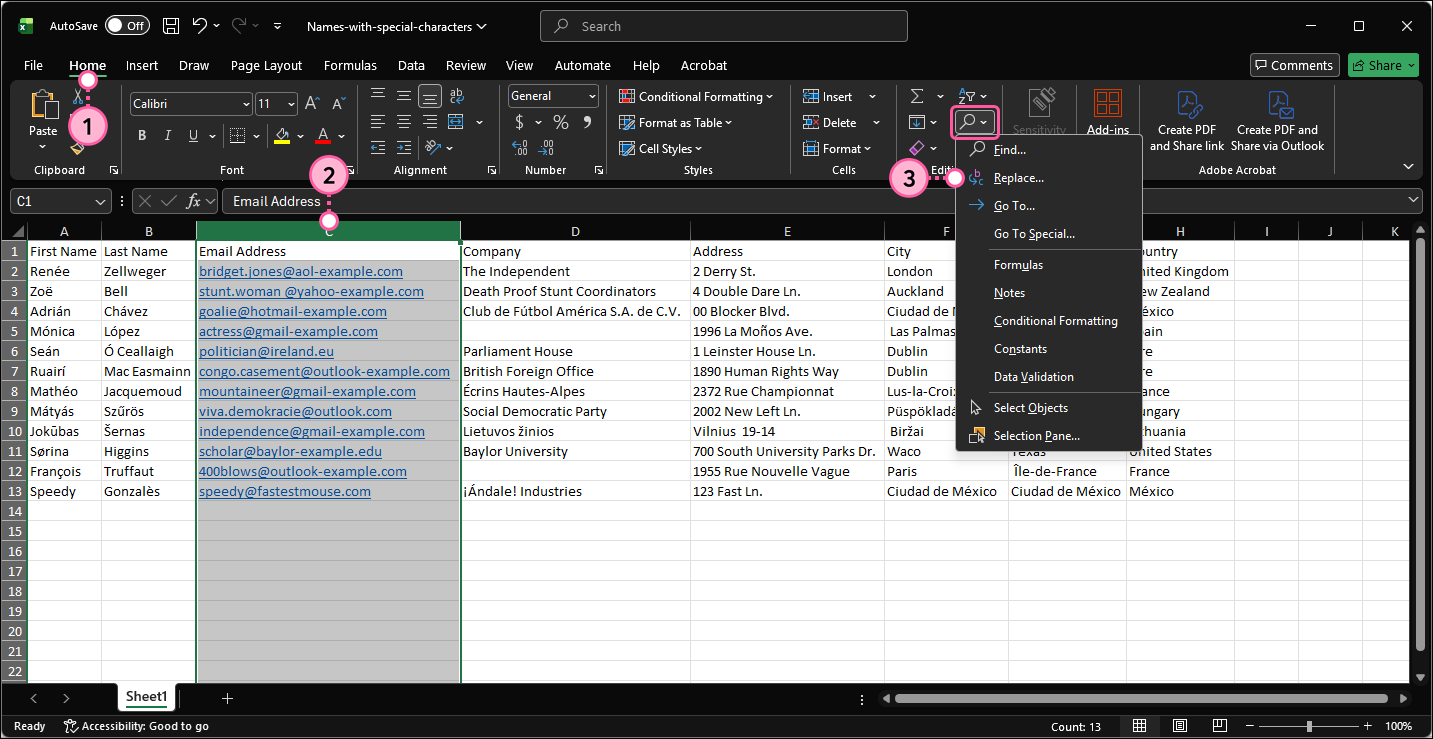
- En la pestaña Reemplazar, introduzca el carácter que desea buscar en el campo Buscar. Puede buscar espacios antes o después del "@" en una dirección de correo ingresando el "@ " seguido por un espacio o precedido por uno.
- En el campo Replace with (Reemplazar), ingrese el carácter correcto. Por ejemplo, ingrese el "@" sin espacios.
Nota: Dejar el campo Reemplazar con en blanco elimina lo que esté en el campo Buscar qué de su archivo en el paso 7. - Haga clic en el botón Buscar todo para resaltar todas las instancias del carácter especial.
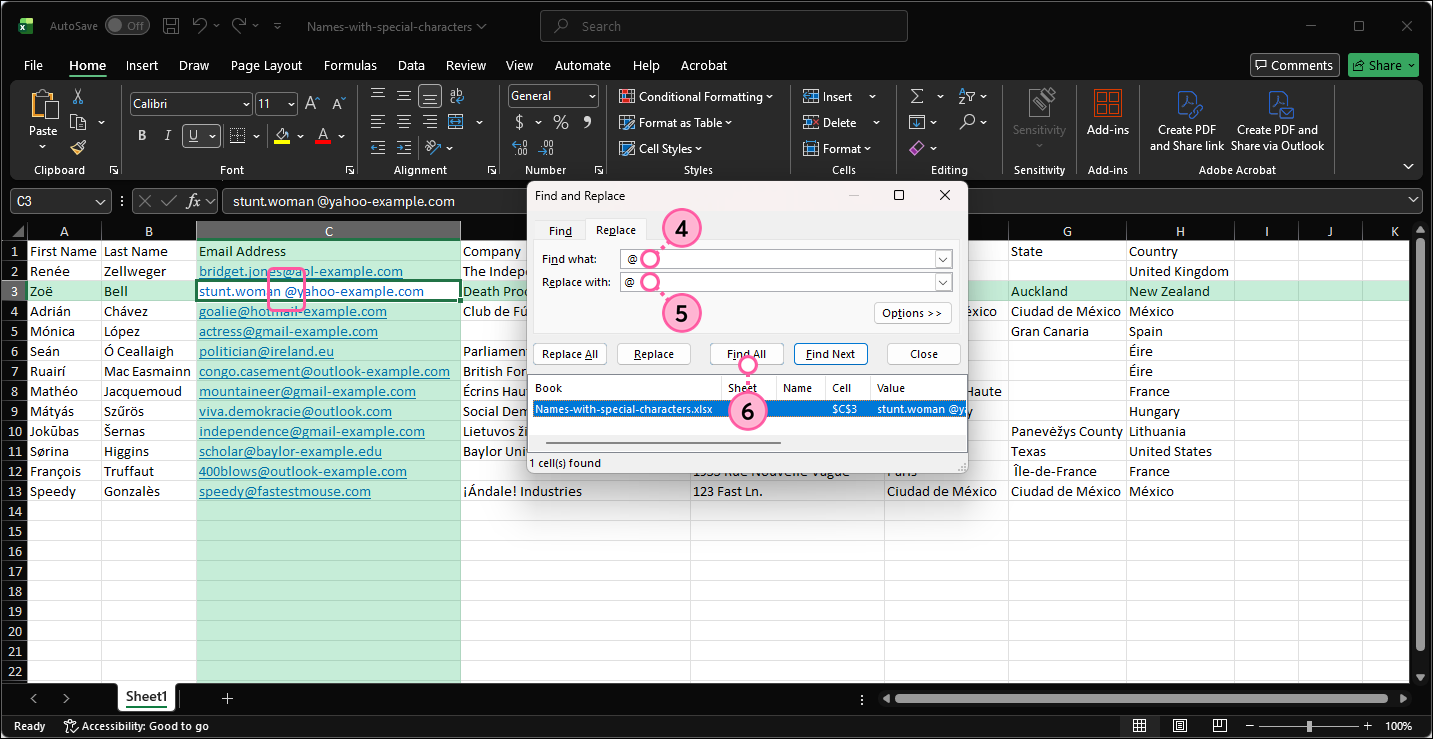
- Revise los resultados resaltados y haga clic en el botón Reemplazar todo.
- Haga clic en el botón OK (Aceptar).
- Haz clic en el botón Guardar en la esquina superior izquierda.
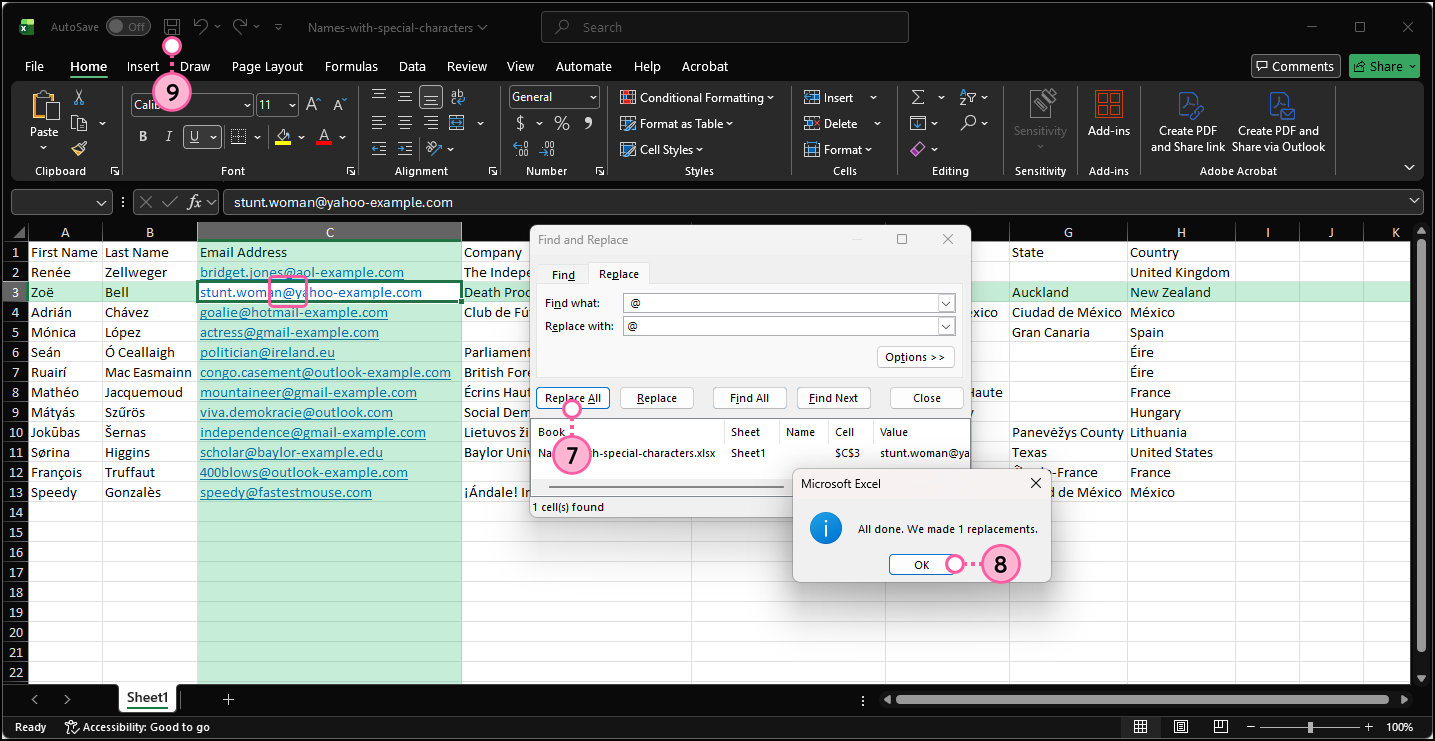
Repita las veces que sea necesario para cada carácter especial o espaciado que desee revisar. Una vez que los caracteres de su texto estén en condiciones, asegúrese de que su archivo esté formateado de modo que sea compatible con Constant Contact antes de cargar sus contactos.
Para obtener más ayuda para usar Search and Replace in Excel (Buscar y Reemplazar en Excel), consulte el soporte de Microsoft.
Google Sheet
Las hojas de cálculo de Google no se pueden importar a Constant Contact, pero puedes buscar y reemplazar caracteres especiales que podrían interferir con la importación antes de exportar la hoja de cálculo de Google en un formato de archivo que se pueda importar (CSV o XLSX).
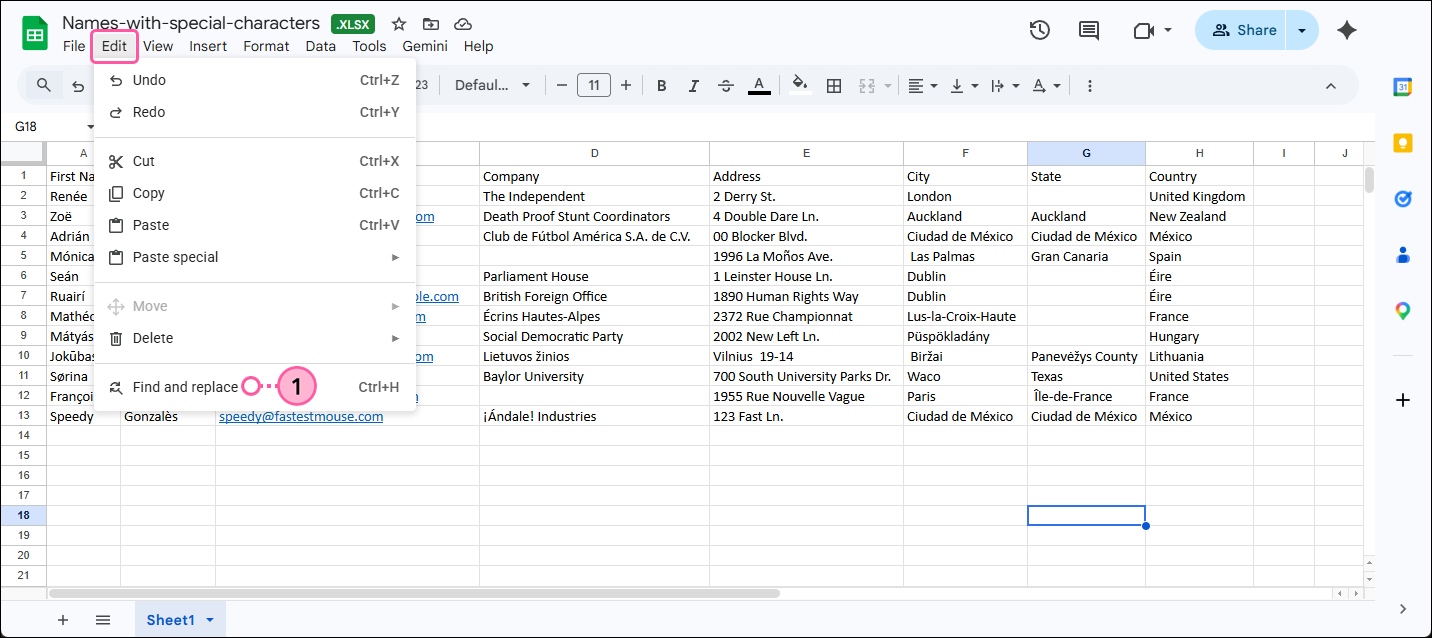
- Haga clic en Editar > Buscar y reemplazar.
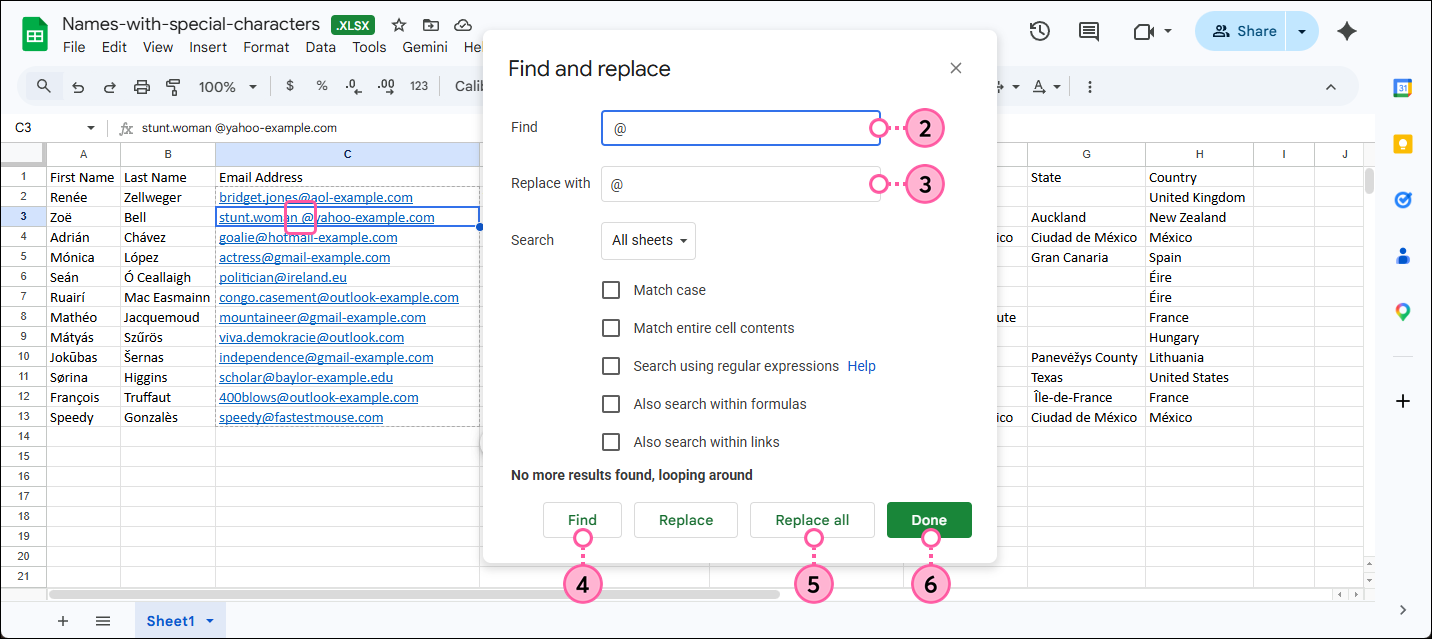
- En la superposición Buscar y reemplazar, introduzca el carácter que desea buscar en el campo Buscar.
- Introduzca el carácter corregido en el campo Reemplazar con.
- Haz clic en el botón Buscar.
- Revise los resultados resaltados y haga clic en el botón Reemplazar todo.
- Haz clic en el botón Listo cuando hayas terminado.
Repita las veces que sea necesario para cada carácter especial o espaciado que desee revisar. Una vez que sus caracteres de texto estén en buen estado, guarde su Hoja de cálculo de Google como un archivo de Excel o un archivo CSV y luego podrá importarlo a su cuenta de Constant Contact.
Para obtener ayuda adicional para convertir una hoja de cálculo de Google en un archivo CSV, consulte el soporte de Google.
Todo enlace que proporcionemos a sitios que no sean de Constant Contact, así como cualquier información sobre productos o servicios que no sean de Constant Contact, se facilita como cortesía y no debe interpretarse como un aval por parte de Constant Contact.