Email and Digital Marketing
¿Cómo podemos ayudarlo?
Busca en nuestros artículos de ayuda, tutoriales de video y guías de inicio rápido

Podrás con esto. Podrás con nosotros. Encuentra rápidamente en nuestra Base de conocimientos las respuestas a tus preguntas sobre marketing por correo electrónico.

Guardar una hoja de cálculo de Excel o Google Sheet como un archivo CSV

Article: 000006409
Updated: 5 de enero de 2026

Convierta una hoja de cálculo de Excel o Google Sheet en un archivo de valores separados por comas para importar listas grandes o reducir las posibilidades de que se produzcan errores al cargar los contactos

Puede que encuentre errores en la importación si tiene más de 40 000 contactos en su hoja de cálculo de Excel. Podría ser útil verificar el formato y luego guardar su hoja de cálculo de Excel (XLS, XLSX) como un archivo de valores separados por comas (CSV). Los archivos CSV funcionan de manera similar a las hojas de cálculo de Excel, salvo por el hecho de que eliminan el exceso de formato que provoca algunos errores de importación. No se puede importar una hoja de Google Sheet directamente a Constant Contact, pero sí se puede convertir en un archivo CSV que sea compatible.

Cuando abre un archivo CSV, puede elegir abrirlo con Excel o usar el block de notas para editarlo. Si elige abrirlo con Excel, el archivo aparece como una hoja de cálculo de Excel y se elimina el exceso de formato. Cuando tenga todo listo, puede importar su archivo CSV a su lista de contactos en Constant Contact.


Ícono de bombilla de luz¿Sabía que…? Al importarlos a Constant Contact, los archivos CSV pueden admitir hasta un millón de filas de contactos o hasta 100 MB de datos, depende de la configuración de su cuenta. Las hojas de cálculo de Excel y los archivos TXT pueden admitir hasta 40 000 filas de contactos o hasta 2 MB de datos.


Guardar una hoja de cálculo de Excel como un archivo CSV

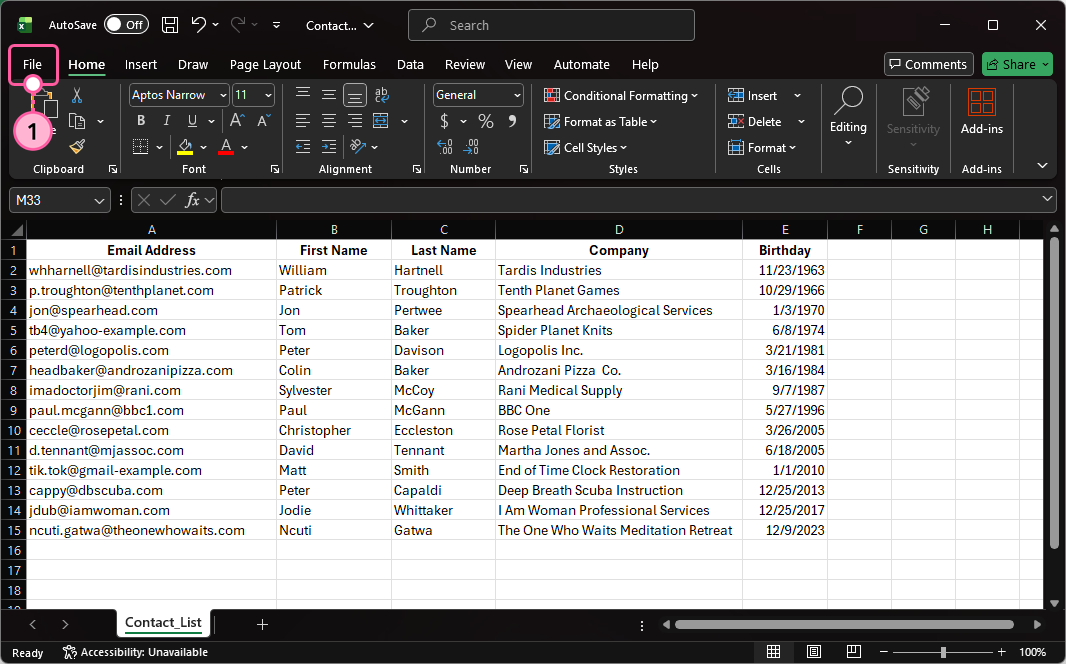
  1. En su hoja de cálculo de Excel, haga clic en la pestaña File (Archivo).

    Hoja de cálculo de Excel y pestaña File (Archivo)

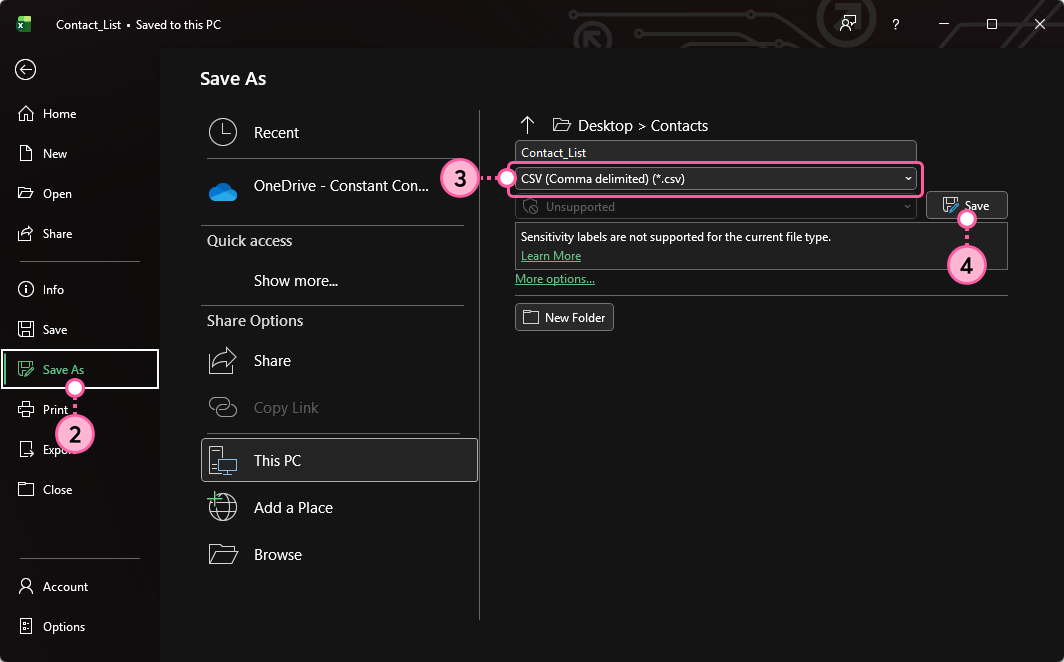
  2. Seleccione la opción Save As (Guardar como).
  3. En el menú desplegable debajo del nombre del archivo, seleccione la opción "CSV (Comma delimited) (*.csv)" (CSV [delimitado por comas] [*.csv]).
  4. Haga clic en el botón Save (Guardar).

    Menú Excel File Options (Opciones de archivo de Excel) con la opción Save As (Guardar como) seleccionada, campo File name (Nombre del archivo) y menú desplegable File Type (Tipo de archivo) con la opción CSV seleccionada, y el botón Save (Guardar)

Para obtener ayuda sobre el uso de versiones anteriores de Excel, consulte el Soporte de Microsoft Office.
 

Guardar una hoja de Google Sheet como un archivo CSV

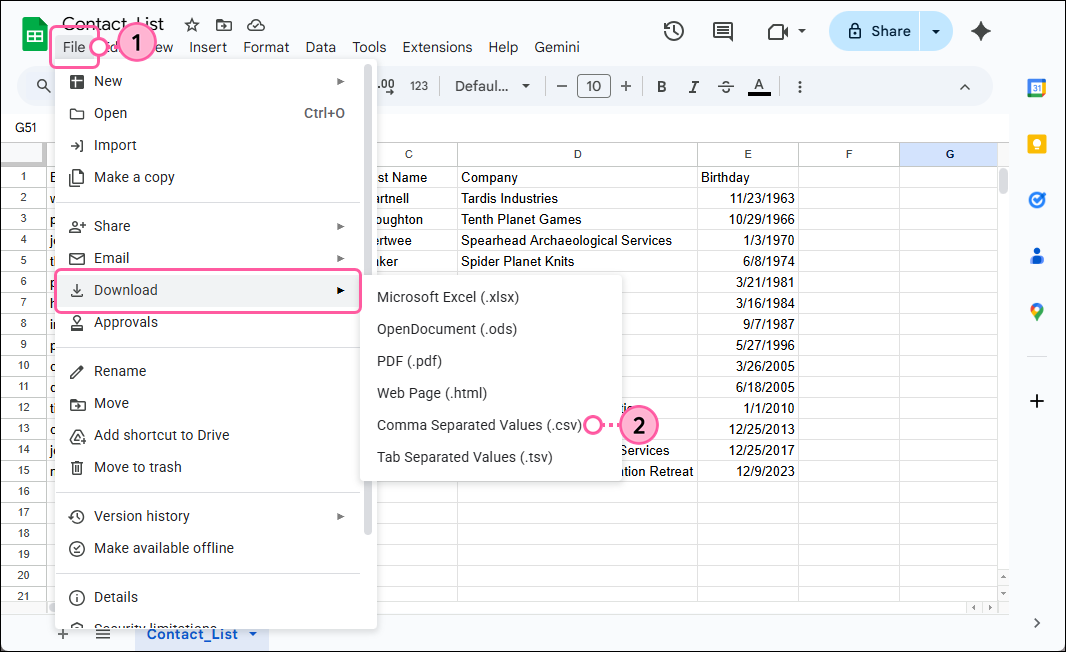
  1. Haga clic en la pestaña File (Archivo).
  2. Haga clic en Download (Descargar) > Comma Separated Values (.csv) (Valores separados por comas [.csv]).

    Hoja de Google Sheet con el menú File (Archivo) expandido, opción Download (Descargar) seleccionada y opción Comma Separated Values (Valores separados por comas) seleccionada

¿Necesita más ayuda para convertir una hoja de Google Sheet en un archivo de Excel? Consulte el Soporte de Google.


Todo enlace que proporcionemos a sitios que no sean de Constant Contact, así como cualquier información sobre productos o servicios que no sean de Constant Contact, se facilita como cortesía y no debe interpretarse como un aval por parte de Constant Contact.


Questions?

Ask the Community

Did this article answer your question?


Constant Contact Logo

Copyright © 2021 · Todos los derechos reservados · Constant Contact · Privacy Policy