Constant Contact admite plenamente la carga de un archivo de texto (TXT) o un archivo de valores separados por comas (CSV), pero es posible que primero deba convertir un archivo TXT o CSV con información de contactos en una hoja de cálculo de Excel (XLS o XLSX). La hoja de cálculo de Excel facilita mucho leer y trabajar con sus datos si necesita editarlos antes de importarlos, especialmente si su lista de contactos es extensa.
Diferencias entre los tipos de archivo TXT, CSV y XLS y las hojas de Google Sheets
Los archivos de texto y CSV y las hojas de cálculo de Excel y de Google Sheets son opciones excelentes para almacenar datos, según sus necesidades:
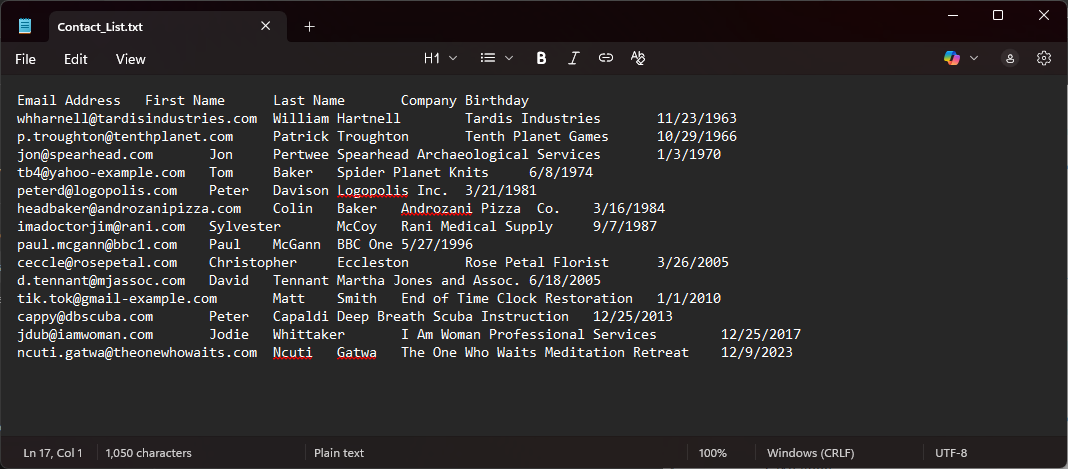
- Archivo de texto (TXT): los archivos de texto contienen texto sin formato y, por lo general, se crean en NotePad (PC) o TextEdit (Mac). Si pega contenido en un archivo de texto, se eliminan todos los estilos y formatos y queda únicamente el texto sin formato. Esto hace que sea más fácil copiar y pegar datos sin problemas de formato. Si pega datos de una hoja de cálculo en un archivo TXT, se separan con espacios tabulados.
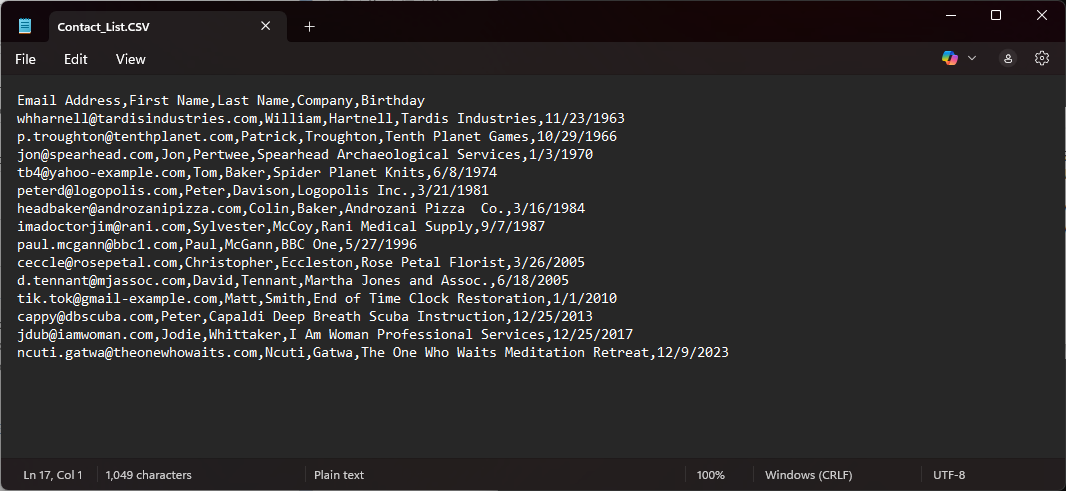
- Archivo de valores separados por comas (CSV): un archivo CSV también contiene texto sin formato y es versátil porque se puede abrir en cualquier sistema operativo, en cualquier editor de texto y también en aplicaciones de hojas de cálculo, como Excel. Si pega datos de una hoja de cálculo en un archivo CSV, se separan con comas.
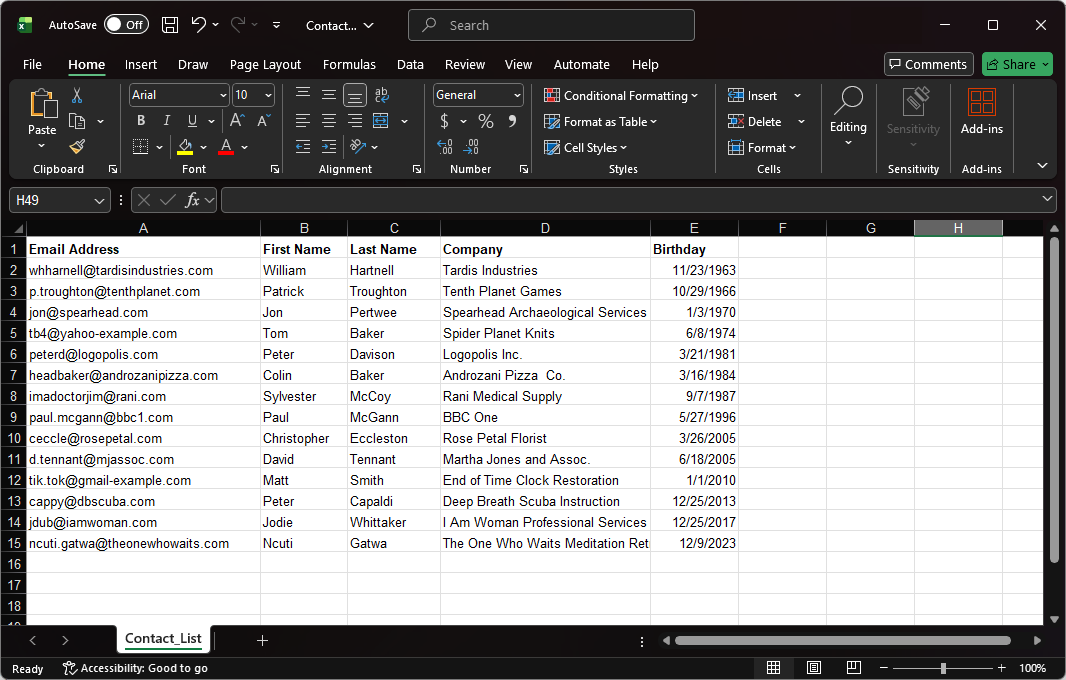
- Hoja de cálculo de Excel (XLS o XLSX): las hojas de cálculo de Excel solo se pueden abrir con otras aplicaciones de hojas de cálculo, como Google Sheets o OpenOffice Calc. Sin embargo, ofrecen una gran cantidad de opciones de formato, funciones de cálculo de datos y opciones de presentación visual de datos mediante gráficos y tablas. La información que se pega en una hoja de cálculo se separa en celdas, filas y columnas.
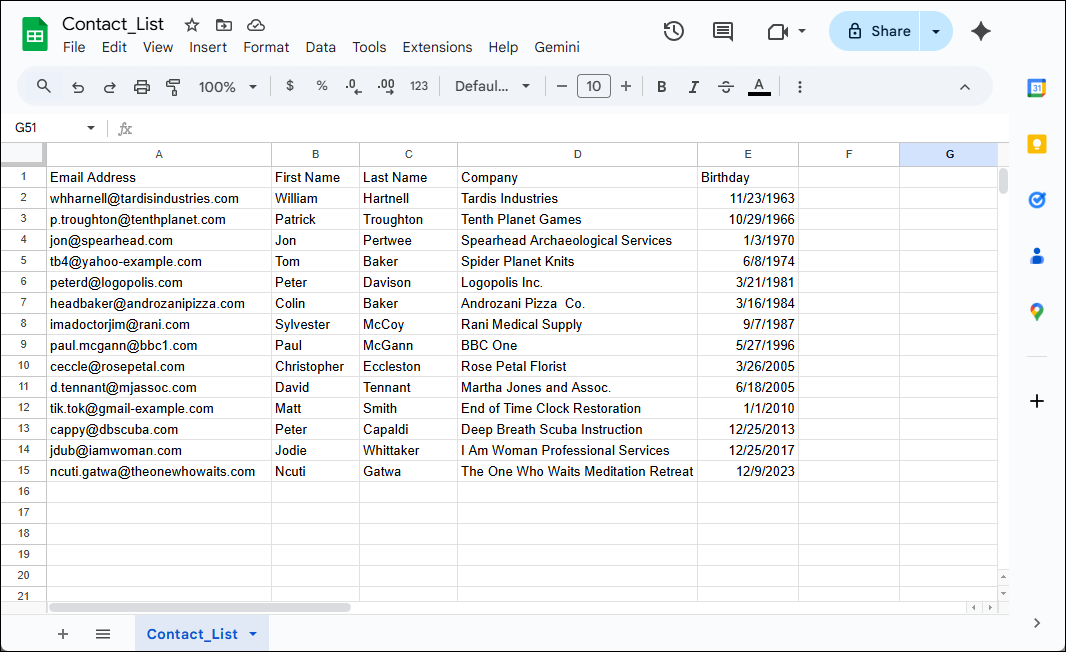
- Hoja de Google Sheet: las hojas de Google Sheet son el programa nativo de hojas de cálculo que se utiliza en la cuenta de Google y son bastante similares a las hojas de cálculo que se crean con Excel. Los archivos de texto, los archivos CSV y las hojas de cálculo de Excel se pueden abrir desde Google Drive y también se pueden convertir en una hoja de Google Sheet. Las hojas de Google Sheet no se pueden guardar fuera de Google Drive y no son un tipo de archivo compatible para importar a su cuenta de Constant Contact, pero se pueden descargar como hoja de Excel.
 | ¿Sabía que…? Los archivos CSV son muy versátiles porque tienen un formato básico; por lo tanto, pueden abrirse o exportarse con la mayoría de los programas. Si necesita eliminar formato de sobra y guardar solo sus datos, también es sencillo convertir un archivo de Excel o Google Sheet en uno CSV. |
Convertir un archivo TXT o CSV en un archivo de Excel (Office 365)
Siga estos pasos para importar un archivo TXT o CSV e la versión Office 365 de Excel:
- Abra la hoja de cálculo de Excel donde quiere guardar los datos y haga clic en la pestaña File (Archivo).
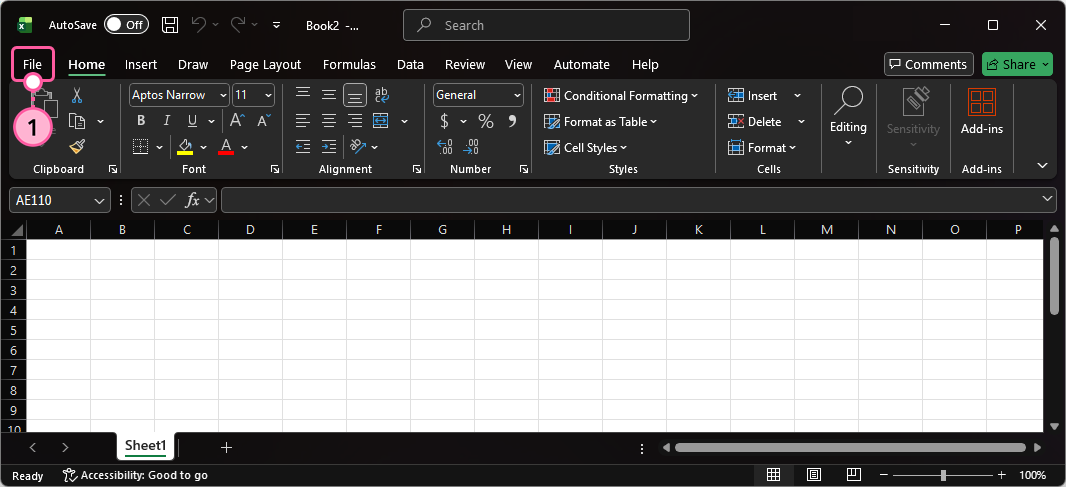
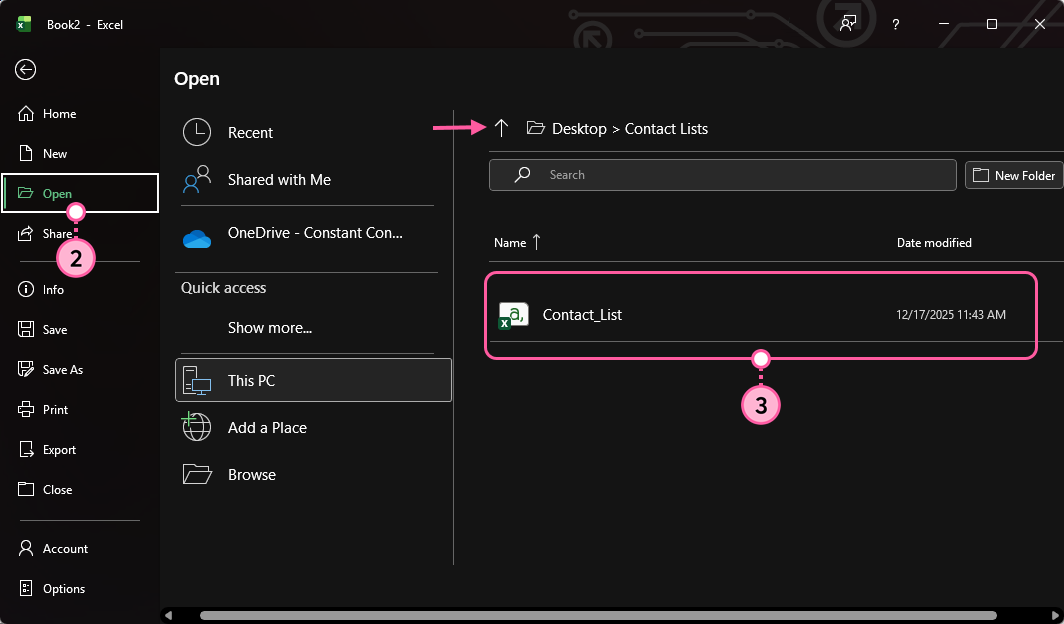
- Seleccione la opción Open (Abrir).
- Busque en los archivos de su computadora y seleccione el archivo TXT o CSV que desea convertir.
- Revise los datos y asegúrese de que la información se muestra como lo esperaba. Luego, haga clic en el ícono de Save (Guardar) para guardar el archivo de Excel.
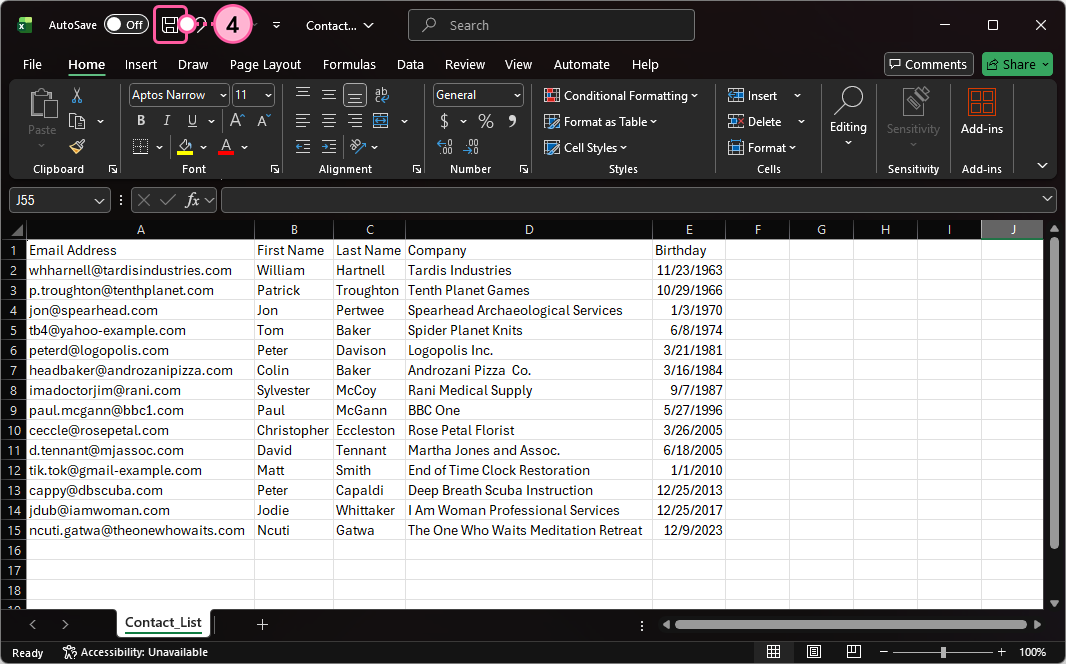
Ahora puede editar los encabezados de las columnas para asegurarse de que coincidan con los encabezados de contactos estándar en Constant Contact, comprobar la ortografía, o actualizar el formato y eliminar caracteres especiales para evitar errores de importación. Cuando haya terminado, guarde el archivo e importe sus contactos.
¿Necesita más ayuda para guardar un archivo compatible como un archivo de Excel? Consulte con el Soporte de Microsoft.
Convertir un archivo TXT o CSV en un archivo de Excel (Excel 2016 y versiones anteriores)
Convertir una hoja de Google Sheets en un archivo de Excel
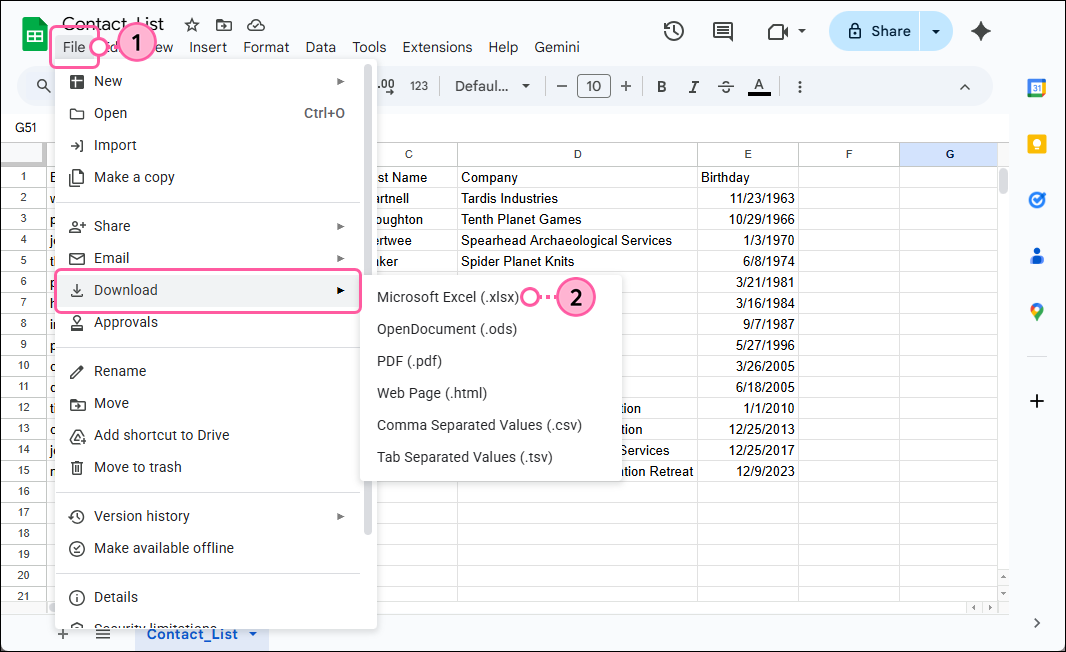
Las hojas de Google Sheets se pueden descargar y guardar en formato XLSX.
- Haga clic en la pestaña File (Archivo).
- Haga clic en Download (Descargar) > Microsoft Excel (.xlsx).
¿Necesita más ayuda para convertir una hoja de Google Sheet en un archivo de Excel? Consulte el Soporte de Google.
Todo enlace que proporcionemos a sitios que no sean de Constant Contact, así como cualquier información sobre productos o servicios que no sean de Constant Contact, se facilita como cortesía y no debe interpretarse como un aval por parte de Constant Contact.
