Al importar un archivo de contactos, es posible que aparezca un mensaje de error o que tenga alguna pregunta sobre el proceso de importación. Estamos aquí para ayudarlo. Hemos reunido algunas preguntas frecuentes y posibles mensajes de error para ayudarlo a superar esos obstáculos y poder importar su lista de contactos:
 | ¿Sabía que…? Si necesita más ayuda, lea nuestro artículo paso a paso para importar contactos desde un archivo. |
¡La preparación lo es todo! Antes de importar su archivo, siga estos pasos para asegurarse de que esté formateado correctamente y evitar errores de importación:
Si encuentra errores al cargar su hoja de cálculo, primero puede intentar eliminar el formatoproblemático o los datos ocultos guardándola como un archivoCSV y luego intentar importarla nuevamente. Si encuentra un mensaje de error específico,consulte los pasos que se describen a continuación.
Si una dirección de correo electrónico en tu hoja de cálculo coincide con la dirección de correo electrónico existente de un contacto en tu cuenta de Constant Contact, el contacto se actualiza para evitar duplicados. Revisamos cada campo del registro de contacto y reemplazamos el contenido con cualquier información nueva proporcionada en su hoja de cálculo. Si en el registro del contacto hay información que no está en la hoja de cálculo, la dejamos.
Si tiene un contacto en su cuenta que también se encuentra en su hoja de cálculos con una dirección de correo electrónico nueva, se crea un registro de contacto nuevo para este. Esto crea dos contactos. En este caso, es buena idea consultar con el contacto para asegurarse de qué dirección de correo electrónico desea utilizar en el futuro, de modo que pueda eliminar el registro de contacto duplicado.
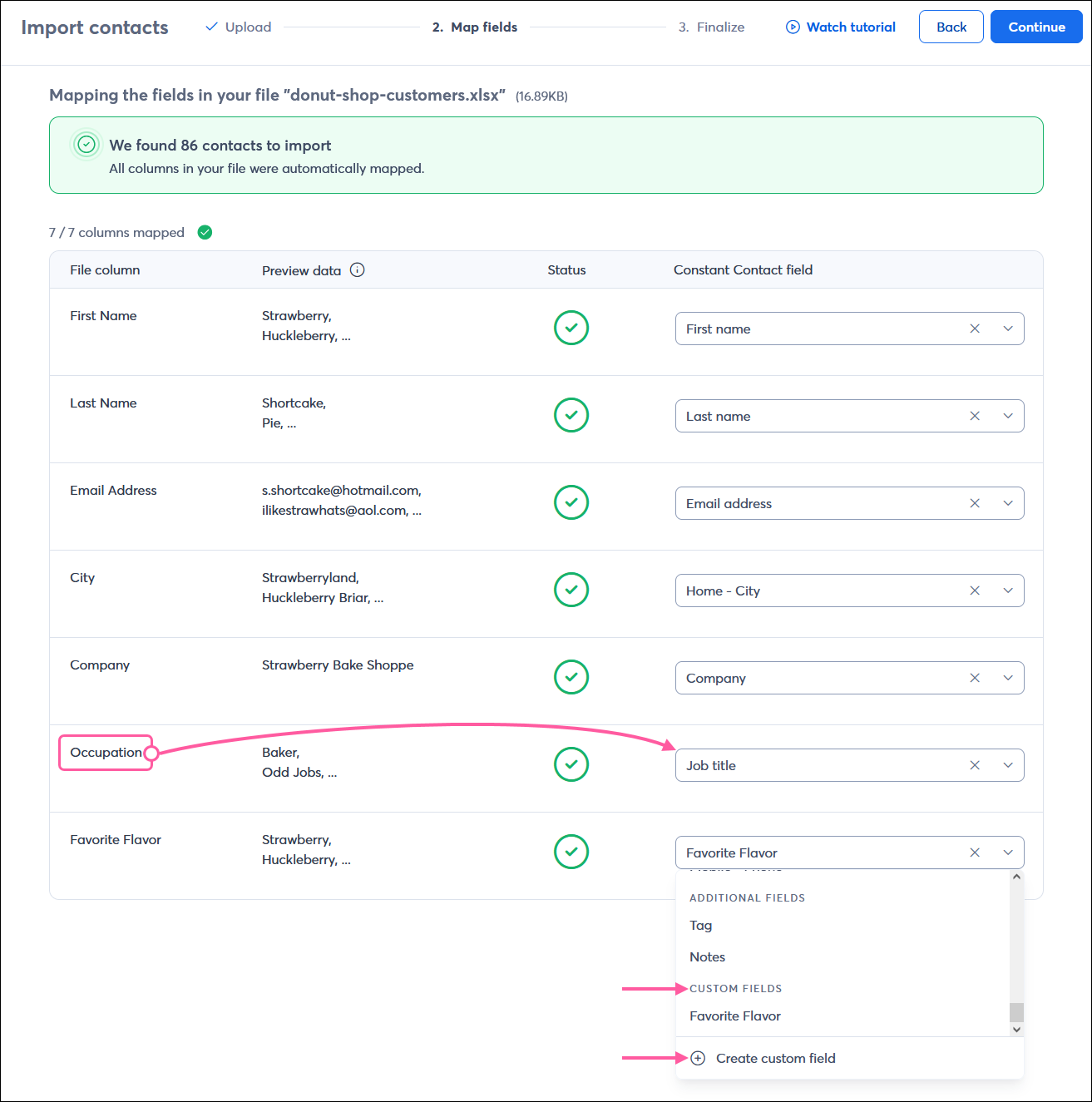
Utilizar los encabezados de columna en tu hoja de cálculo te ayuda a separar los diferentes datos que recopilas de tus contactos. Cada columna debe tener un encabezado único. Por ejemplo, una columna es para las direcciones de correo electrónico de tus contactos, otra para los nombres y otra para las direcciones físicas, etc. Al importar su archivo, utilizamos inteligencia artificial para revisar la hoja de cálculo y hacer coincidir los encabezados de columna con el conjunto estándar de encabezados de contacto que podemos reconocer. Si alguna columna no coincide, puede seleccionar la opción correcta de nuestra lista de encabezados estándar, crear un nuevo campo personalizado para conservar la información o omitir la columna para evitar que se importe.
Los archivos CSV pueden admitir hasta un millón de filas de contactos o hasta 50 MB de datos. Las hojas de cálculo de Excel y los archivos TXT pueden contener hasta 500.000 filas de contactos o hasta 25 MB de datos. Si tu hoja de cálculo es demasiado grande y no puedes convertirla a un archivo CSV, tendrás que dividirla en partes más pequeñas antes de poder subirla.
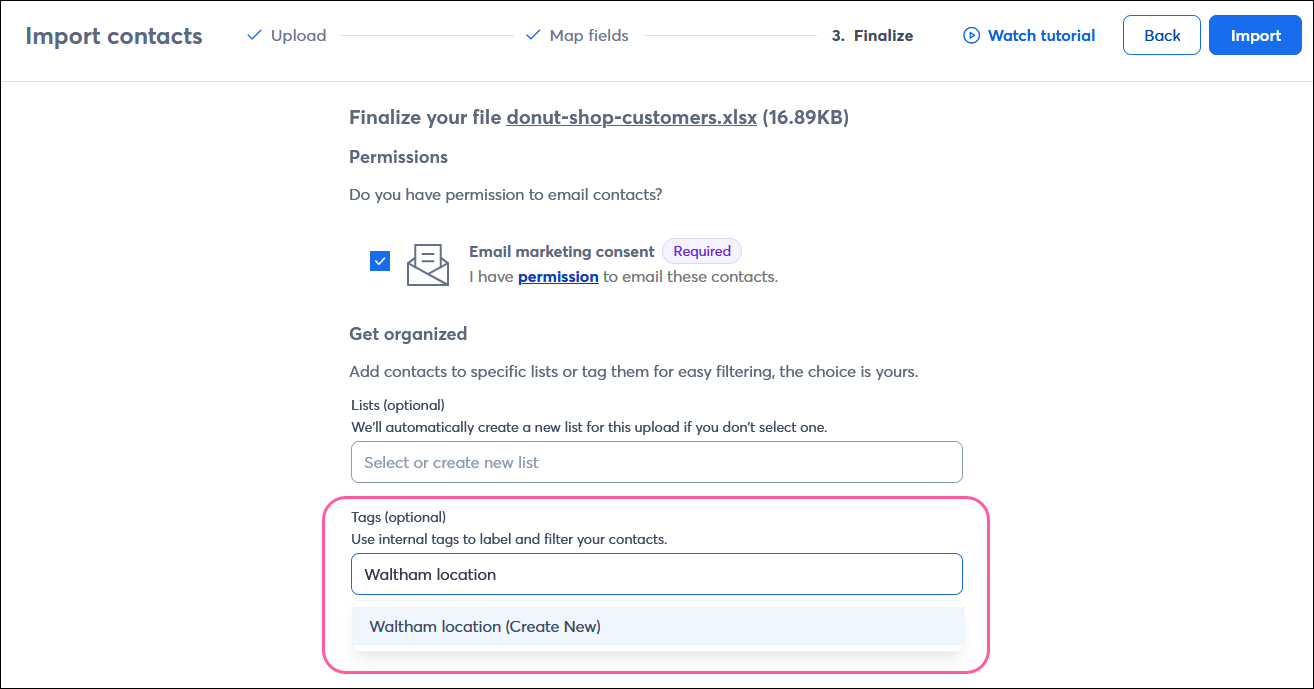
Las etiquetas son nombres que puede añadir a los contactos, en varias listas, que le ayudan a agruparlos de forma que tengan sentido para usted. Cuando envíe un correo electrónico, puede seleccionar varias listas, pero solo enviar a los contactos etiquetados en cada lista e ignorar a todos los demás. Las etiquetas te ayudan a mantenerte organizado y también se pueden usar con otras herramientas para crear segmentos personalizados y activar correos electrónicos automatizados.
Si has estado haciendo un seguimiento de las bajas de suscripción por tu cuenta o a través de otro proveedor de correo electrónico, es importante que añadas tus contactos que se han dado de baja a tu cuenta de Constant Contact. Esto evita que envíes correos electrónicos accidentalmente a estos contactos si los importas a tu cuenta y te permite cumplir con la Ley CAN-SPAM.
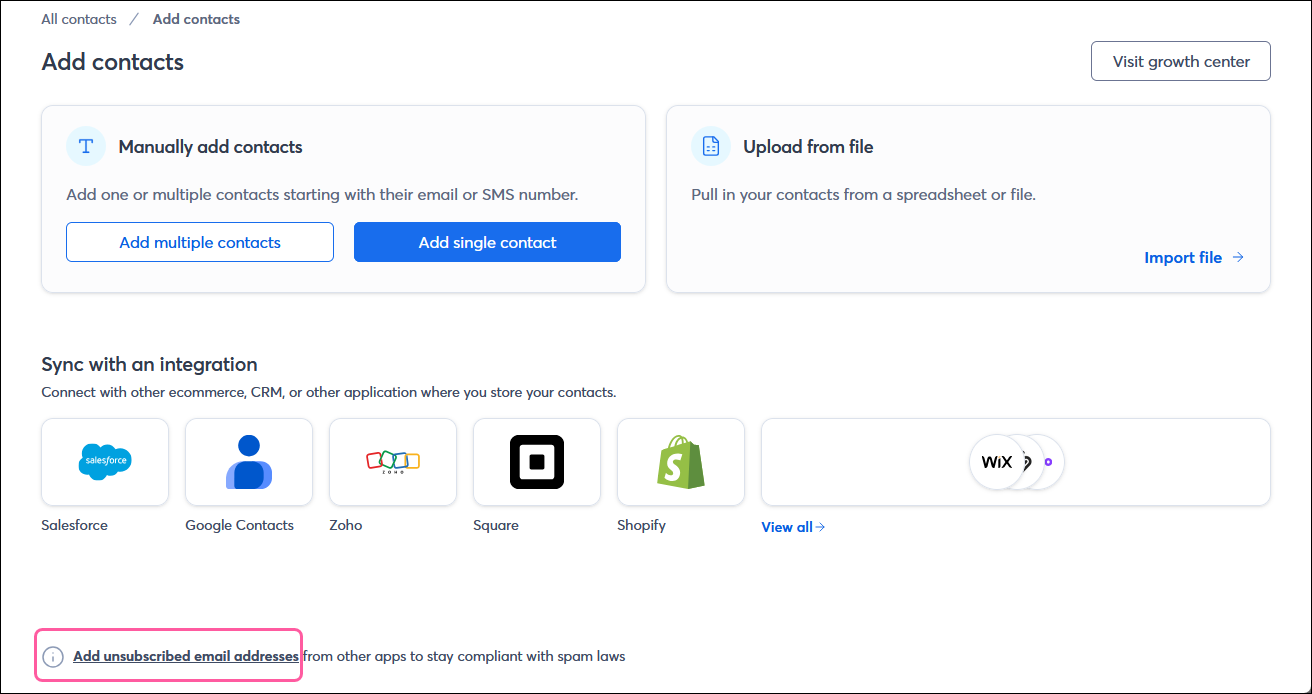
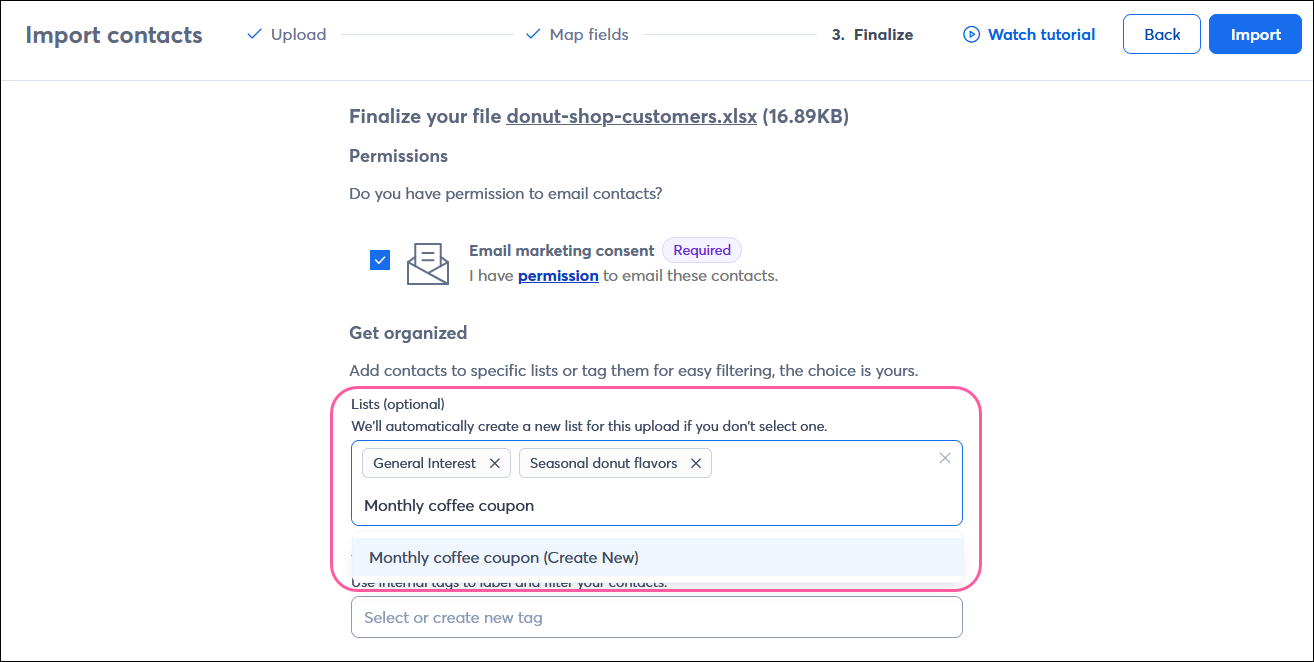
Sí, al subir un archivo de contactos a tu cuenta, puedes crear una lista nueva, o varias listas nuevas, durante el proceso de importación. Si creaste la nueva lista antes de iniciar la importación del archivo, puedes seleccionarla fácilmente. ¡También puedes añadir un contacto a más de una lista durante el proceso de importación!
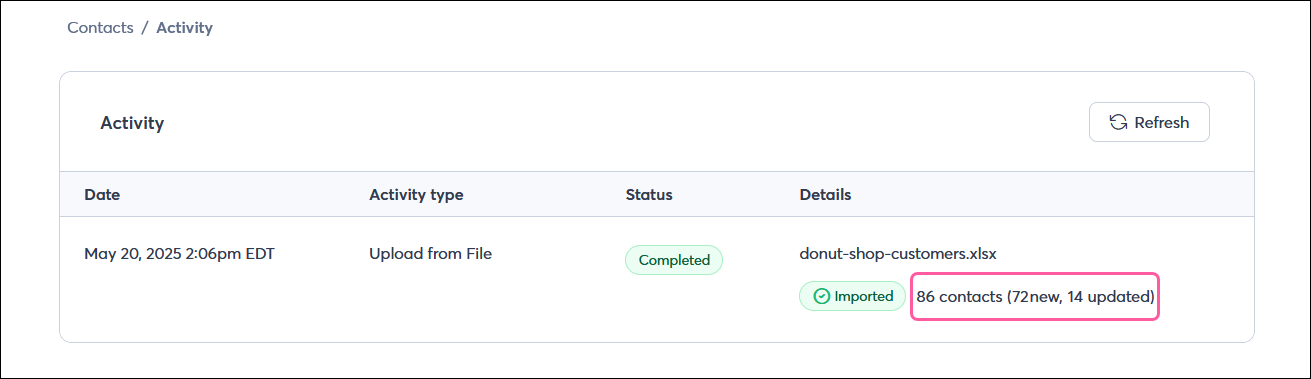
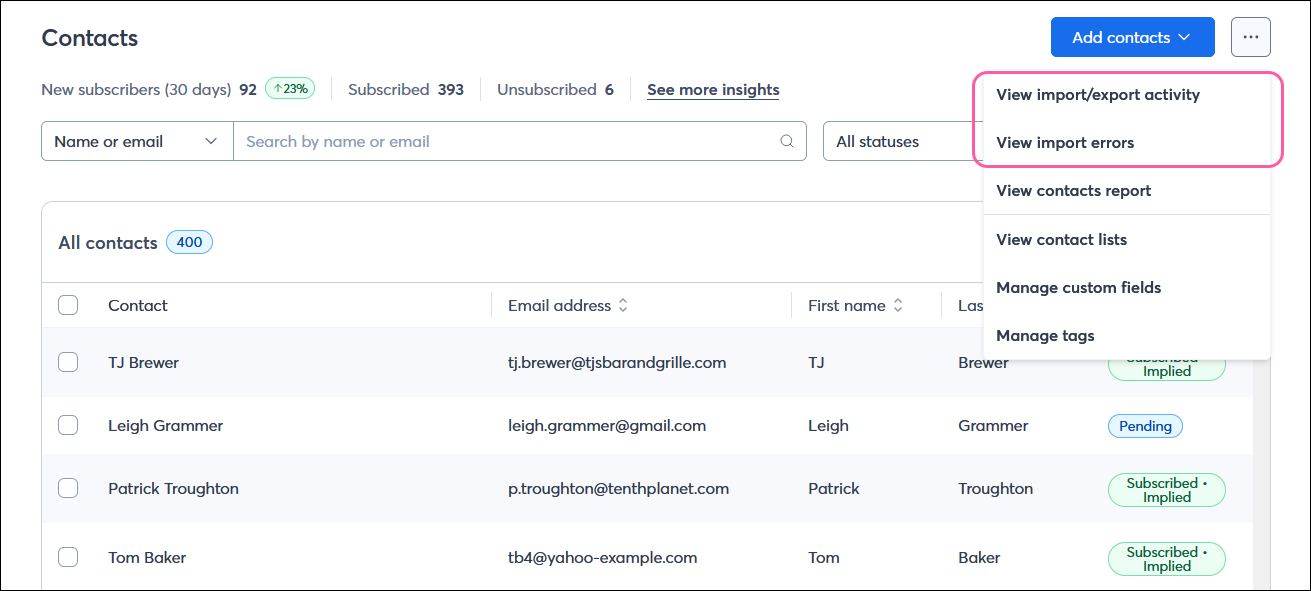
La página Actividad muestra toda la actividad de importaciones de contactos, cambios de lista, eliminaciones de lista y exportaciones de contactos (vea un ejemplo de la página Actividad arriba). Si tiene errores que resolver, ¡la página Errores de importación de contacto es la que debe consultar! Se puede acceder a ambas páginas desde el menú situado en la parte superior derecha de la páginaContactos.
Los mensajes de error al importar pueden aparecer por muchas razones. A veces puede tratarse de un carácter no compatible en tus datos o de un problema con el tipo de archivo. A continuación, hemos recopilado una lista de mensajes de error comunes y sus soluciones:
 | Importante: Si recibió un mensaje de error que no aparece en esta lista, póngase en contacto con nuestro equipo de soporte para obtener más ayuda y asistencia. |
Copyright © 2021 · Todos los derechos reservados · Constant Contact · Privacy Policy