Email and Digital Marketing
¿Cómo podemos ayudarlo?
Busca en nuestros artículos de ayuda, tutoriales de video y guías de inicio rápido

Podrás con esto. Podrás con nosotros. Encuentra rápidamente en nuestra Base de conocimientos las respuestas a tus preguntas sobre marketing por correo electrónico.

Dividir una hoja de cálculos de Excel en partes más pequeñas antes de importarla a Constant Contact

Article: 000035845
Updated: 2 de enero de 2026

Divida una misma hoja de cálculo (XLS, XLSX) en varios archivos antes de cargarlos a Constant Contact

Ícono de signo de exclamaciónImportante: Los archivos CSV pueden admitir hasta un millón de filas de contactos o hasta 100 MB de datos. Si tiene una lista grande, convierta su archivo en un archivo CSV antes de cargarlo.


El tamaño de hoja de cálculo de Excel (o archivo TXT) más grande que se puede importar a su cuenta de Constant Contact es de 2 MB y no puede tener más de 40 000 filas de datos. Si su hoja de cálculo es más grande y no puede convertirla en un archivo CSV, debe dividirla para poder cargarla. Una forma sencilla de saber cuántas hojas de cálculo necesitará es dividir el número total de filas de su hoja de cálculo por 40 000. Trate cualquier sobrante como si fuese una hoja de cálculo adicional. Para reducir un archivo de más de 2 MB, puede borrar todas las columnas extra que no necesite. Existen encabezados específicos para los contactos que admite Constant Contact, y lo mínimo indispensable requerido para un contacto es una dirección de correo electrónico.

Para dividir su archivo de Excel, haga lo siguiente:
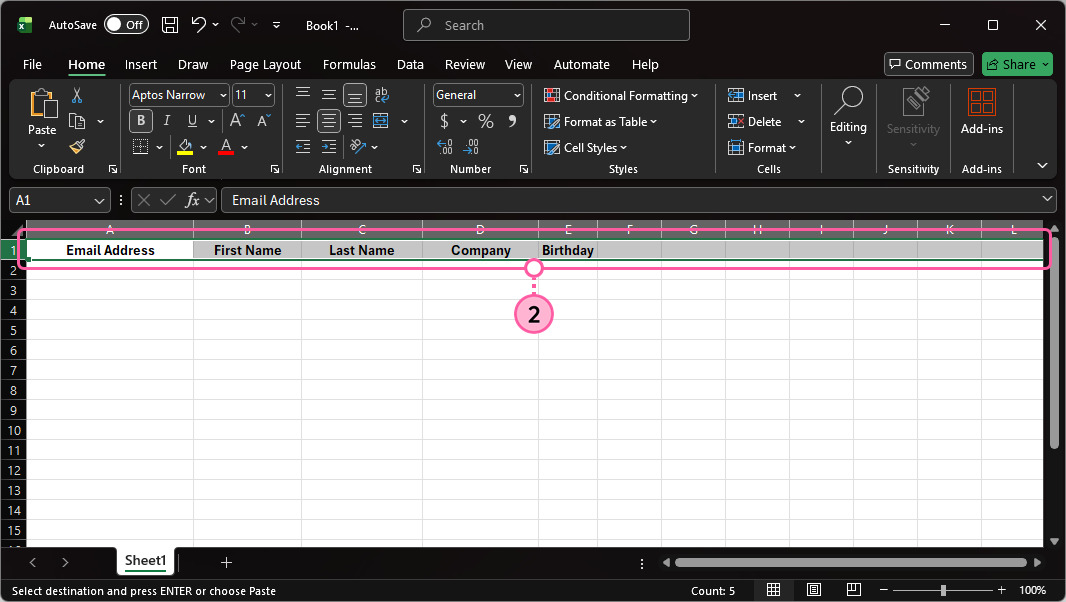
  1. Abra la hoja de cálculo que desea dividir y copie (Ctrl + C) la fila de encabezados.

    Fila de encabezados de la hoja de cálculo resaltada para copiar

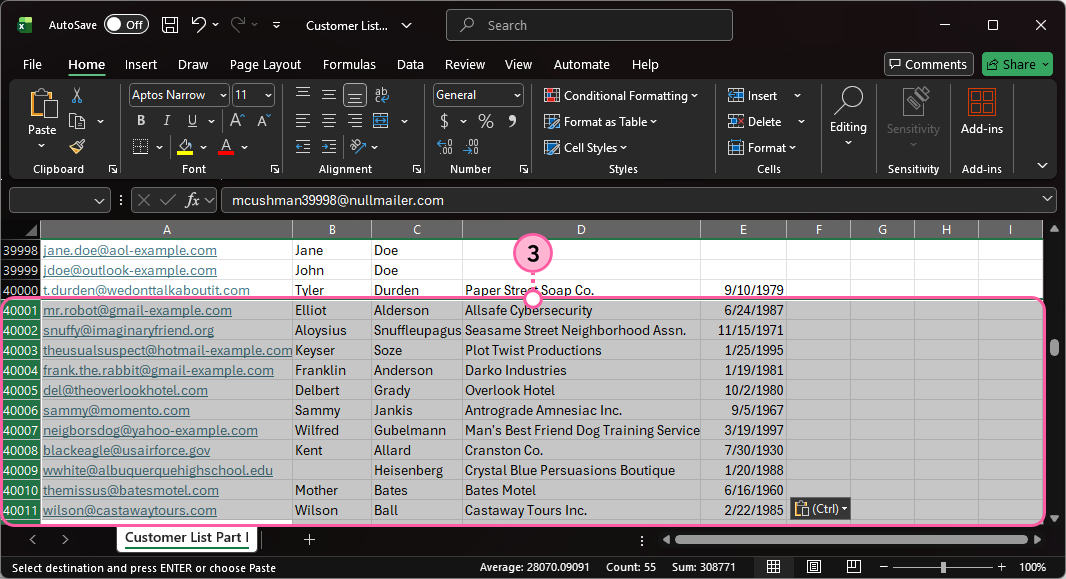
  2. Cree una segunda hoja de cálculo y pegue (Ctrl + V) la fila de encabezados de la primera hoja de cálculo en la primera fila de la hoja de cálculo nueva. Si su hoja de cálculo es tan grande que necesita dividirla en más de dos partes, repita este paso para cada hoja de cálculo nueva que cree. Si falta una fila de encabezados puede producirse un error al importar el archivo.

    Fila de encabezados pegada en la hoja de cálculo nueva

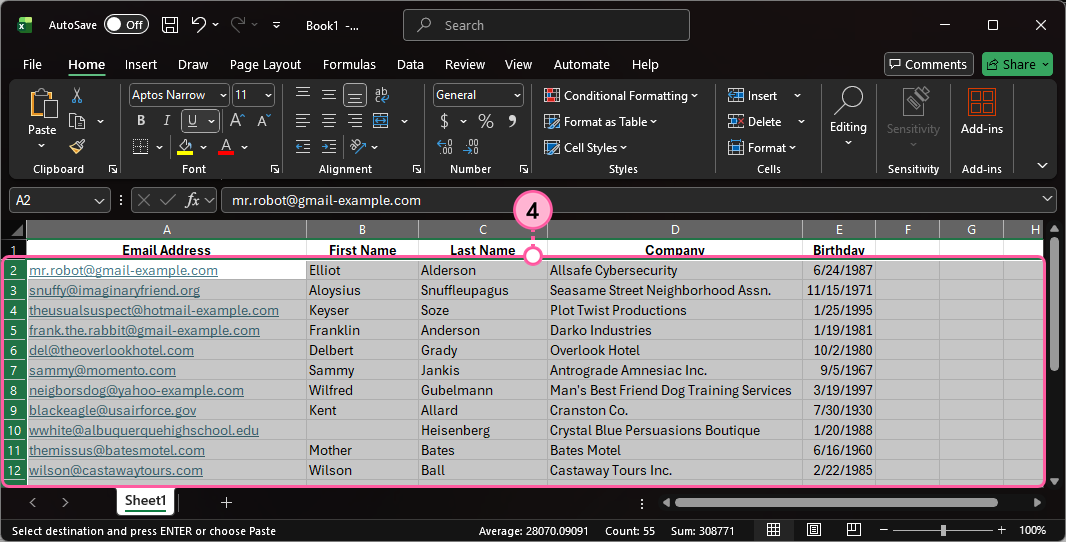
  3. En la primera hoja de cálculo, desplácese hacia abajo hasta la fila 40 001, marque las siguientes 40 000 filas y córtelas de la hoja de cálculo. En Excel, puede hacer esto manteniendo presionada la tecla Shift y haciendo clic en la celda numerada de la fila 40 001, y luego haciendo clic en la celda numerada de la última fila que desee incluir. Si tiene muchas columnas diferentes de datos de contactos en su hoja de cálculo, tendrá que disminuir la cantidad de filas de cada hoja de cálculo para no llegar al límite máximo de 2 MB en su hoja de cálculo nueva.

    Fila número 40 001+ resaltadas para copiar

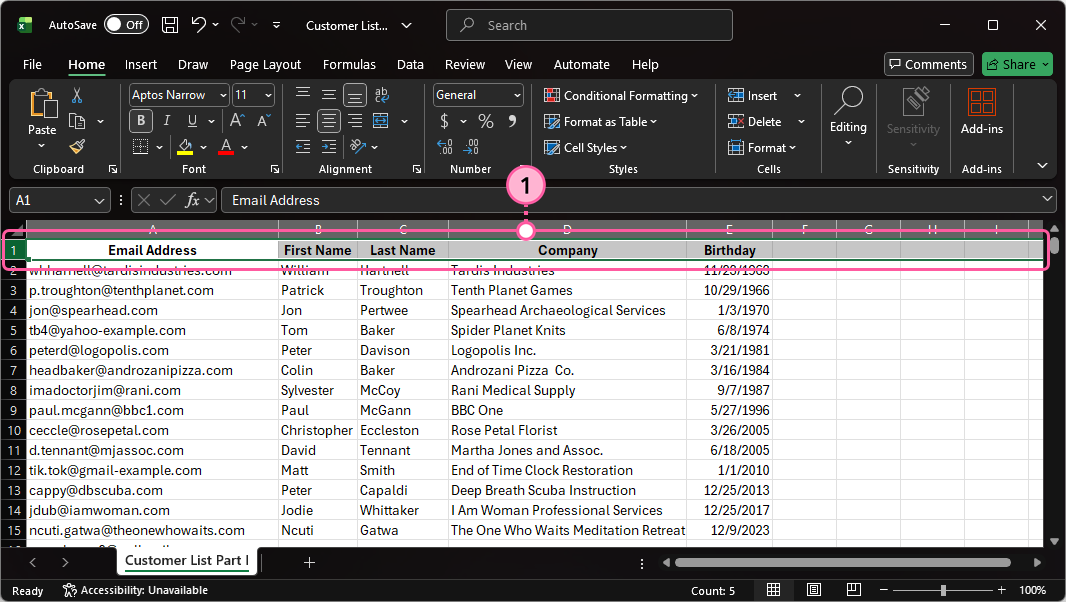
  4. Pegue (Ctrl + V) los datos en la segunda hoja de cálculo. No debe haber filas vacías entre los encabezados y los datos o se producirá un error al importar el archivo. Repita los pasos hasta obtener varias hojas de cálculo de menos de 2 MB y con menos de 40 000 filas de datos cada una.

    Celdas de información de contactos copiadas y pegadas en la hoja de cálculo nueva

Una vez que su archivo esté dividido en varios archivos, podrá importarlos, uno a la vez, a su cuenta de Constant Contact. Durante el proceso de importación, puede seleccionar la lista a la que desea agregar los contactos. Para volver a combinar sus contactos en una sola lista, elija la misma lista en cada importación.

Para obtener más ayuda sobre cómo copiar y pegar en Excel, consulte con el Soporte de Microsoft.


Todo enlace que proporcionemos a sitios que no sean de Constant Contact, así como cualquier información sobre productos o servicios que no sean de Constant Contact, se facilita como cortesía y no debe interpretarse como un aval por parte de Constant Contact.


Questions?

Ask the Community

Did this article answer your question?


Constant Contact Logo

Copyright © 2021 · Todos los derechos reservados · Constant Contact · Privacy Policy