Email and Digital Marketing
¿Cómo podemos ayudarlo?
Busca en nuestros artículos de ayuda, tutoriales de video y guías de inicio rápido

Podrás con esto. Podrás con nosotros. Encuentra rápidamente en nuestra Base de conocimientos las respuestas a tus preguntas sobre marketing por correo electrónico.

Importar contactos desde una hoja de cálculo de Google

Article: 000054636
Updated: 6 de agosto de 2026

Agregue o importe una lista de nuevas direcciones de correo electrónico de contacto desde una hoja de cálculo de Google, o actualice masivamente los contactos existentes con nueva información.

Ícono de signo de exclamaciónImportante: Estamos en proceso de lanzar esta función para los clientes, por lo que es posible que aún no tenga acceso a ella.


Los contactos almacenados en una hoja de cálculo de Google se pueden importar siempre que conectes tu cuenta de Google con tu cuenta de Constant Contact. Si tienes varias hojas de cálculo de Google Sheets, cada una debe importarse por separado.

Instrucciones de escritorio


Instrucciones de escritorio


Ícono de bombilla de luz¿Sabía que…? Si no desea conectar su cuenta de Google en este momento, puede convertir una hoja de cálculo de Google en un archivo de Excel o guardarla como un archivo CSV antes de importarla a su cuenta de Constant Contact.


Importar una hoja de cálculo de Google

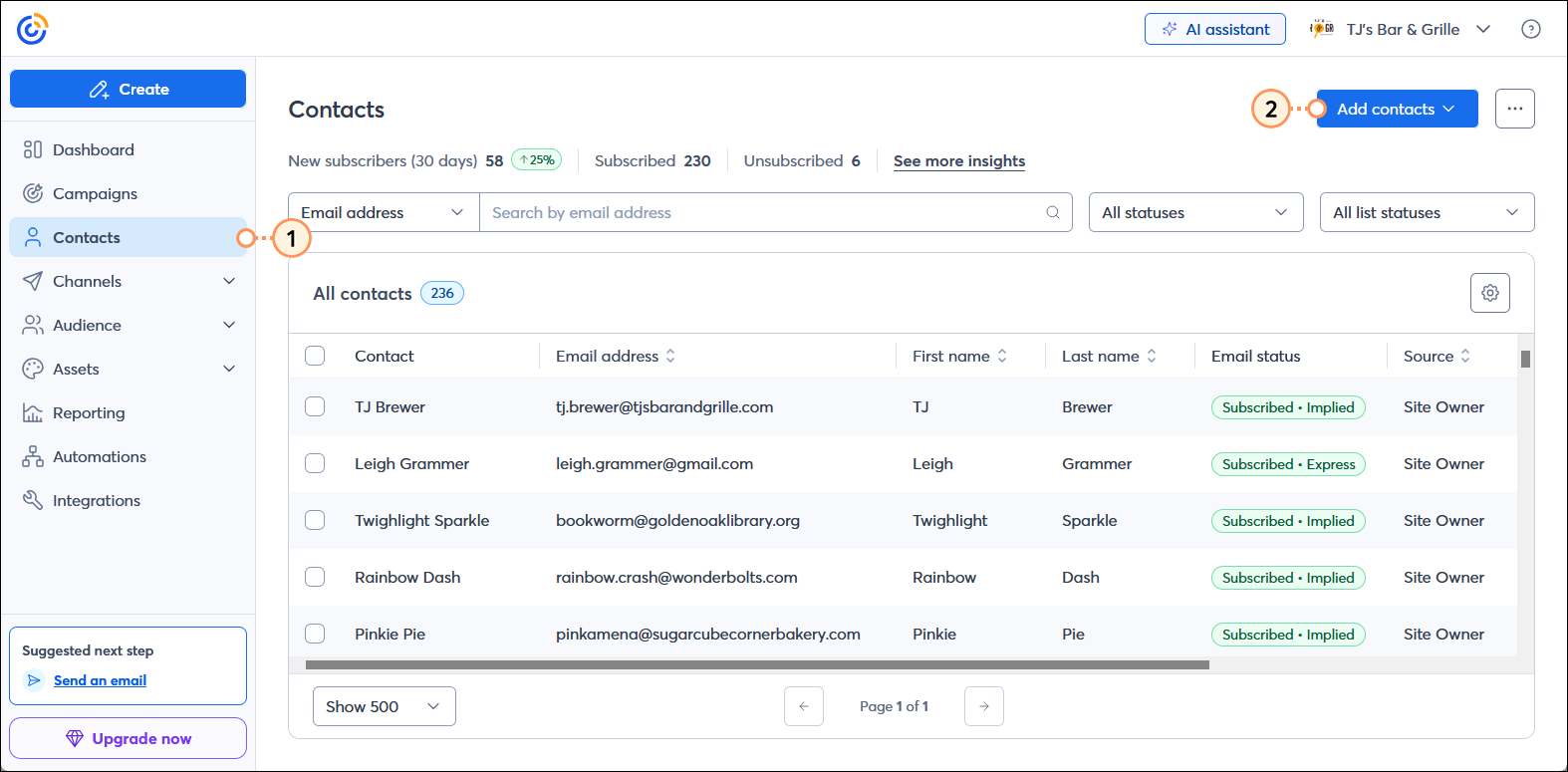
  1. En el menú de la izquierda, haga clic en la opción Contactos.
  2. Desde la página Contactos, haga clic en Agregar contactos > Cargar desde archivo.

    Menú de la izquierda con la opción Contactos seleccionada, página Contactos con el menú desplegable Agregar contactos expandido y la opción Cargar desde archivo seleccionada.

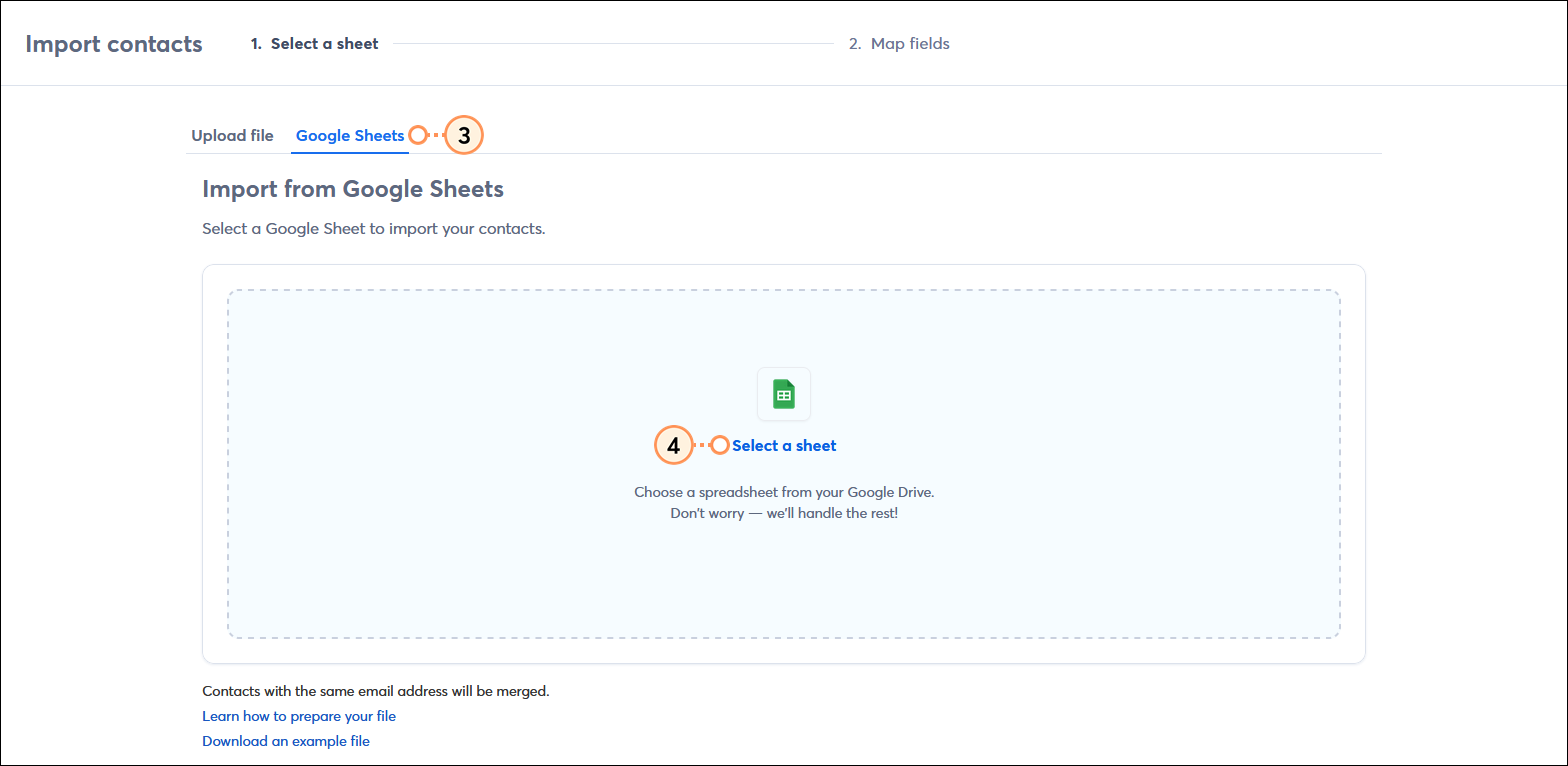
  3. Haz clic en la pestaña Hojas de cálculo de Google.
  4. Haz clic en "Seleccionar una hoja" para ver una lista de las hojas en tu Google Drive.
    Nota: Si aún no has conectado tu cuenta de Google, haz clic en el botón Conectar y sigue estos pasos.

    Importar página de contactos con la pestaña de Hojas de cálculo de Google seleccionada y la opción Seleccionar una hoja de cálculo.

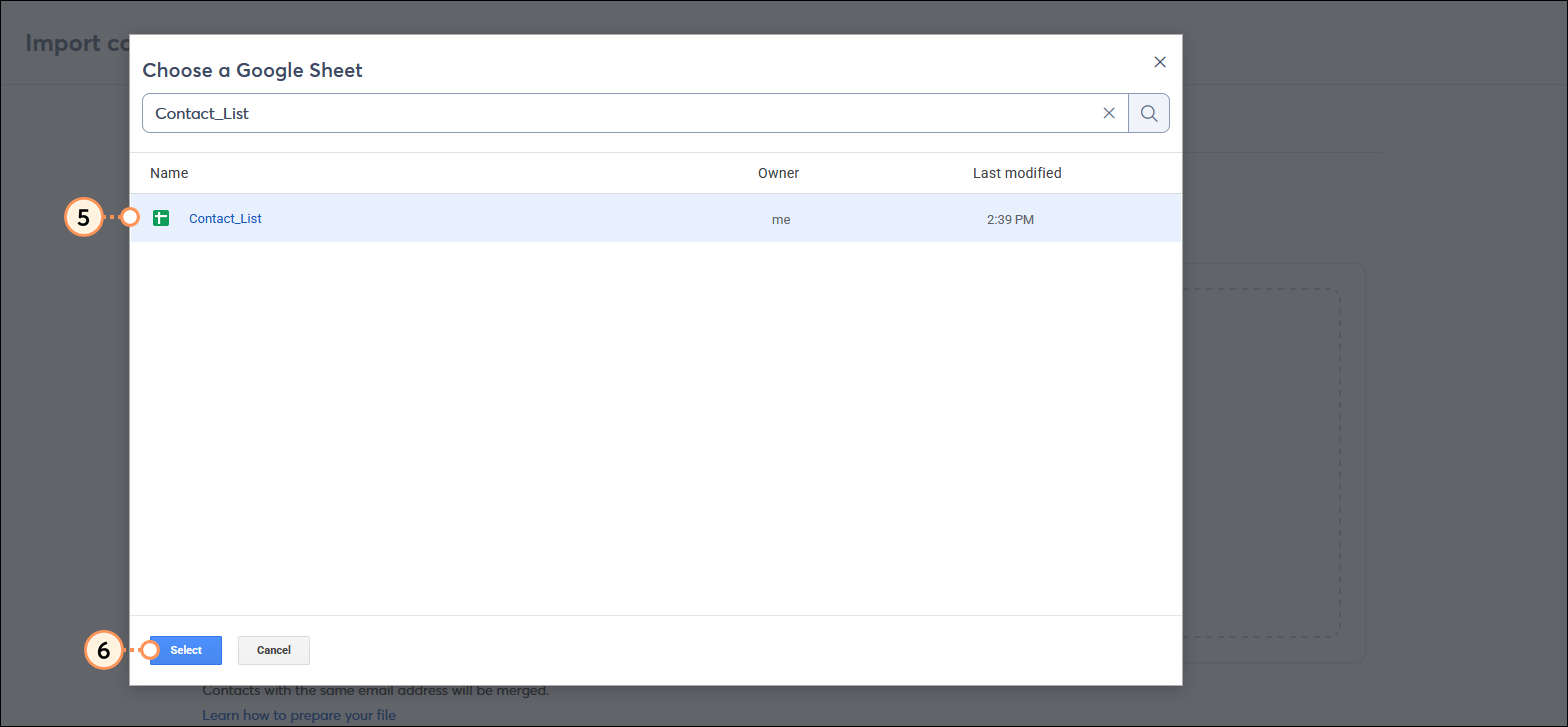
  5. Selecciona la hoja de cálculo de Google que deseas importar. Si tiene muchas hojas, utilice el campo Buscar para ayudar a reducir los resultados.
  6. Haga clic en el botón Seleccionar.

    Seleccione una superposición de Google Sheets con campo de búsqueda y resultados de búsqueda, Google Sheets seleccionado y botón Seleccionar.

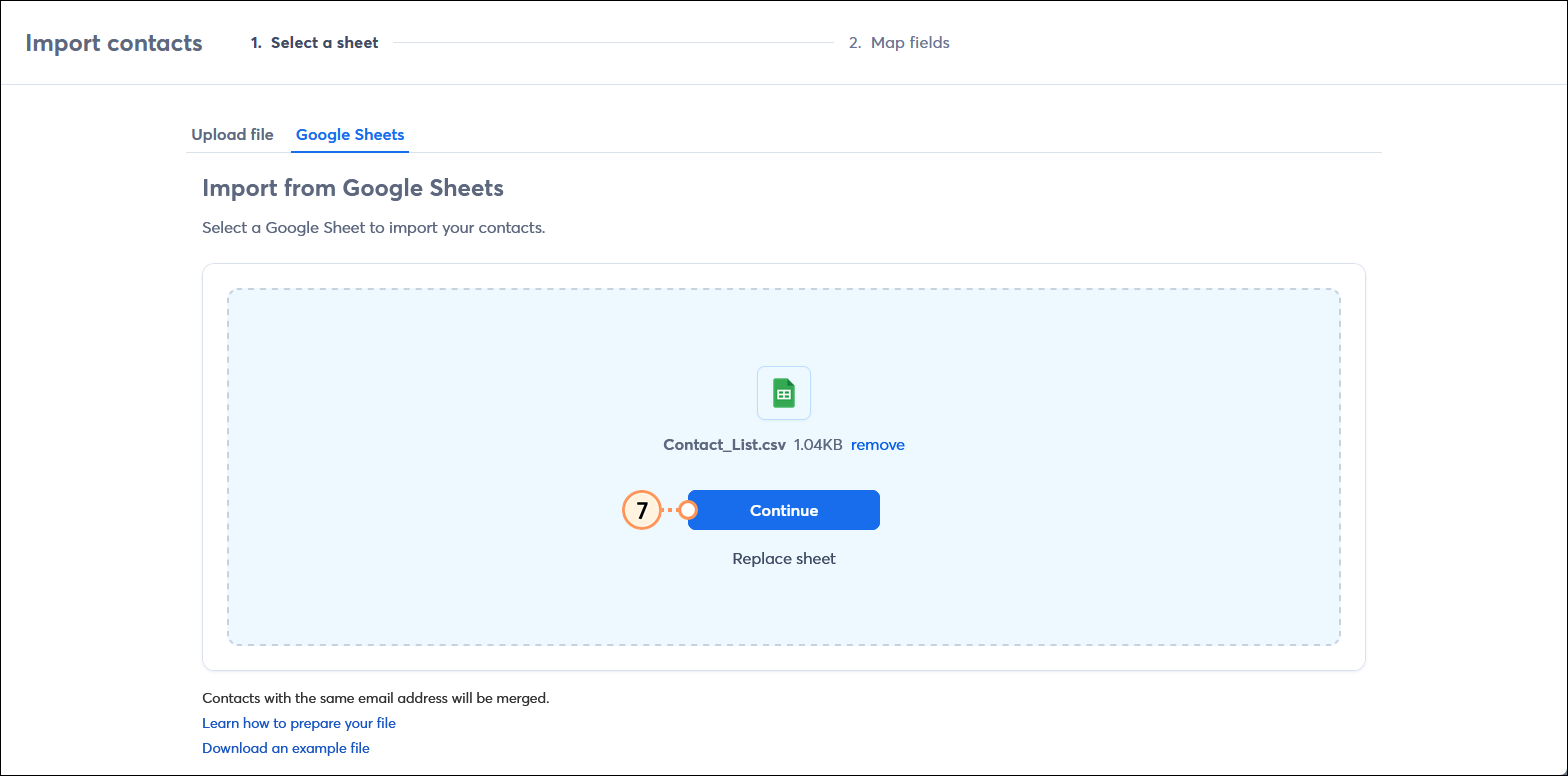
  7. Revise su selección y haga clic en el botón Continuar.

    Importar página de contactos con la pestaña Hojas de cálculo de Google seleccionada, Hoja de cálculo de Google seleccionada y botón Continuar

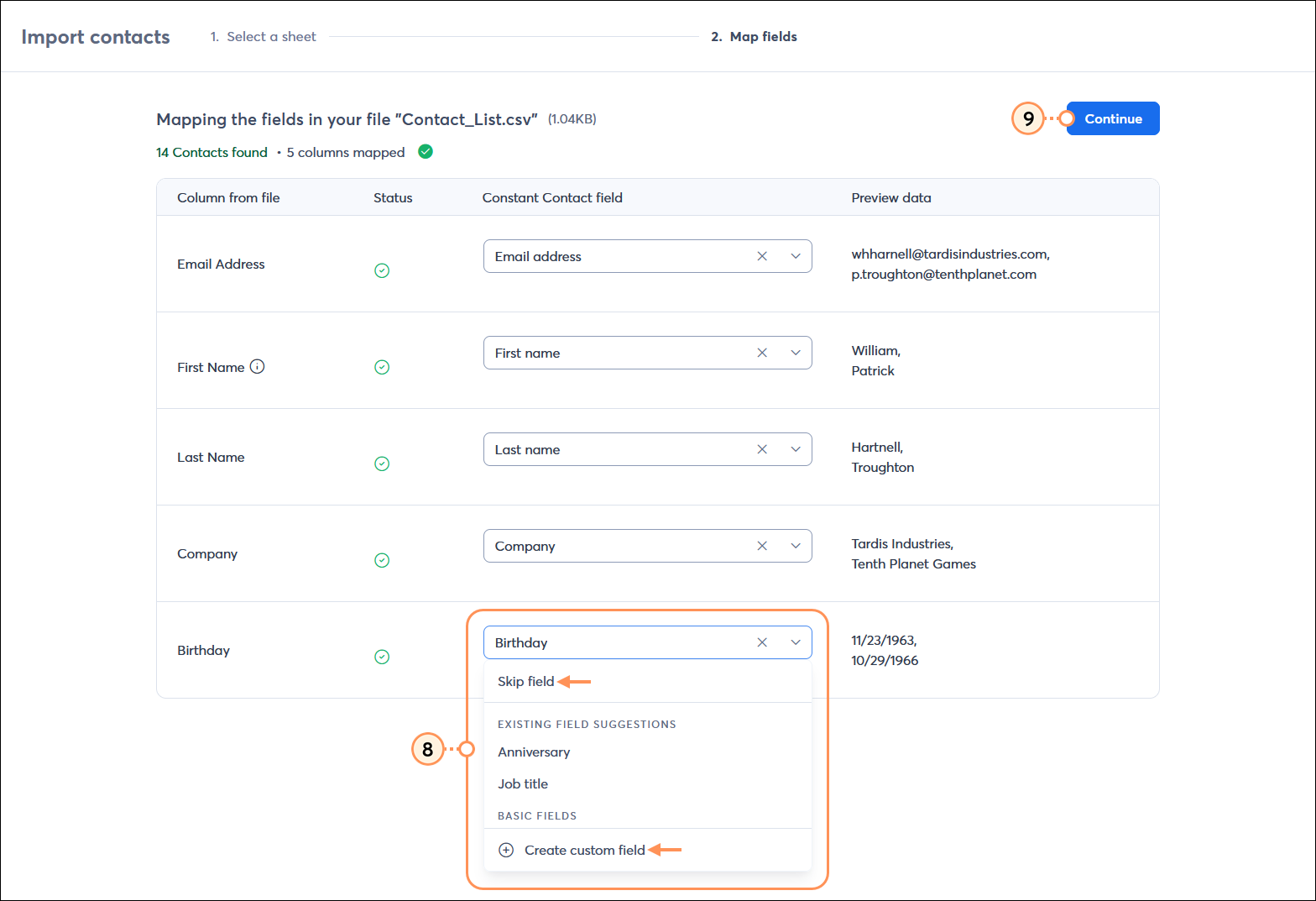
  8. Tenemos un conjunto de encabezados de contacto estándar que se aplican por coincidencia automáticamente a su hoja de cálculos utilizando IA. Revise las columnas de su archivo y asegúrese de que los encabezados sean correctos. Solo se mostrarán los dos primeros contactos de su hoja de cálculo para que vea qué tipo de datos hay en cada columna.
  • Si al encabezado de una columna del archivo le falta un nombre o si el encabezado no coincide con el contenido de la columna, elija el encabezado de archivo correcto del menú desplegable.
  • Si su archivo tiene encabezados que no coinciden con los campos estándar reconocibles en Constant Contact, los sugerimos para que use IA. Si desea cambiar el nombre del campo sugerido, haga clic en [ ]. +Create Opción de campo personalizado del menú desplegable.
    Nota: Por favor, no recree un encabezado de columna estándar utilizando un campo personalizado. Hacerlo puede causar problemas cuando intente usarlo más tarde.
    Importante: Almacenar información sensible en un campo personalizado representa una infracción a nuestros Términos de servicio. Para obtener información adicional sobre información confidencial, consulte nuestros Términos de servicio.
  • Seleccione la opción Omitir campo del menú desplegable si no desea importar una columna de datos de su hoja de cálculo.
  • Los errores de formato deben corregirse antes de poder importar el archivo. Haga clic en el botón Back (Atrás) en la parte superior de la página para volver a importar la hoja de cálculo corregida.
    Nota: Si hay errores con el formato de una dirección de correo electrónico, un número de teléfono SMS o una fecha de consentimiento SMS para un contacto específico, se pueden corregir después de importar el archivo.
  1. Haga clic en el botón Continue (Continuar).

    Importar página de contactos con opciones de campos de contacto y menú de campos de contacto ampliado con opciones Omitir campo y Crear campo personalizado, y botón Continuar

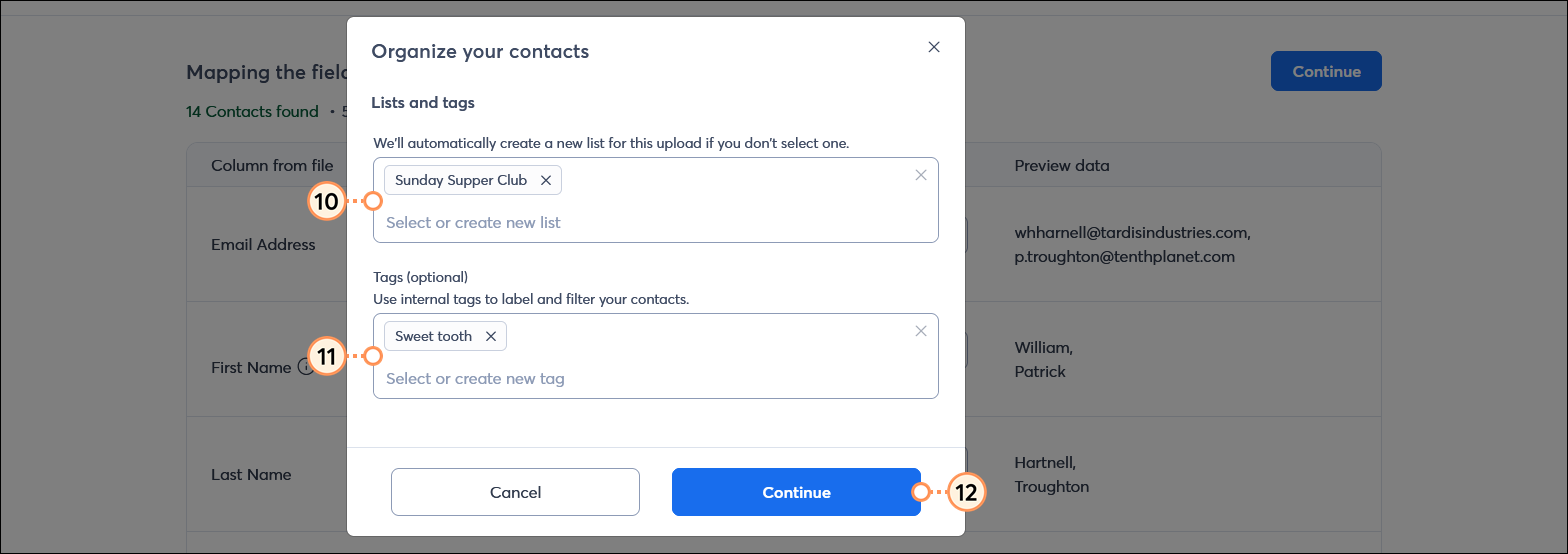
  2. (Opcional) Elija la lista a la que quiere agregar sus contactos o cree una lista nueva. Puede crear y seleccionar varias listas para adaptarlas a sus necesidades. Si no selecciona una lista, ¡no pasa nada! Generaremos automáticamente una lista para usted, y podrá cambiarle el nombre más tarde.
  3. (Opcional) Seleccione una etiqueta o cree una nueva para aplicarla a sus contactos.
    Nota: Se pueden agregar y administrar etiquetas adicionales una vez completada la importación.
  4. Haga clic en el botón Continue (Continuar).

    Organiza la superposición de tus contactos con el campo Listas, el campo Etiquetas (opcional) y el botón Continuar.

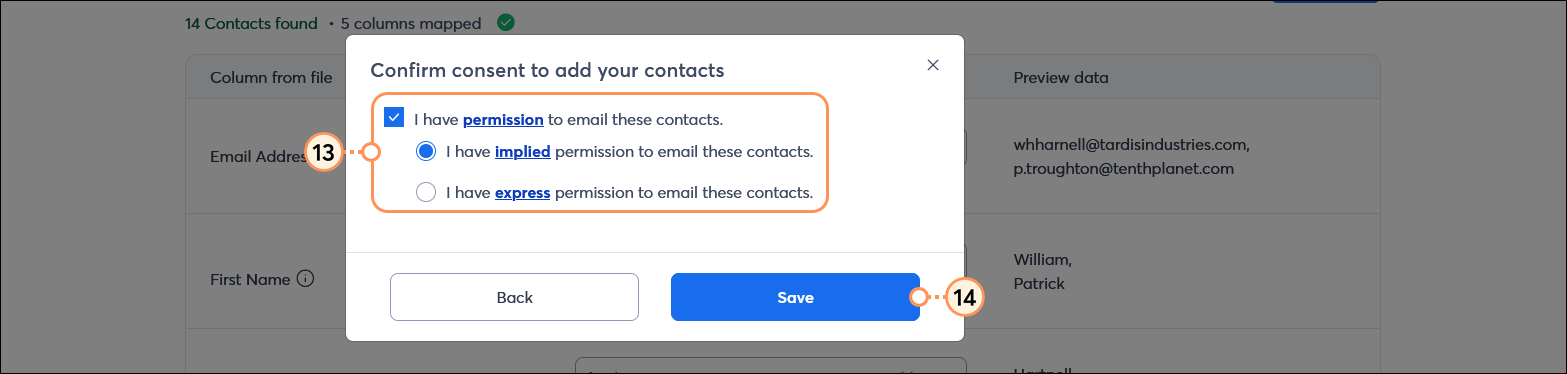
  5. Confirme que tiene consentimiento para enviar correos electrónicos a estos contactos. Si habilitó los permisos avanzados de correo electrónico en su cuenta, seleccione el tipo de permiso que tiene para enviar un correo a sus contactos nuevos (esta es una excelente opción para aquellos afectados por CASL y GDPR).
  6. Haz clic en el botónGuardar.

    Confirma tu consentimiento para agregar la superposición de contactos con la opción "Tengo permiso para enviar correos electrónicos a estos contactos" seleccionada, las opciones de permiso implícito y explícito, y el botón "Guardar".

Si el archivo que cargó contenía un número grande de contactos, se le llevará directamente a su página de Contacts Activity (Actividad de contactos) para revisar el avance de la importación. Si sus contactos tienen algún error que deba corregirse, puede resolverlo desde la página Contacts Activity (Actividad de los contactos). De lo contrario, verá un mensaje en la parte superior de la pantalla que indica que la importación se realizó correctamente. Una vez importados sus contactos, está listo para empezar a segmentarlos en audiencias significativas para enviarles un correo electrónico o un mensaje SMS.
 

Importar una hoja de cálculo de Google

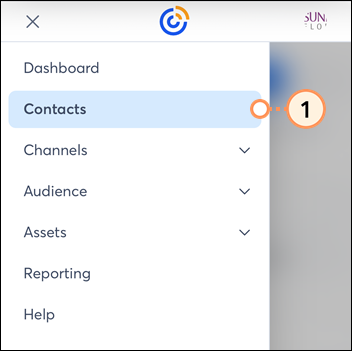
  1. Haz clic en el icono de menú en la esquina superior izquierda de la pantalla y selecciona la opción Contactos.

    Menú web móvil con la opción Contactos seleccionada

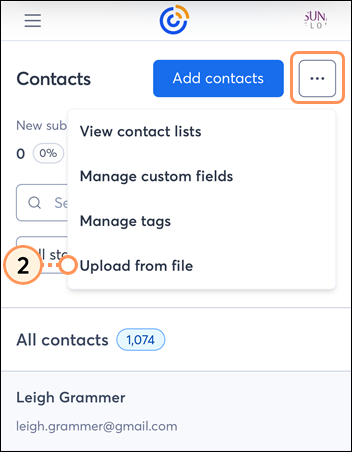
  2. Haz clic en el botón de la esquina superior derecha con los tres puntos y selecciona la opción "Subir desde archivo" en el menú desplegable.

    Pantalla de Contactos web móvil con el botón de menú expandido y la opción Cargar desde archivo seleccionada.

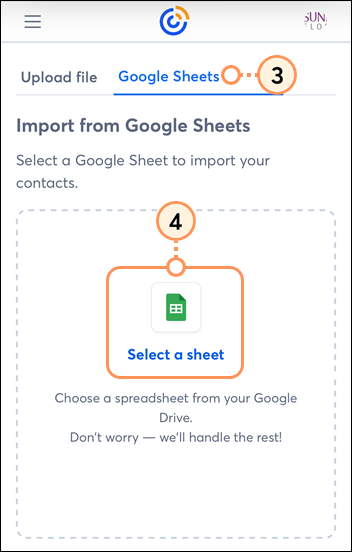
  3. Haz clic en la pestaña Hojas de cálculo de Google.
  4. Pulsa el enlace "Seleccionar un archivo".
    Nota: Si aún no has conectado tu cuenta de Google, se te pedirá que inicies sesión en tu cuenta de Google y des permiso para sincronizarla con Constant Contact.

    Página de contactos web móvil con la pestaña de Google Sheets seleccionada y la opción Seleccionar una hoja.

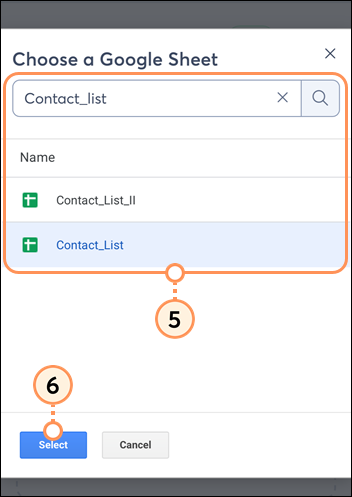
  5. Selecciona la hoja de cálculo de Google que deseas importar. Si tiene muchas hojas de cálculo, utilice el campo de búsqueda para acotar los resultados.
  6. Pulsa el botón Seleccionar.

    Contactos web móviles Elija una superposición de Hoja de cálculo de Google con campo de búsqueda, resultados de búsqueda con la hoja seleccionada y botón Seleccionar

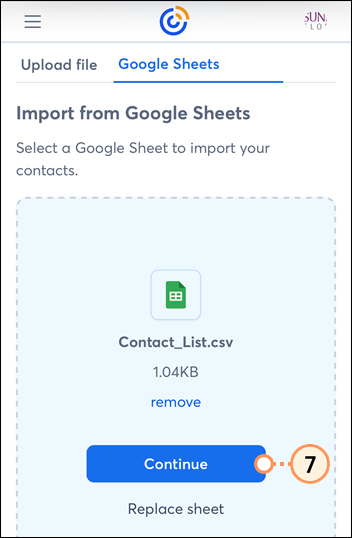
  7. Revise su selección de hojas y pulse el botón Continuar.

    Página de Contactos web móvil con la pestaña de Hojas de cálculo de Google seleccionada, la hoja de cálculo de Google seleccionada y el botón Continuar.

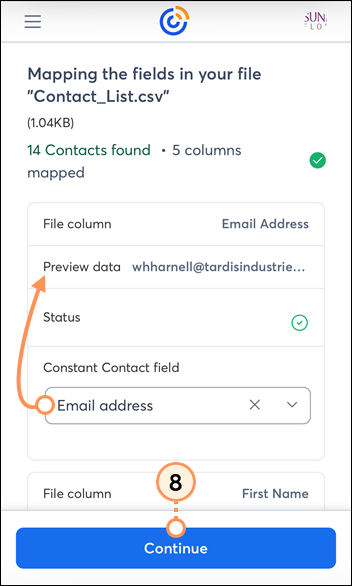
  8. Asocia los datos de Vista previa con el campo Contacto de cada columna de tu hoja de cálculo y, a continuación, pulsa el botón Continuar.

    Contactos web móviles Mapeo del campo en su página de archivo con el campo de dirección de correo electrónico y vista previa de datos, y botón Continuar

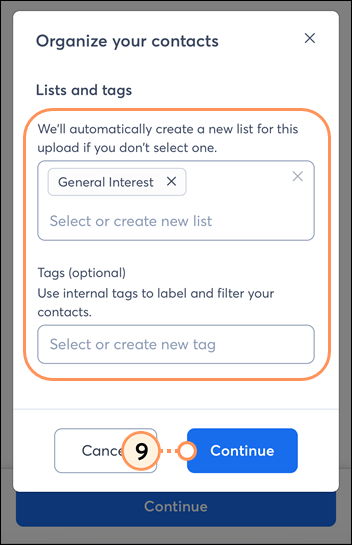
  9. Seleccione o cree las listas y etiquetas que desea aplicar a estos contactos y pulse el botón Continuar.

    Página de contactos web móvil con superposición para organizar tus contactos, campos de listas y etiquetas, y botón Continuar.

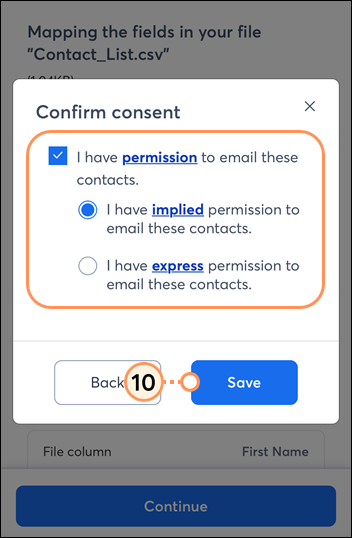
  10. Confirma que tienes permiso para enviar correos electrónicos a tus contactos y pulsa el botón Guardar

    Página de Contactos para web móvil con superposición de Confirmar consentimiento, Opciones de consentimiento y botón Guardar.


Questions?

Ask the Community

Did this article answer your question?


Constant Contact Logo

Copyright © 2021 · Todos los derechos reservados · Constant Contact · Privacy Policy