Email and Digital Marketing
¿Cómo podemos ayudarlo?
Busca en nuestros artículos de ayuda, tutoriales de video y guías de inicio rápido

Podrás con esto. Podrás con nosotros. Encuentra rápidamente en nuestra Base de conocimientos las respuestas a tus preguntas sobre marketing por correo electrónico.

Importar los contactos de Google a Constant Contact

Article: 000006000
Updated: 18 de octubre de 2025

Importe contactos rápidamente de una cuenta de Gmail a Constant Contact a través de nuestra integración con Google

Nuestra integración de Google le permite agregar sus contactos de Google a una lista existente o a un lista nueva en su cuenta de Constant Contact. Importe todos sus contactos de Google a la vez o especifique solo grupos de contactos. Puede realizar una importación única o establecer una frecuencia para que los contactos se importen automáticamente de forma regular.


Conectar su cuenta de Google

Ícono de signo de exclamaciónImportante: Los contactos solo se importan de Google si están guardados en su aplicación de contactos. Si no ve un grupo de contactos, tal vez estén guardados como "Otros contactos" y es posible que deba moverlos a la aplicación Contactos antes de exportarlos.


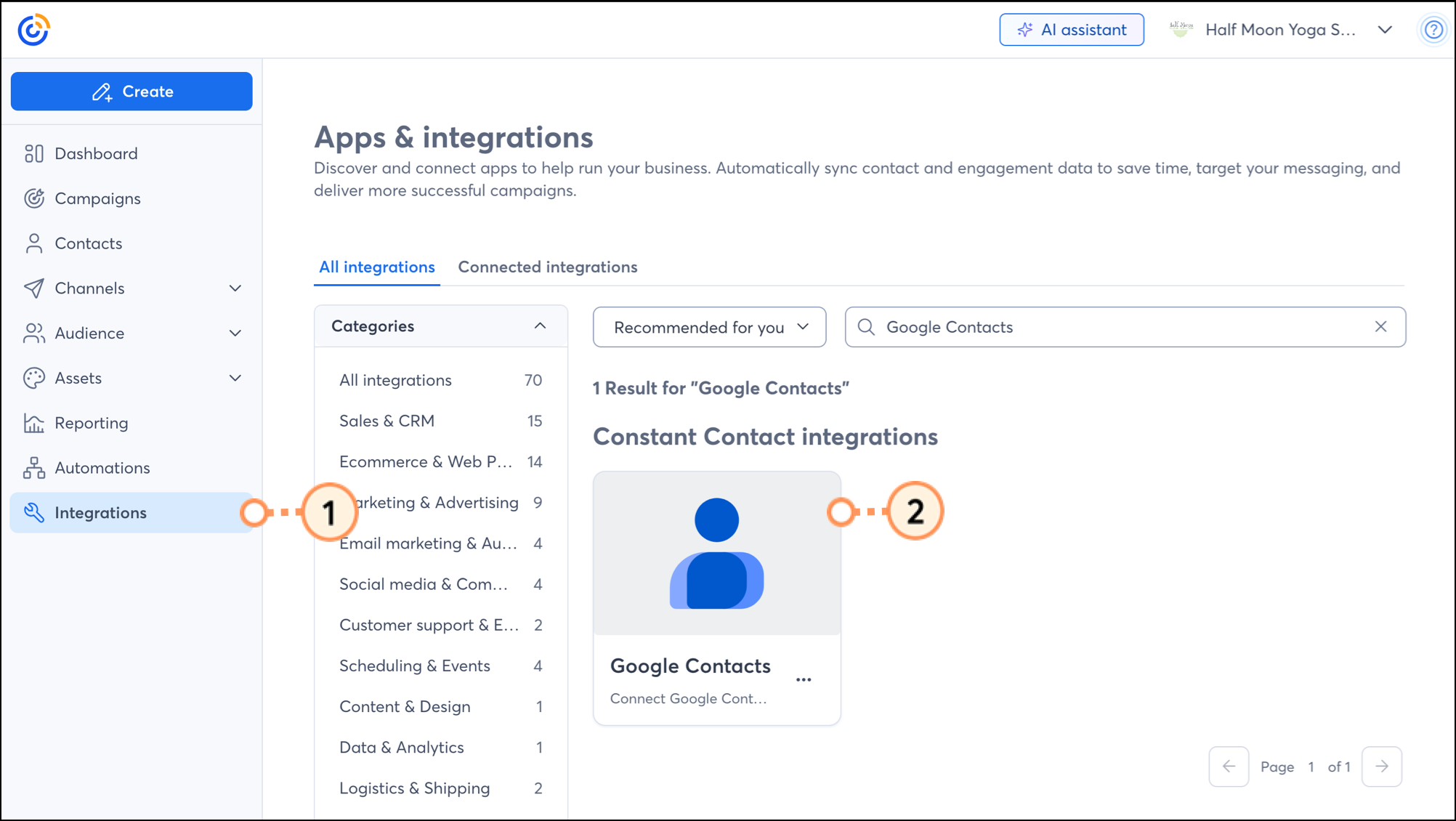
  1. Haga clic en Integrations (Integraciones).
  2. En la pestaña "All Integrations" (Todas las integraciones), busque Google Contacts (Contactos de Google) o desplácese por la lista para ubicarlo. Luego, haga clic en el bloque.


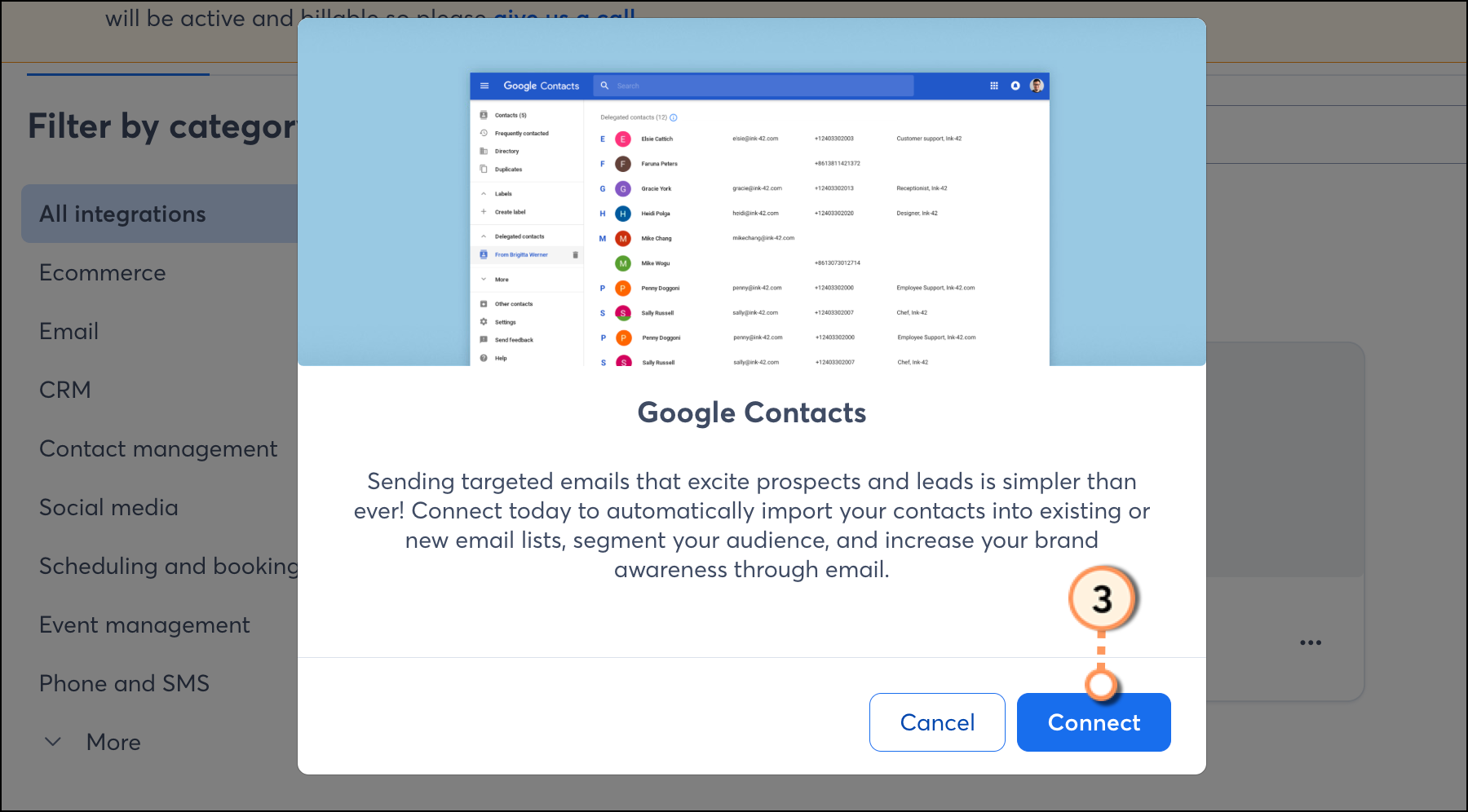
  3. Haga clic en Connect (Conectar).


  4. Haga clic en Sign in with Google (Iniciar sesión con Google).


  5. Ingrese el correo electrónico o número de teléfono asociado con su cuenta de Google. Luego haga clic en Next (Siguiente).


  6. Ingrese su contraseña y luego haga clic en Next (Siguiente).


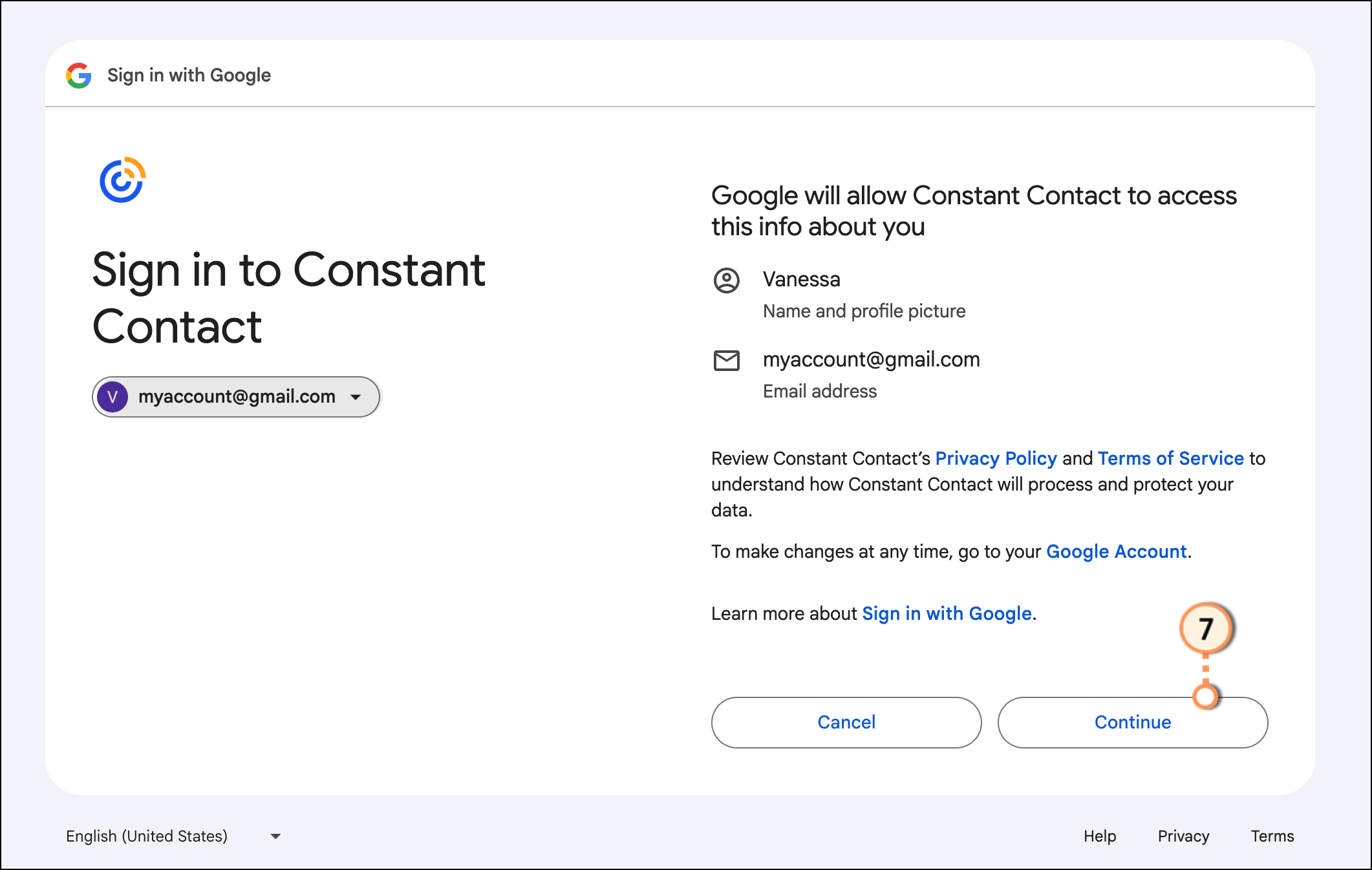
  7. Lea los términos y condiciones y haga clic en Continue (Continuar) si está de acuerdo.


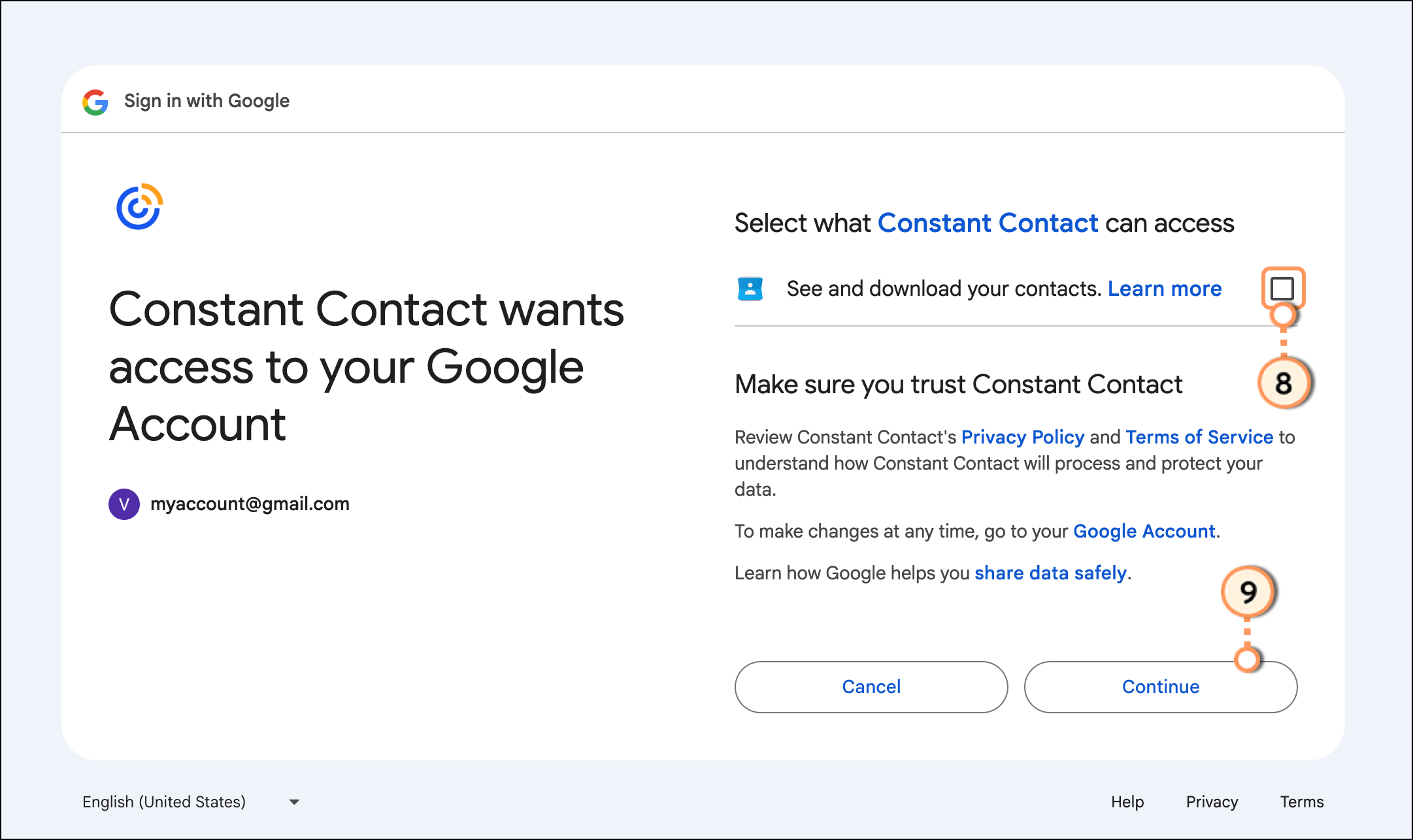
  8. Marque la casilla para confirmar que desea compartir el acceso a sus contactos con Constant Contact. 
  9. Lea los términos y condiciones y haga clic en Continue (Continuar) si está de acuerdo.


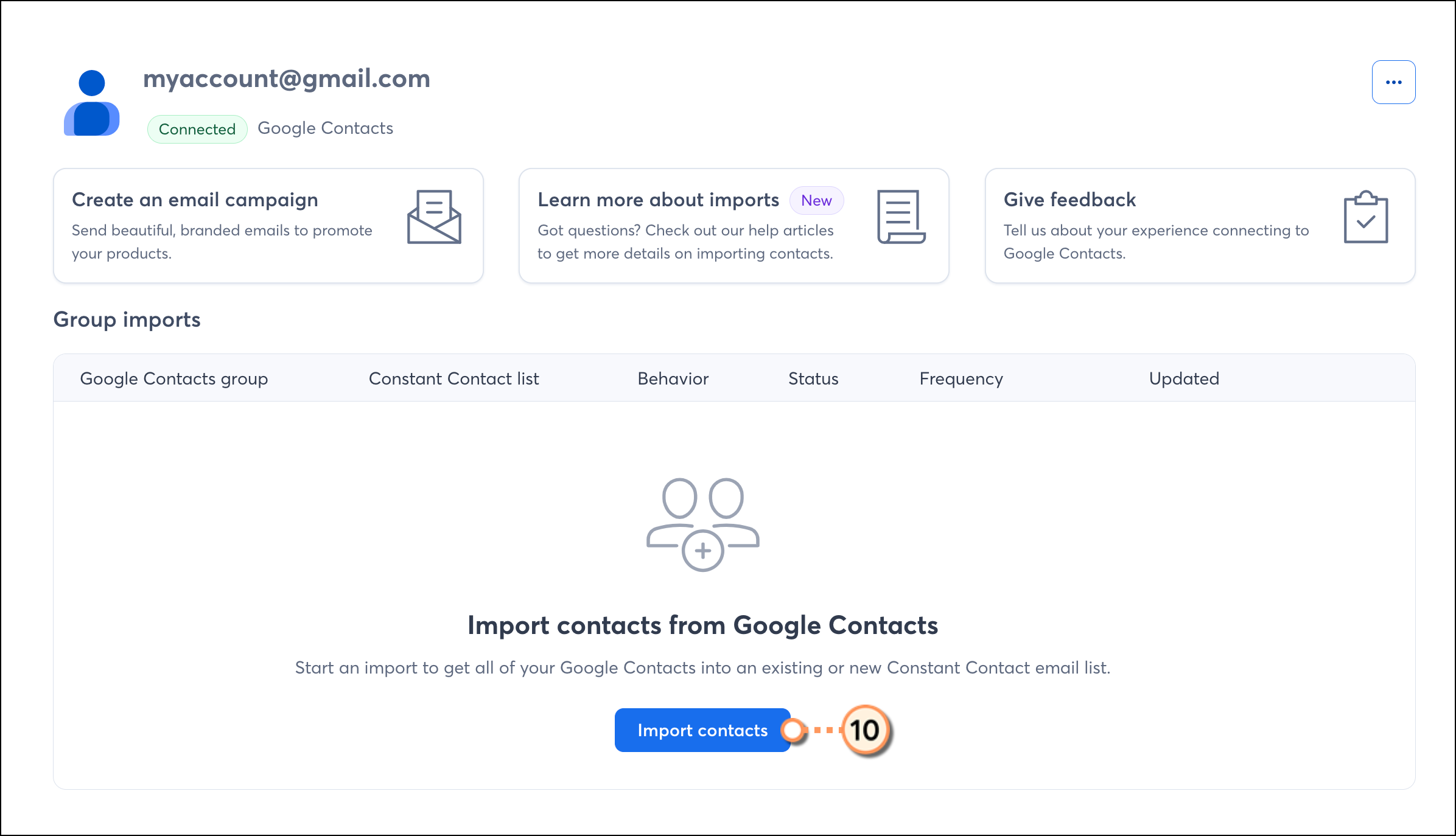
  10. En el panel de integración de contactos de Google, haga clic en Import contacts (Importar contactos).


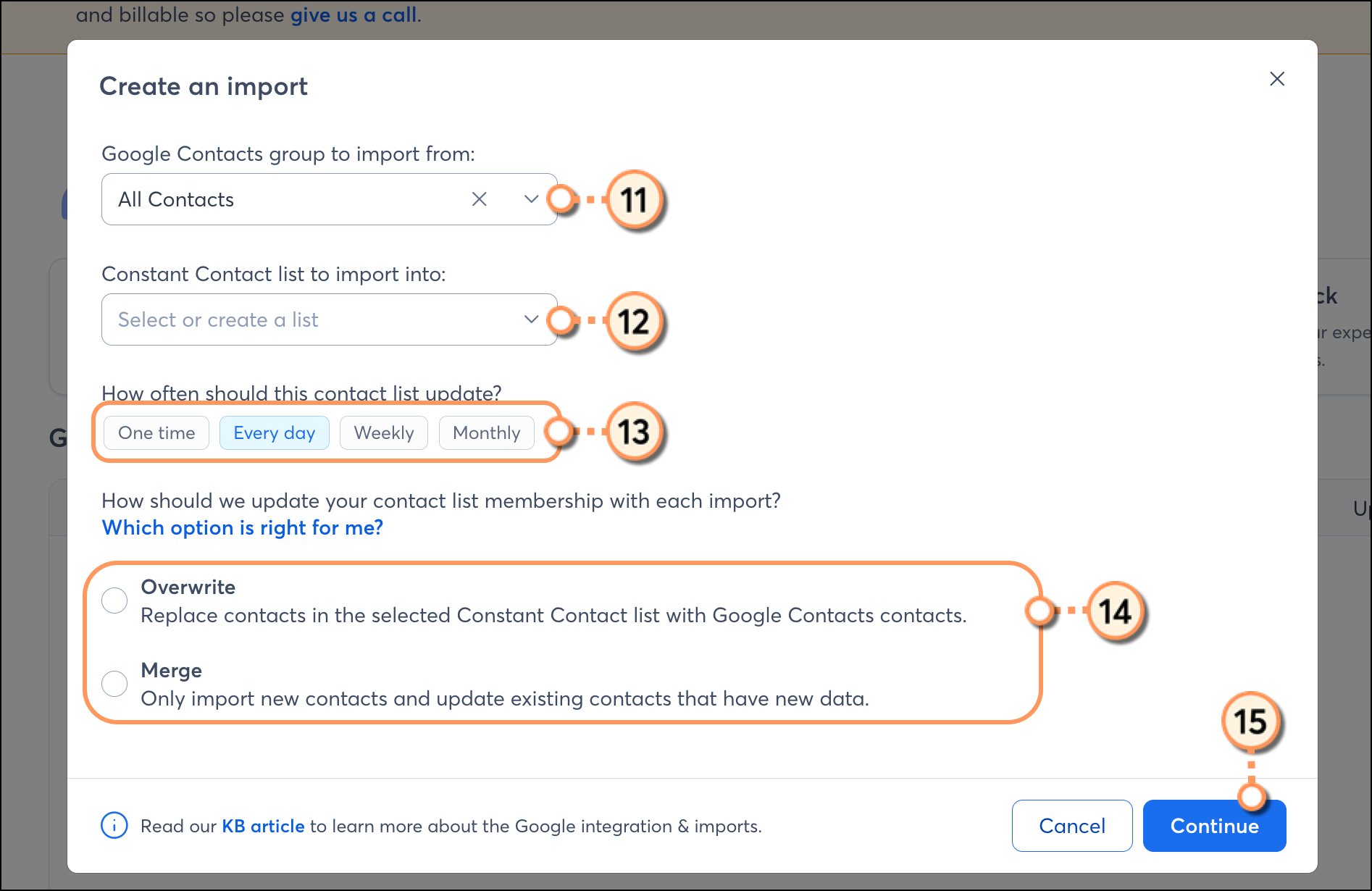
  11. Elija import all contacts from Google (importar todos los contactos de Google) o grupos de contacto específicos. Si elige importar grupos de contactos específicos (estas son las "Etiquetas" que ha creado en Google), solo puede elegir un grupo.  
  12. Seleccione la lista de contactos a la que le gustaría importar contactos, o cree una nueva lista.
  13. Seleccione con qué frecuencia se debe actualizar la lista desde Google: una vez, todos los días, semanalmente o mensualmente. Si agrega contactos con frecuencia a su cuenta de Google, es una buena idea elegir las frecuencias "todos los días", "semanal" o "mensual" para mantenerse actualizado. 
  14. Seleccione si desea sobrescribir o fusionar contactos.
  15. Haga clic en Continue (Continuar).


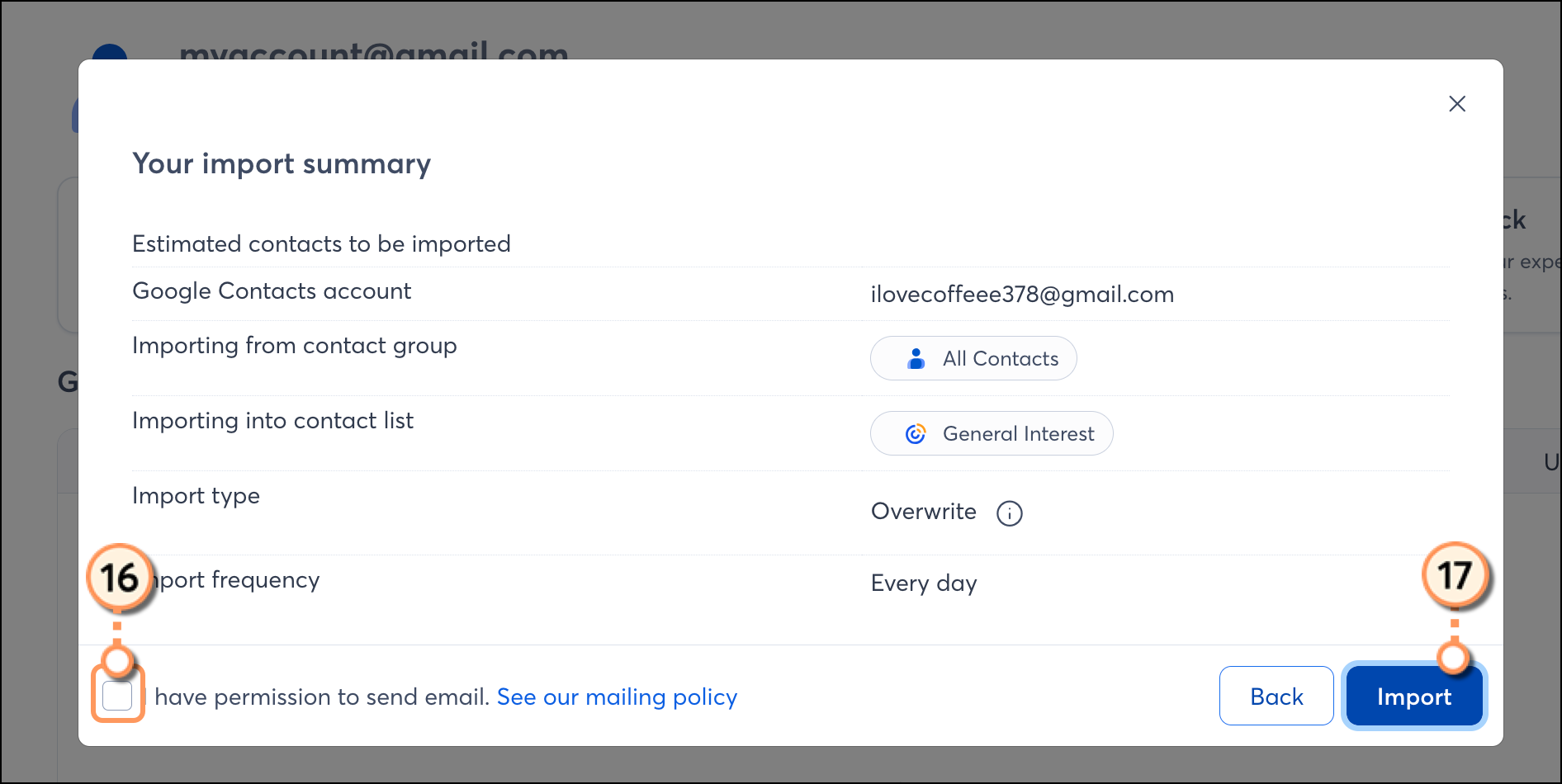
  16. Marque la casilla para confirmar que tiene permiso para enviar.
  17. Revise el resumen y luego haga clic en Import (Importar).


Luego, será direccionado al panel de integración de Google Contacts, donde podrá ver una lista de todas sus importaciones, junto con el estado de cada una. Cuando cree una nueva importación, al principio se mostrará como In Process (En proceso).


Una vez completada la importación, el estado se actualizará a Success (Éxito).



Ícono de bombilla de luz¿Sabía que…? Puede importar contactos de varias cuentas de Gmail. Siga los pasos a continuación para conectar su cuenta principal de Google e importar sus contactos, luego desconecte la cuenta antes de repetir los pasos para su próxima cuenta de Google.


Impulsar su marketing con la integración de Google

Una vez que haya configurado sus importaciones y sus contactos de Google se hayan sincronizado exitosamente con Constant Contact, hay un par de formas de dirigirse a esos contactos con mensajes personalizados.
 

Cree un segmento de contacto personalizado

Al importar desde Google, puede elegir qué grupos de contactos de Google importar, lo que le brinda la flexibilidad de segmentar sus contactos dentro de Constant Contact. Si desea segmentar aún más estas listas de contactos para enviar mensajes específicos y dirigidos, puede hacerlo creando un segmento de contactos personalizado.


Envíe comunicaciones automatizadas

Cree comunicaciones personalizadas automatizadas por correo electrónico y SMS para sus clientes con base en sus acciones, lo que incluye correos electrónicos de bienvenida, series de agradecimiento, solicitudes de revisión y mucho más.


Todos los enlaces que proporcionamos desde sitios que no son de Constant Contact o información sobre productos o servicios que no son de Constant Contact se proporcionan a modo de cortesía y no deben interpretarse como un respaldo de Constant Contact.


Questions?

Ask the Community

Did this article answer your question?


Constant Contact Logo

Copyright © 2021 · Todos los derechos reservados · Constant Contact · Privacy Policy