Email and Digital Marketing
¿Cómo podemos ayudarlo?
Busca en nuestros artículos de ayuda, tutoriales de video y guías de inicio rápido

Podrás con esto. Podrás con nosotros. Encuentra rápidamente en nuestra Base de conocimientos las respuestas a tus preguntas sobre marketing por correo electrónico.

Conectar su cuenta de Constant Contact con Zapier

Article: 000038473
Updated: 4 de marzo de 2026

Configure la integración entre Constant Contact y Zapier para poder crear y gestionar los Zaps entre Constant Contact y otras aplicaciones


Zapier le permite conectar instantáneamente Constant Contact con más de 3000 aplicaciones para automatizar su trabajo y aumentar su productividad. Primero, configure la integración entre Constant Contact y sus cuentas de Zapier. A continuación, cree flujos de trabajo denominados "Zaps", que conectarán sus aplicaciones para automatizar tareas repetitivas. Primero, cree un "activador": un evento en Constant Contact que active su Zap. A continuación, elija una acción, que extraerá los datos de activación de Constant Contact y le dirá a Zapier qué hacer con ellos. Cada vez que su Zap está activado, envía la información de Constant Contact a la aplicación conectada de forma automática y segura.
Conecte Constant Contact con Zapier

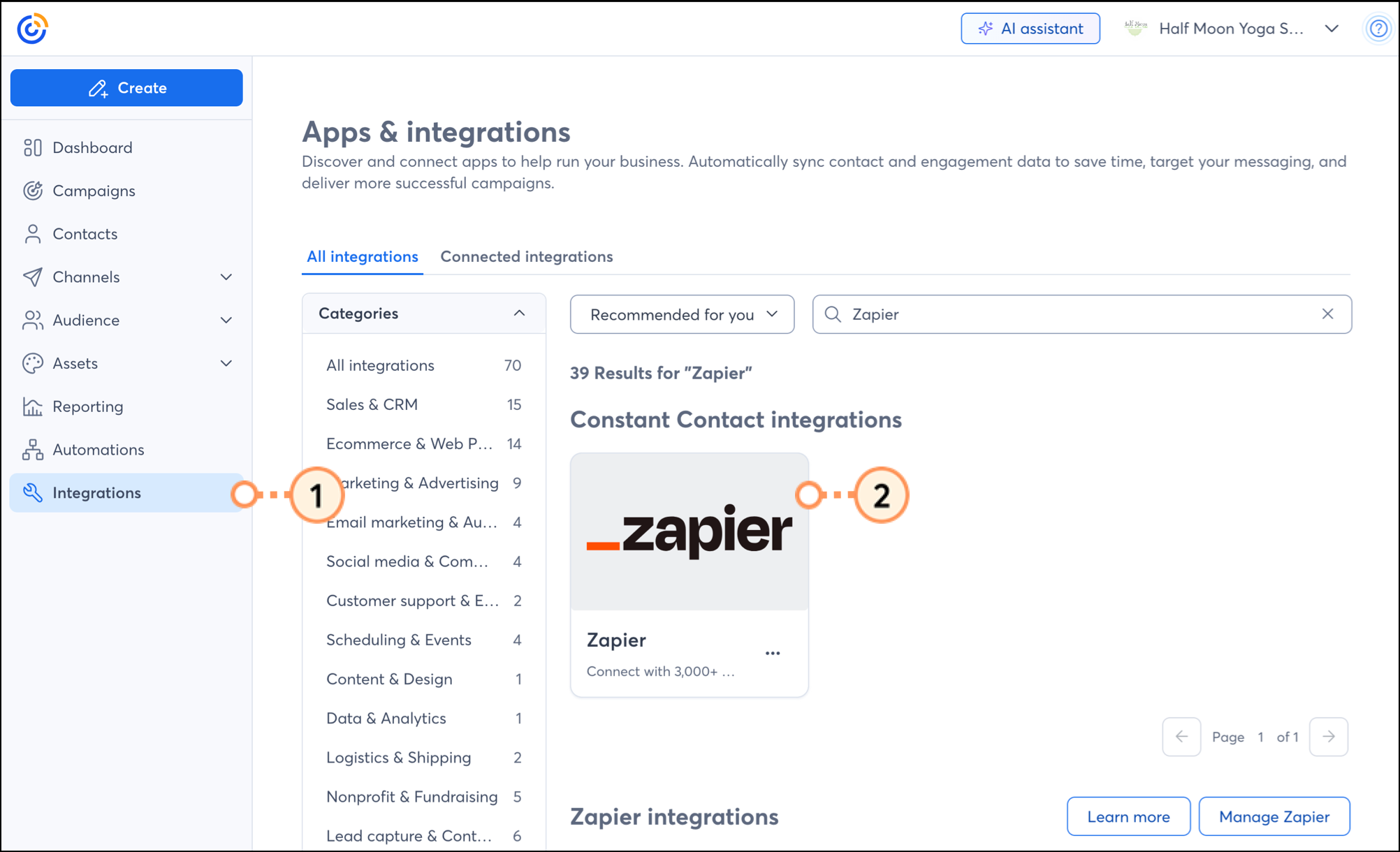
  1. Haga clic en Integrations (Integraciones).
  2. Haga clic en el bloque de Zapier dentro de la sección "Featured" (Destacados).


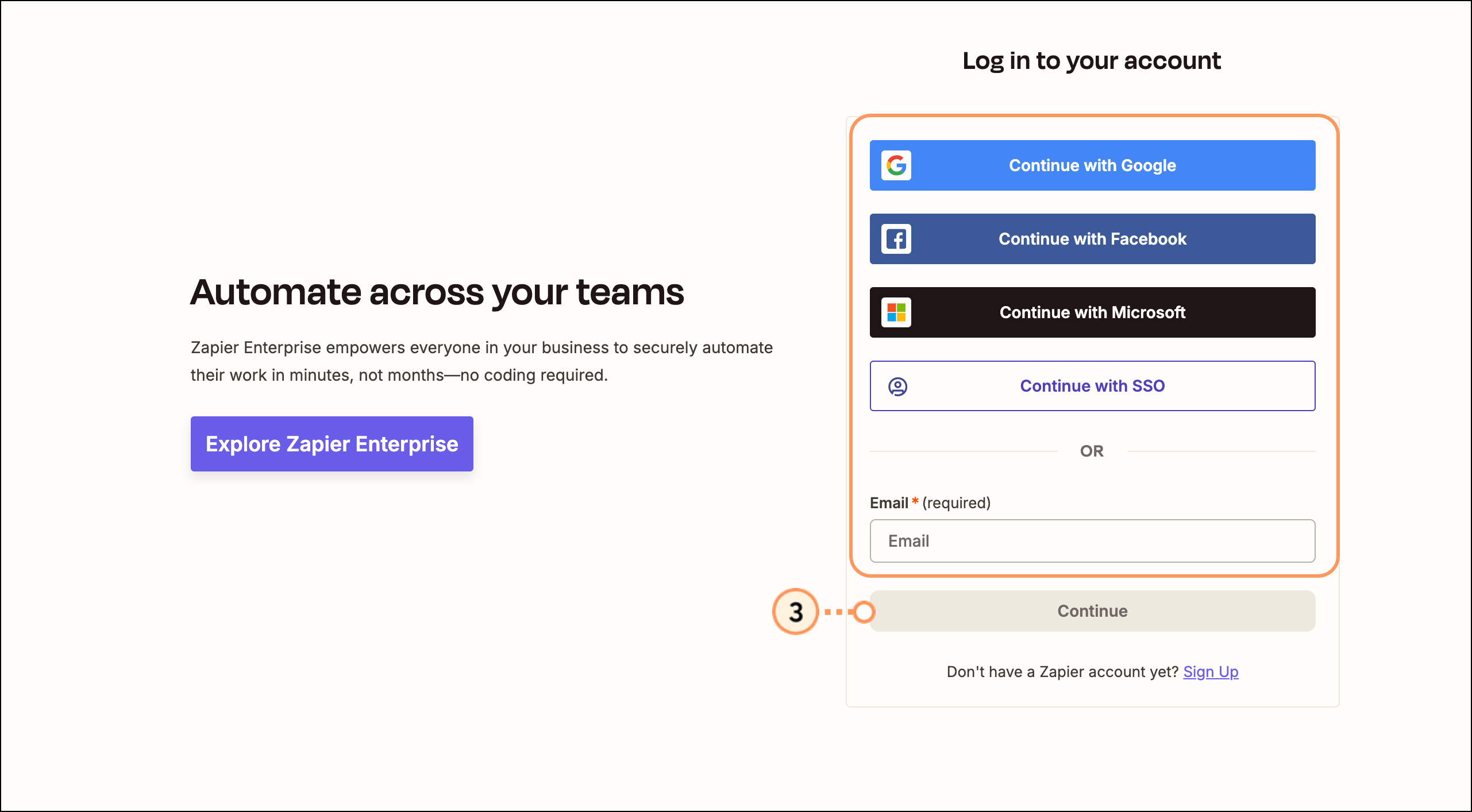
  3. Inicie sesión en su cuenta de Zapier.


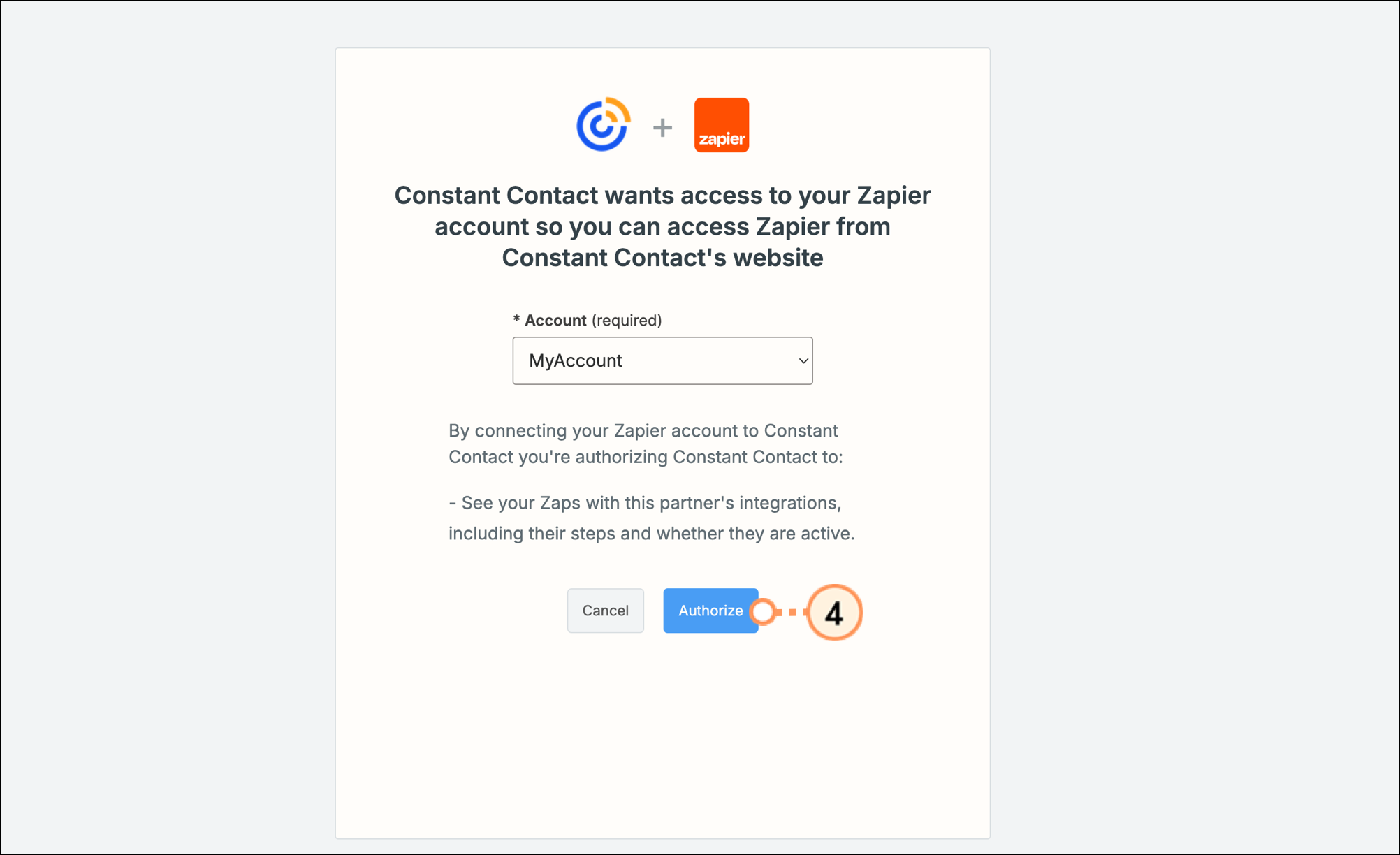
  4. Haga clic en Authorize (Autorizar).


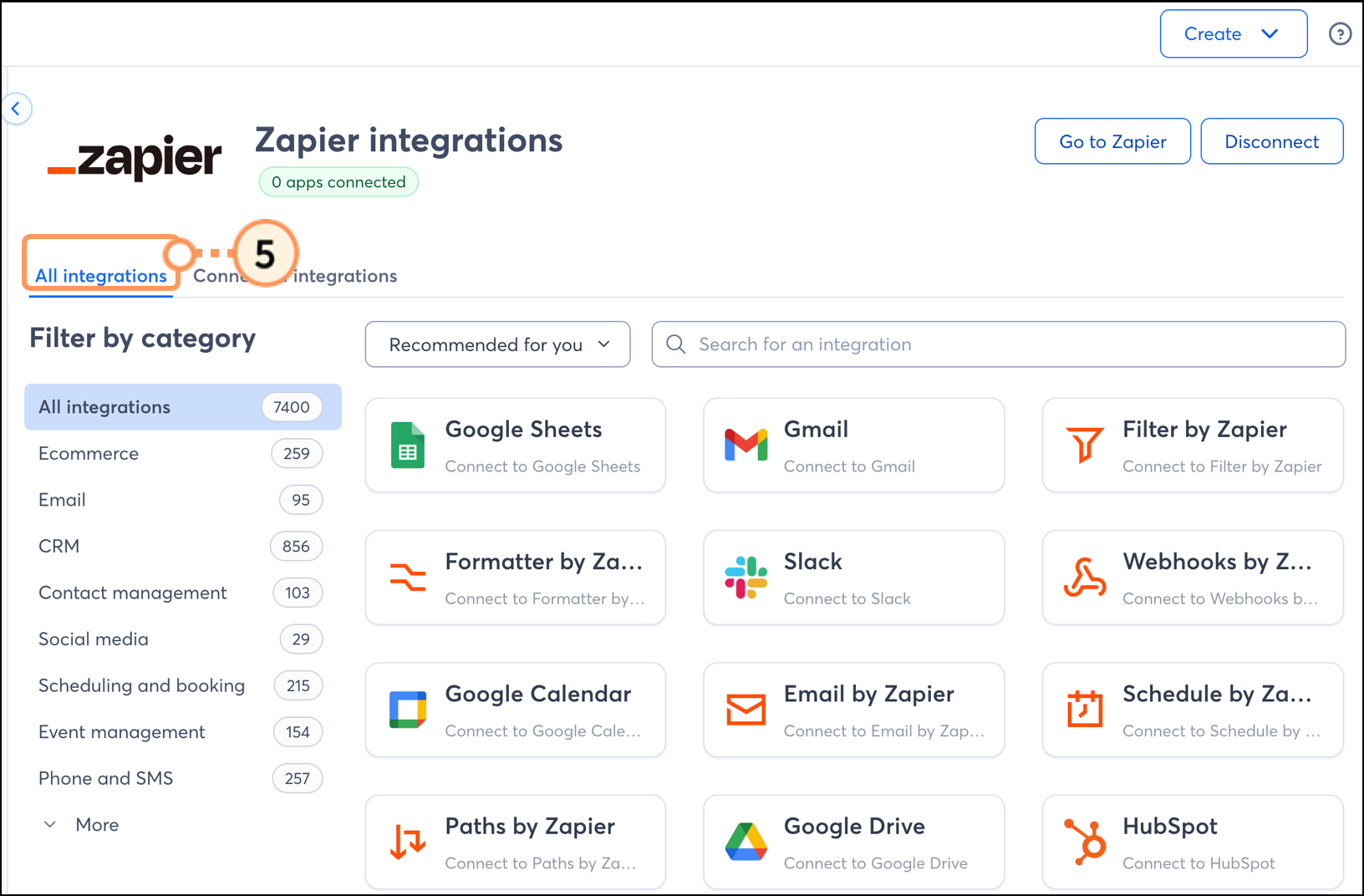
  5. Ahora ha conectado Zapier con éxito. Haga clic en la pestaña "All Integrations" (Todas las integraciones) para empezar a agregar aplicaciones conectadas y crear Zaps.


Agregue un nuevo Zap

Hay más de 3000 aplicaciones que se pueden conectar a Constant Contact y se pueden utilizar para crear un Zap. Para agregar una aplicación conectada y configurar un Zap nuevo:
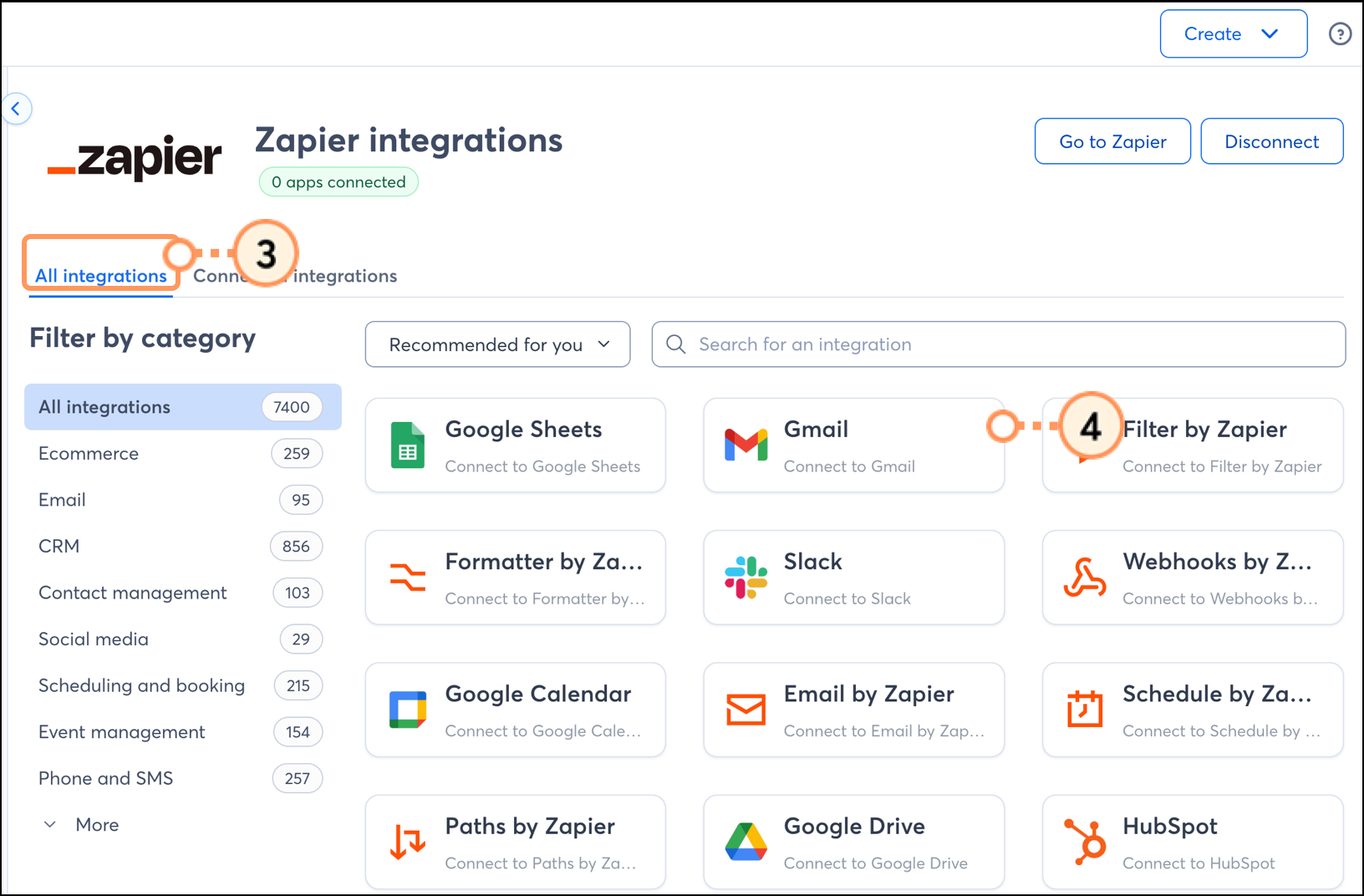
  1. Haga clic en Integrations (Integraciones).
  2. Haga clic en el bloque Zapier.


  3. Para conectar una nueva aplicación, haga clic en la pestaña "All" (Todo). Busque en la lista de aplicaciones disponibles.
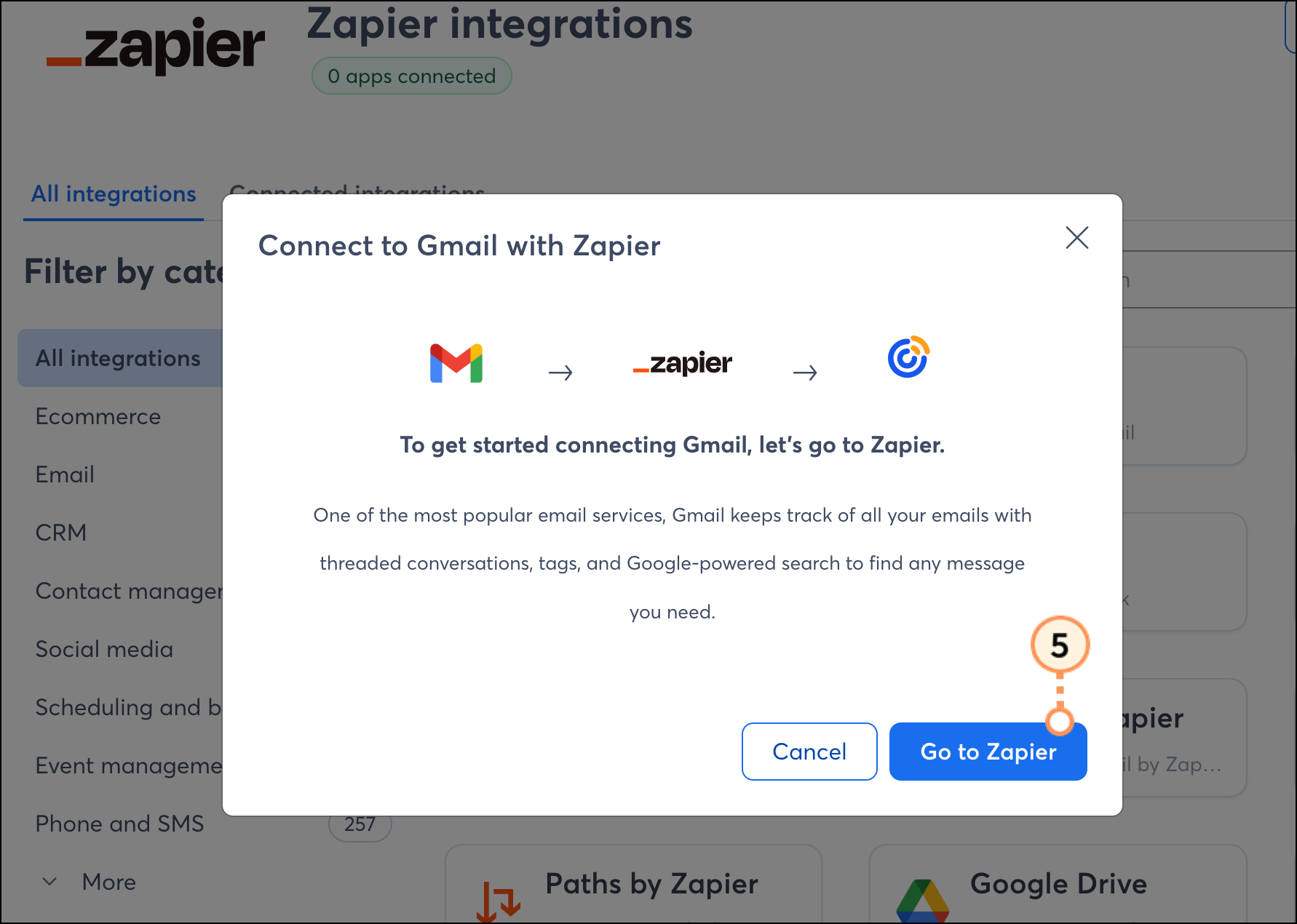
  4. Haga clic en la aplicación que desee conectar.


  5. Haga clic en Go to Zapier  (Ir a Zapier) para crear su Zap.


Si necesita ayuda para configurar su Zap, comuníquese con el soporte de Zapier.
 

Gestione un Zap existente 

  1. Haga clic en Integrations (Integraciones).
  2. Haga clic en el bloque Zapier.


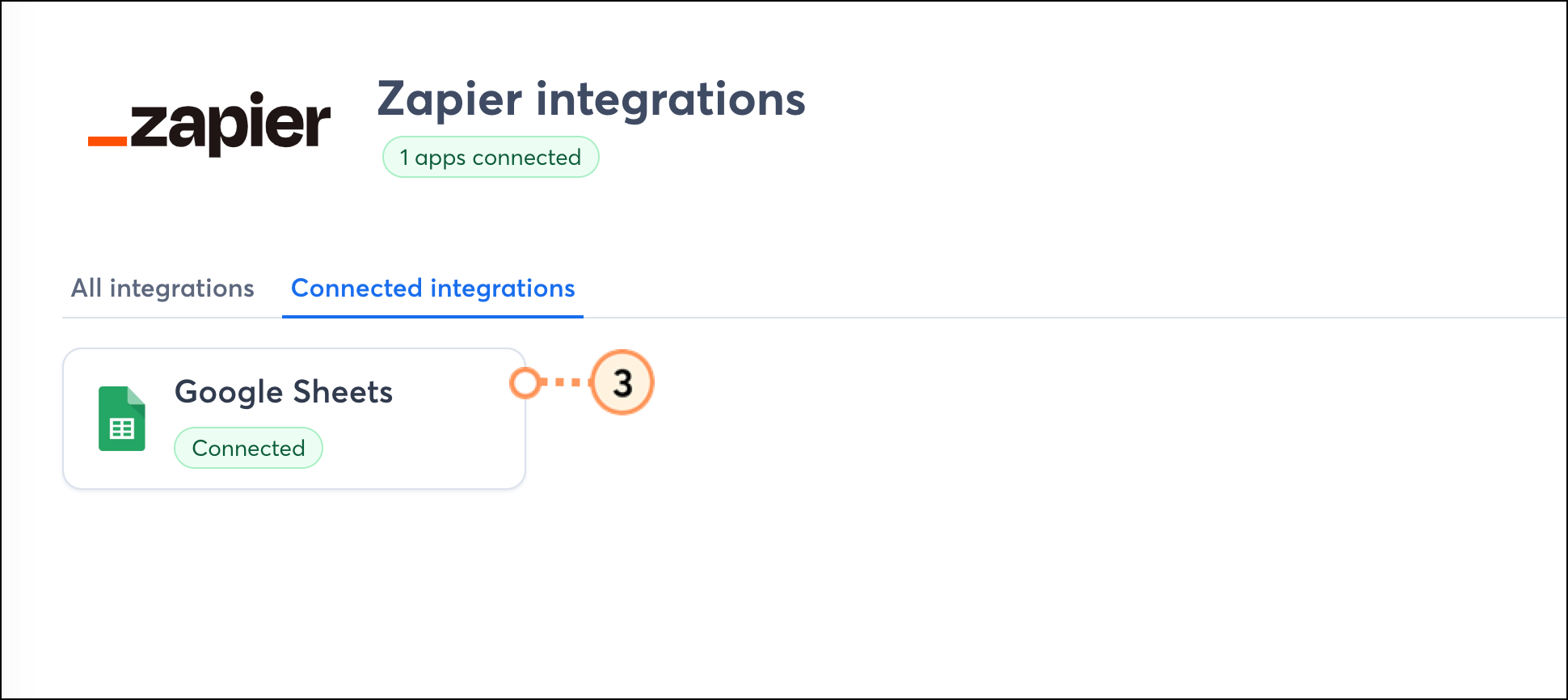
  3. En la pestaña "Connected Integrations" (Integraciones conectadas), haga clic en la aplicación conectada.


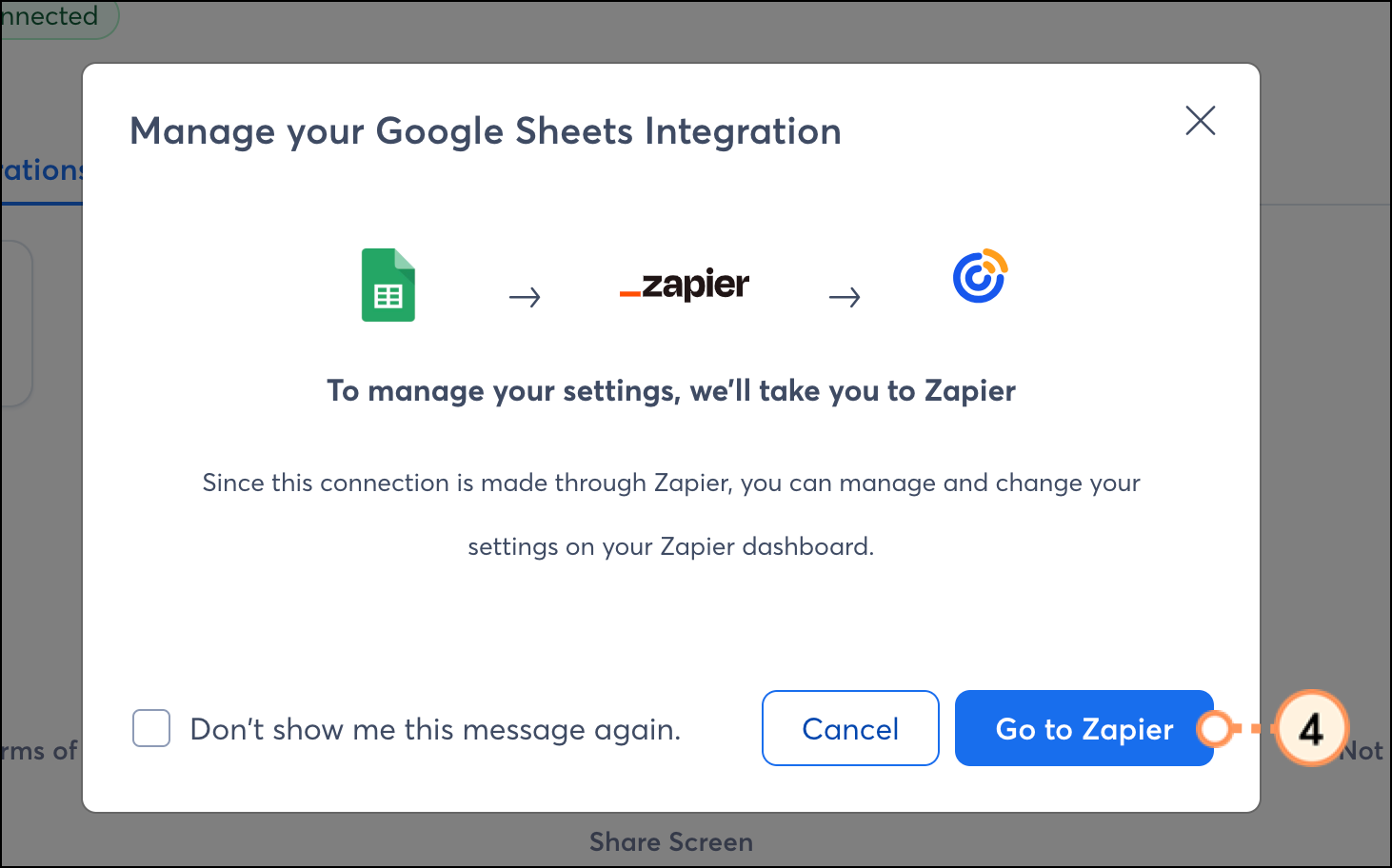
  4. (Opcional) Para gestionar su Zap, haga clic en Go to Zapier (Ir a Zapier).


Si necesita ayuda para gestionar un Zap existente, comuníquese con el soporte de Zapier.
 

Todo enlace que proporcionemos a sitios que no sean de Constant Contact, así como cualquier información sobre productos o servicios que no sean de Constant Contact, se facilita como cortesía y no debe interpretarse como un aval por parte de Constant Contact.


Questions?

Ask the Community

Did this article answer your question?


Constant Contact Logo

Copyright © 2021 · Todos los derechos reservados · Constant Contact · Privacy Policy