Email and Digital Marketing
¿Cómo podemos ayudarlo?
Busca en nuestros artículos de ayuda, tutoriales de video y guías de inicio rápido

Podrás con esto. Podrás con nosotros. Encuentra rápidamente en nuestra Base de conocimientos las respuestas a tus preguntas sobre marketing por correo electrónico.

Exporte los contactos de correo electrónico o SMS a una hoja de cálculo

Article: 000033114
Updated: 4 de noviembre de 2025

Cree un archivo de respaldo de sus contactos de correo electrónico y SMS al exportar su información como un archivo CSV descargable o una hoja de cálculo de Excel

Ícono de signo de exclamaciónImportante: Si necesita hacer un seguimiento del estado de los permisos de sus contactos en cumplimiento de CASL o GDPR, asegúrese de que los Permisos avanzados de correo electrónico estén activados antes de exportar sus contactos. La hoja de cálculo que se exporta no incluye el estado de los permisos a menos que los permisos estén activados.


Exportar sus contactos no los elimina de su cuenta, sino que le proporciona una copia de su información que puede abrir en Excel u otros programas de hoja de cálculo.
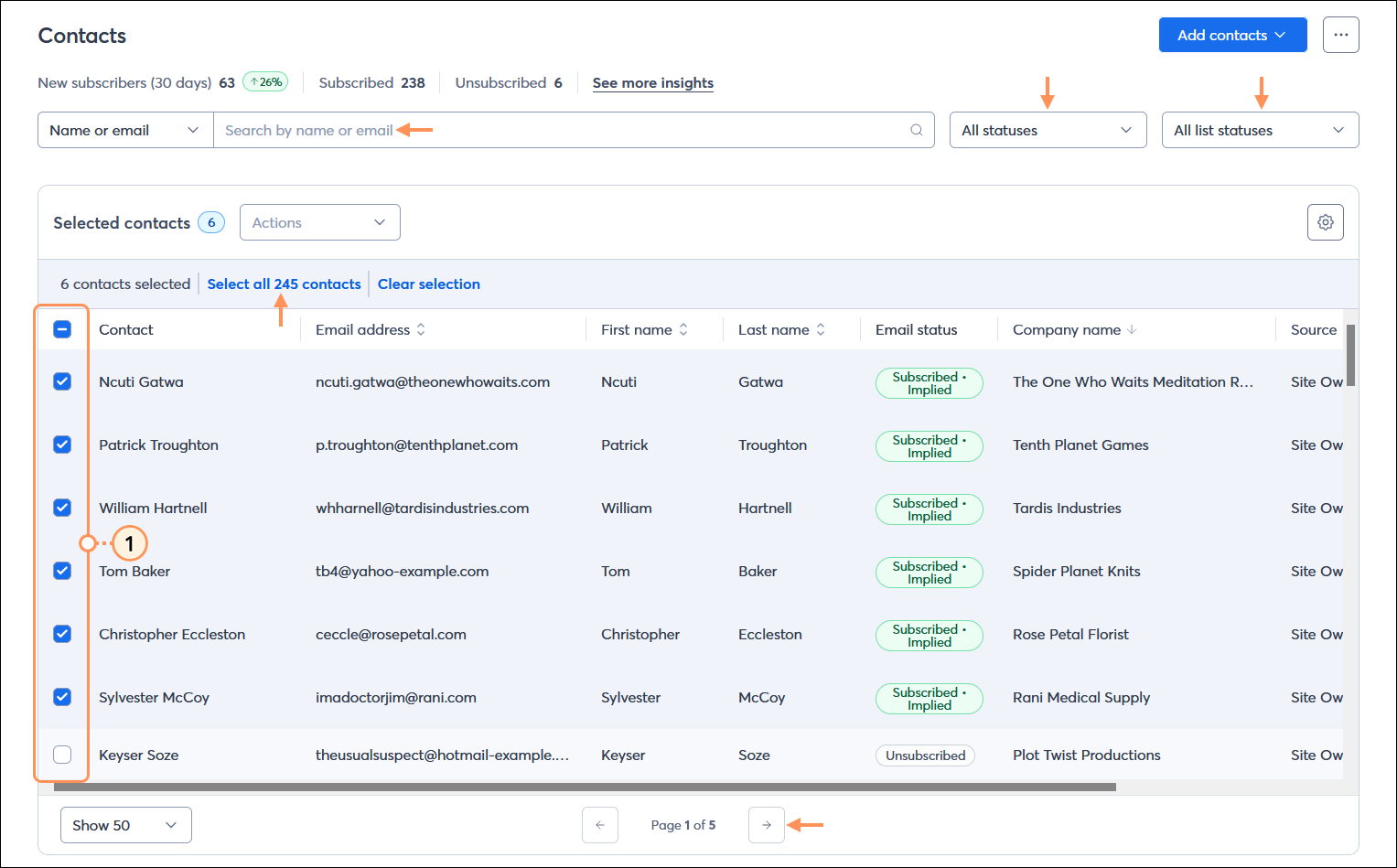
  1. Abra la página Contacts (Contactos) y seleccione los contactos que desea exportar; si tiene varias páginas de contactos, no perderá la selección de contactos mientras navegar de una página a otra. Puede buscar contactos específicos, filtrar sus contactos por correo electrónico o estado de SMS o estado de lista primero para acotar su búsqueda y, si quiere seleccionar todos los contactos, seleccione uno y luego haga clic en el enlace "Select all contacts" (Seleccionar todos los contactos).

    Página Contacts (Contactos) con la tabla All contacts (Todos los contactos) y varios contactos seleccionados, campo Search (Buscar), menú desplegable All statuses (Todos los estados) y menú desplegable All statuses (Todos los estados de listas), y opciones de la página

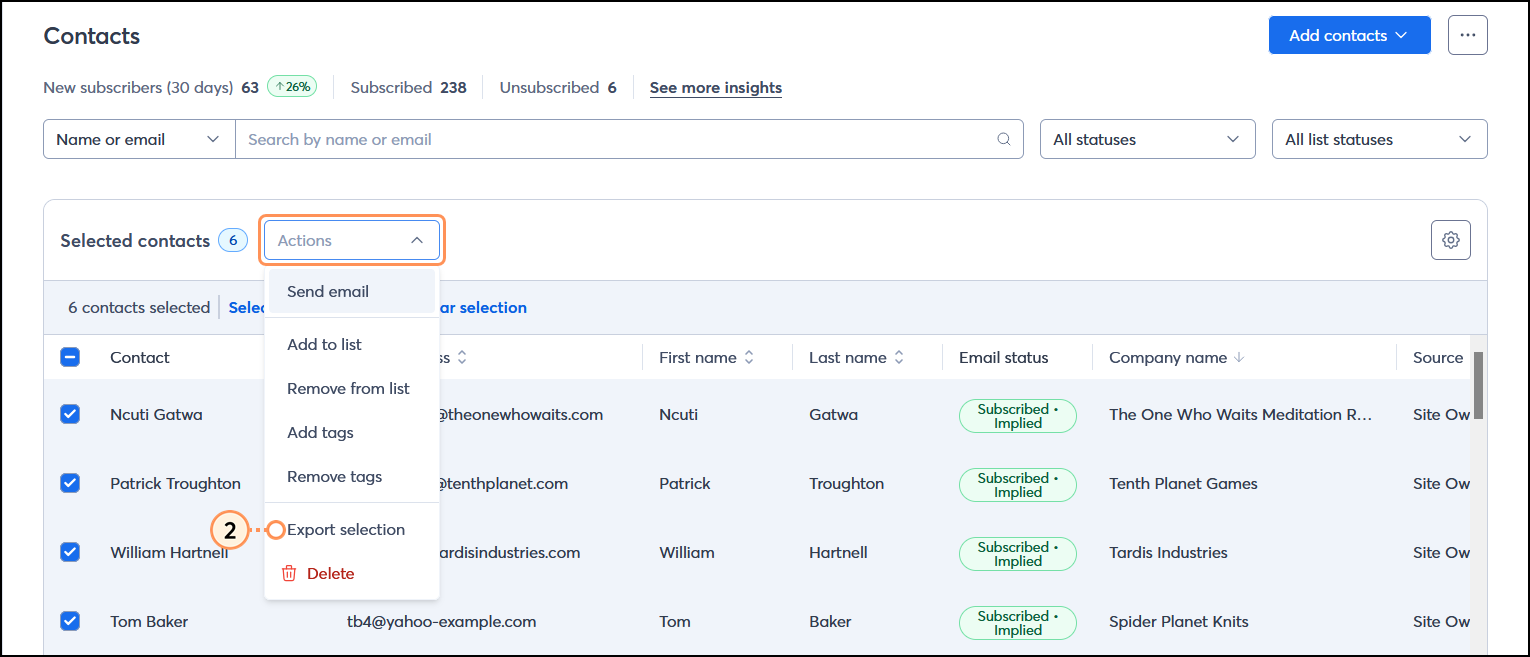
  2. Haga clic en Actions (Acciones) > Export selection (Exportar selección).

    Página Contacts (Contactos) con la tabla All contacts (Todos los contactos) y varios contactos seleccionados, y menú Actions (Acciones) expandido con opción Export selection (Exportar selección) seleccionada

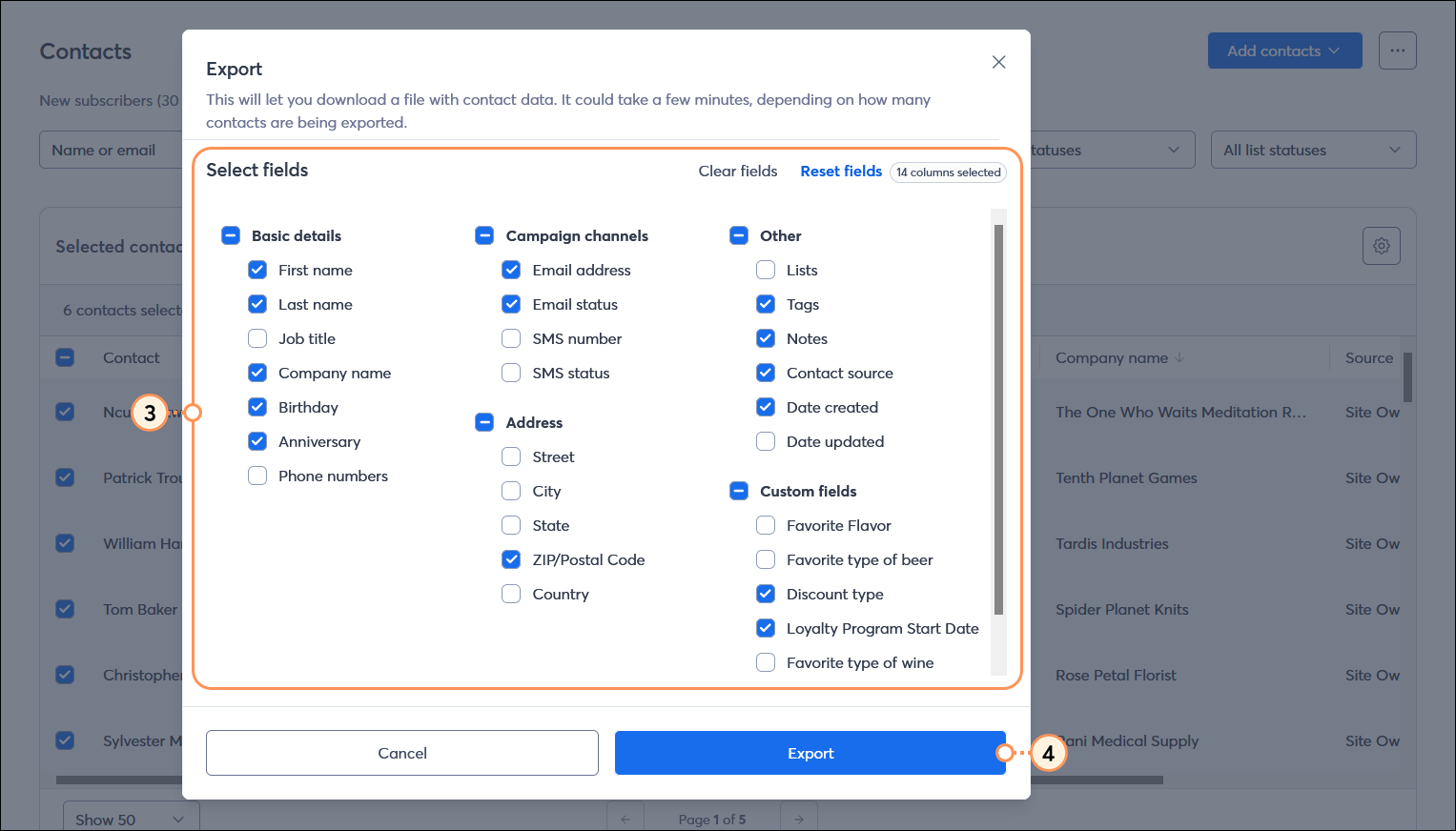
  3. En la ventana emergente Export (Exportar), seleccione toda la información de contacto que quiere incluir en su archivo exportado.
  4. Haga clic en Export (Exportar).

    Ventana superpuesta Export (Exportar), opciones de información de contacto y botón Export (Exportar)

Cuando finalice la exportación, podrá ver su archivo CSV o Excel y descargarlo al ver la actividad de importación/exportación. Los archivos CSV se pueden abrir con Microsoft Excel y Google Sheets.


Ícono de bombilla de luz¿Sabía que…? En lugar de elegir contactos individuales, también puede exportar contactos que sean parte de una lista o segmento específico, o que tengan asignada una etiqueta en particular.


Questions?

Ask the Community

Did this article answer your question?


Constant Contact Logo

Copyright © 2021 · Todos los derechos reservados · Constant Contact · Privacy Policy