Email and Digital Marketing
¿Cómo podemos ayudarlo?
Busca en nuestros artículos de ayuda, tutoriales de video y guías de inicio rápido

Podrás con esto. Podrás con nosotros. Encuentra rápidamente en nuestra Base de conocimientos las respuestas a tus preguntas sobre marketing por correo electrónico.

Exportar contactos etiquetados a una hoja de cálculo

Article: 000037434
Updated: 4 de noviembre de 2025

Elija contactos con etiquetas específicas y cree un archivo de respaldo al exportarlas como un archivo CSV u hoja de cálculo de Excel descargable

Las etiquetas que agrega a los contactos contienen información importante que sirve para recordar a los contactos y el tipo de contenido que crea para ellos. Exportar sus contactos no los elimina de su cuenta, sino que le proporciona una copia física de su información que puede abrir en Excel.
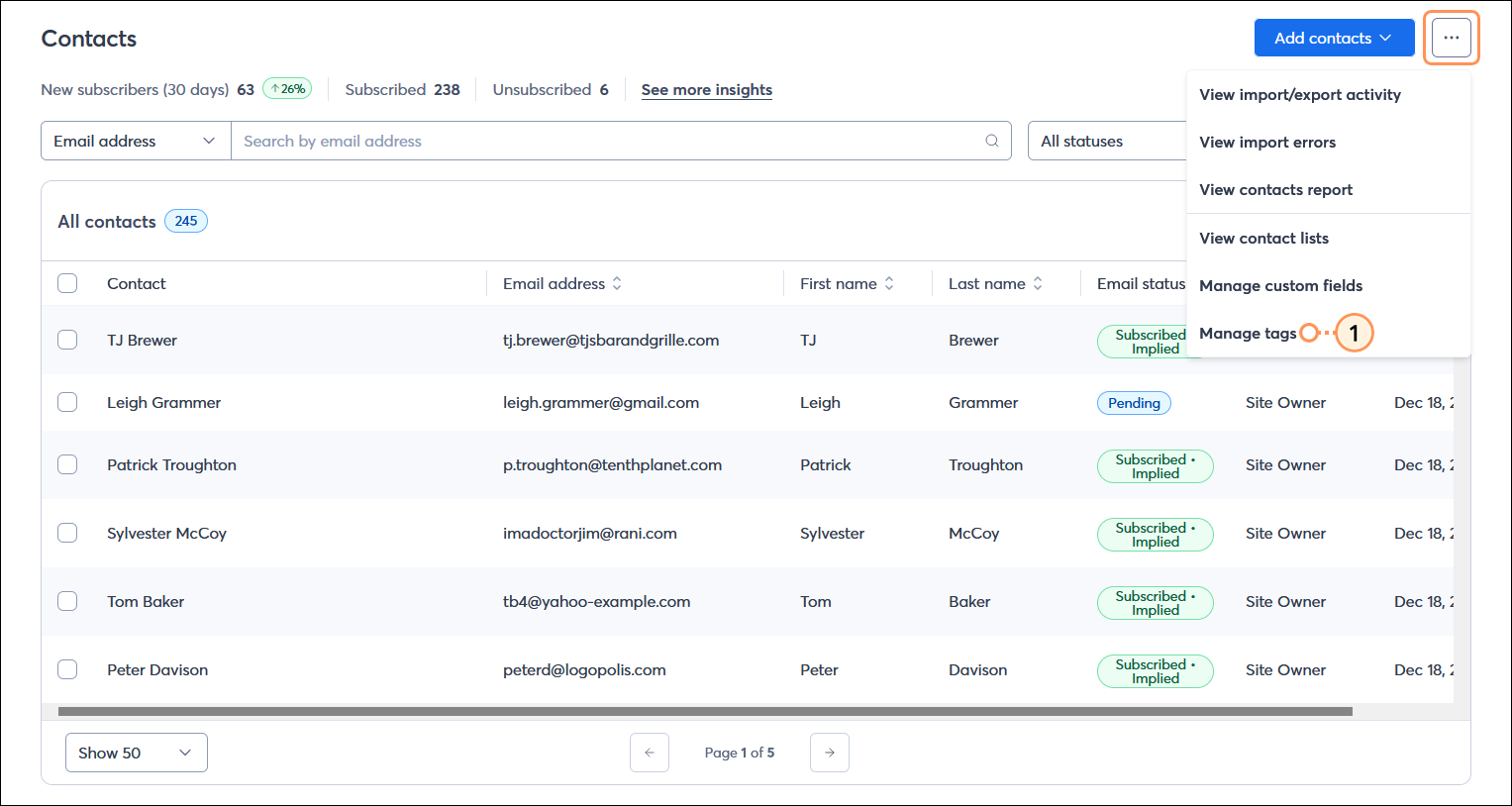
  1. En la página Contacts (Contactos), haga clic en el botón de los tres puntos en la esquina superior derecha y seleccione la opción "Manage tags" (Gestionar etiquetas) del menú desplegable.

    Página Contacts (Contactos) con el menú expandido y opción Manage tags (Gestionar etiquetas) seleccionada

  2. En la tabla All tags (Todas las etiquetas), haga clic en el nombre de la etiqueta que quiere exportar.

    Página Manage tags (Gestionar etiquetas) con la tabla All tags (Todas las etiquetas) y Tag name (Nombre de las etiquetas)

  3. Seleccione el cuadro "Contact" (Contacto) y, si tiene varias páginas de contactos, haga clic en la opción "Select all [number] contacts" (Seleccionar todos los [número] contactos).

    Página Tag view (Ver etiquetas) con todos los contactos seleccionados y la opción Select all options (Seleccionar todos los contactos)

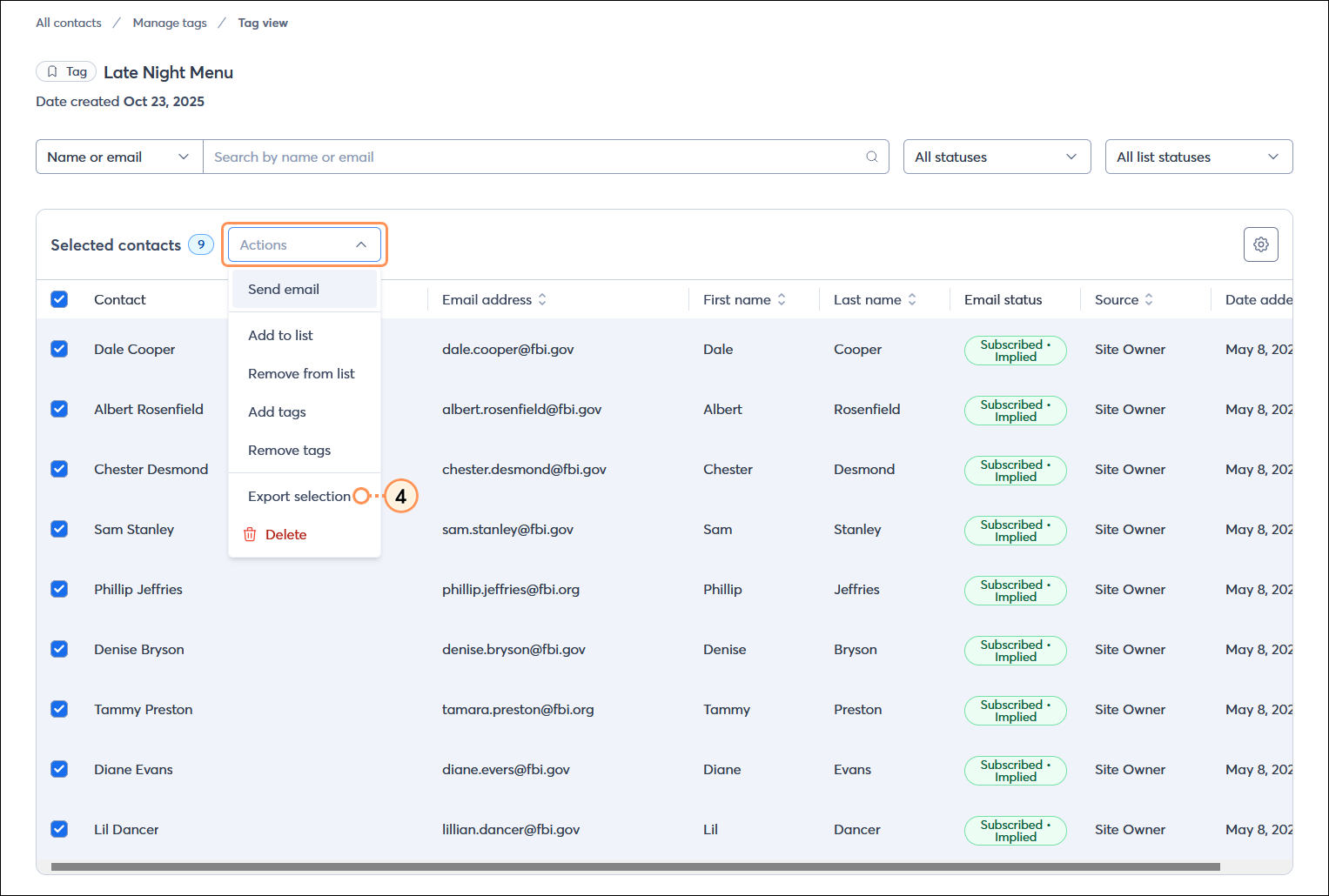
  4. Haga clic en Actions (Acciones) > Export selection (Exportar selección).

    Página Tag view (Ver etiquetas) con todos los contactos seleccionados, el menú Actions (Acciones) expandido y la opción Export selection (Exportar selección) seleccionada

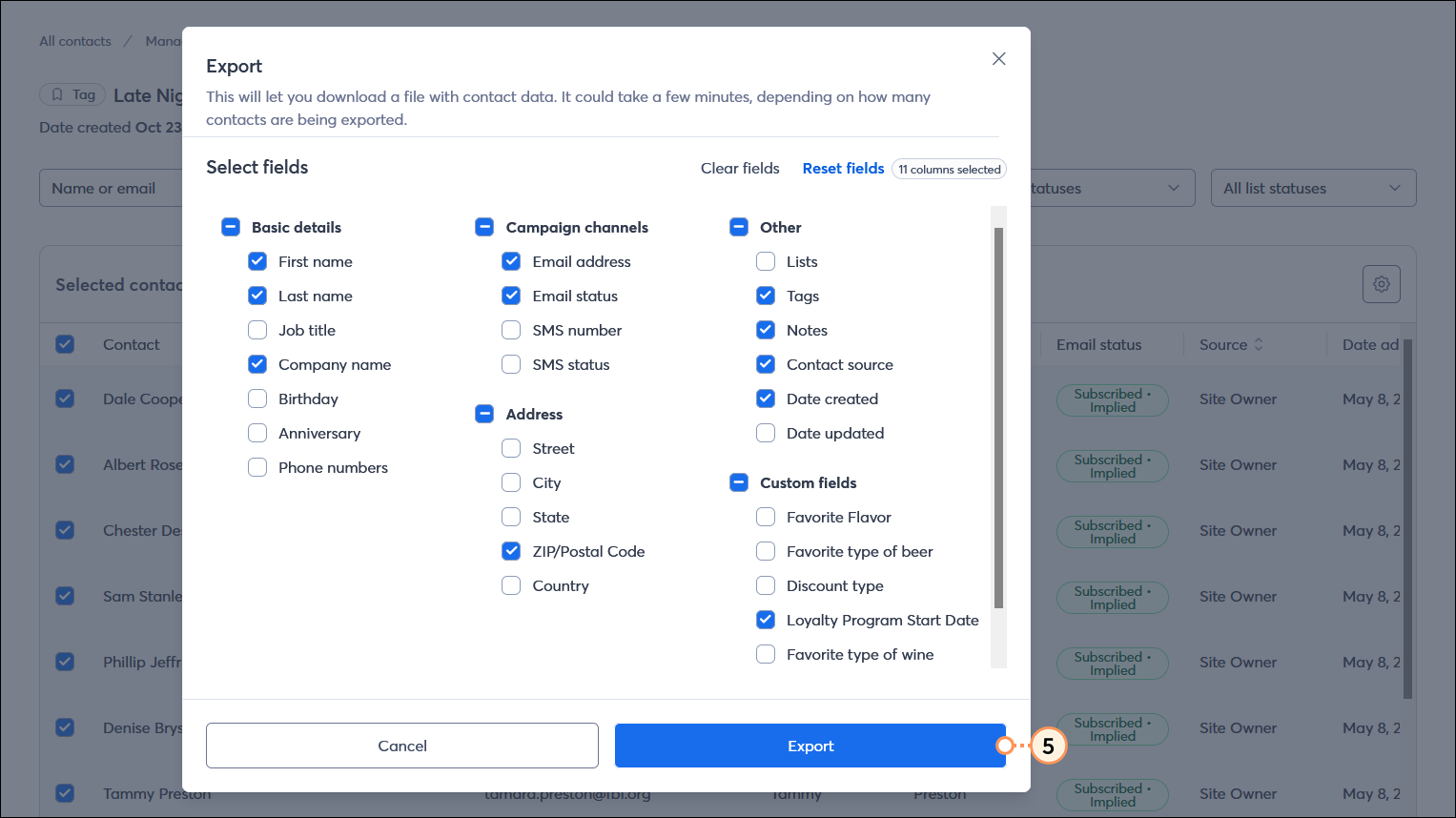
  5. Seleccione la información de contacto que quiere incluir en el archivo y haga clic en el botón Export (Exportar).
    Nota: Si está exportando varias etiquetas para combinarlas en una única hoja de cálculo, asegúrese de seleccionar la opción "Tags" (Etiquetas) para poder distinguir qué contactos están asociados con cada etiqueta en la hoja final.

    Ventana superpuesta Export (Exportar) con detalles de los contactos seleccionados y botón Export (Exportar)

Repita los pasos para cada etiqueta que desee exportar. Cuando finalice la exportación, podrá ver su archivo CSV o Excel y descargarlo al ver la actividad de importación/exportación. Los archivos CSV se pueden abrir con Microsoft Excel y Hojas de cálculo de Google. Los resultados se pueden combinar en una misma hoja de cálculo según sea necesario.


Questions?

Ask the Community

Did this article answer your question?


Constant Contact Logo

Copyright © 2021 · Todos los derechos reservados · Constant Contact · Privacy Policy