Al administrar sus listas de marketing por correo electrónico con Constant Contact, tendrá acceso a herramientas que le facilitarán su llegada a los contactos correctos, capturar contactos nuevos, automatizar sus mensajes de correo y tomar decisiones en base a su informe. Con tantas funciones geniales, ¡te preguntarás por qué no te cambiaste antes!
Para transferir tus contactos de Mailchimp a Constant Contact, tienes dos opciones:
La integración con Constant Contact importará tus contactos, etiquetas y archivos multimedia de tus correos electrónicos u otro contenido. Por el contrario, en una exportación manual, si desea importar etiquetas a Constant Contact, puede filtrar sus contactos de Mailchimp por etiqueta y exportarlos.
La integración con Constant Contact no permitirá transferir contactos que se hayan dado de baja. Deberá exportar manualmente sus contactos que se han dado de baja y, a continuación, importarlos a Constant Contact.
En Mailchimp, necesitas exportar cada lista individualmente:
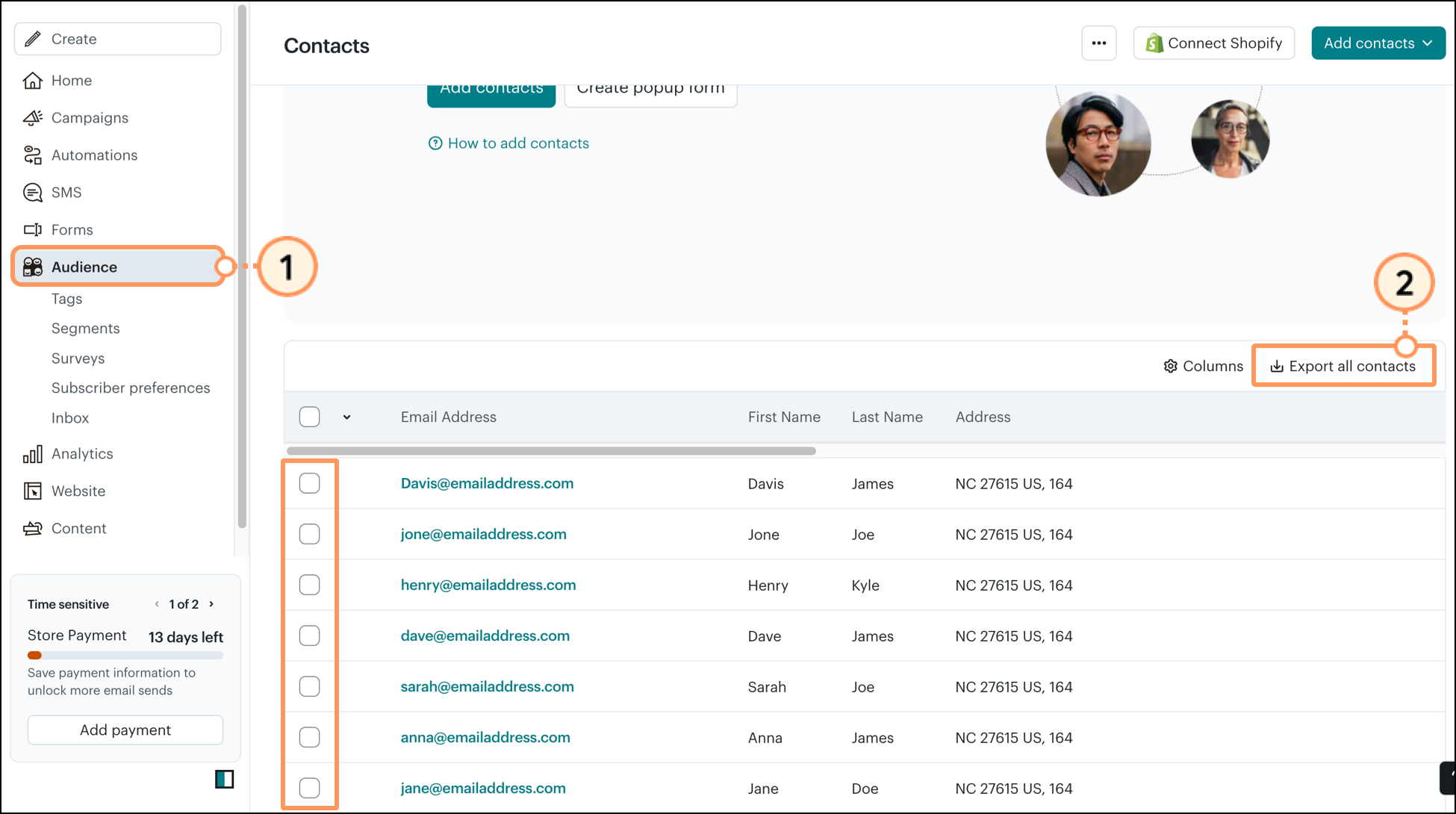

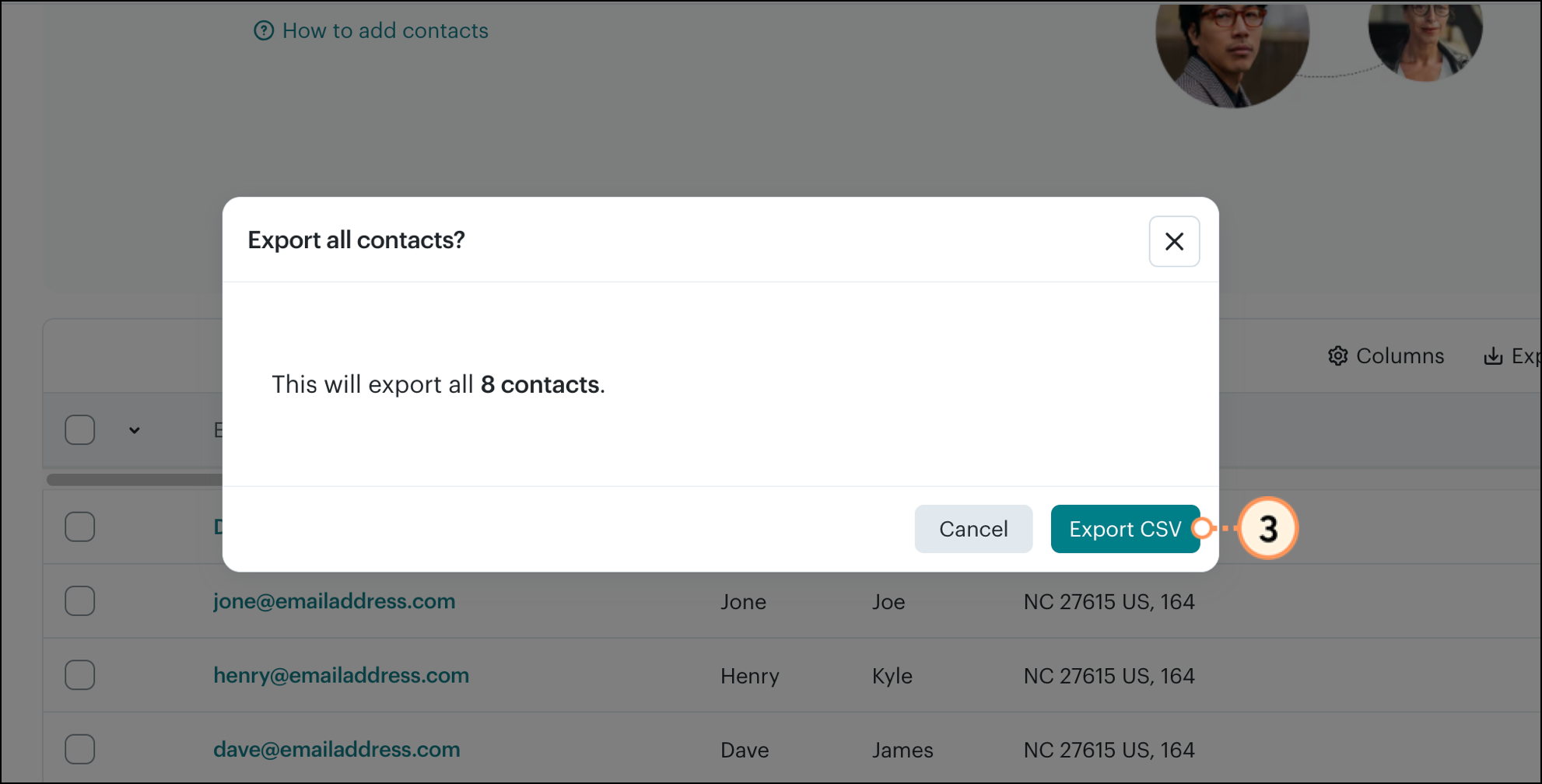
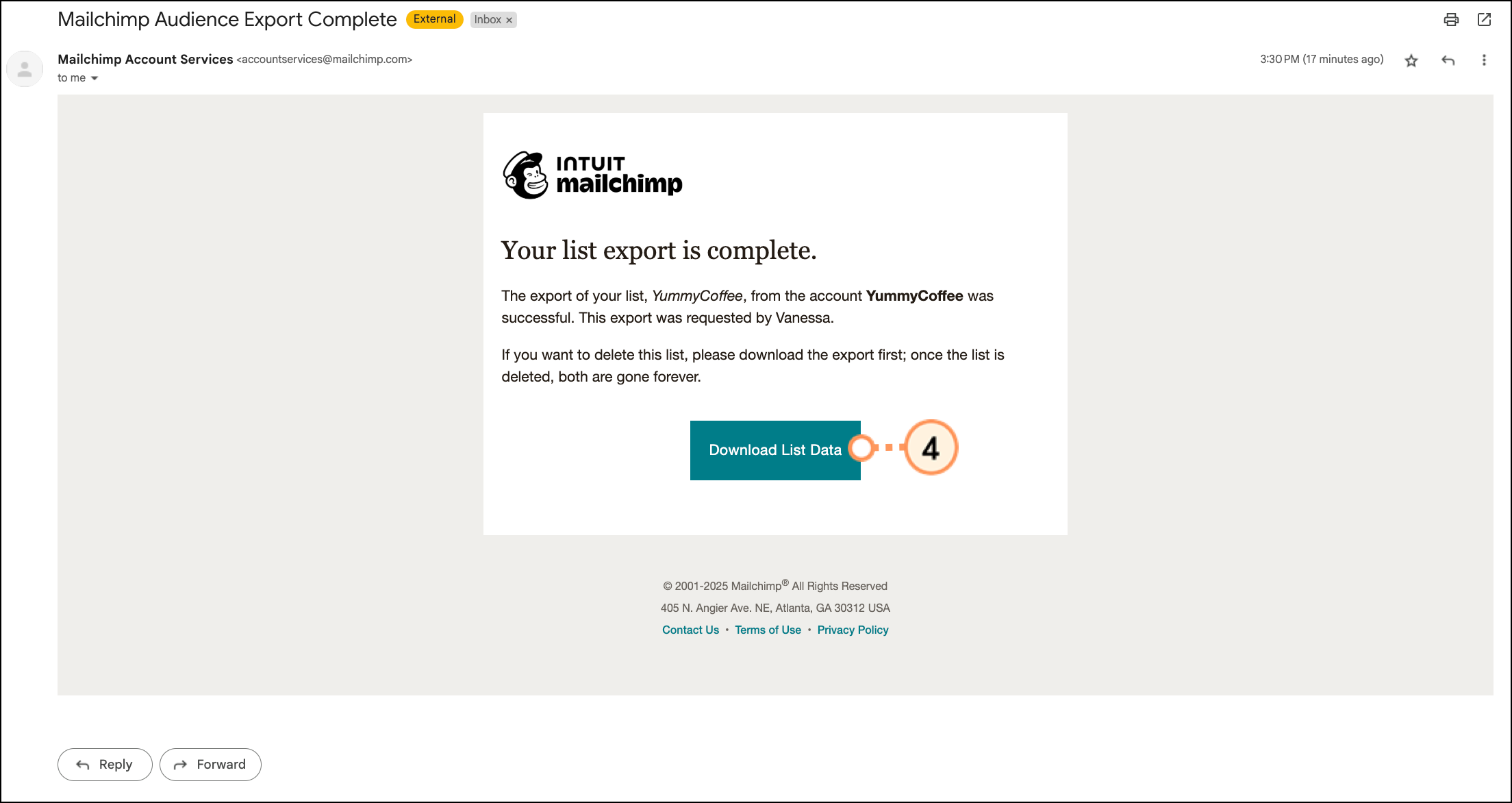
Repita los pasos para cada audiencia individual en Mailchimp. Los archivos exportados son comprimidos y se deben descomprimir para poder acceder al contenido. Una vez que hayas exportado tus contactos de Mailchimp, asegúrate de que tu archivoesté formateadocorrectamente para evitar errores de importación, luegoimpórtalosen Constant Contact.
 | ¿Sabía que…? Durante el proceso de importación, puedes añadir todos tus contactos de Mailchimp a una sola lista o dividirlos en listas separadas. Sin importar cual sea su elección, tenemos herramientas de segmentación de listas para ayudarlo a sacarle el mejor provecho a su lista cuando esté ¡listo para el envío! |
Para más información sobre cómo exportar una lista de suscriptores desde una cuenta de Mailchimp, vea el soporte de Mailchimp.
Si tus contactos de Mailchimp están etiquetados, puedes crear las mismas etiquetas en tu cuenta de Constant Contact.Exporta tus contactos de Mailchimp por etiqueta y luego importa los contactos etiquetados a Constant Contact. Las etiquetas del archivo se comparan con las etiquetas de tu cuenta.
Nota: Si utiliza la integración de Constant Contact con Mailchimp en lugar de realizar una exportación manual, las etiquetas se importarán automáticamente con la importación de sus contactos.
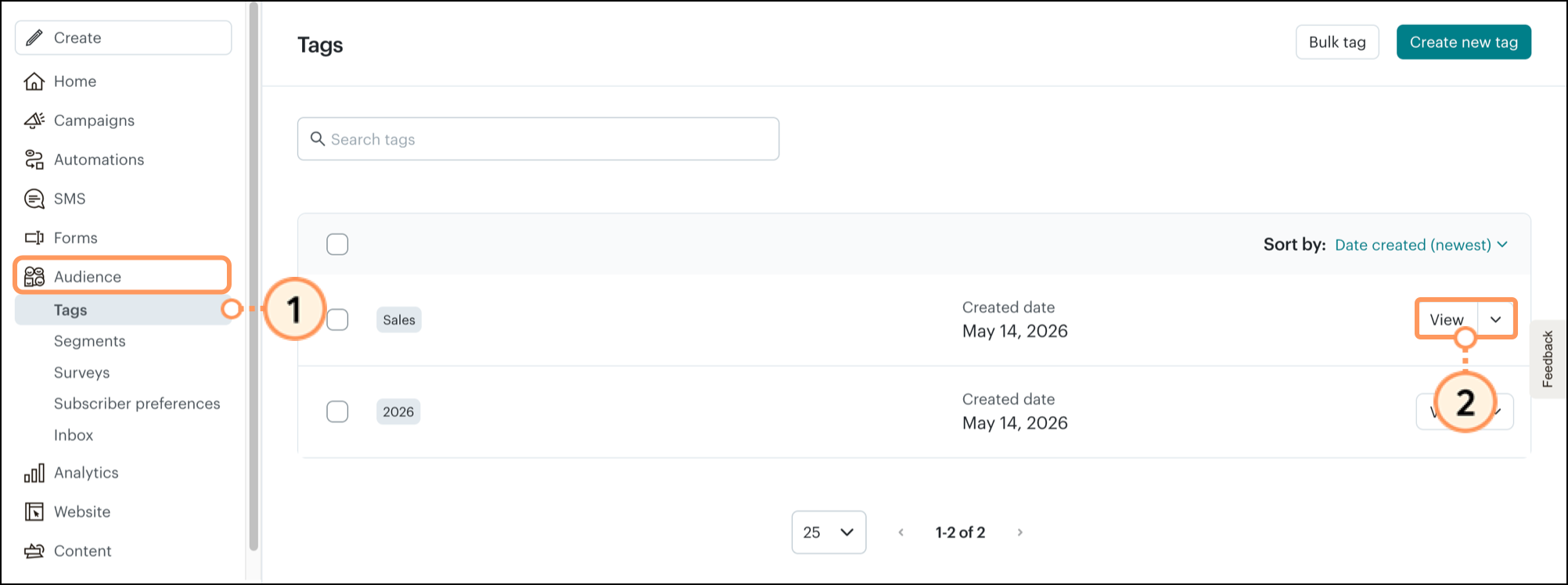

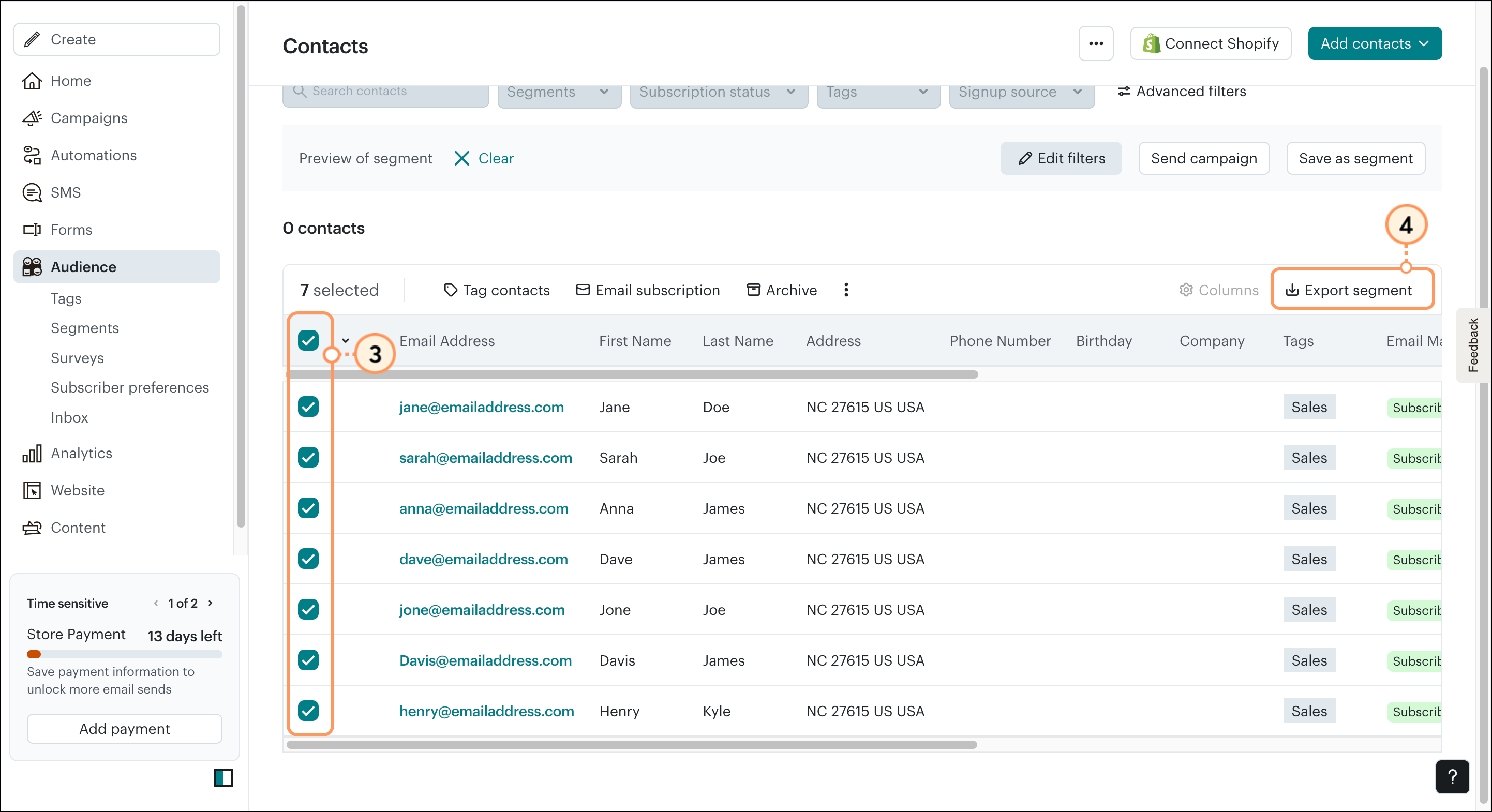
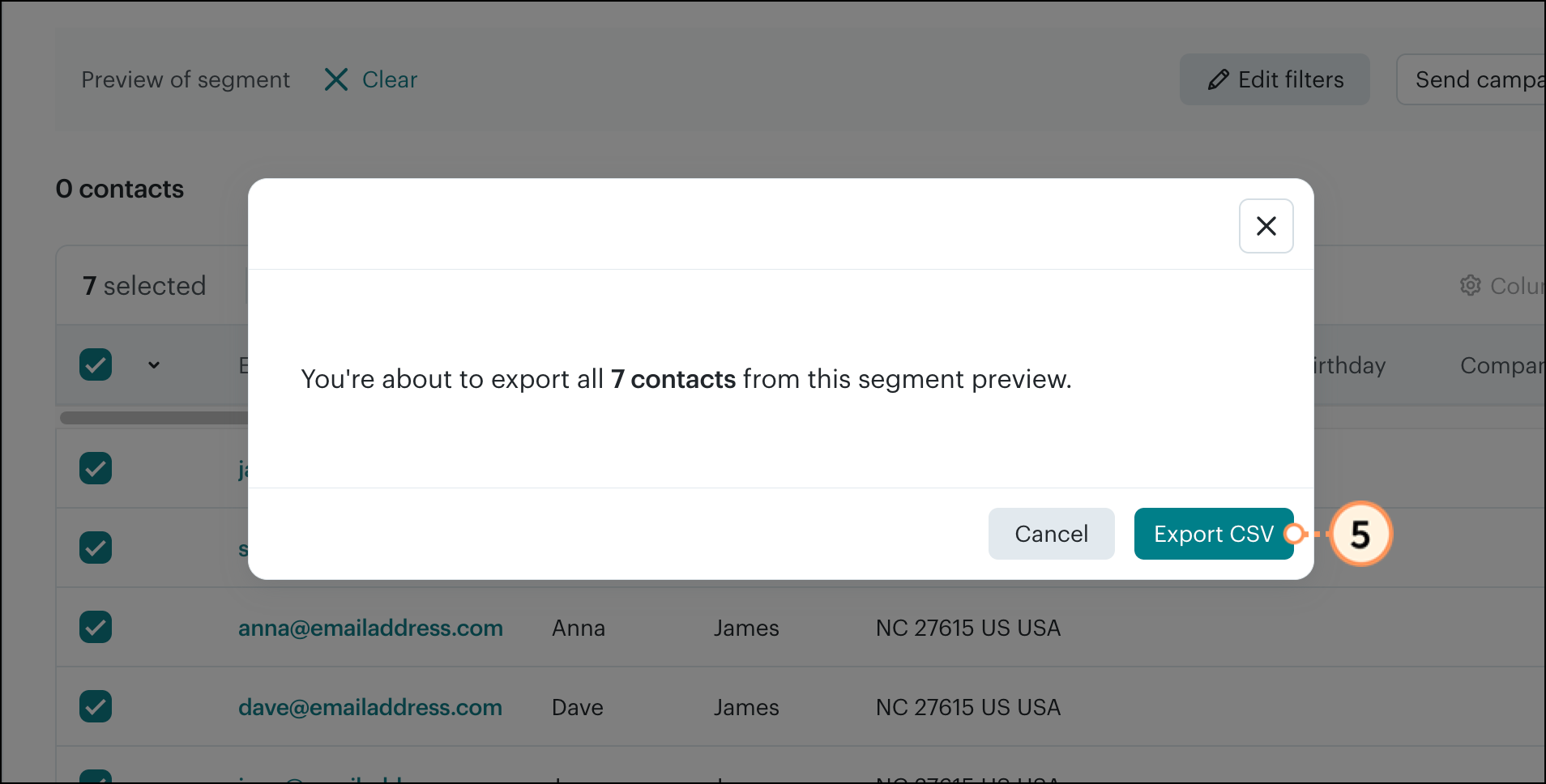
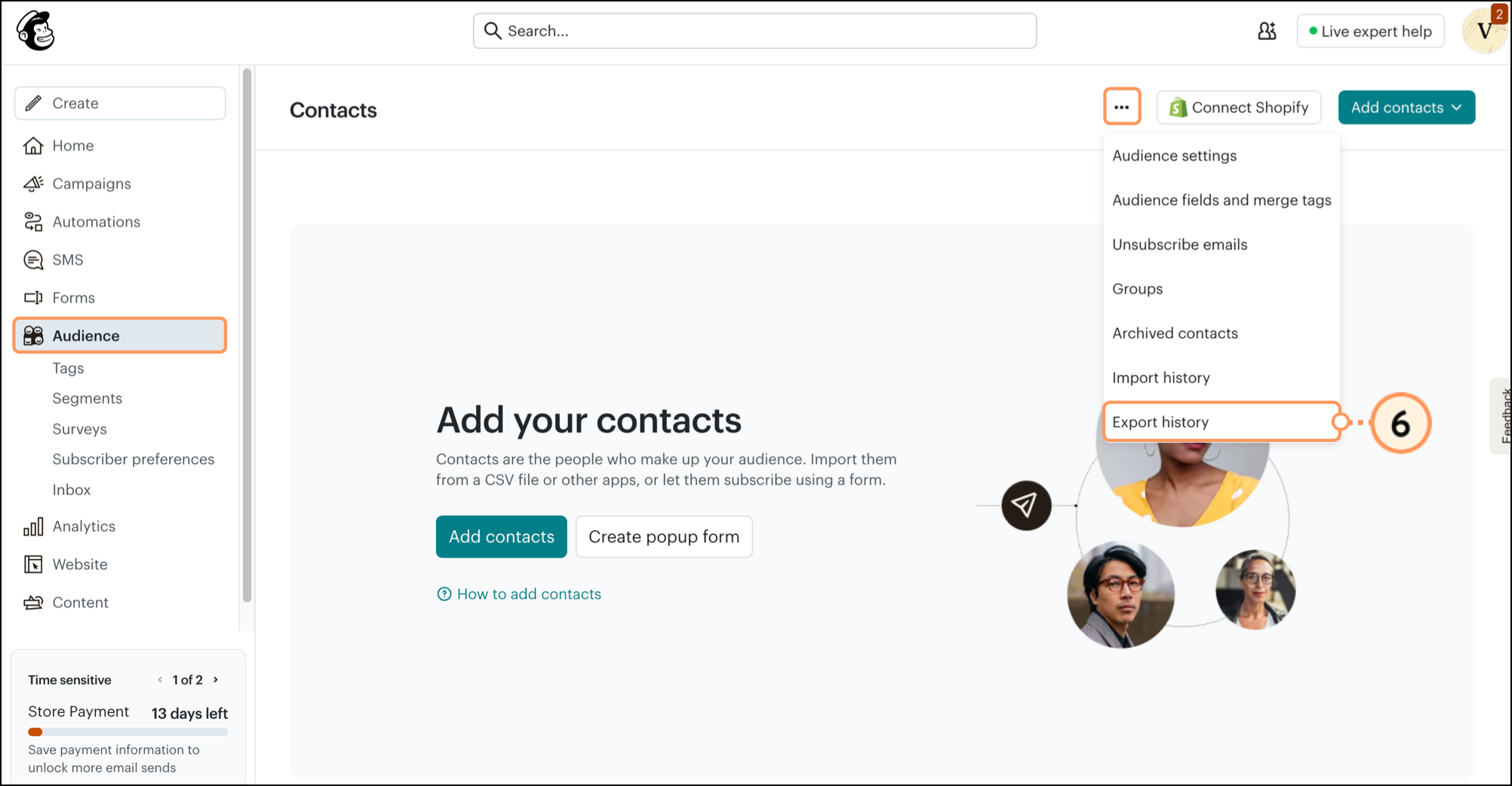
Abra el archivo exportado y designe una columna específicamente para etiquetas. Introduce la etiqueta que utilizaste para filtrar cada contacto de la lista.
Nota: Si la lista de contactos en el archivo es extensa, puede escribir la etiqueta en la celda debajo del encabezado de la columna y completar los campos restantes con la etiqueta mediante el indicador para completar.
Repita los pasos para cada etiqueta y cada audiencia que tenga guardada en Mailchimp. Una vez que hayas agregado etiquetas, asegúrate de que tu archivo esté formateado para evitar errores de importación y luego importa tus contactos etiquetadosa Constant Contact.
| ¿Sabía que? A diferencia de Mailchimp, cuando exporta una lista de contactos de Constant Contact, puede elegir incluir las etiquetas en el archivo de exportación para no tener que agregarlas manualmente. ¡Otro motivo más por el cual pasarse de Mailchimp a Constant Contact es lo acertado! |
Para más información sobre cómo visualizar y exportar los contactos filtrados por etiqueta desde una cuenta de Mailchimp, consulte el soporte de Mailchimp.
Para cumplir con la ley contra spam de EE. UU (CAN-SPAM Act), es una buena práctica hacer un seguimiento de sus contactos dados de baja cuando cambie a un nuevo proveedor de márquetin por correo. De esta forma, evitas enviar correos electrónicos a quienes se hayan dado de baja de tu lista de Mailchimp cuando empieces a enviar correos electrónicos con Constant Contact.
En Mailchimp, tienes que crear un nuevo segmento para cada lista para registrar las bajas de suscripción.
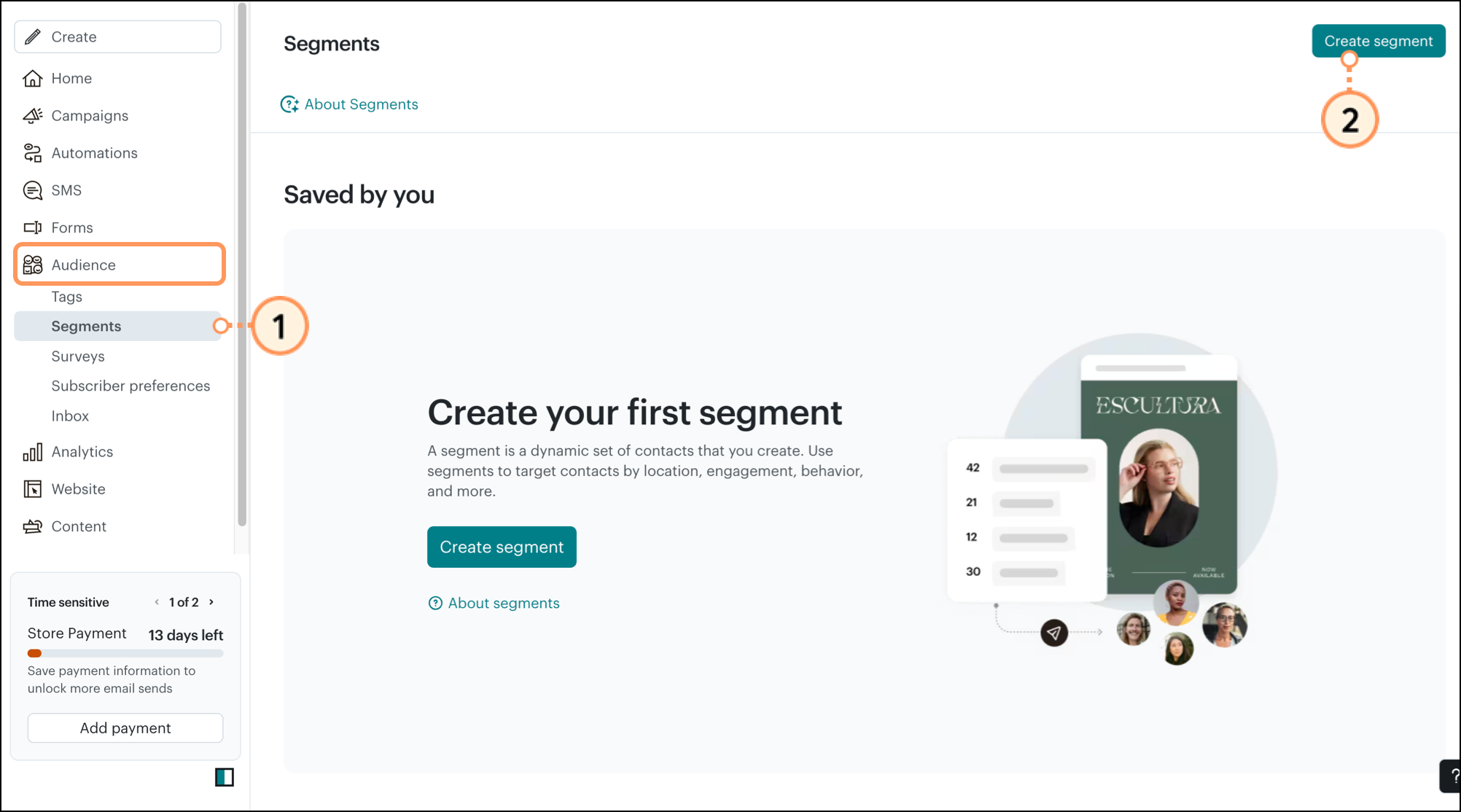

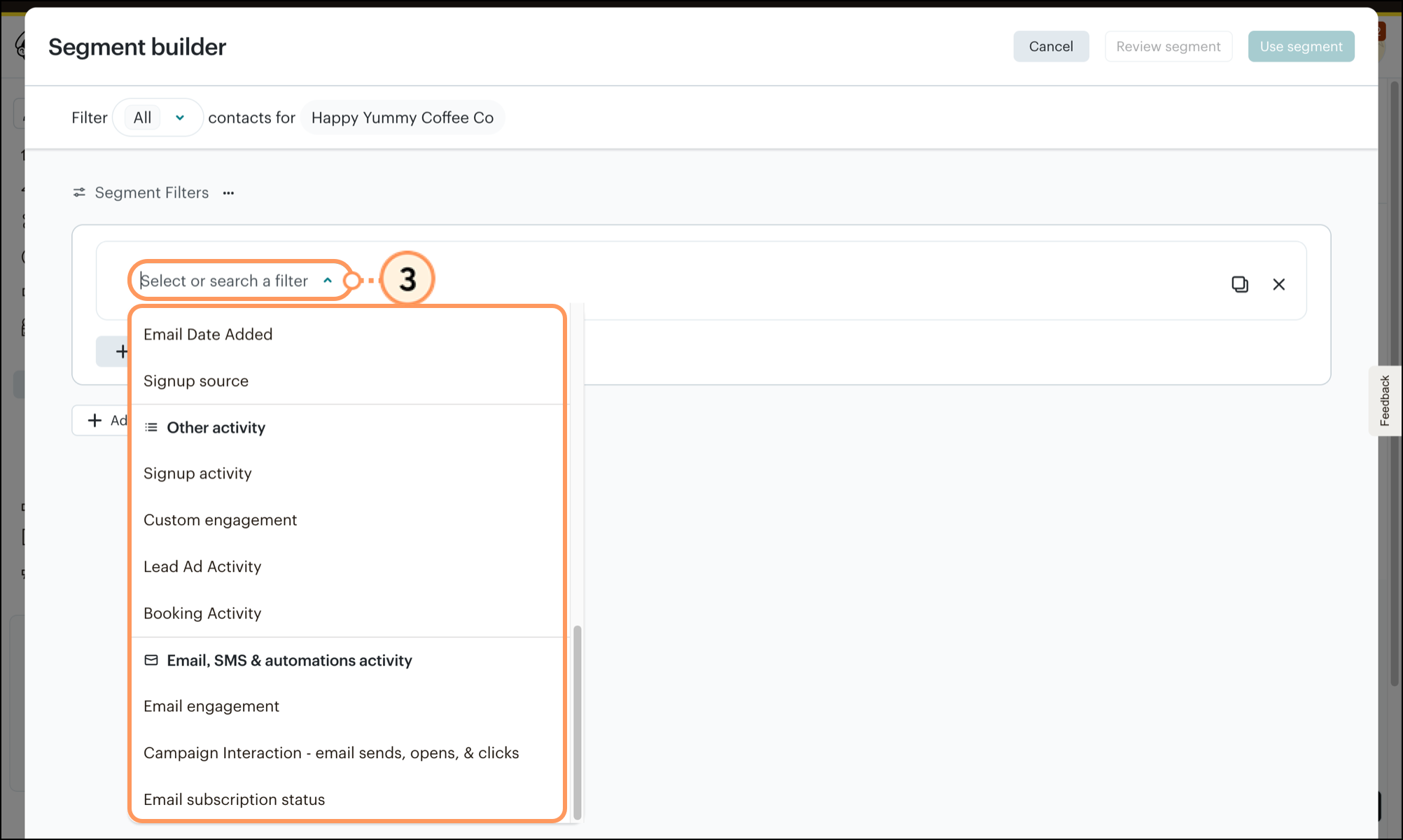
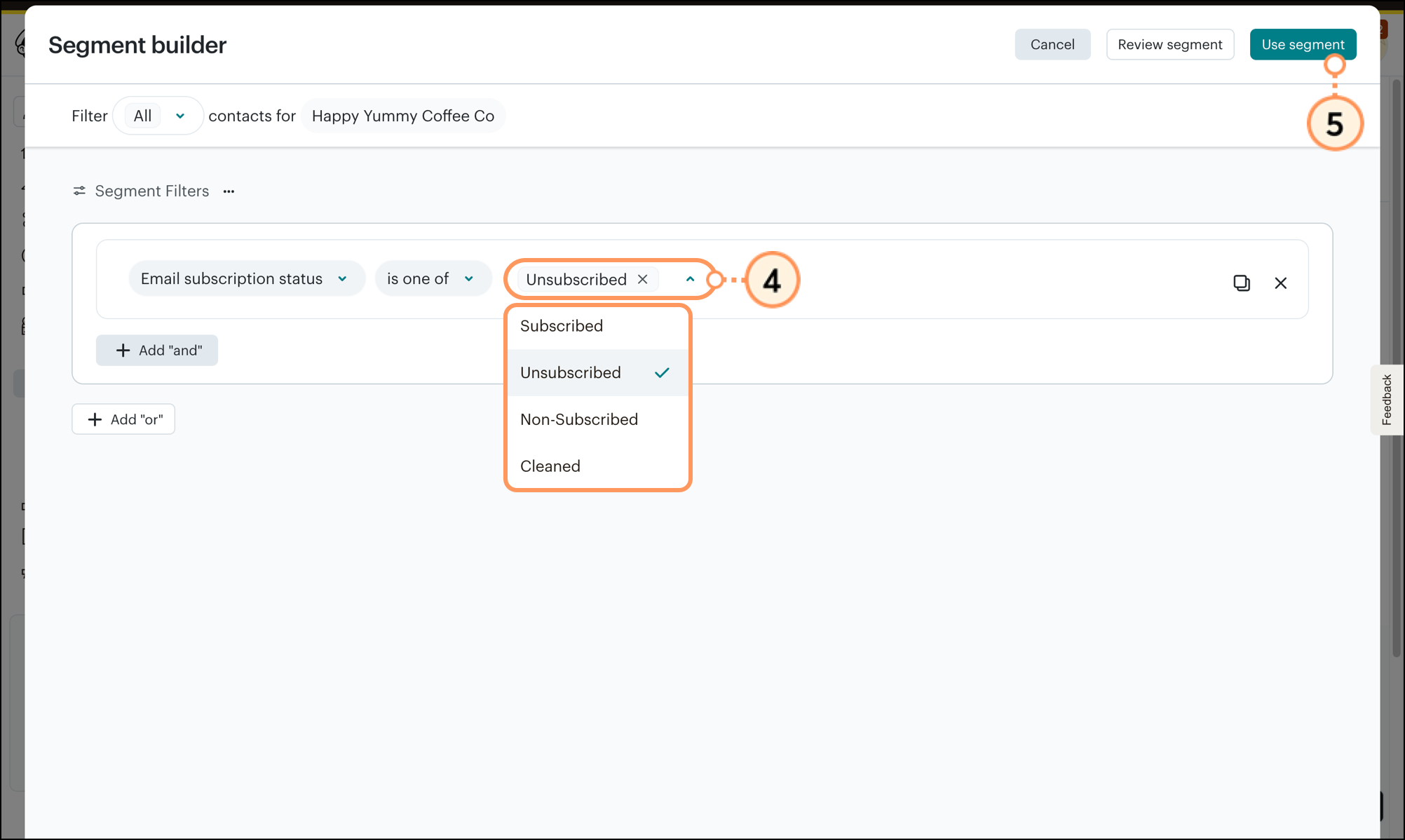
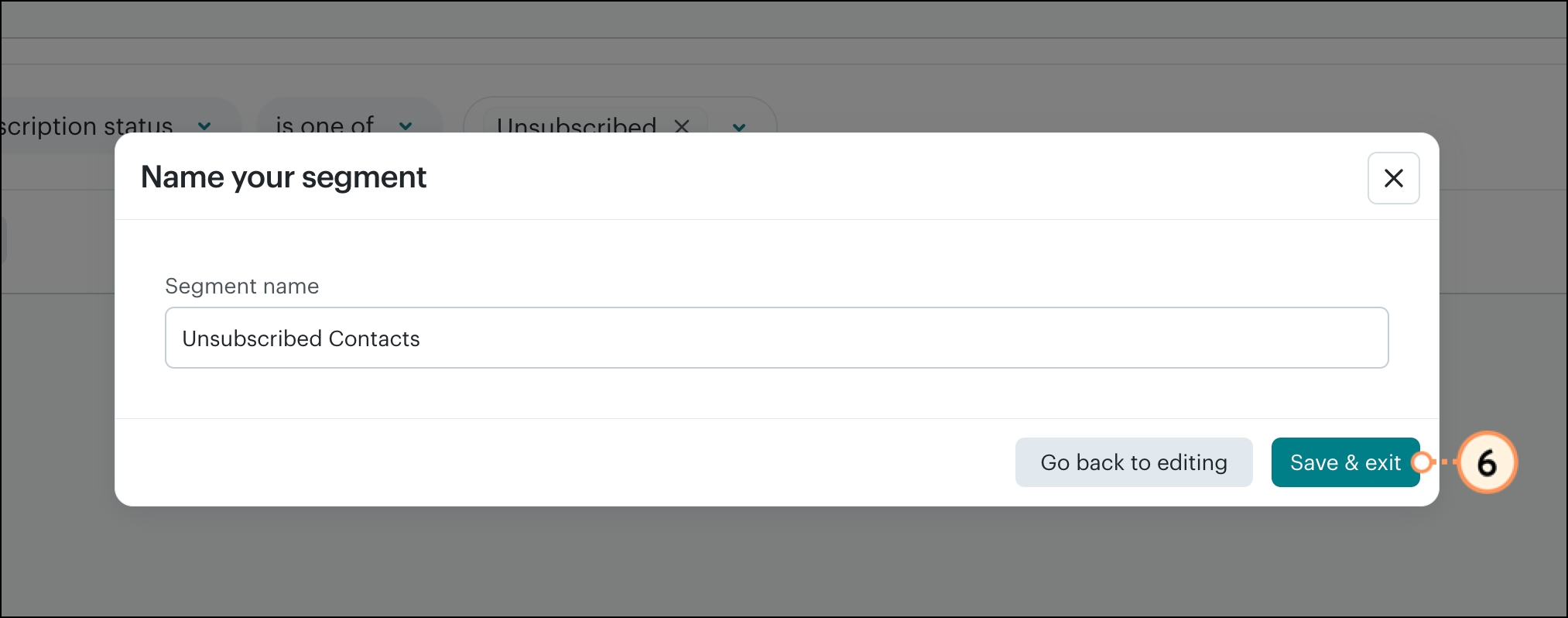
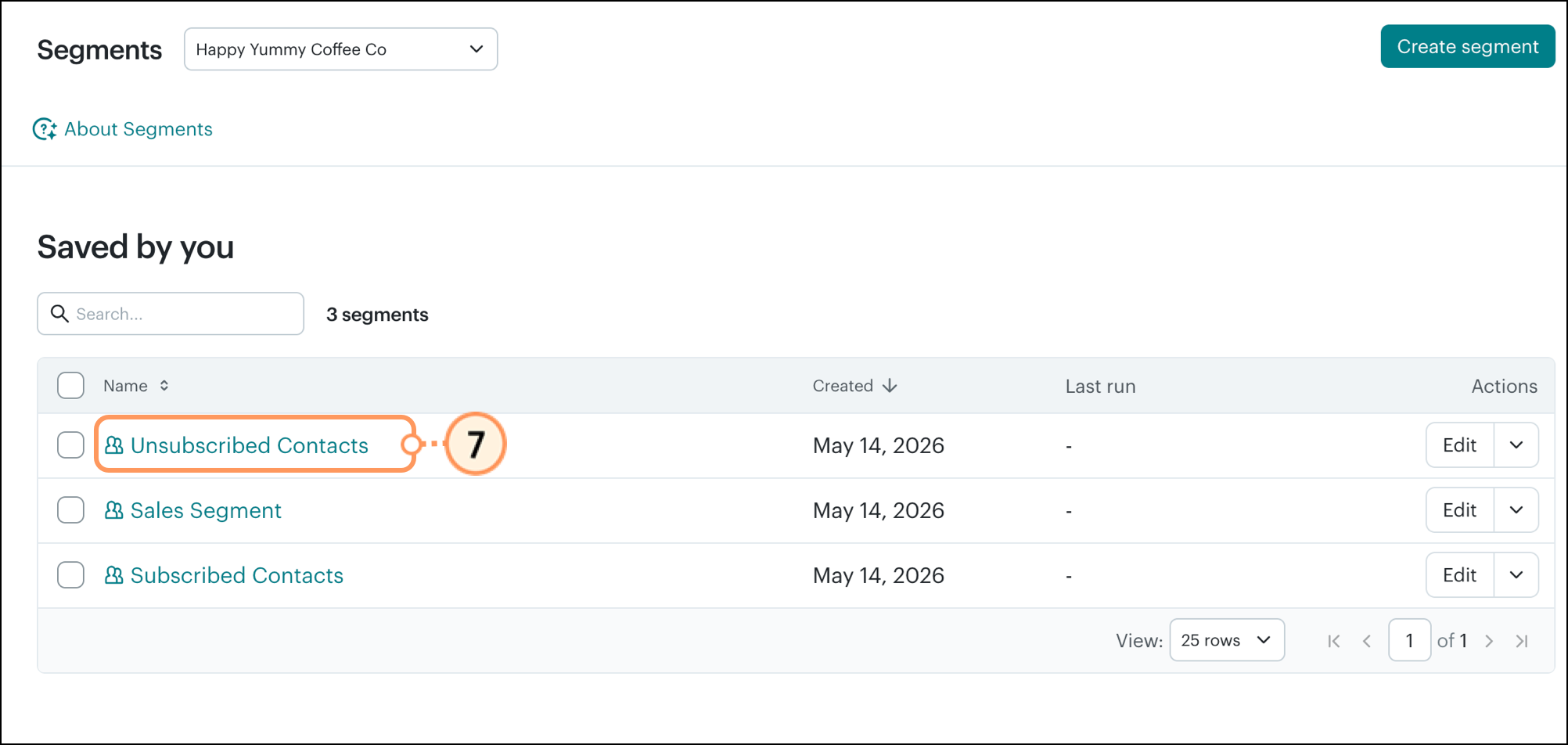
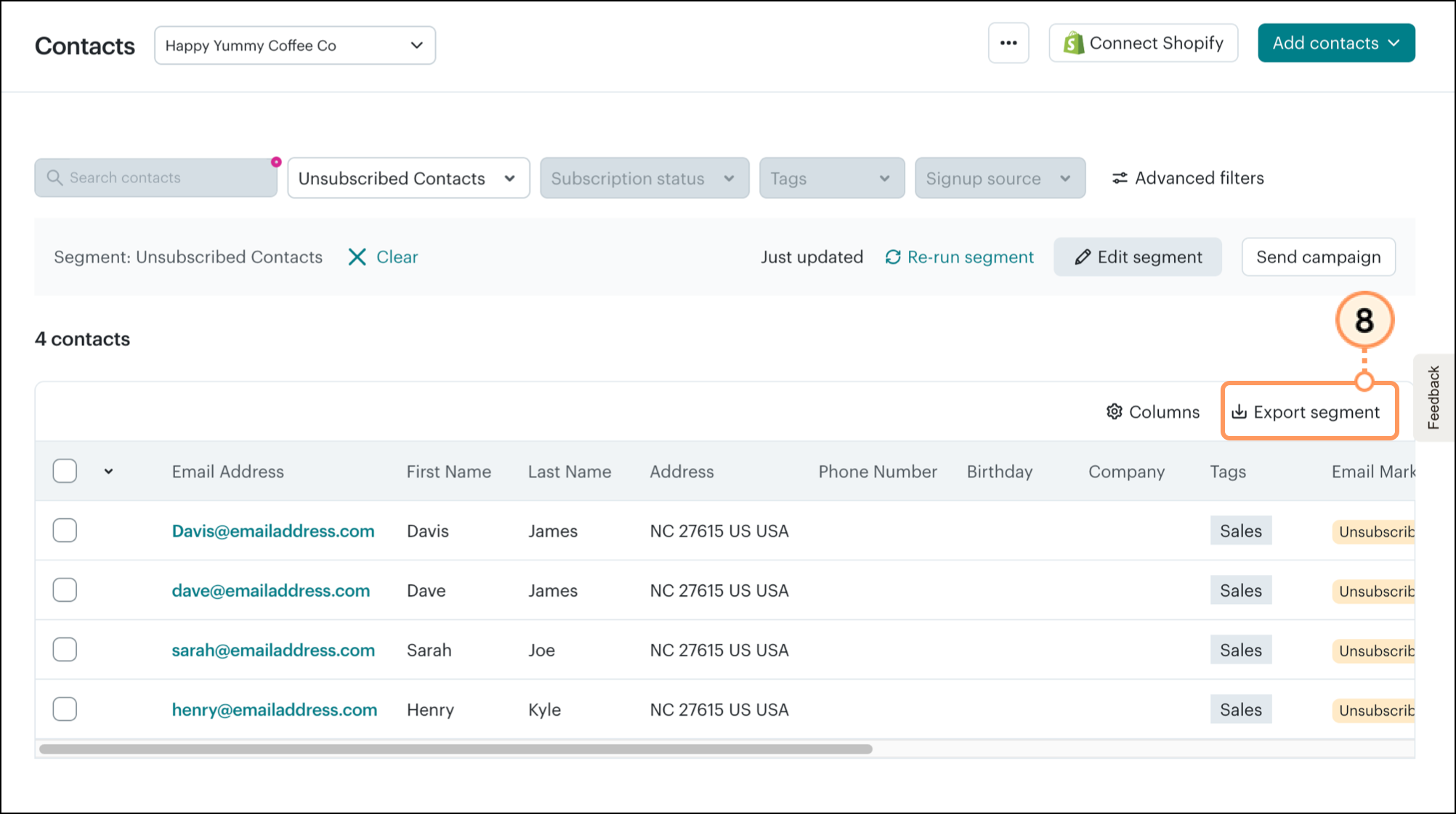
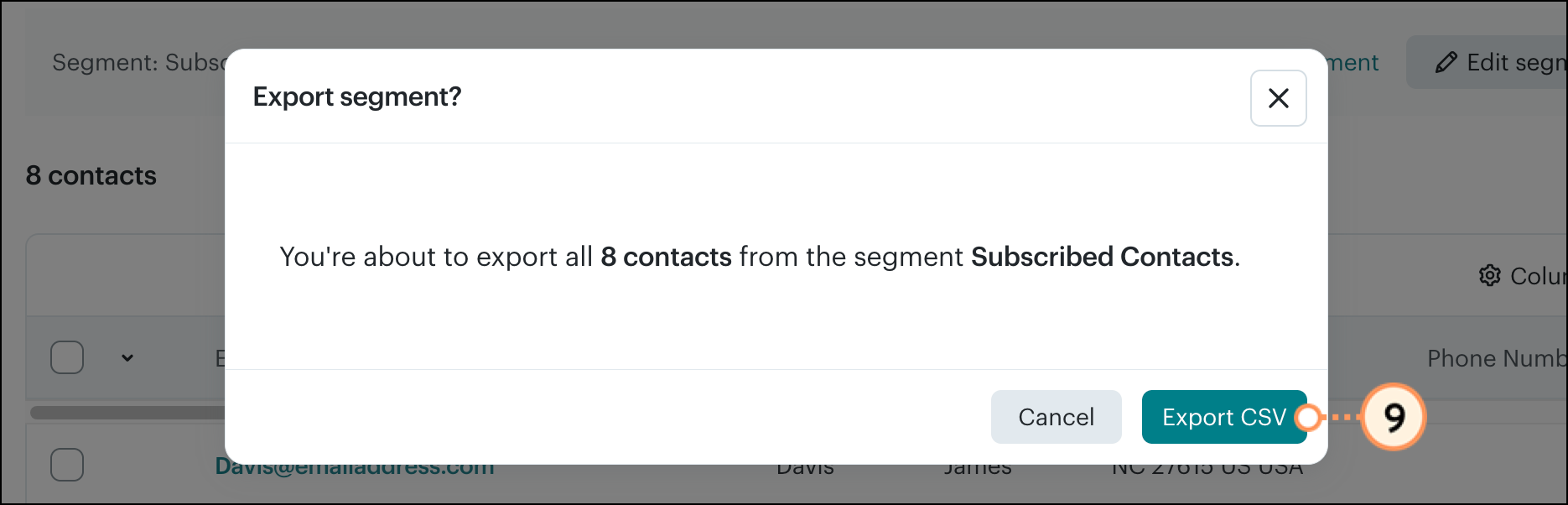
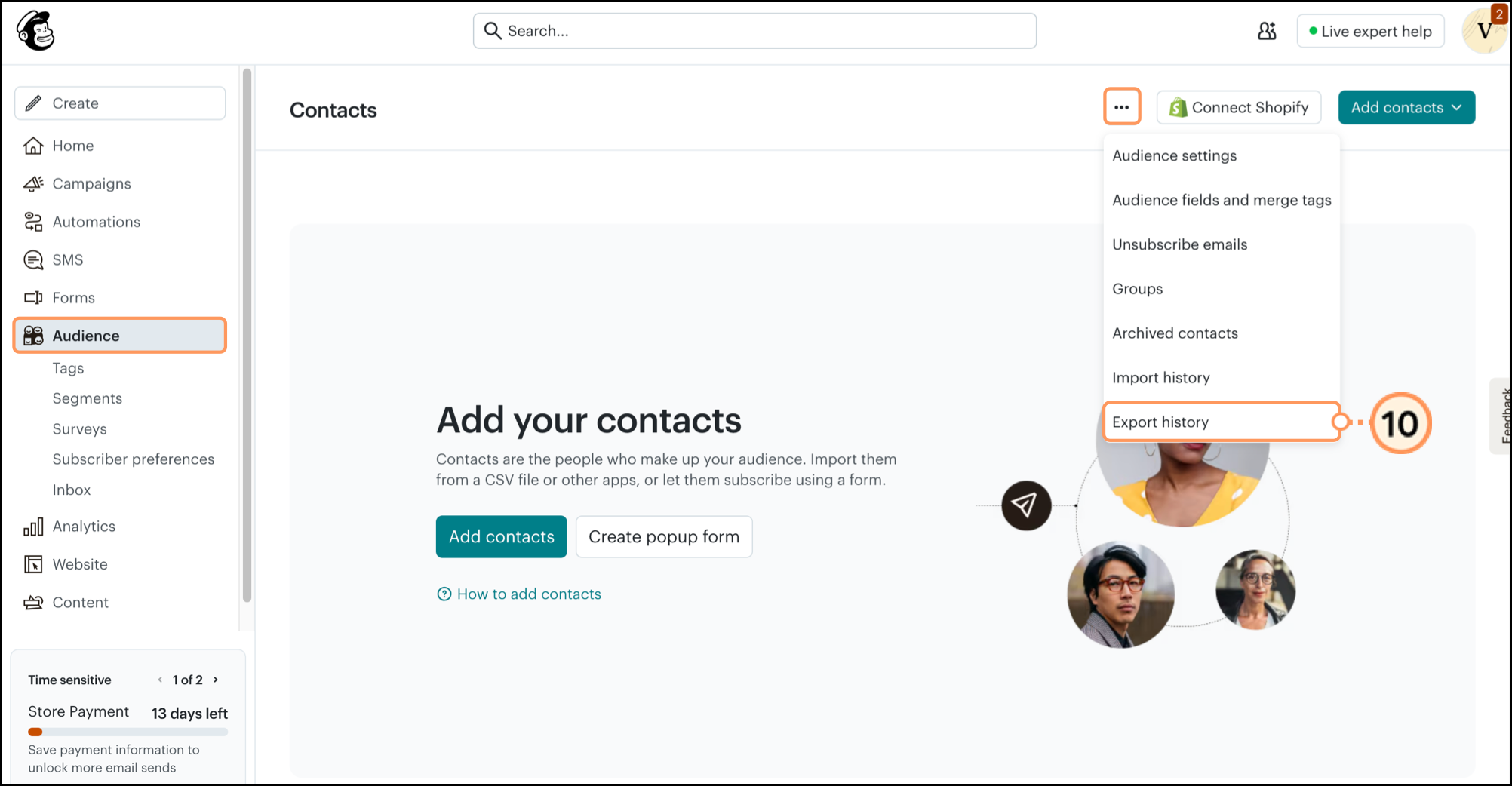
Repite los pasos para cada audiencia individual que tengas en Mailchimp. Los archivos exportados son comprimidos y se deben descomprimir para poder acceder al contenido. Una vez que exporte sus contactos dados de baja desde Mailchimp,habilite los Permisos avanzados de correo electrónico en su cuenta de Constant Contact e importe los contactos dados de baja.
Para más información sobre cómo visualizar los contactos desuscritos desde una cuenta de Mailchimp, por favor vea el soporte de Mailchimp.
Todo enlace que proporcionemos a sitios que no sean de Constant Contact, así como cualquier información sobre productos o servicios que no sean de Constant Contact, se facilita como cortesía y no debe interpretarse como un aval por parte de Constant Contact.
Copyright © 2021 · Todos los derechos reservados · Constant Contact · Privacy Policy