¿Se pasa de Mailchimp a Constant Contact? Desde la pestaña Integrations (Integraciones), conecte su cuenta de Mailchimp para importar sus contactos, correos electrónicos y activos.
Nota: Los cambios realizados en los contactos y activos en Constant Contact no se reflejarán en Mailchimp.
¿Qué es lo que se puede migrar?
Puede import:
- Contactos (incluidas las etiquetas)
- Imágenes y documentos
- Carpetas de la biblioteca
- Campañas de correo electrónico
En este momento, no puedes import:
- Automatizaciones
- Mensajes de SMS
- Productos
- Páginas de bienvenida
- Formularios de suscripción
Nota: Solo se importarán los activos (medios y documentos) de productos, formularios de registro y páginas de destino. Estos activos se colocarán en una carpeta de la Library (Biblioteca) en Constant Contact.
Este proceso es más fácil y eficiente que exportar sus contactos e importarlos manualmente a Constant Contact, pero puede elegir el método que más prefiera.
Contactos dados de baja
Los contactos dados de baja no se importarán, y los datos de Constant Contact de estas dadas de baja no se transfieren a Mailchimp. Si lo necesita, deberá exportar manualmente los contactos dados de baja desde su cuenta de Mailchimp y luego importarlos a su cuenta de Constant Contact.
Generar una clave de API en Mailchimp
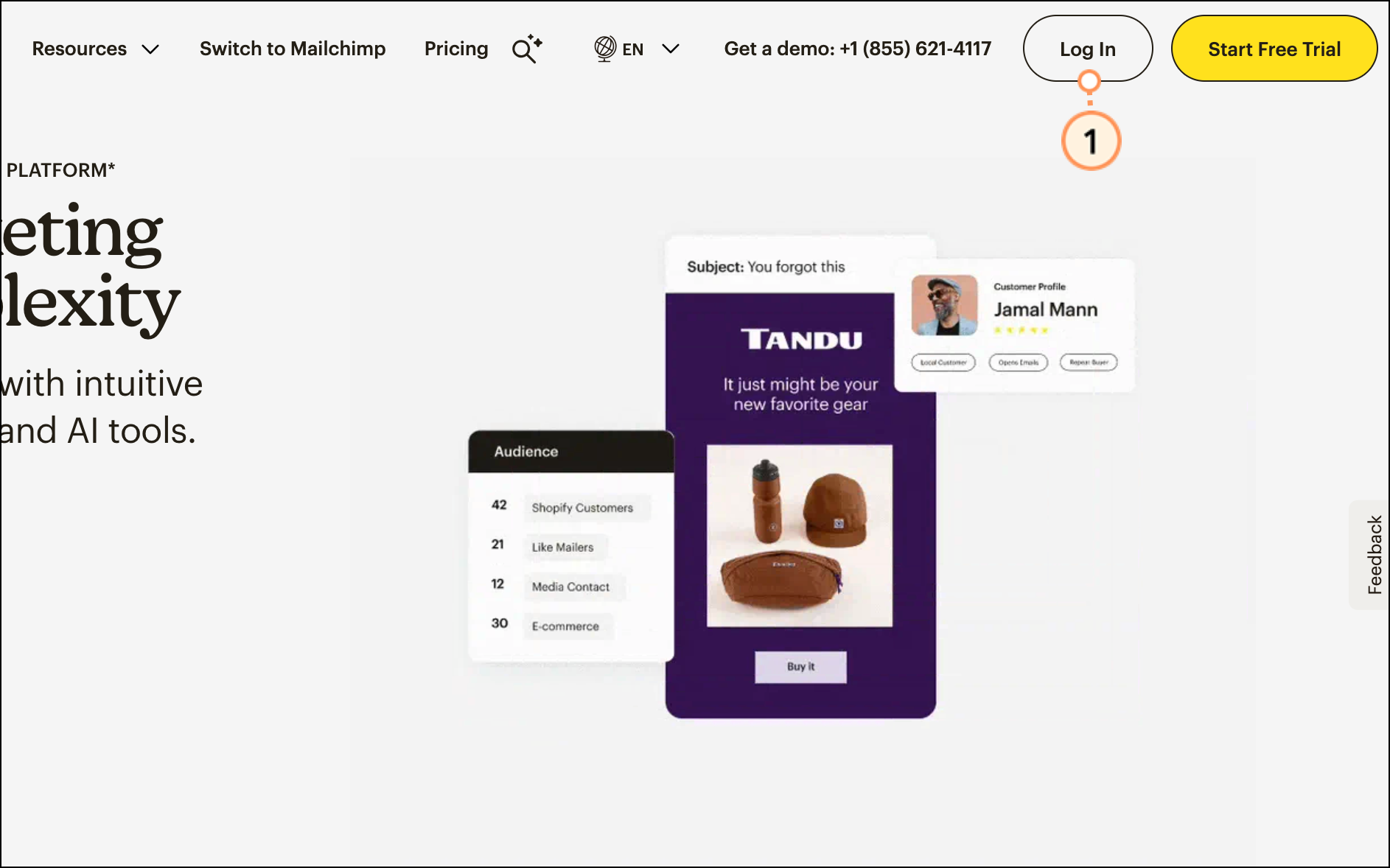
- Vaya a mailchimp.com e Inicie sesión.
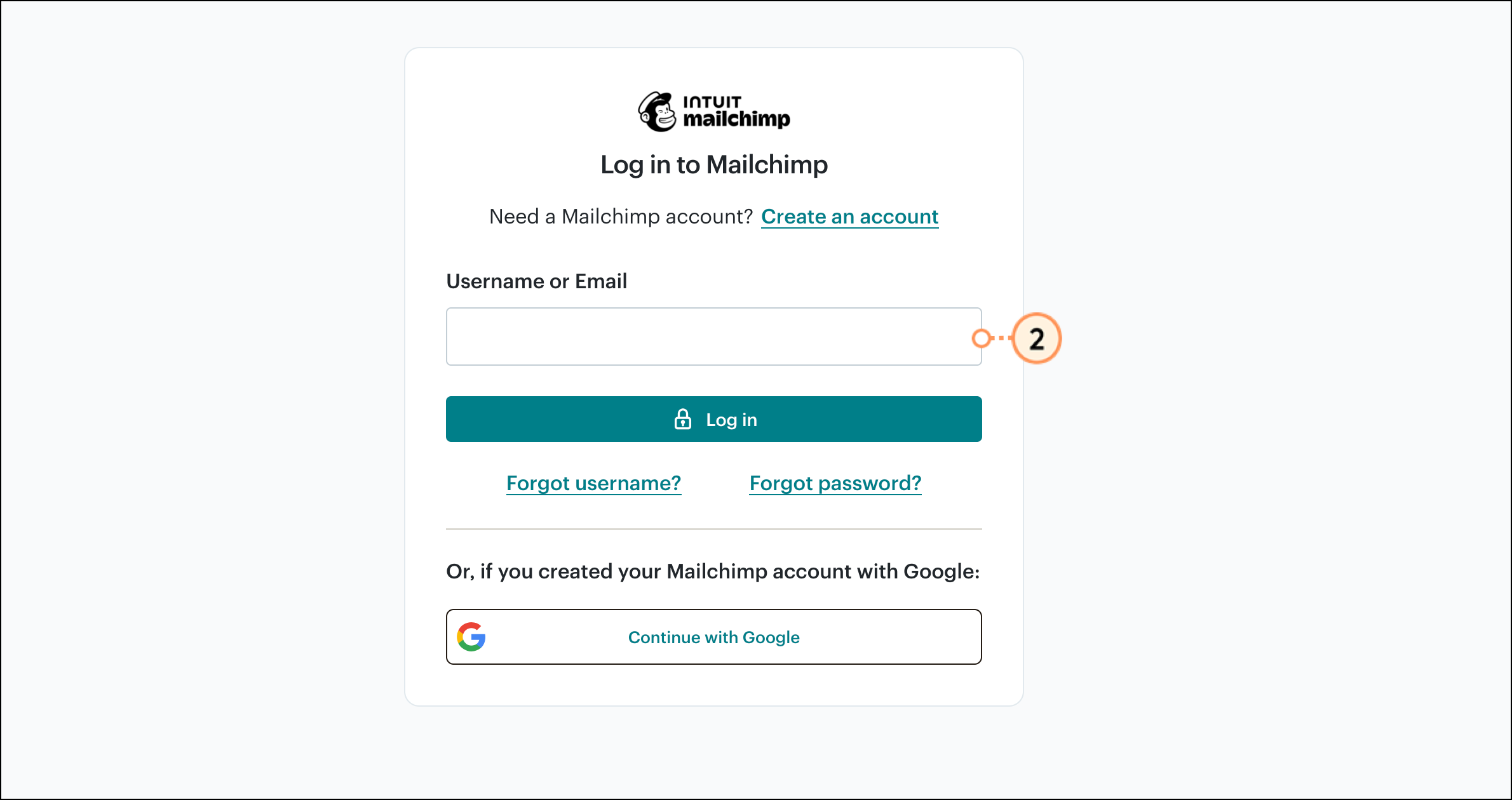
- Inicie sesión con su nombre de usuario, dirección de correo electrónico o una cuenta de Google.
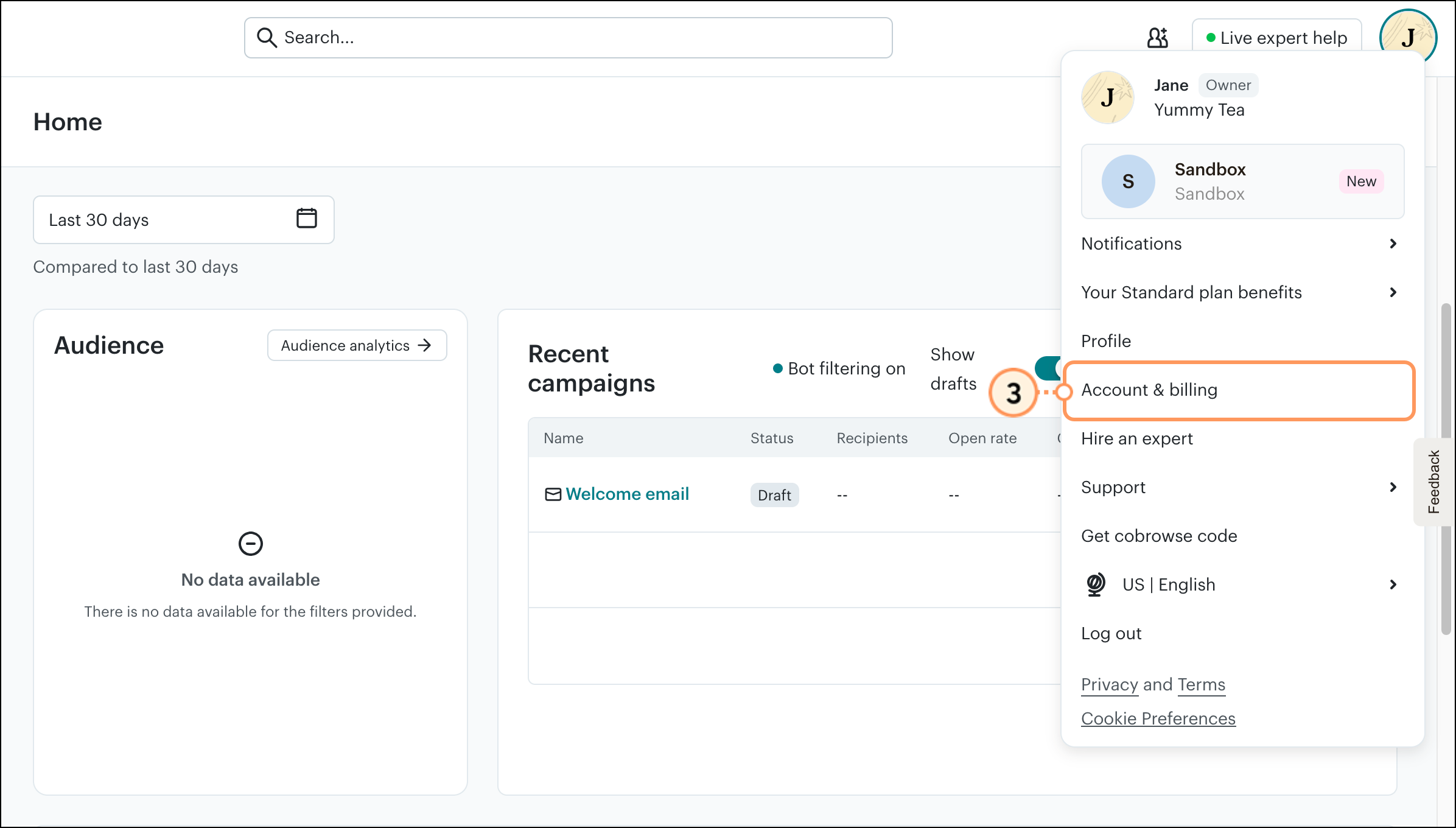
- Haga clic en el ícono de perfil en la parte inferior derecha y seleccione Account and billing (Configuración y facturación) en el menú desplegable.
- Haga clic en la pestaña Extras (Adicionales) y seleccione API keys (Claves API) del menú desplegable.
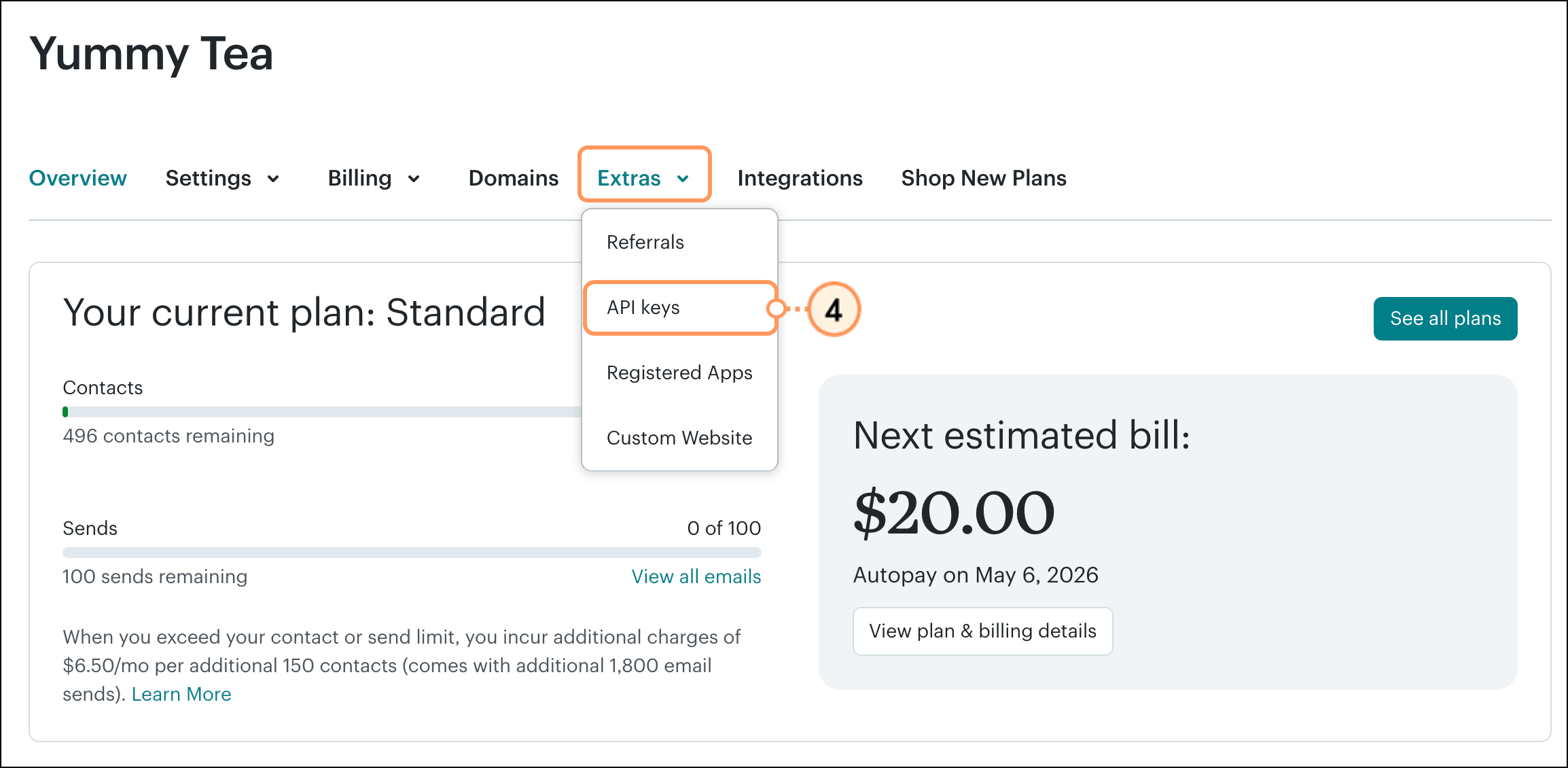
- Desplácese hacia abajo y haga clic en Create A Key (Crear una clave).
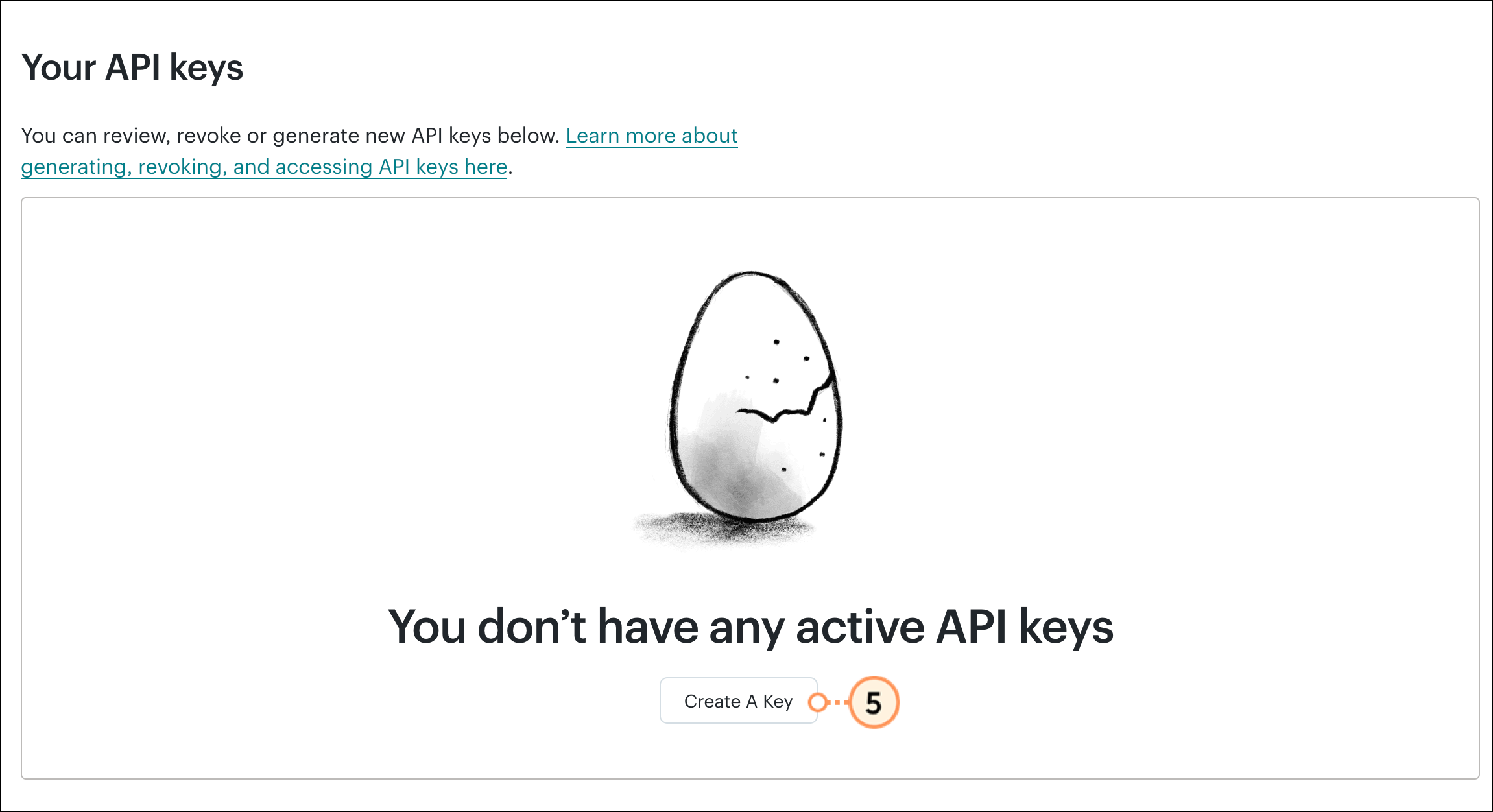
- Ingrese un nombre para la clave y haga clic en Generate Key (Generar clave).
Nota: Recomendamos completar la conexión ahora o escribir su clave API para usarla en el futuro. Esta es la única vez que podrás ver la llave. Tras abandonar la página, en el futuro solo verá el nombre de la clave. Si olvida la clave, regrese a esta página para generar una nueva.
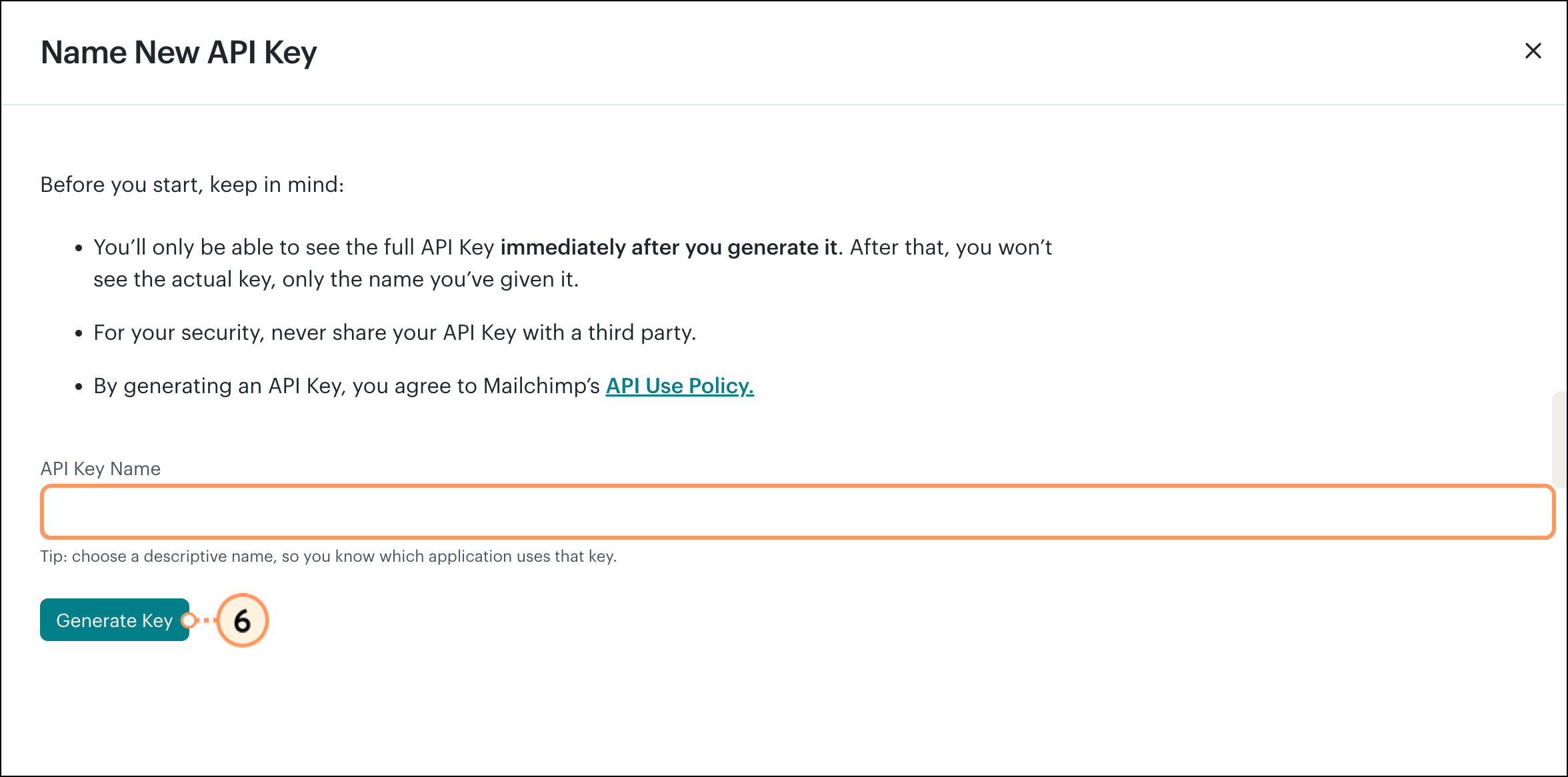
- Copie la clave que se muestra en el portapapeles. Seleccione la clave y cópiela, o haga clic en el botón Copy to Clipboard (Copiar al portapapeles).
 | Importante: Es posible que vea dos claves diferentes: la clave API y una clave de cliente de MailChimp. Asegúrese de copiar la Clave API para su integración con Constant Contact. El uso de cualquier otra clave provocará que la integración falle. |
Conectar Mailchimp con Constant Contact
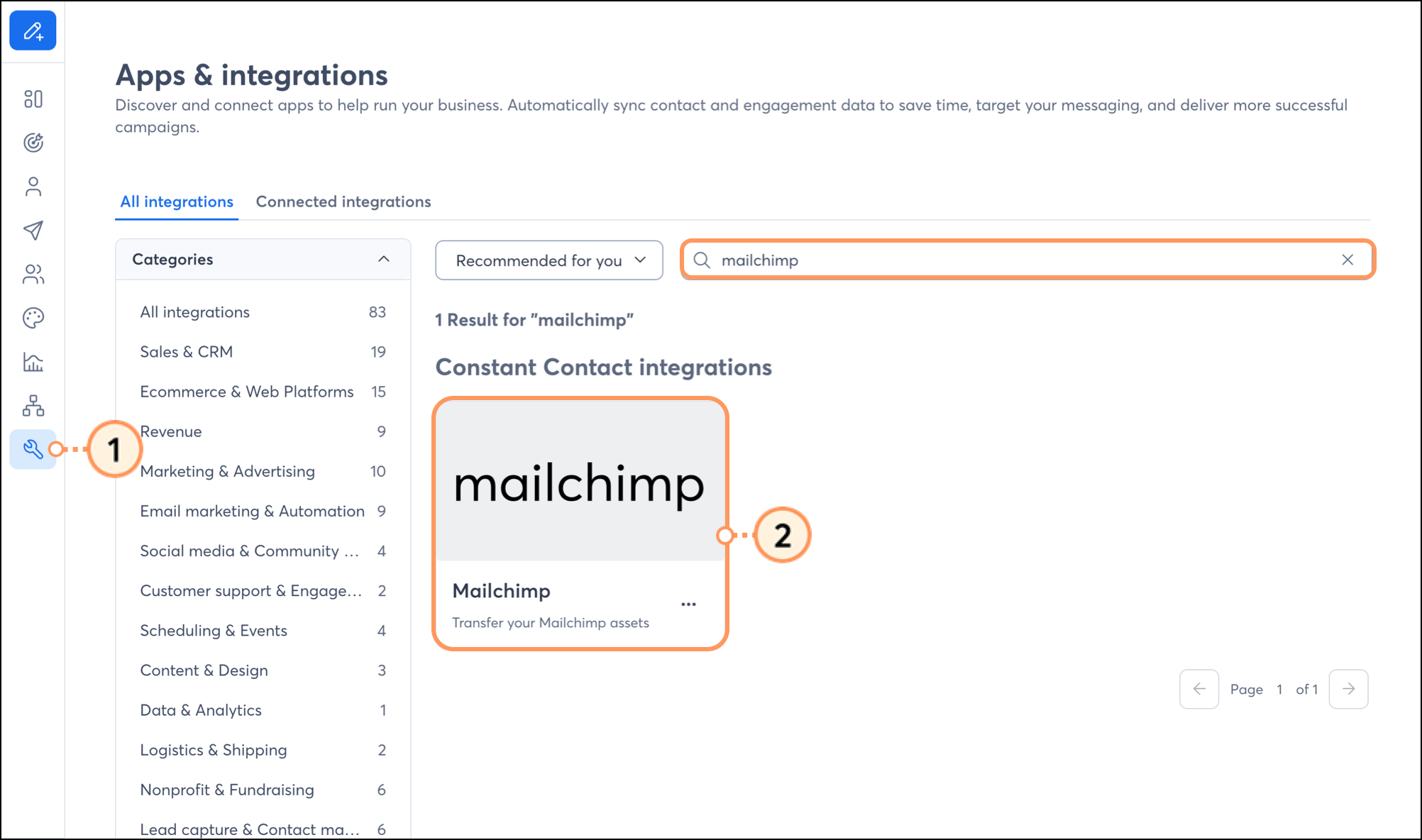
- En una pestaña nueva del navegador, inicie sesión en su cuenta de Constant Contact y haga clic en Integrations (Integraciones).
- Busque Mailchimp o desplácese hacia abajo por las integraciones para encontrarlo. Luego haz clic en la tarjeta Mailchimp.
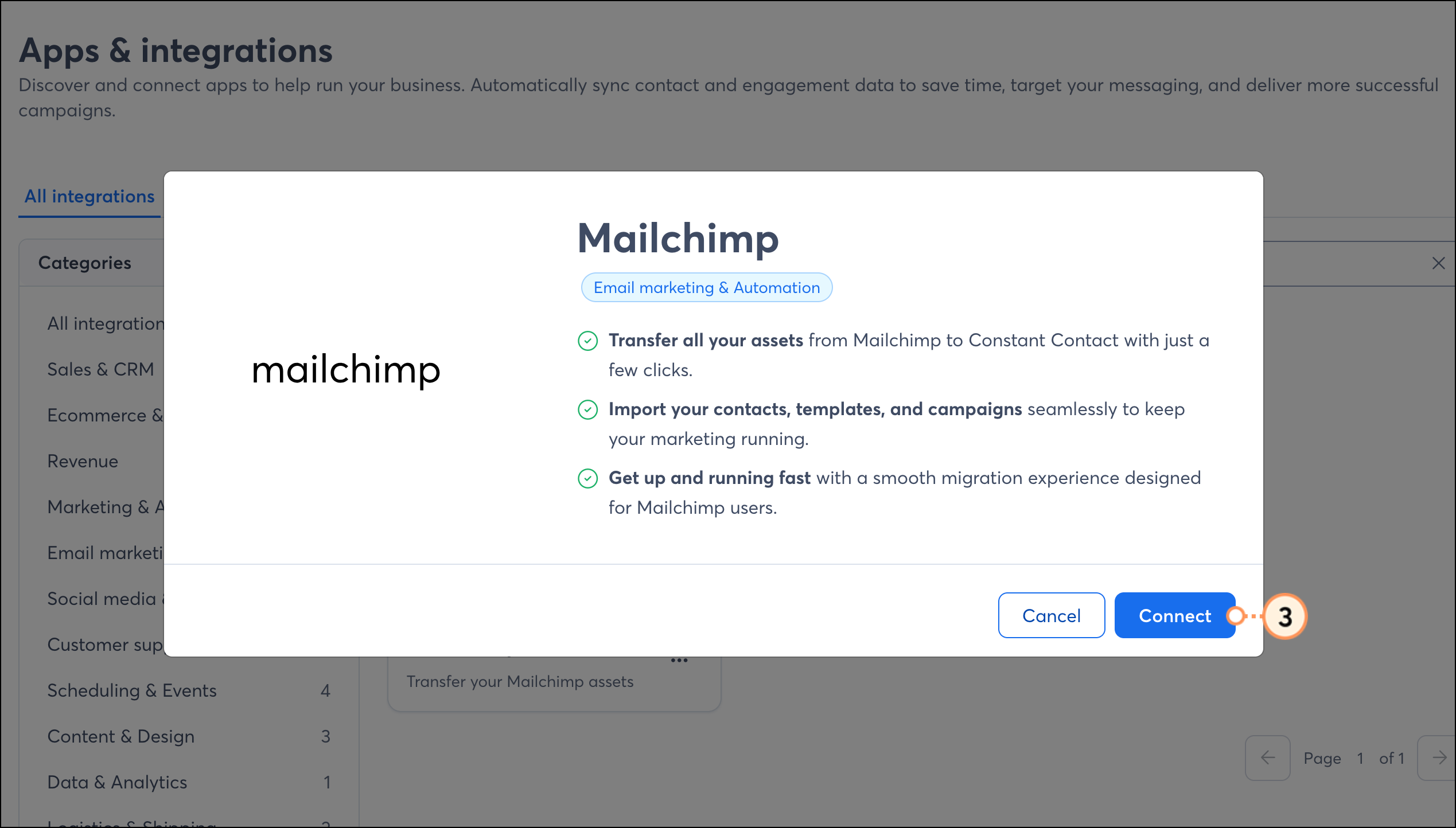
- Haga clic en Connect (Conectar).
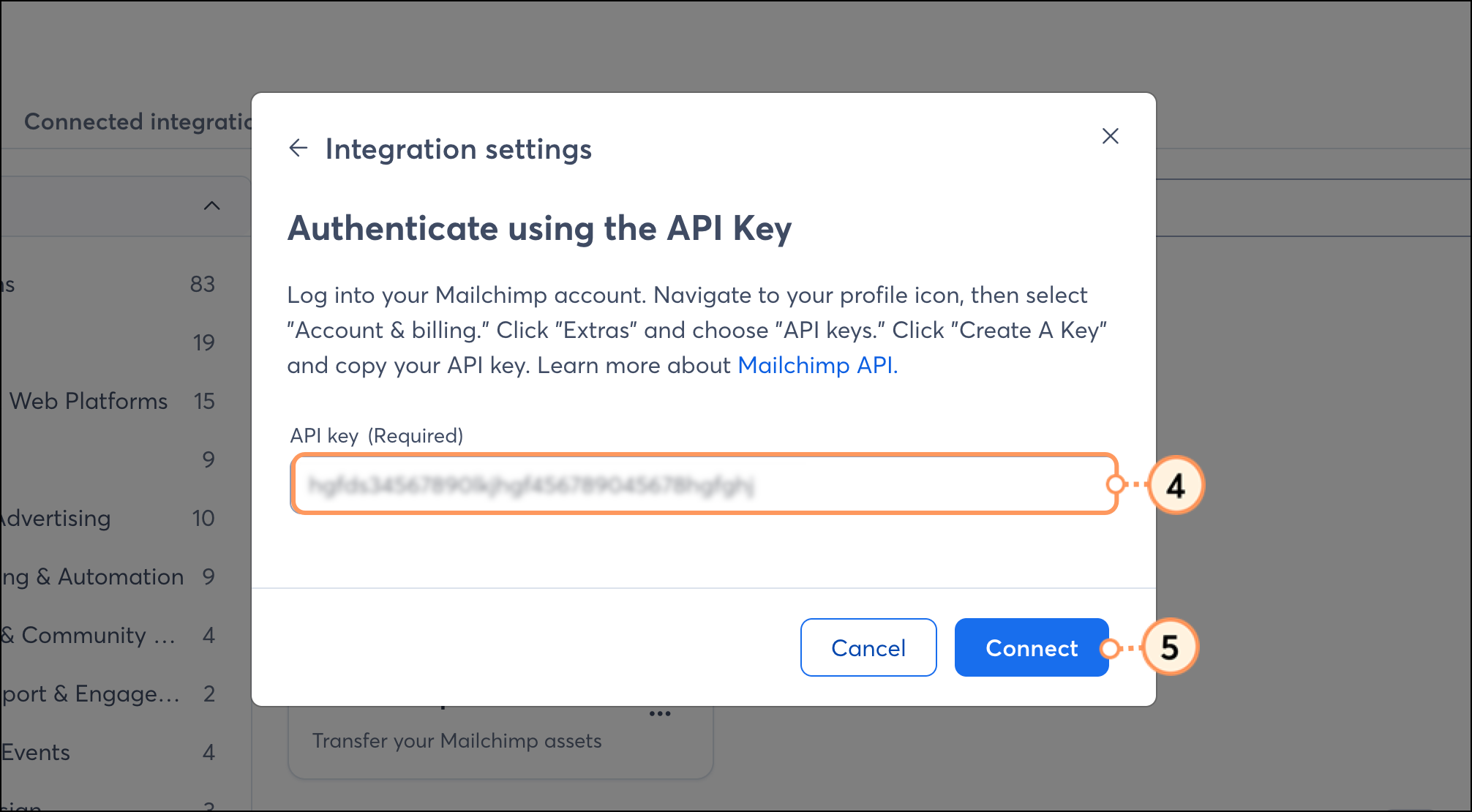
- Copie su clave API en el campo de la clave API.
- Haga clic en Connect (Conectar).
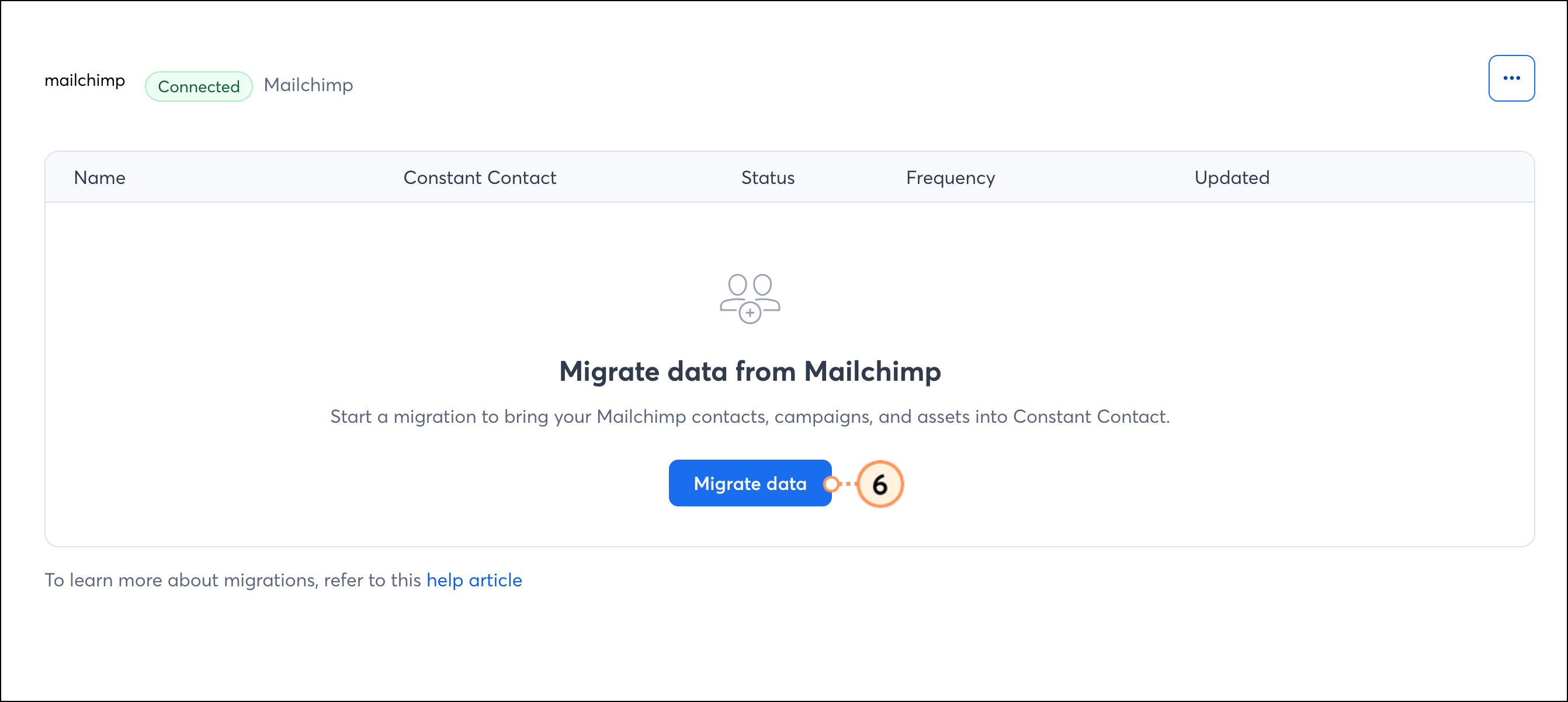
- Haga clic en Migrate data (Migrar datos).
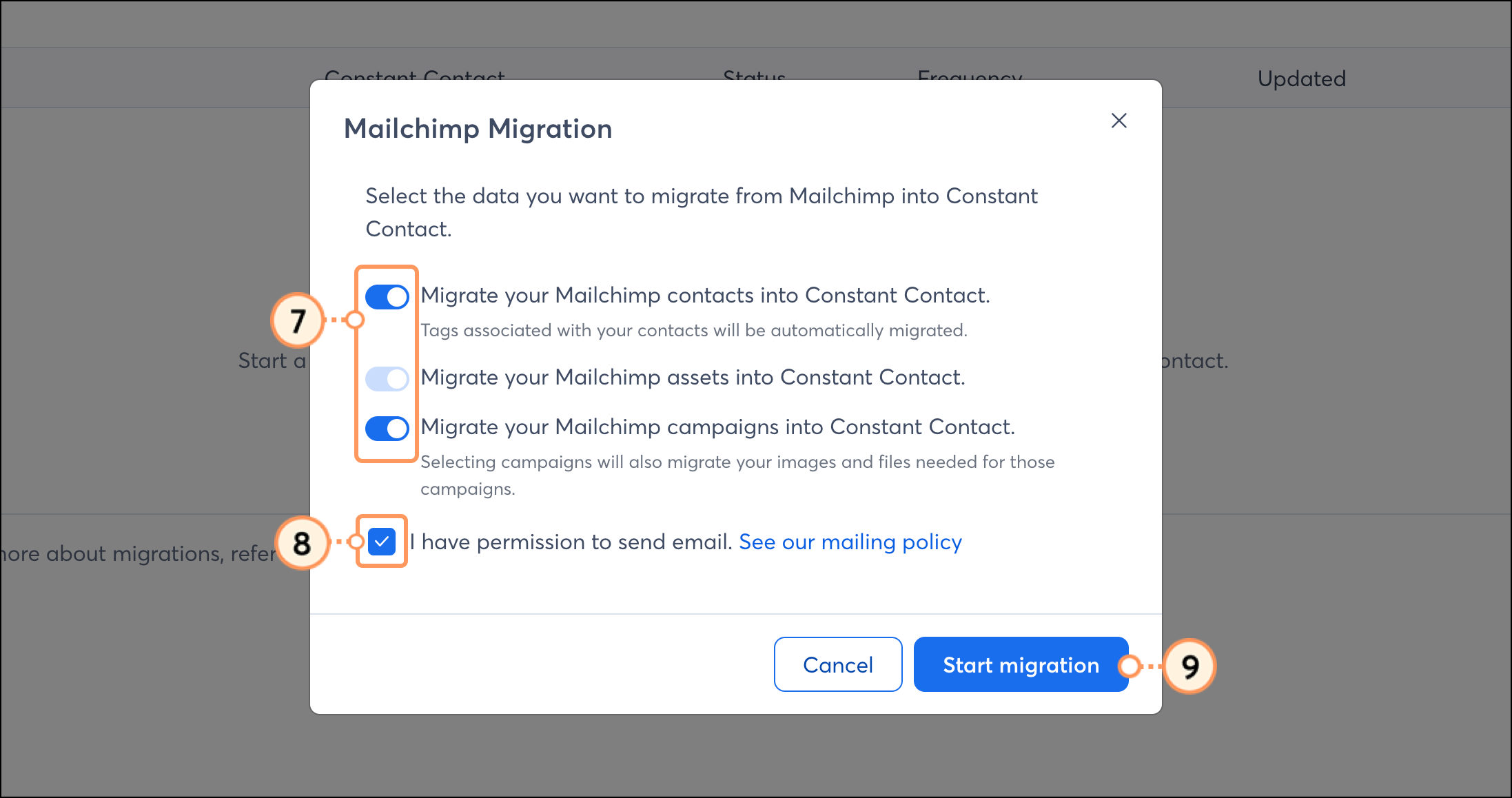
- Seleccione qué contenido migrar a Constant Contact:
- Migra tus contactos de Mailchimp – Habilita esta opción para importar los contactos suscritos a tu cuenta de Constant Contact.
- Migrate your Mailchimp assets (Migrar activos de Mailchimp): habilite esta opción para importar imágenes y documentos a su cuenta de Constant Contact.
- Migrate your Mailchimp campaigns (Migrar campañas de Mailchimp): habilite esta opción para migrar sus correos electrónicos de Mailchimp. Con esta opción, también se migrarán todos los activos de sus plantillas de correo electrónico.
Nota: En este momento, no se pueden importar mensajes de SMS, automatizaciones, páginas de bienvenida, productos, formularios de suscripción ni otros tipos de campañas.
- Marque la casilla para indicar que tiene permiso para enviar mensajes de correo electrónico a sus contactos importados.
- Haga clic en Start migration (Iniciar migración) para comenzar con la migración.
Espere a que se complete el proceso. Se importarán sus datos a las áreas correspondientes de su cuenta de Constant Contact.
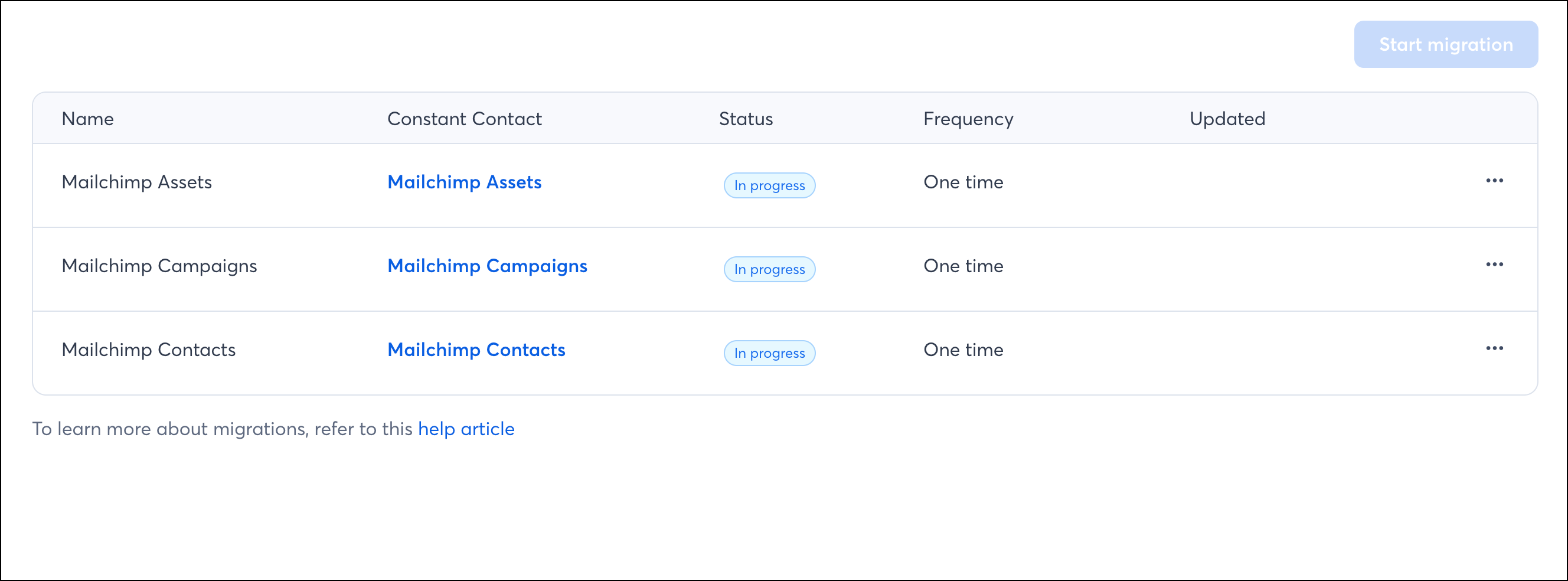
Nota: No podrá realizar migraciones adicionales para una categoría de importación que ya haya seleccionado. Si ya ha completado una importación de sus Contactos, Activos y Campañas, el botón Iniciar migración no estará disponible.
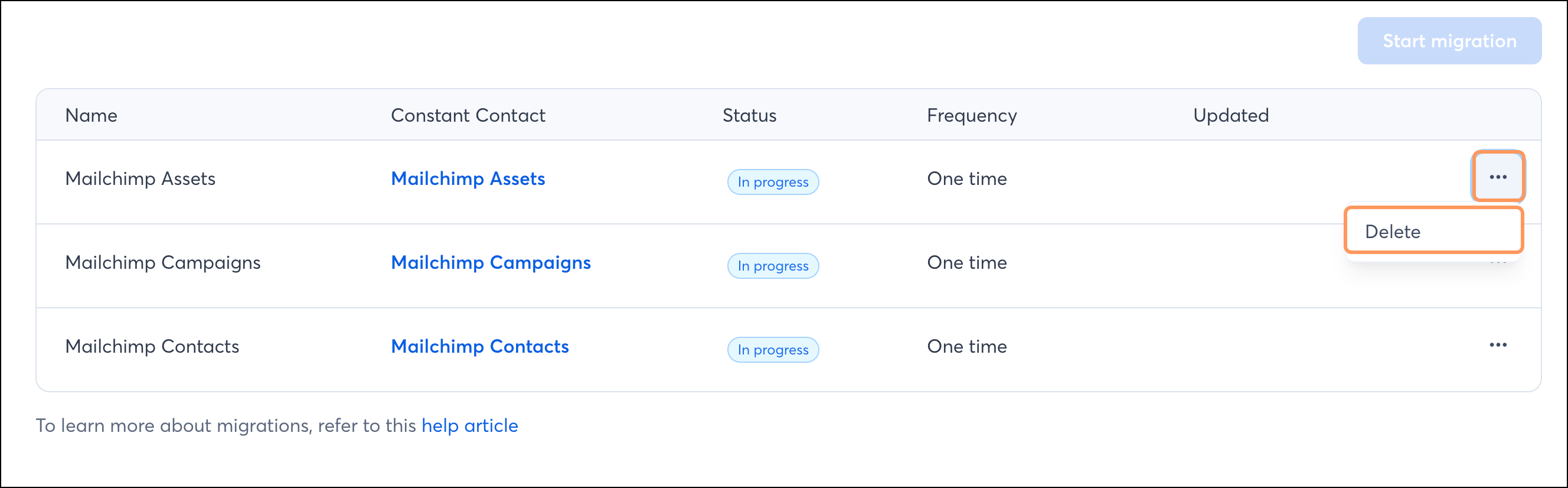
Si desea realizar otra importación, deberá eliminar la importación anterior y comenzar el proceso de nuevo. Eliminar una importación anterior no eliminará ningún contenido ni contacto que ya se haya importado a Constant Contact.
Para eliminar una importación anterior, haga clic en los tres puntitos y luego en Delete (Eliminar).
¿Dónde puedo encontrar mis activos después de importarlos?
- Contactos: Luego de importarlos, podrá encontrar sus contactos de Mailchimp en la pestaña Contacts (Contactos) de su cuenta de Constant Contact. Se creará una lista llamada "Mailchimp Contacts" (Contactos de Mailchimp) y se agregarán sus contactos importados a ella.
- Correos electrónicos: Podrá encontrar los correos electrónicos de Mailchimp en la pestaña Campaigns (Campañas). Las campañas de correos electrónicos importadas de Mailchimp abren el Editor de código personalizado. Una forma sencilla de ver tus correos electrónicos importados de Mailchimp es ordenarlos por Fecha de adición para ver los más recientes.
Nota: El importador elimina todos los marcadores de posición de contenido dinámico de Mailchimp (lo que aparece entre *||*). Además, elimina parte del contenido del pie de página de Mailchimp en cada campaña de correo electrónico y lo reemplaza con el pie de página de Constant Contact.
- Imágenes y documentos: Los enlaces de imágenes de Mailchimp se reemplazarán con enlaces de imágenes de Constant Contact y se agregarán a la Biblioteca de Constant Contact. En Folders (Carpetas), los activos importados desde su pestaña Content (Contenido) de Mailchimp se encontrarán en la carpeta Mailchimp Asset Import (Importación de activos de Mailchimp). Los archivos de tus correos electrónicos importados se encontrarán en una carpeta llamada"Imágenes de la campaña de Mailchimp".
Deshacer la conexión de API
Puede deshacer la conexión con Mailchimp desde su cuenta de Constant Contact. Esto no eliminará ningún dato que ya se haya importado a Constant Contact, pero deberá volver a conectarse con la clave API para futuras importaciones.
- Vaya a Integrations (Integraciones).
- Busque Mailchimp o desplácese hacia abajo por las integraciones para encontrar su tarjeta.
- Haga clic en los tres puntos y, luego, en Disconnect (Desconectar).
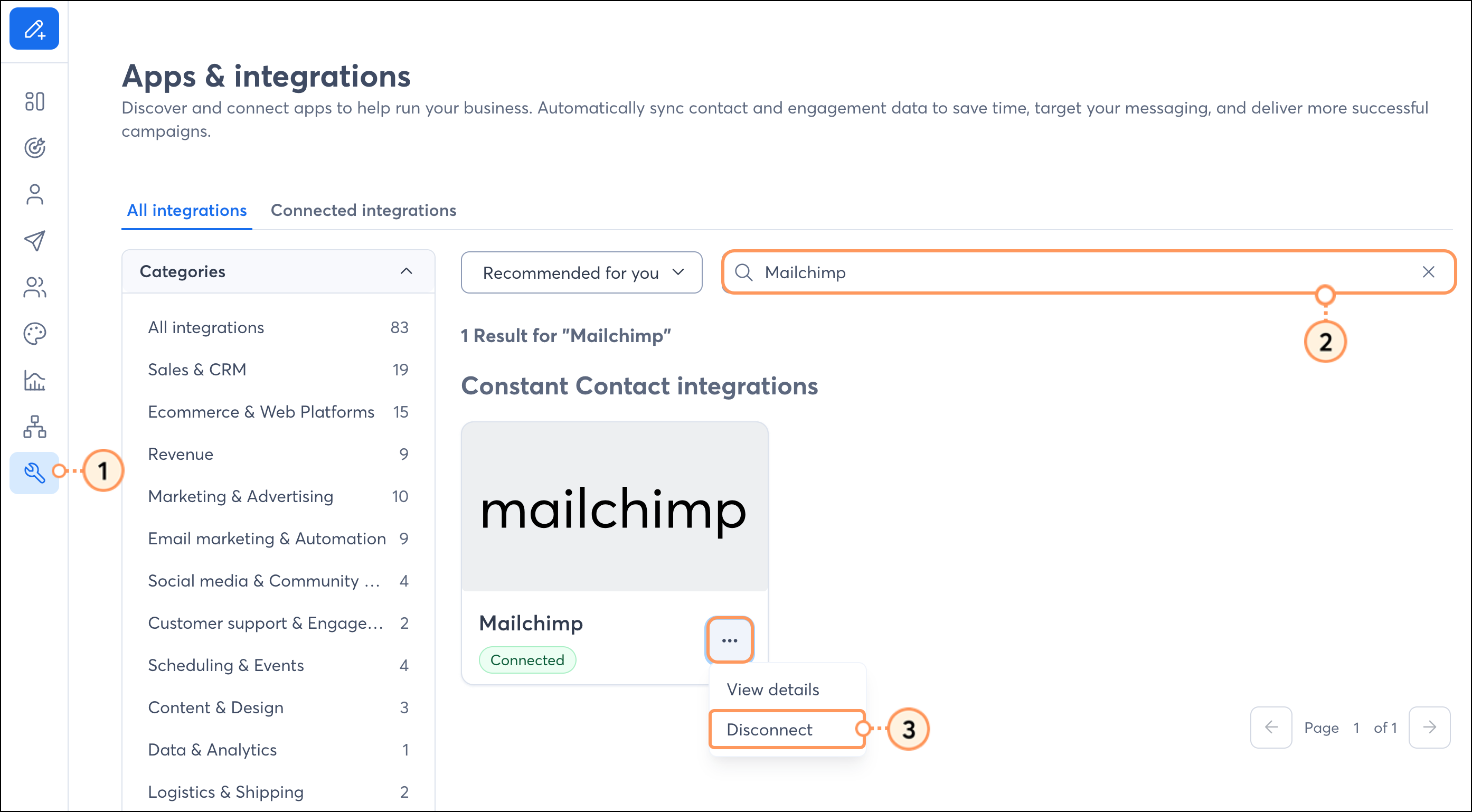
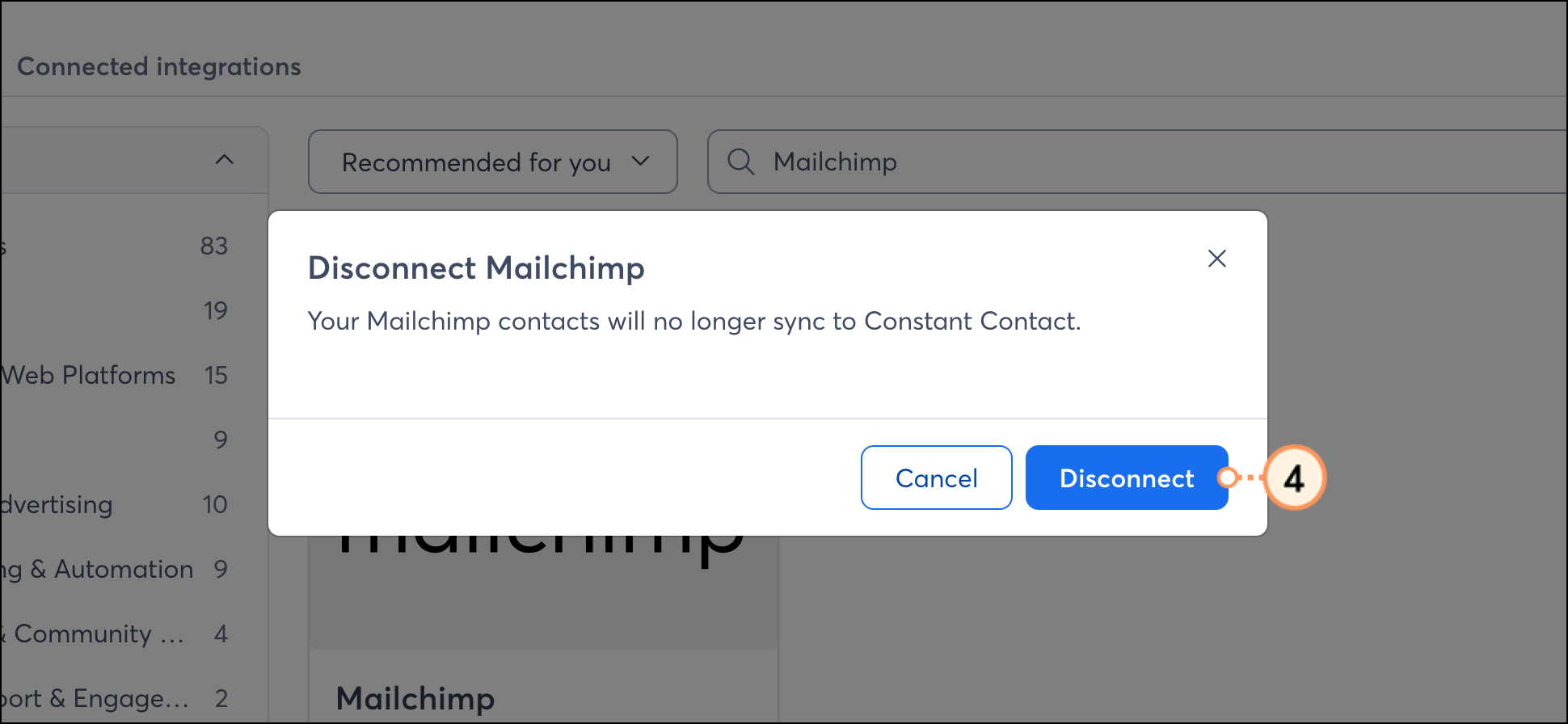
- Haga clic en Disconnect (Desconectar) nuevamente.