Email and Digital Marketing
¿Cómo podemos ayudarlo?
Busca en nuestros artículos de ayuda, tutoriales de video y guías de inicio rápido

Podrás con esto. Podrás con nosotros. Encuentra rápidamente en nuestra Base de conocimientos las respuestas a tus preguntas sobre marketing por correo electrónico.

Insertar un bloque de Social Follow o Social Share en un correo electrónico

Article: 000039845
Updated: 7 de noviembre de 2025

Haga que sea más sencillo para los contactos seguirlo en redes sociales o compartir sus correos electrónicos en sus páginas de redes sociales

Al crear su correo electrónico, puede insertar un bloque de Social Follow para que sus contactos puedan acceder fácilmente a sus perfiles de redes sociales y seguirlo, o insertar un bloque de Social Share para que sus contactos puedan compartir su correo electrónico en sus páginas de redes sociales. 


Agregar un bloque de Social Follow


Aumente sus seguidores en redes sociales mediante enlaces a sus perfiles de redes sociales en sus correos electrónicos y aliente a sus contactos a seguirlo en Facebook, Instagram, X (anteriormente conocido como Twitter), LinkedIn, Pinterest, YouTube, Snapchat, TikTok, Google My Business, BlueSky, correo electrónico y su sitio web. Puede elegir cuáles íconos de redes sociales desea incluir y personalizar la apariencia para que combine con el resto de su correo electrónico.

Para agregar un bloque de Social Follow, haga lo siguiente:
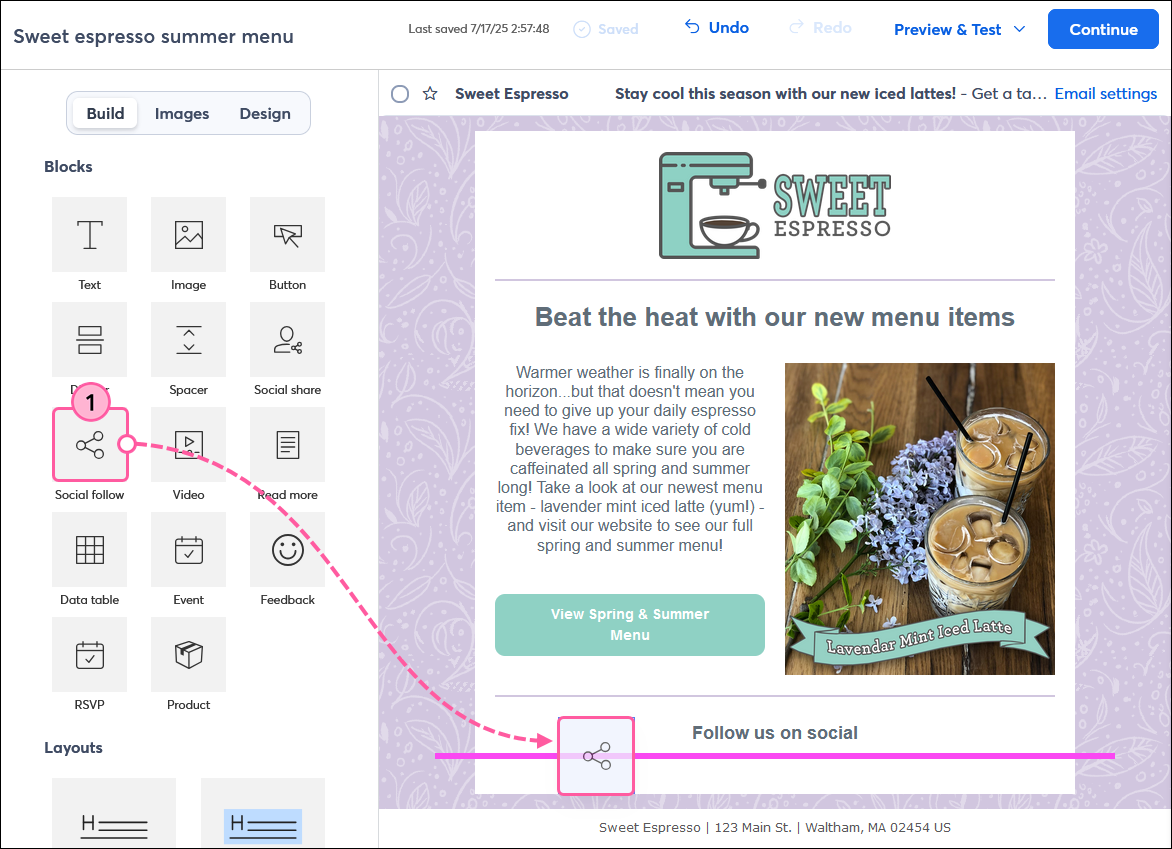
  1. Si su plantilla no viene ya con un bloque de Social, arrastre y suelte o corte y peque, agregue el bloque de Social Follow en su correo electrónico. Utilice las guías para hallar el lugar adecuado.

    Arrastre el bloque de Social Follow a la plantilla del mensaje
     
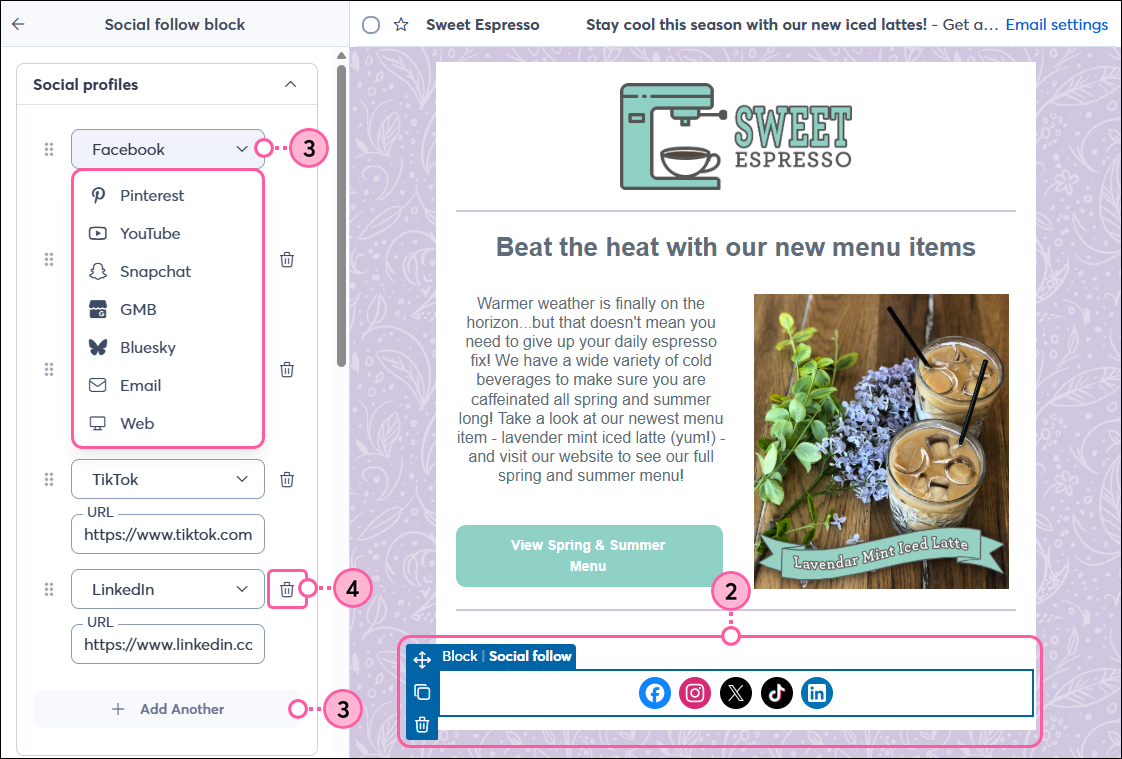
  2. Haga clic en el bloque de Social Follow para abrir el panel izquierdo.
  3. En la sección Social profiles (Perfiles de redes sociales), elija las redes que quiere incluir en su correo electrónico. Haga clic en el menú desplegable para cambiar una de las redes enumeradas por otra distinta o haga clic en Add Another (Agregar otra) para agregar más redes sociales en su correo electrónico. 
  4. Haga clic en el ícono de papelera que salga junto a cualquier red que desee eliminar. 

    Panel izquierdo del bloque Social Follow con opciones de Social Profile (Perfil de redes sociales)

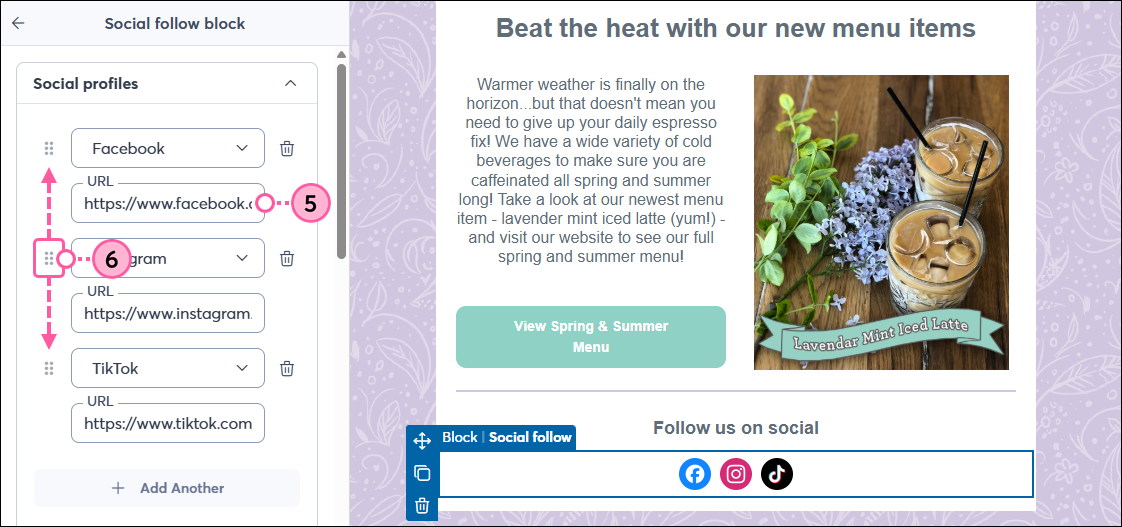
  5. Con cada red social, ingrese la URL de su perfil en las redes sociales. Una vez que agrega los enlaces en sus páginas, se guardarán automáticamente para cuando inserte íconos de redes sociales en futuras campañas.
    Ícono de bombilla de luz¿Sabía que…? También puede guardar los enlaces de su perfil social en la configuración de su cuenta, ¡y se completarán automáticamente cada vez que agregue un bloque de seguimiento social a sus correos electrónicos! Tenga en cuenta que, si cambia las URL del perfil al editar el bloque Social Follow en el borrador de su correo electrónico, también se actualizarán en la configuración de su cuenta.
  6. (Opcional) Cambie el orden en que aparecen los íconos en su correo electrónico haciendo clic en los puntos apilados y arrastrándolos hacia arriba o hacia abajo a una nueva ubicación.

    Páginas Enter links (Ingresar enlaces) y Social Accounts (Cuentas de redes sociales)

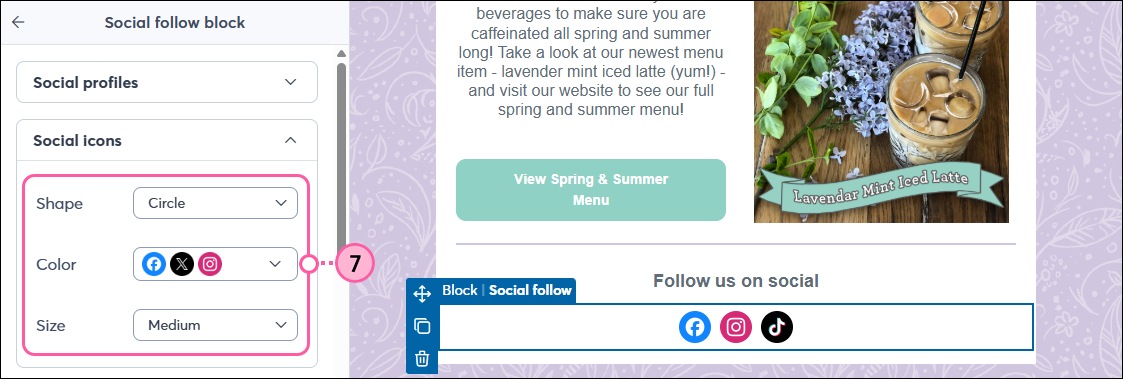
  7. En la sección Social icons (Íconos de redes sociales) use los menús desplegables para elegir una forma, un color y un tamaño para los íconos de redes sociales.

    Panel izquierdo del bloque Social Follow con opciones de tamaño, color y forma

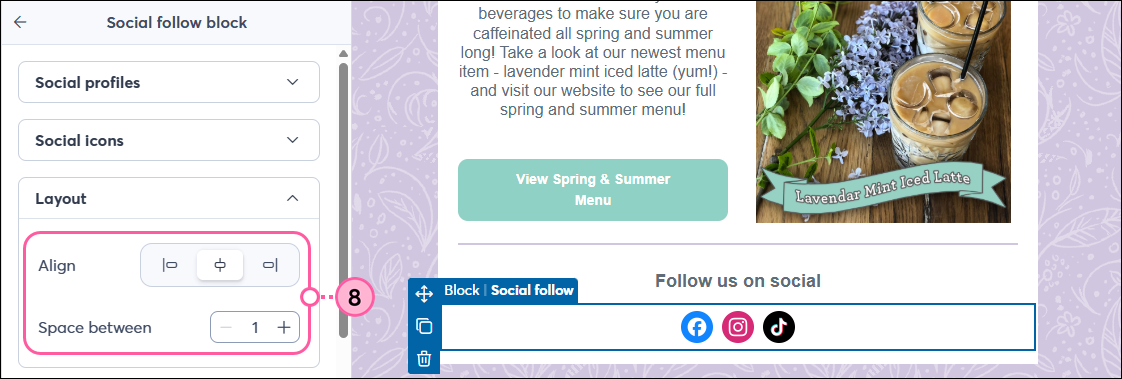
  8. En la sección Design (Diseño), puede cambiar la alineación de los íconos de redes sociales y ajustar el espacio entre ellos.

    Panel izquierdo del bloque Social Follow con opciones Align (Alinear) y Space (Espaciar)

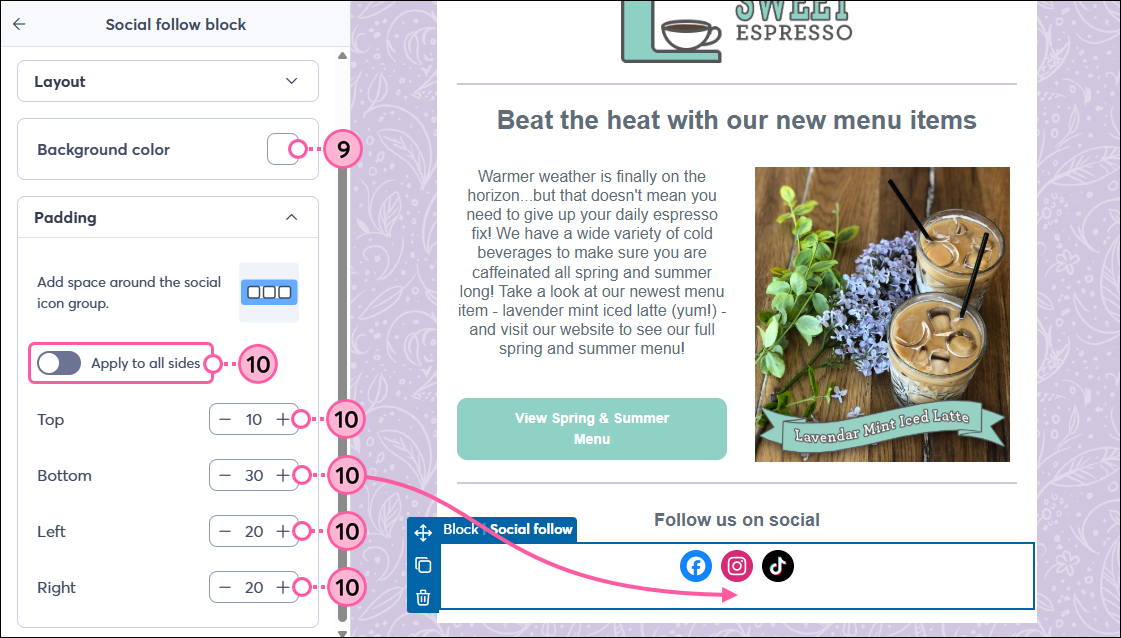
  9. Haga clic en la muestra de color de fondo para elegir un color para el fondo del bloque Social Follow.
  10. En la sección Padding (Relleno), puede ajustar el espacio alrededor de cada lado del grupo de íconos de redes sociales o hacer clic en el interruptor para aplicar la misma cantidad de relleno a todos los lados.

    Panel izquierdo del bloque Social Follow con opciones Background Color (Color de fondo) y Padding (Relleno)


Cuando termine, solo haga clic fuera del bloque Social Follow para seguir editando su correo electrónico. 

Ícono de bombilla de luzConsejo: Antes de enviar su correo electrónico, ¡no olvide obtener una vista previa y probarlo para asegurarse de que los enlaces a sus perfiles de redes sociales funcionan correctamente!


Agregar un bloque de Social Share


Con el bloque de Social Share, puede darles a sus contactos la opción de compartir su correo electrónico con sus seguidores en redes sociales, incluidos Facebook, X (anteriormente conocido como Twitter), LinkedIn y Pinterest y también pueden compartirlo por correo electrónico.

Para agregar un bloque de Social Share, haga lo siguiente:
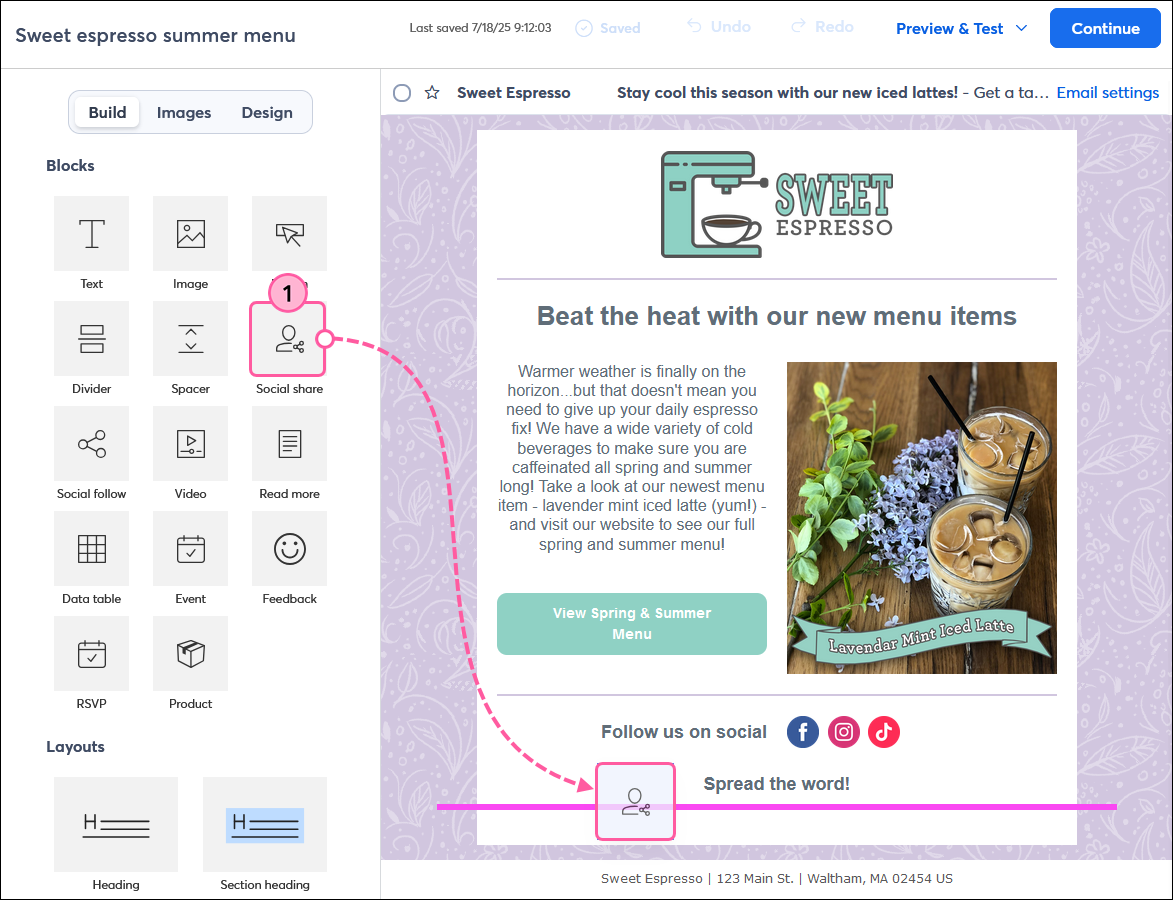
  1. Arrastre y suelte, o corte y pegue, el bloque de Social Share en su correo electrónico. Utilice las guías para hallar el lugar adecuado.

    Arrastre el bloque de Social Share a la plantilla del mensaje
     
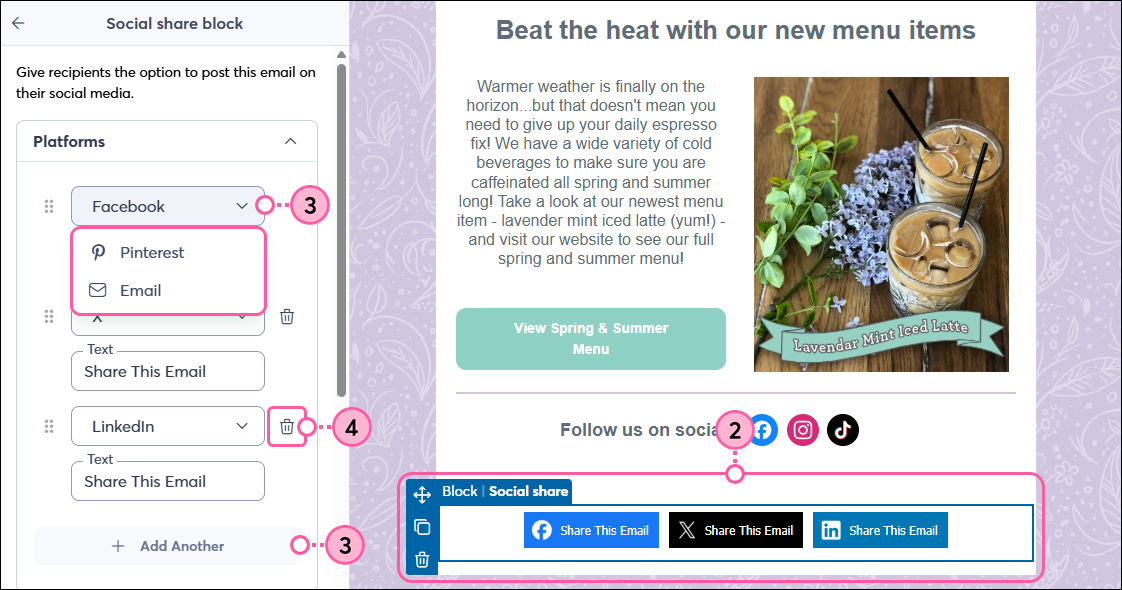
  2. Haga clic en el bloque de Social Share para abrir el panel izquierdo.
  3. De forma predeterminada, el bloque Social Share incluye botones para compartir su correo electrónico en Facebook, X y LinkedIn. En la sección Platforms (Plataformas), haga clic en Add Another (Agregar otra) para agregar el botón de una red social adicional o haga clic en el menú desplegable de una red existente para reemplazarla con una opción distinta.
  4. Haga clic en el ícono de papelera que salga junto a cualquier red que desee eliminar. 

    Elegir las Redes sociales de Social Share que se mostrarán en su correo electrónico
     
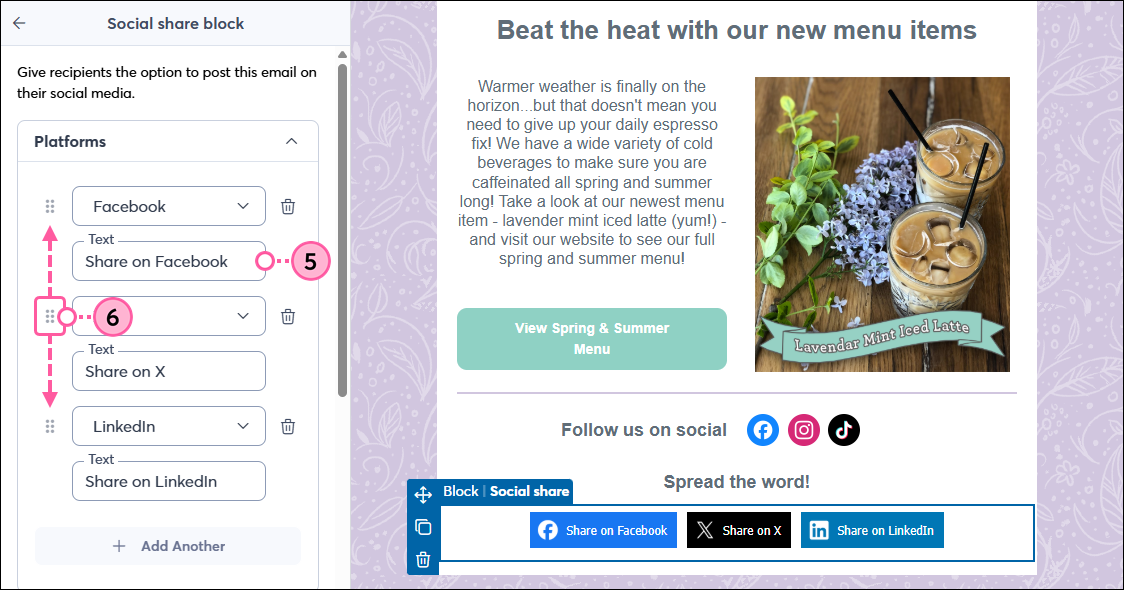
  5. (Opcional) Actualice el texto que se muestra en cada botón. 
  6. (Opcional) Cambie el orden en que aparecen los botones en su correo electrónico haciendo clic en los puntos apilados y arrastrándolos hacia arriba o hacia abajo a una nueva ubicación.

    Actualizar el texto y la posición del bloque de Social Share Block

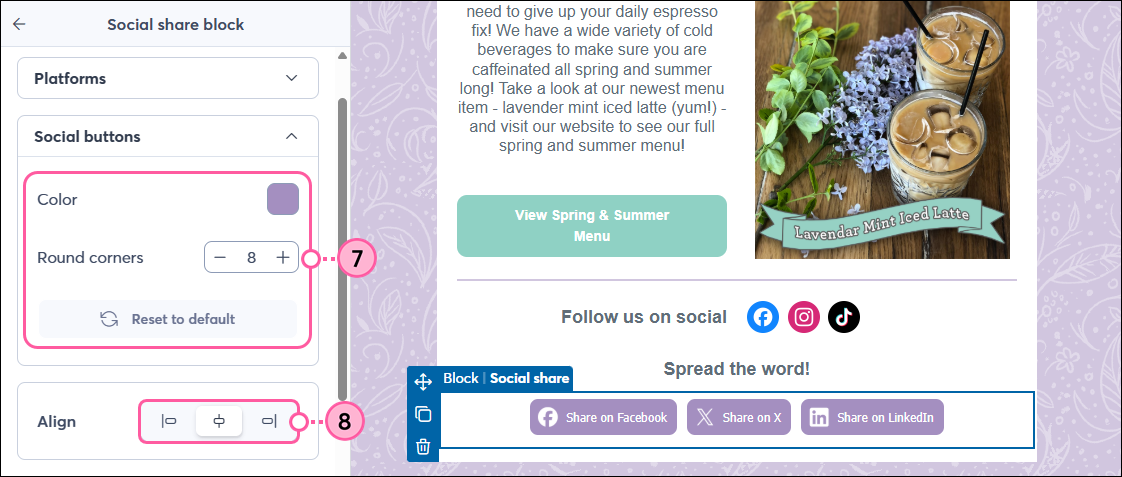
  7. (Opcional) En la sección Social buttons (Botones de redes sociales), elija un color para los botones Social Share en el correo electrónico y ajuste el radio si quiere redondear los botones. Haga clic en "Reset to default" (Restaurar a los valores predeterminados) para deshacer los cambios.
  8. (Opcional) Cambie la alineación de los botones.

    Panel izquierdo del bloque Social Share con opciones de personalización del botón Social

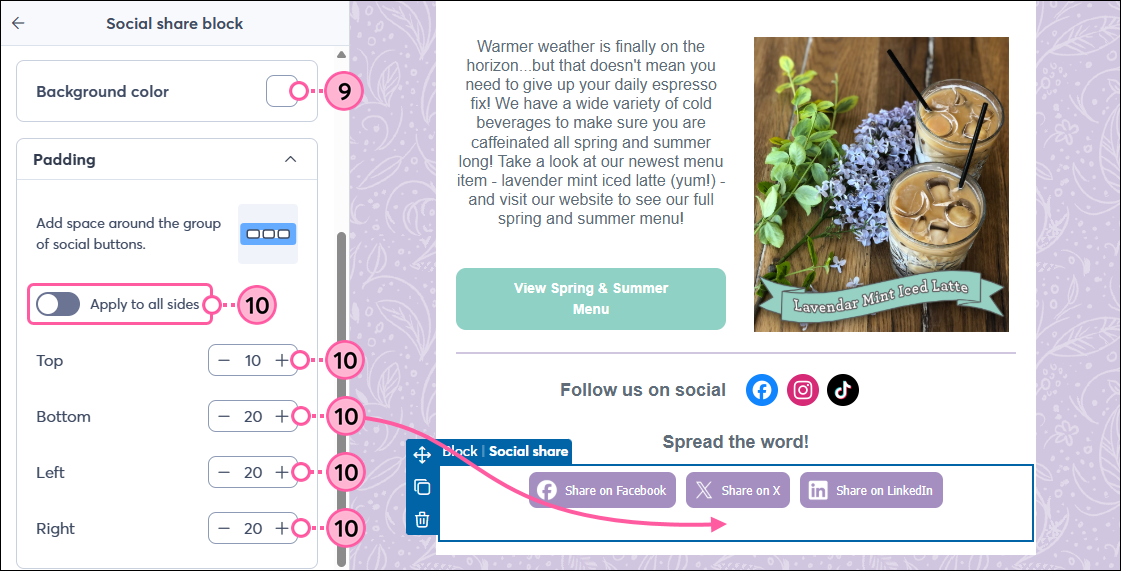
  9. Haga clic en la muestra de color de fondo para elegir un color para el fondo del bloque Social Share.
  10. En la sección Padding (Relleno), puede ajustar el espacio alrededor de cada lado del grupo de botones o hacer clic en el interruptor para aplicar la misma cantidad de relleno a todos los lados.

    Panel izquierdo del bloque Social Share con opciones Background Color (Color de fondo) y Padding (Relleno)


Cuando termine, solo haga clic fuera del bloque Social Share para seguir editando su correo electrónico.

Ícono de signo de exclamaciónImportante: Los botones de Social Share no funcionan en la vista previa de un correo electrónico ni cuando se envía un mensaje de prueba. Si desea ver lo que verán sus contactos, copie su correo electrónico y envíese la copia a su dirección de correo electrónico.


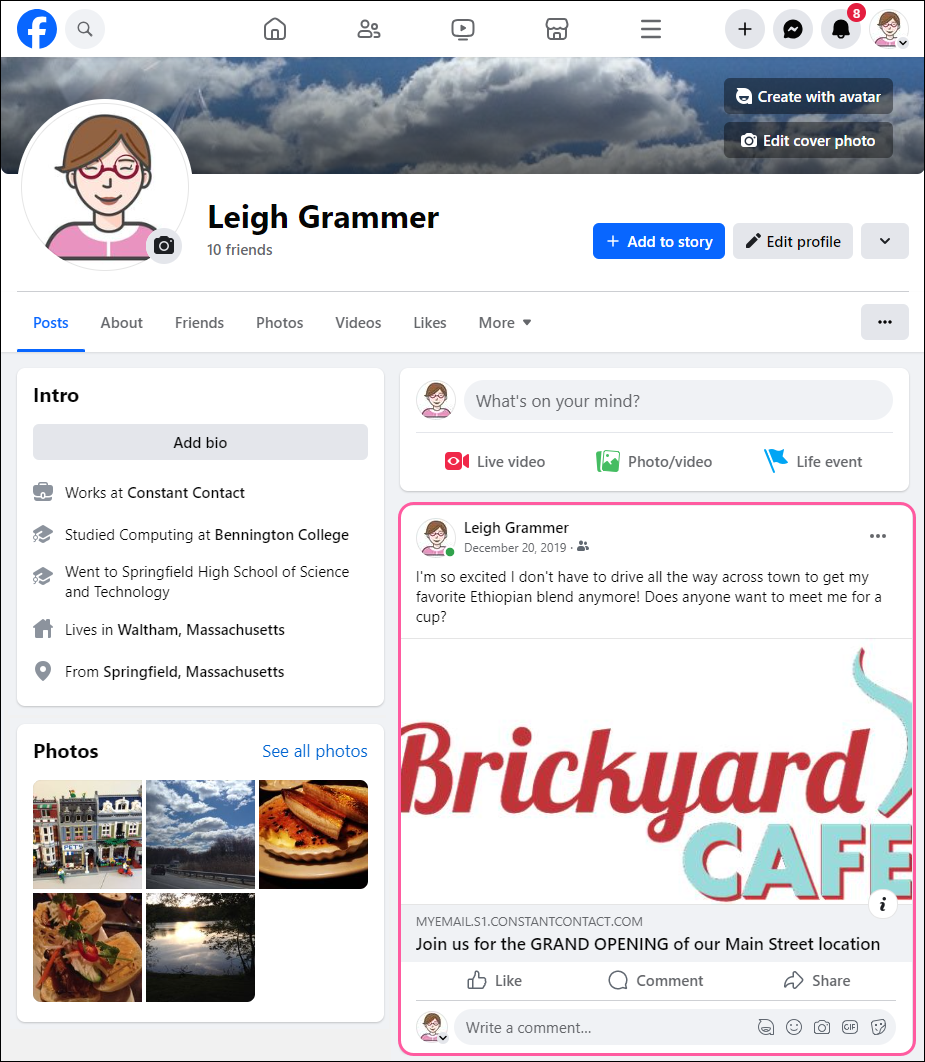
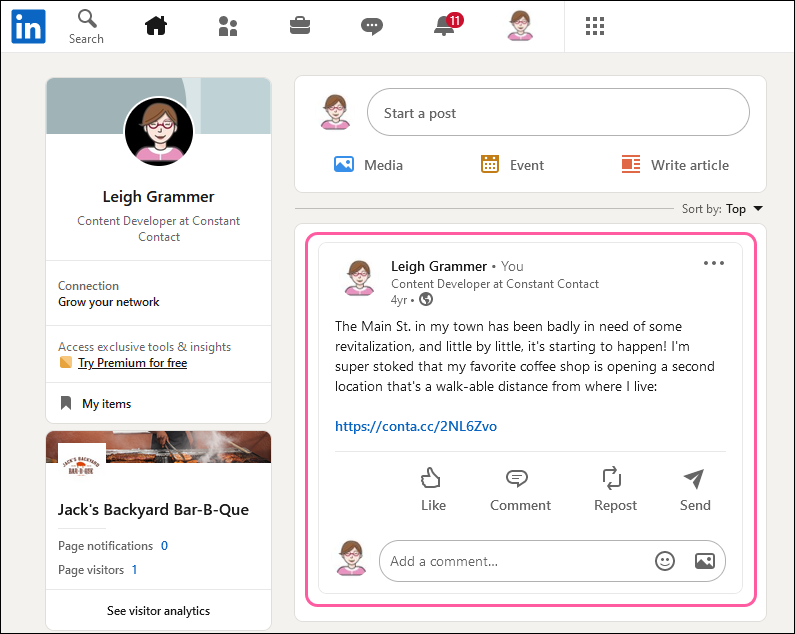
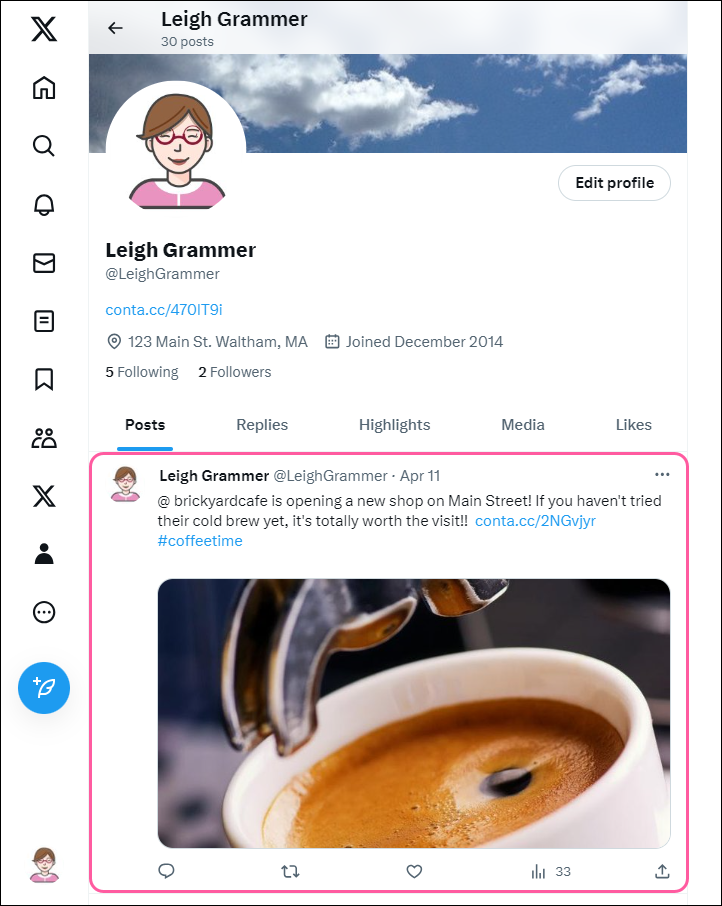
Cuando los contactos hagan clic en los botones Share (Compartir), se les pedirá que inicien sesión en sus redes sociales, donde podrán compartir su correo electrónico en una publicación en su feed. La publicación automáticamente incluirá la línea del asunto y la URL permanente de su correo electrónico, pero sus contactos podrán personalizarlo para su público.

Se contabilizan los clics que se hacen en los botones Share (Compartir) en el informe de clics realizados de su correo electrónico para que vea cuáles de sus contactos tienen más actividad en las redes sociales.
 

Ejemplo de publicación en FacebookEjemplo de publicación en LinkedInEjemplo de publicación en X
Ejemplo de publicación en Facebook con una URL permanente para un correo electrónicoEjemplo de publicación en LinkedIn con una URL permanente para un mensaje de correo electrónicoEjemplo de publicación en Twitter con una URL permanente para un mensaje de correo electrónico

Para ver la imagen en tamaño completo, haga clic con el botón derecho sobre una imagen para abrirla en una nueva pestaña.
 

Ícono de bombilla de luzConsejo: Una vez que envíe su correo electrónico, compártalo a través de una publicación en redes sociales para ampliar el alcance de su mensaje y ayudar a construir su lista al llegar a personas que aún no son sus contactos.


Questions?

Ask the Community

Did this article answer your question?


Constant Contact Logo

Copyright © 2021 · Todos los derechos reservados · Constant Contact · Privacy Policy