Los informes de correo electrónico le ofrecen una visión completa del rendimiento de sus correos, incluyendo los enlaces con mejor rendimiento. Analizar su rendimiento general le ayuda a detectar tendencias para que pueda ver qué funciona y dónde podría querer hacer cambios.
Instrucciones de escritorio
Instrucciones para la web móvil
Obtener una descripción general
El informe por correo electrónico es flexible, lo que le permite seleccionar un período de tiempo para comparar sus resultados con el período, año o rango de fechas personalizado anterior. Además, puede descargar su informe en formato PDF o CSV.
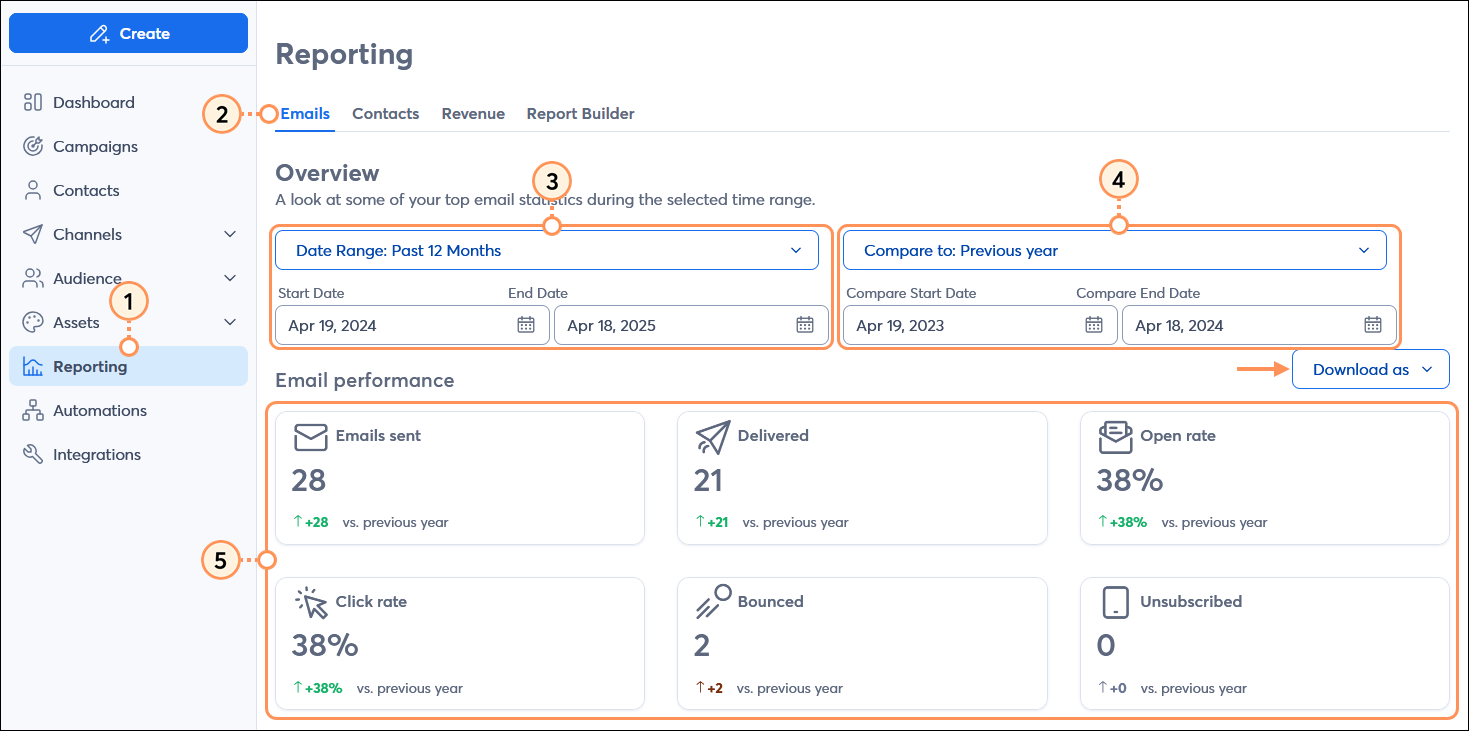
- En el menú de la izquierda, haga clic en la pestaña Reporting (Informes).
- Haga clic en la pestaña Emails (Correos electrónicos).
- Seleccione un Date Range (Rango de fechas) para su informe en los menús desplegables o introduzca un rango de fechas personalizado.
- Seleccione un período de tiempo en los menús desplegables Compare to (Comparar con) o introduzca un rango de fechas personalizado. Al seleccionar "Previous period" (Período anterior), se verá reflejado el período de tiempo que seleccione para sus informes. Por ejemplo, si elige ver sus informes de los últimos 30 días, el período anterior corresponderá a los 30 días previos.
Nota: Esto solo está disponible en planes seleccionados.
- En la sección Email performance (Rendimiento del correo electrónico), podrá revisar lo siguiente:
- Correos electrónicos enviados: la cantidad total de contactos a los que le ha enviado correos electrónicos en el período de tiempo especificado. Estas estadísticas no incluyen los correos electrónicos reenviados.
- Entregados: la cantidad total de correos electrónicos que llegaron exitosamente a sus contactos durante el periodo de tiempo especificado.
(Correos electrónicos enviados - Rebotados = Entregados)
- Tasa de apertura: porcentaje de correos electrónicos enviados que resultaron en aperturas durante el período de tiempo especificado.
[Aperturas únicas / (envíos - Rebotes)] x 100
- Tasa de clics: porcentaje de correos electrónicos enviados que resultaron en clics en enlaces durante el período de tiempo especificado.
[Clics únicos / (Envíos - Rebotes)] x 100
- Rebotados: la cantidad total de correos electrónicos que rebotaron durante el período de tiempo especificado.
- Cancelados: la cantidad total de contactos que se dieron de baja durante el período de tiempo especificado.
- Tasa de conversión: el porcentaje de veces que se abrieron los correos electrónicos que generaron pedidos durante el período especificado si tiene una tienda de comercio electrónico conectada con su cuenta de Constant Contact. Si no tiene compras, no verá esta métrica.
[Compras / (Correos enviados - Rebotados)] x 100
- Total de ventas: el total de ingresos generados gracias a los correos electrónicos durante el período especificado si tiene una tienda de comercio electrónico conectada con su cuenta de Constant Contact. Si no tiene compras, no verá esta métrica.
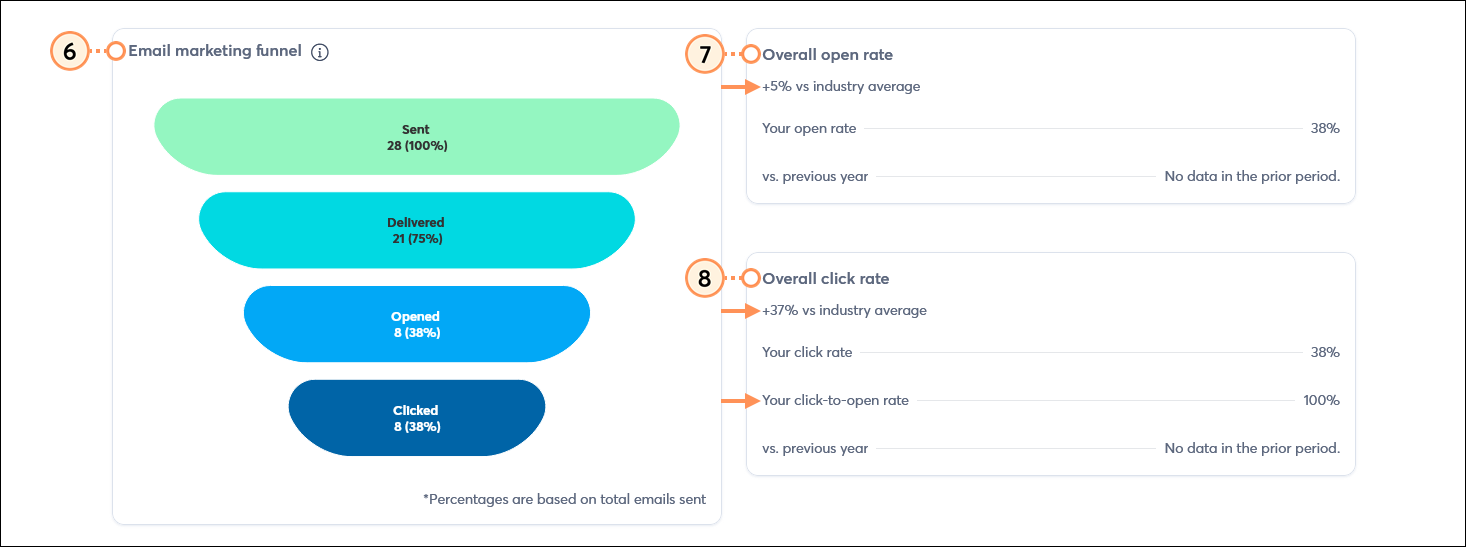
- El gráfico Email marketing funnel (Embudo de marketing por correo electrónico) muestra las etapas del recorrido de sus correos electrónicos, desde el momento en que los envía hasta que un contacto interactúa con ellos. El número de correos electrónicos enviados suele ser igual o superior al número de correos electrónicos entregados, ya que algunos pueden rebotar. Es posible que los correos electrónicos que se entregan no se abran, por lo que también es normal que el número de correos electrónicos abiertos sea menor que el número de correos electrónicos entregados. Por último, no todos los que abran su correo electrónico harán clic en los enlaces o botones, así que también es normal que haya menos clics que aperturas.
- La Overall open rate (Tasa de apertura) muestra el promedio de tasa de apertura durante el periodo de tiempo especificado. Si agregó un sector a la configuración de su cuenta, también puede ver qué tan bien se está desempeñando en comparación con el promedio del sector.
- La Tasa de clics general muestra la tasa promedio de clics durante el período de tiempo seleccionado y también la compara con la de su sector, si así se ha seleccionado. Además, se proporciona la tasa de clics por apertura (clics únicos / aperturas únicas) para que tenga una idea del nivel de interacción de sus contactos.
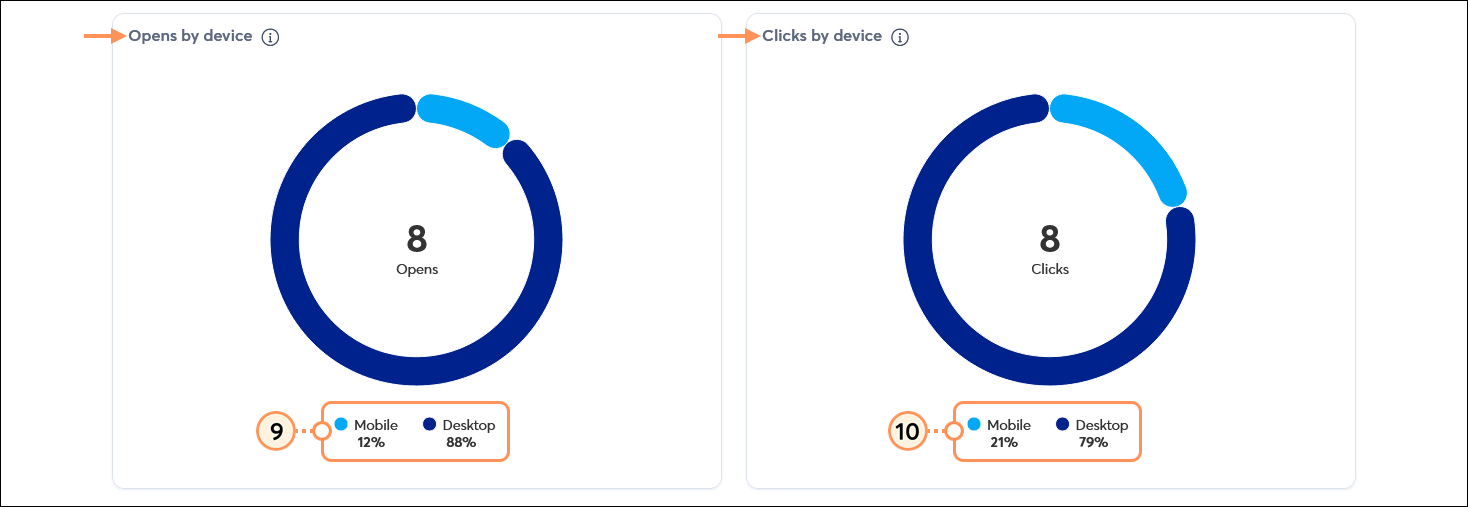
- La sección Opens by device (Aperturas por dispositivo) muestra el porcentaje de aperturas únicas realizadas en un dispositivo móvil en comparación con una computadora de escritorio durante el período de tiempo especificado.
Nota: La página Email Details page (Detalles del correo electrónico) incluye el porcentaje de aperturas únicas en dispositivos móviles y computadoras de escritorio específicas para cada correo electrónico enviado. - La sección Clicks by device (Clics por dispositivo) muestra el porcentaje de clics únicos realizados en un dispositivo móvil en comparación con un ordenador de escritorio durante el período de tiempo especificado.
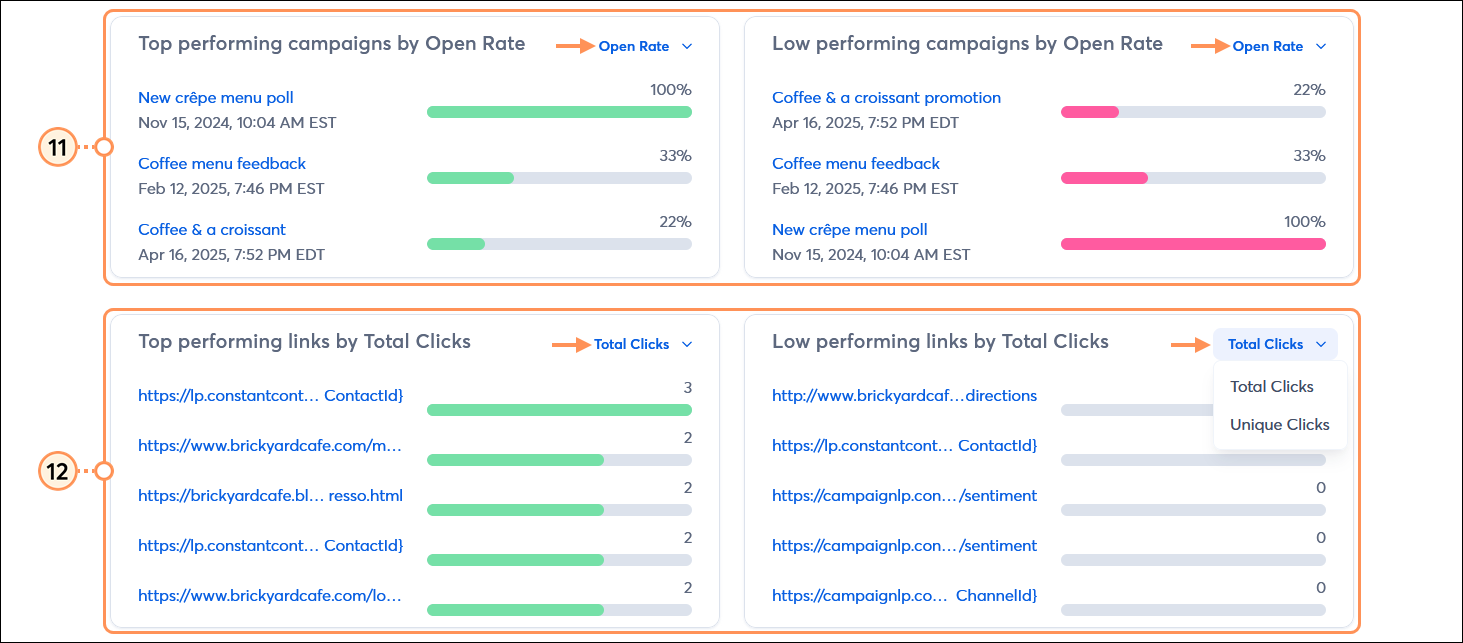
- Visualice sus tres campañas de correo electrónico con mejor y peor rendimiento según la Open Rate (Tasa de apertura) o la Click Rate (Tasa de clics), utilizando el menú desplegable para alternar entre las opciones. Al hacer clic en el nombre del correo electrónico con hipervínculo, podrá acceder al informe específico de cada correo electrónico.
- Visualice sus cinco vínculos con mejor y peor rendimiento según los Total Clicks (Clics totales) o Unique Clicks (Clics únicos), utilizando el menú desplegable para alternar entre las opciones. Al hacer clic en el nombre del correo electrónico con hipervínculo, podrá acceder al informe específico de cada correo electrónico.
Ver Informe de campaña de correo electrónico
En la sección Email campaigns (Campañas de correo electrónico), podrá ver una lista de todos los correos electrónicos enviados durante el período de fechas seleccionado. Puede ver cómo se comparan sus correos electrónicos entre sí y con los de su sector.
- Haga clic en el botón Table (Tabla). Puede exportar el informe de sus campañas como un archivo CSV haciendo clic en el botón Export All (Exportar todo) o seleccionando correos electrónicos específicos y haciendo clic en el botón Export Selected (Exportar seleccionados).
- Campaign Name (Nombre de la campaña): al hacer clic en el nombre del correo electrónico con hipervínculo, accederá a su página de detalles de correo electrónico.
- Sends (Enviados): este es el número total de contactos a los que se envió su correo electrónico. Al hacer clic en el número con hipervínculo, accederá al informe de correos enviados.
- Opens (Aperturas): muestra tanto el número total de aperturas únicas de su correo electrónico como la tasa de apertura. Al hacer clic en cualquiera de los números con hipervínculo, accederá al informe de correos electrónicos abiertos.
- Clicks (Clics): muestra tanto el número total de clics únicos que recibieron los enlaces de sus correos electrónicos como la tasa de clics. Al hacer clic en cualquiera de los números con hipervínculo, accederá al informe de clics del correo electrónico.
- Bounces (Rebotes): aquí se muestra tanto el número total de rebotes como la tasa de rebote de su correo electrónico. Al hacer clic en cualquiera de los números con hipervínculo, accederá al informe de correos electrónicos rebotados.
- Unsubscribes (Bajas de suscripción): aquí se muestra tanto el número total de contactos que se han dado de baja como la tasa de bajas de su correo electrónico. Al hacer clic en cualquiera de los números con hipervínculo, accederá al informe de correos electrónicos a los que se dieron de baja.
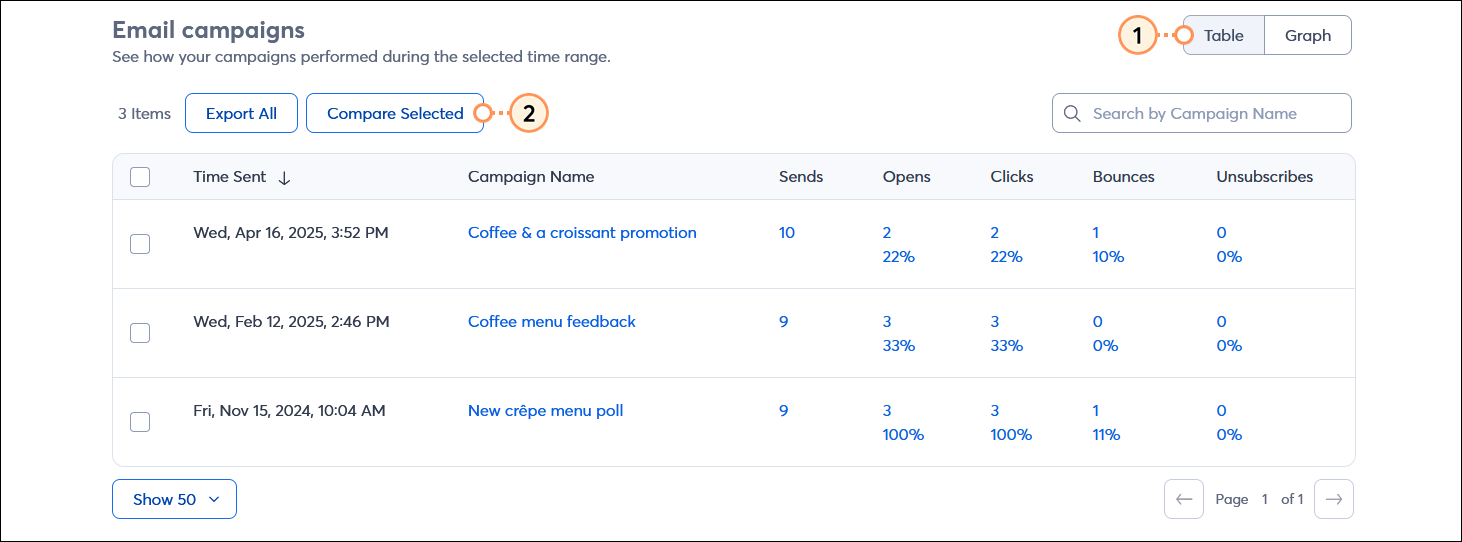
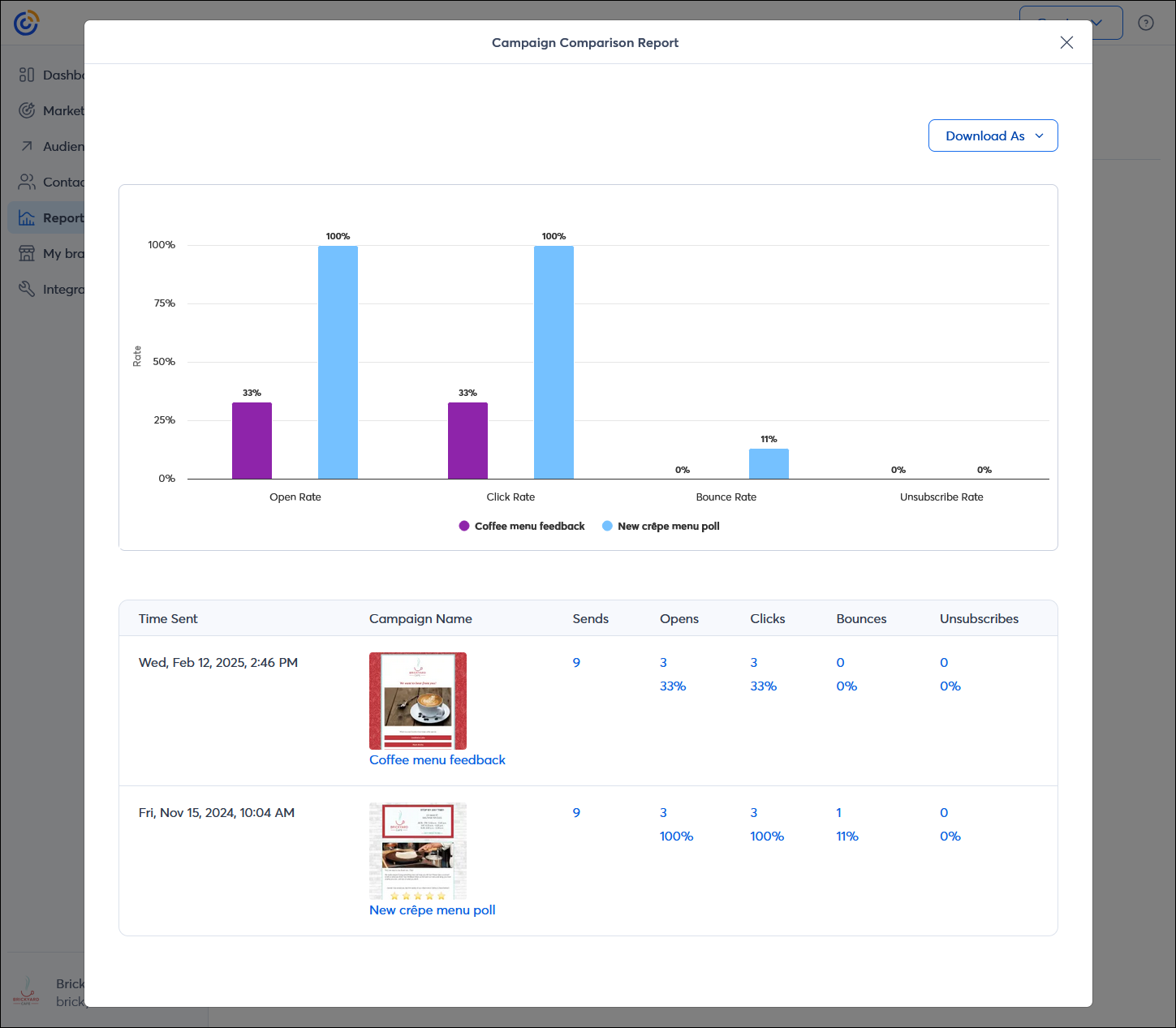
- Haga clic en el botón Compare Selected (Comparar selección). Desde el Campaign Comparison Report (Informe de comparación de campañas), puede elegir entre 2 y 5 campañas para comparar a la vez. El informe compara sus Sends (Envíos), Opens (Aperturas), Clicks (Clics), Bounces (Rebotes) y Unsubscribes (Bajas de suscripción) tanto en un gráfico de barras donde los correos electrónicos se comparan uno al lado del otro, como en una tabla que incluye los totales y las tasas.
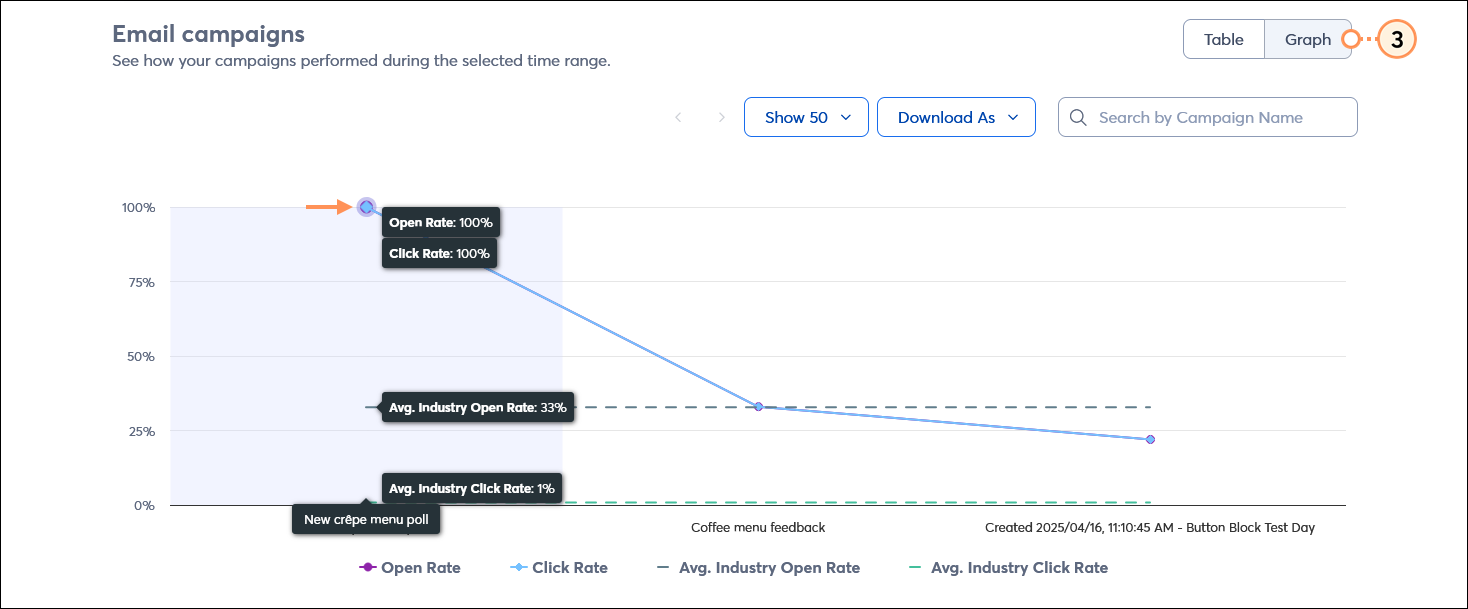
- Haga clic en el botón Graph (Gráfico). Sus campañas de correo electrónico se representan gráficamente a lo largo de una línea de tiempo para que pueda ver los aumentos y disminuciones de sus tasas de apertura y clics en comparación con las tasas promedio de apertura y clics de la industria que haya elegido. Al colocar el cursor sobre cada punto del gráfico lineal, se muestra el nombre del correo electrónico y la tasa de apertura y de clics de ese correo electrónico en particular. Puede exportar su gráfico haciendo clic en el botón Download As (Descargar como) y seleccionando la opción PNG, JPG, SVG, PDF o CSV.
Mejorar sus resultados
Ahora que comprende lo que los informes le están diciendo, eche un vistazo a estas sugerencias para mejorar el desempeño de sus correos electrónicos:
- Open rates (Tasas de apertura): siga estos consejos para mejorar sus tasas de apertura si su correo electrónico se recibe pero no se lee.
- Click rates (Tasas de clics): no alcanza con solo abrir el correo electrónico. Atraiga a sus suscriptores, promueva la participación y mejore las tasas de clics con estos consejos.
- Spam (Correo no deseado): aplique las mejores prácticas del sector para reducir los informes de correo no deseado y asegurar la recepción de sus correos electrónicos en las bandejas de entrada.
- Deliverability (Índice de entregas): siga estos consejos para mejorar su índice de entregas y ayudar a que sus correos electrónicos lleguen a la bandeja de entrada.
 | ¿Sabía que…? Las series automatizadas tienen sus propios informes que no se reflejan en la pestaña Reporting (Generación de informes). |
Consulta los informes de tu campaña de correo electrónico (versión móvil).
La visualización de datos en los informes es limitada al consultar su cuenta a través de un navegador web móvil. Para ver informes más detallados, consulte su cuenta desde un ordenador de sobremesa o portátil, o descargue nuestra aplicación móvil.
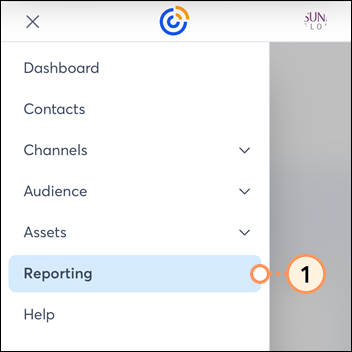
- Haz clic en el icono de menú en la esquina superior izquierda de la pantalla y selecciona la opción Informes.
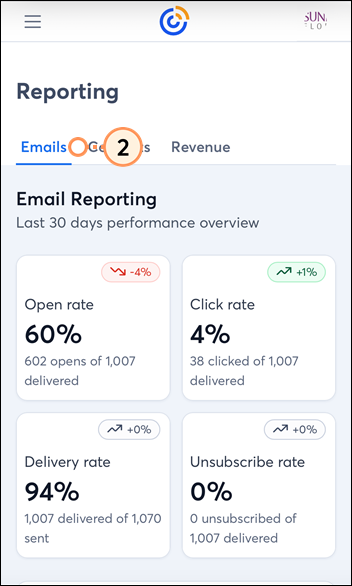
- Desde la pestaña Correos electrónicos, puede ver sus:
- Tasa de aperturas
- Tasa de clics
- Tasa de entrega
- Tasa de cancelación de suscripción
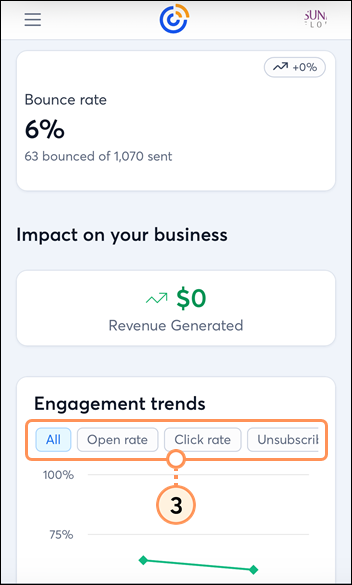
- Desplázate más abajo para ver tu:
- Tasa de rebote
- Ingresos generados - Los ingresos se muestran si está utilizando una plataforma de comercio electrónico compatible que esté sincronizada con su cuenta. Para obtener informes de ingresos más detallados, haga clic en la pestaña Ingresos en la parte superior de la página.
- Tendencias de participación - Haga clic en Todos, Tasa de apertura, Tasa de clics o Tasa de cancelación de suscripción para filtrar los datos en la tabla.
¿Desea obtener más información para mejorar sus resultados? Vea nuestro seminario web:
Obtenga más información sobre marketing y Constant Contact a través de nuestros seminarios web gratuitos en vivo .
 | ¡Ahorre en tiempo y logre mejores resultados! Independientemente de si quiere obtener ayuda con la estrategia o está buscando tercerizar el marketing, ofrecemos una variedad de servicios pagos para cumplir con sus necesidades. Acceda a una consulta gratuita para determinar cuál es el servicio de marketing correcto para usted. Las tarifas tienen un piso base de $60 por mes. Solicite el servicio de consultas. |

