Email and Digital Marketing
¿Cómo podemos ayudarlo?
Busca en nuestros artículos de ayuda, tutoriales de video y guías de inicio rápido

Podrás con esto. Podrás con nosotros. Encuentra rápidamente en nuestra Base de conocimientos las respuestas a tus preguntas sobre marketing por correo electrónico.

Vea el Informe de mensajes de correo reenviados a quienes no los abrieron

Article: 000023729
Updated: 25 de febrero de 2026

Compare el desempeño del envío original del correo electrónico y el reenvío de este a quienes no lo abrieron y vea el rendimiento combinado

Es posible que su instinto le diga que deje de escribirles a los contactos que no interactúan y no abren sus correos, pero la realidad es que puede aumentar sus aperturas si vuelve a colocar su correo electrónico al principio de la bandeja de entrada de estos contactos. Después de reenviar su correo electrónico, puede comparar las aperturas y los clics de su correo electrónico original con los del correo reenviado para tener una mejor idea de qué tanto interactúan estos contactos realmente. Si las personas que no abrieron el mensaje abren el reenvío, esto le sirve para saber cómo usar el asunto, el momento de envío y la segmentación de listas para sus próximos correos electrónicos.


Ícono de megáfonoSea un mejor vendedor: ¿quiere aprender más sobre por qué sirve reenviar sus correos electrónicos? Consulte Por qué reenviar un correo electrónico es bueno para el negocio.


Pasos para ver el informe del envío original, el informe combinado y el informe del reenvío

El informe de un correo electrónico reenviado automáticamente a las personas que no lo abrieron se encuentra en la página Email Details (Detalles del correo electrónico) con el informe del envío original. También puede elegir cómo se muestran los datos:
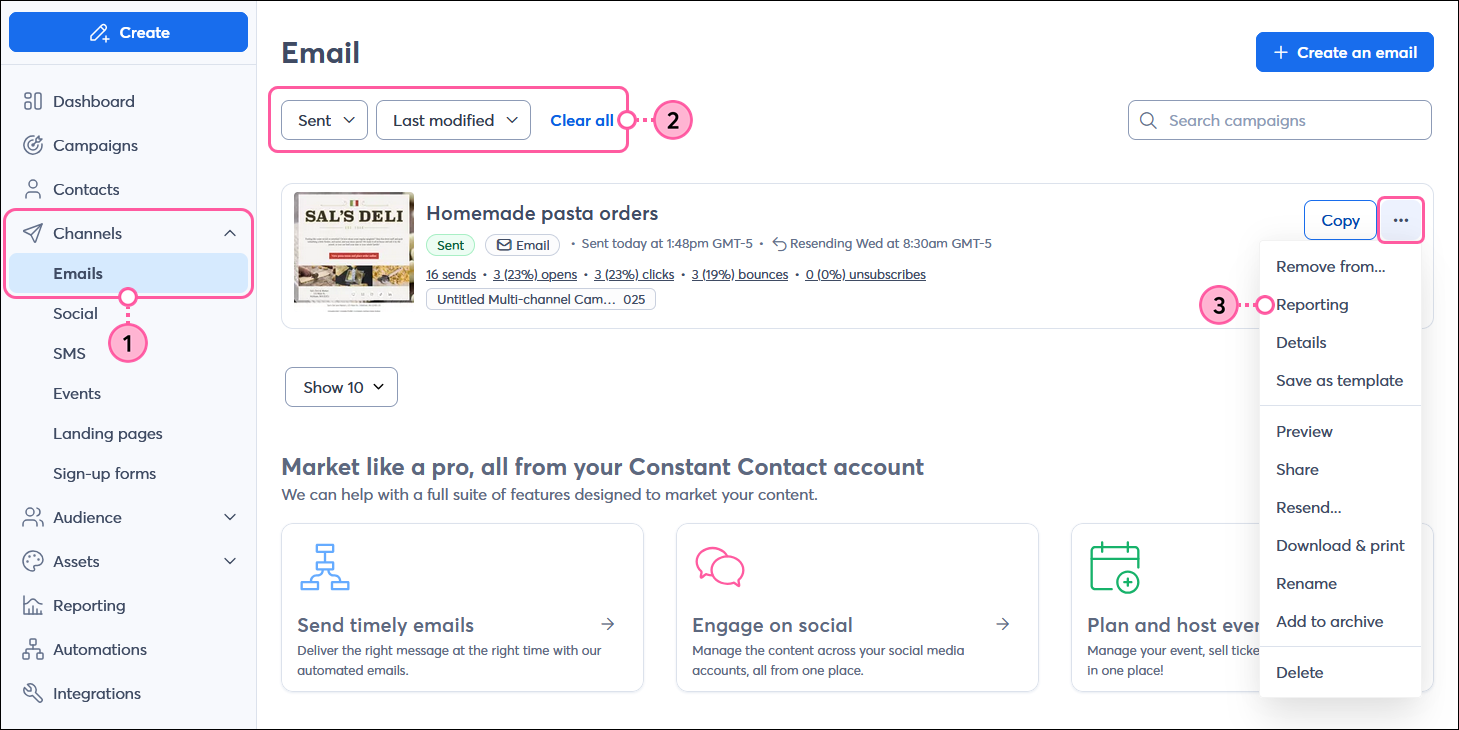
  1. En el menú que se encuentra a la izquierda, haga clic en Channels (Canales) > Emails (Correos electrónicos).
  2. (Opcional) Para ayudar a acotar su búsqueda del correo electrónico que no desea reenviar, haga clic en Status (Estado) > Sent (Enviado).
  3. Junto al correo electrónico enviado o programado, haga clic en los tres puntos y seleccione la opción "Reporting" (Informes).

    Menú Channels (Canales) expandido con la opción Emails (Correos electrónicos) seleccionada, página Email (Correo electrónico) con menú desplegable Status (Estado) con la opción Sent (Enviados) seleccionada y correo electrónico enviado con el menú expandido y la opción Reporting (Informes) seleccionada

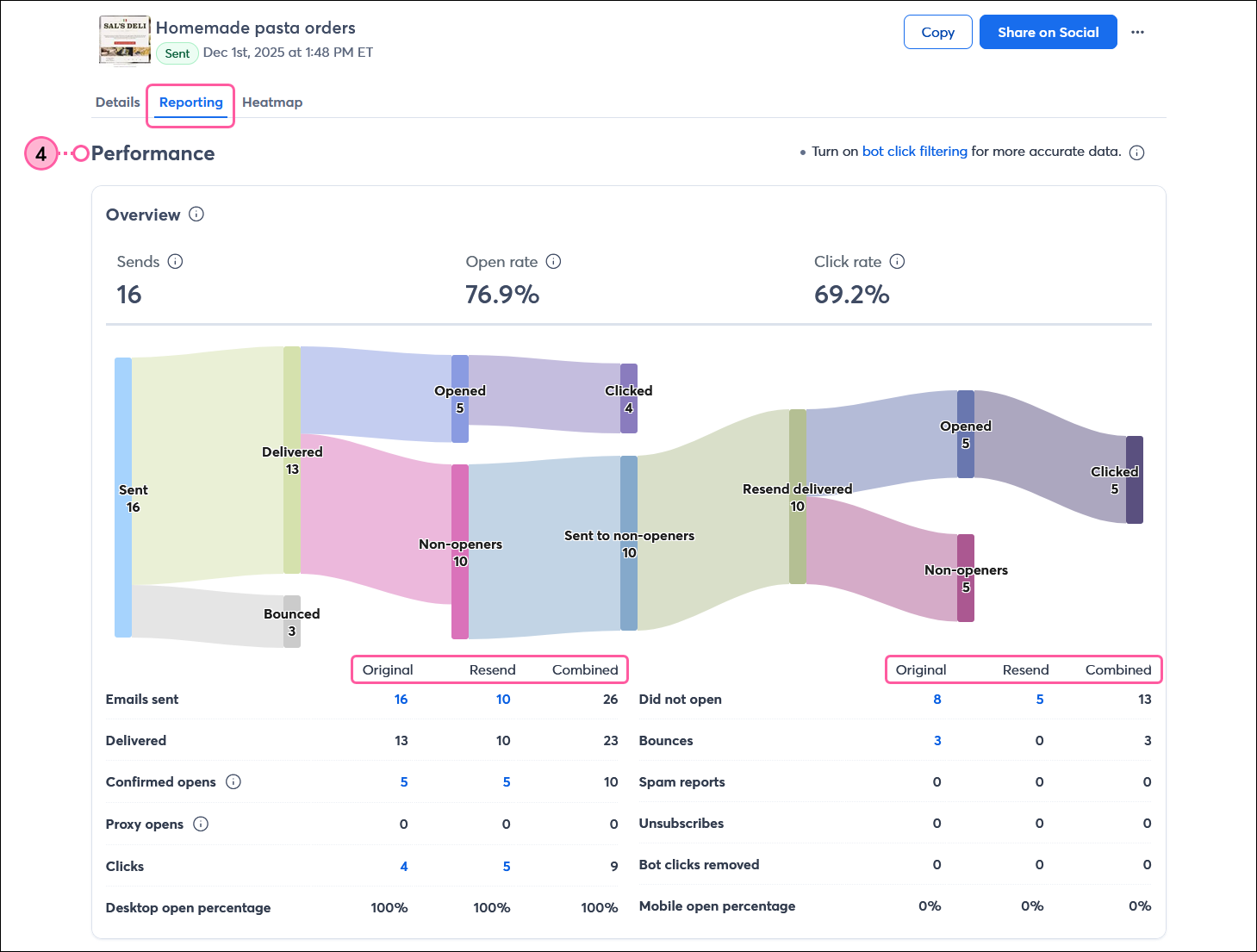
  4. Desde la pestaña Reporting (Informes), puede comparar los resultados del envío original y del reenvío. La sección Performance (Rendimiento) se divide en tres columnas:
  • Original: esta columna muestra la información de resultados del envío original de su correo electrónico.
    Nota: Si un contacto termina abriendo el correo electrónico original después de recibir el reenviado, la información de apertura y clics se incluye en los datos del envío original, y la información de apertura y clics para el correo reenviado se incluye por separado.
    Importante: Si reenvió el mensaje a contactos nuevos (antes QuickSend) o lo reenvió a la misma lista para llegar a los contactos nuevos que se unieron ella después de que el correo original haya sido enviado, esa actividad se incluirá como parte del envío original, no del correo reenviado.
  • Resend (Correo reenviado): esta columna muestra solo los resultados del correo electrónico reenviado. Si reenvía el correo electrónico más de una vez, todos los resultados se combinan en esta columna. También puede ver la lista de reenvíos individuales en la sección History (Historial) en la parte inferior de la página.
  • Combined (Combinado): esta columna muestra los resultados combinados del envío original y todos los reenvíos realizados. No se puede hacer clic en los totales de este informe.

    Página Email details (Detalles del correo electrónico) con la pestaña Reporting (Informes) seleccionada, sección Performance (Rendimiento) con el menú desplegable Filter results by (Filtrar resultados por) y la opción Resend (Correo reenviado) seleccionada


Consejos para reducir la cantidad de personas que no abren sus correos electrónicos

Si sus tasas de apertura y sus tasas de apertura del reenvío son bajas, hay algunas cosas que puede intentar mejorar:

  • Línea de asunto: escribir una línea de asunto efectiva es clave para llamar la atención en la bandeja de entrada. Si su línea de asunto no funciona bien, puede crear una prueba A/B de asunto para ayudar a mejorar sus resultados.
  • Segmentación de listas: cuando envía contenido específico a los contactos que más probablemente estén interesados en ese contenido, sus tasas de aperturas mejoran. Al crear distintos segmentos en su lista de contactos, puede personalizar su contenido, su marca e incluso el momento del envío para cada segmento.
  • Mejor momento para el envío: tal vez envía sus mensajes en un momento en el que quedan en el fondo de la bandeja de entrada. Consulte sus informes de aperturas para ver el día y la hora con más aperturas y programe sus próximos correos electrónicos según esos momentos.


Ícono de megáfonoSea un mejor vendedor: ¿quiere aprender más sobre cómo mejorar la interacción con sus correos electrónicos? Consulte Cómo crear contenido de correos electrónicos que den resultados.


Questions?

Ask the Community

Did this article answer your question?


Constant Contact Logo

Copyright © 2021 · Todos los derechos reservados · Constant Contact · Privacy Policy