Email and Digital Marketing
¿Cómo podemos ayudarlo?
Busca en nuestros artículos de ayuda, tutoriales de video y guías de inicio rápido

Podrás con esto. Podrás con nosotros. Encuentra rápidamente en nuestra Base de conocimientos las respuestas a tus preguntas sobre marketing por correo electrónico.

Reenviar automáticamente un correo a los contactos que no lo abrieron

Article: 000022442
Updated: 25 de noviembre de 2025

Programe un correo electrónico para que se reenvíe automáticamente con una línea de asunto actualizada a los contactos que no lo abrieron

Ícono de correo electrónico con signo másRevise su plan: esta función no está disponible en todos los planes de Constant Contact. Si no cuenta con un acceso completo, puede que necesite mejorar el nivel de su plan.


Los contactos no abren los mensajes por varios motivos: están muy ocupados, su correo electrónico quedó enterrado en un día de muchos correos o quizá la línea de asunto no les pareció tan interesante. La buena noticia es que puede configurar su correo para que se reenvíe automáticamente a los contactos que no lo abrieron la primera vez y, también, ajustar su línea de asunto para esos reenvíos.


  1. Cuando termina de redactar su mensaje de correo y está listo para enviarlo, haga clic en Continue (Continuar).

    Botón Continue (Continuar)
     
  2. Elija cuándo quiere enviar el correo electrónico:
    • Send Now (Enviar ahora): Para iniciar inmediatamente el envío de su correo electrónico a sus contactos.
    • Schedule for Later (Programar para más tarde): Para seleccionar una fecha y hora futuras para enviar su correo electrónico, hasta un año por adelantado.
  3. Seleccione las listas o los segmentos a los que desee enviar el correo electrónico. Si filtra sus listas según las etiquetas o envía un mensaje a un segmento, esas elecciones se mantienen si se reenvía el mensaje de correo.
    Nota: La opción de reenviar a las personas que no abrieron el mensaje no está disponible cuando está realizando una prueba A/B de línea de asunto. El correo electrónico con primeros resultados aún se envía con el mensaje original, pero no recibirá un segundo correo cuando su mensaje se reenvíe.

    Opciones "When to Send" (Cuándo enviar) y "Select Recipients" (Seleccionar destinatarios)Opciones "When to Send" (Cuándo enviar) y "Select Recipients" (Seleccionar destinatarios)
     
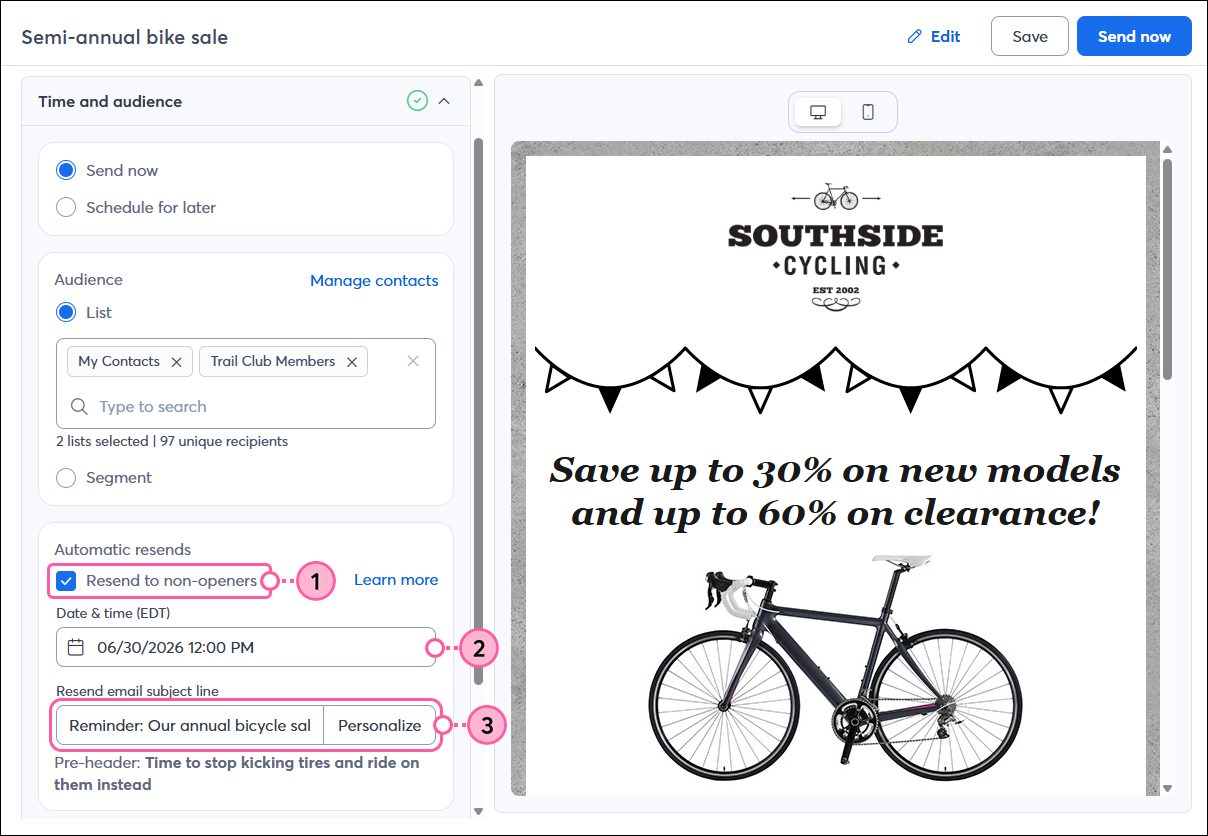
  1. En la sección Additional Options (Opciones adicionales) o Advanced settings (Configuración avanzada), marque la casilla "Resend to non-openers" (Reenviar a quienes no abren el correo).

    Opción "Resent to Non-Openers" (Reenviar a quienes no abren el correo)Opción "Resent to Non-Openers" (Reenviar a quienes no abren el correo)
     
  2. Seleccione la fecha y el horario en que quiere que se reenvíe el correo electrónico. Puede elegir entre 24 horas y 10 días después de la fecha de envío original.
    Ícono de bombilla de luzSugerencia: de todos los contactos que abrirán su correo de Constant Contact, el 89 % lo hará dentro del segundo día de haberlo recibido, y el 93 % lo hará el tercer día. Esperar al cuarto día para reenviar le asegura que haya menos probabilidad de reenviar el correo a alguien que ya lo iba a abrir; esto podría parecer correo no deseado y generar reclamos o cancelaciones de suscripción.

    Menú desplegable de fecha y horario en calendarioMenú desplegable de fecha y horario en calendario
  1. Actualice su asunto para diferenciar el mensaje del original y evitar que el mensaje reenviado se marque como correo no deseado. Una vez que su correo electrónico está programado, esta fecha no puede ser editada. El preencabezado del correo reenviado será el mismo que el del correo electrónico original. Si es necesario, haga clic en Confirm (Confirmar).

    Campo de línea Resend Subject (Reenviar asunto) y botón Confirm (Confirmar)Campo Resend Subject Line (Reenviar línea de asunto)
     
  1. Haga clic en Send Now (Enviar ahora) o Schedule (Programar).

    Botón Schedule (Programar)Botón Schedule (Programar)
     
  2. Si se lo solicita, haga clic en Send (Enviar) para confirmar sus elecciones.

    Confirmación de las opciones de reenvío y botón Send (Enviar)


Si cambia de parecer respecto del reenvío para quienes no abrieron el correo, puede cancelarlo en cualquier momento antes de la fecha que eligió para reenviar el mensaje. Tenga en cuenta que si elige reenviar a quienes no abrieron el mensaje, no podrá configurar una prueba A/B de línea de asunto. Una vez que su correo electrónico se reenvíe a los contactos que no abrieron el original, puede ver los resultados en la página Email Details (Detalles de correo electrónico). Los resultados del mensaje original y el reenviado estarán separados.


Ícono de bombilla de luzSugerencia: ¿necesita ayuda para diseñar una línea de asunto atractiva que ayude a reducir la cantidad de correos que reenvía a las personas que no lo abren? Comience por mirar nuestras mejores prácticas para escribir una línea de asunto excelente. Luego, pruebe hacer una prueba A/B de línea de asunto con su próximo correo y use la línea de asunto ganadora como guía para correos futuros.


Questions?

Ask the Community

Did this article answer your question?


Constant Contact Logo

Copyright © 2021 · Todos los derechos reservados · Constant Contact · Privacy Policy