Email and Digital Marketing
¿Cómo podemos ayudarlo?
Busca en nuestros artículos de ayuda, tutoriales de video y guías de inicio rápido

Podrás con esto. Podrás con nosotros. Encuentra rápidamente en nuestra Base de conocimientos las respuestas a tus preguntas sobre marketing por correo electrónico.

Incruste el widget de archivo de correos electrónicos en su sitio web

Article: 000008759
Updated: 16 de julio de 2026

Añada el código HTML para el widget de archivo de correos electrónicos al código fuente de su sitio web y elija la cantidad de correos electrónicos que desea mostrar

Ícono de correo electrónico con signo másRevisa tu plan: Esta función no está disponible en todos los planes de Constant Contact. Si no tienes acceso completo, es posible que necesites actualizar tu plan.


El widget de archivo de correos electrónicos incrustable le permite alojar hasta 100 de sus correos electrónicos enviados previamente en su sitio web. Los visitantes de tu sitio web podrán ponerse al día con los correos electrónicos que se hayan perdido, y si colocas el widget cerca del formulario de registro en tu sitio web, incluso podrías conseguir algunos suscriptores nuevos para tu lista de correo electrónico.

Para empezar, copia el código HTML del widget y luego agrégalo a tu sitio web para que tus correos electrónicos sean visibles allí:


Solo necesitas agregar el código a tu sitio web una vez, y luego puedes agregar y eliminar correos electrónicos de tu widget en la pestaña Campañas. Los correos electrónicos más recientes a archivar aparecen al principio de la lista de su sitio web.


Ícono de signo de exclamaciónImportante: Este artículo requiere el uso de código HTML. Si trabaja con un administrador de sitio web, puede ayudarlo a instalar el código en su sitio web. Si usa un editor de sitios web, comuníquese con el equipo de soporte para obtener ayuda con el posicionamiento del código.


Obtener el código para el widget de archivo de correos electrónicos

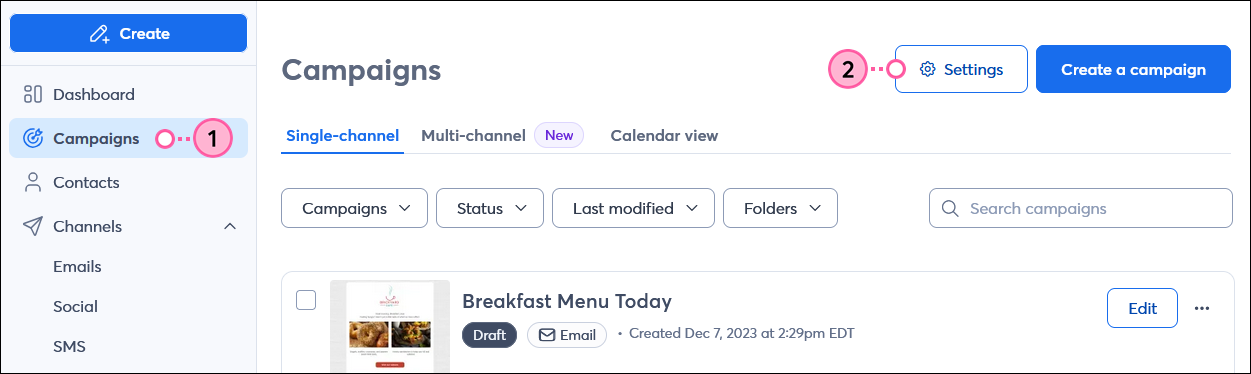
  1. Haga clic en Campaigns (Campañas).
  2. Haga clic en el botón Settings (Configuración).

    Pestaña All Campaigns (Todas las campañas) y botón Settings (Configuración)

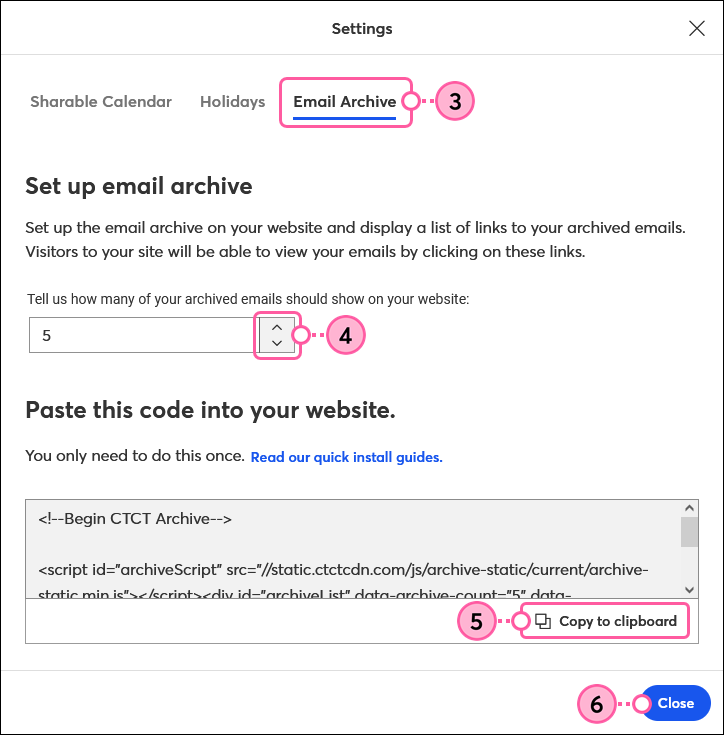
  3. Haga clic en la pestaña Email Archive (Archivo de correos electrónicos).
  4. Use las flechas para seleccionar la cantidad máxima de correos electrónicos que desea mostrar en su sitio web.
    Nota: Si archiva más correos electrónicos de los que ha configurado aquí, los correos electrónicos archivados más recientemente se mostrarán en su sitio web.
  5. Haga clic en "Copy to clipboard" (Copiar al portapapeles) para copiar el código del widget.
  6. Cuando haya terminado, haga clic en Close (Cerrar).

    Ventana superpuesta Settings (Configuración), pestaña Email Archive (Archivo de correos electrónicos), flechas arriba y abajo, enlace Copy to Clipboard (Copiar al portapapeles) y botón Close (Cerrar)


Agrega el código a tu sitio web.

Ahora debe pegar el código en la porción HTML del código fuente de su sitio web. El código se puede agregar para mostrarse en cualquier área de su sitio web e incluso se puede personalizar con CSS para que coincida con la apariencia de su sitio web. Consulte a su webmaster para obtener ayuda o póngase en contacto con el servicio de soporte de su constructor de sitios web.


Ícono de bombilla de luzConsejo: ¡Anime a los visitantes de su sitio web a suscribirse a su lista de correo electrónico colocando el widget cerca del formulario de suscripción integrado en su sitio web!


BigCommerce

  1. Copie el código para el widget.
  2. Abra BigCommerce y haga clic en Storefront Content (Contenido de la fachada) > Web Pages (Páginas web).
  3. Haga clic en la página donde desea que aparezca el widget.
  4. Haga clic en el botón HTML.
  5. Pegue el código en el editor y haga clic en Update (Actualizar).

Para obtener ayuda para agregar el código a su sitio web de BigCommerce, comuníquese con su administrador de sitios o consulte el soporte de BigCommerce.


Dreamweaver

  1. Copie el código para el widget.
  2. Abra su archivo HTML en Dreamweaver.
  3. Decida dónde desea que aparezca su widget y pegue el código en su código fuente HTML.

Para obtener ayuda para agregar el código a su sitio web de Dreamweaver, comuníquese con su administrador de sitios o consulte el soporte de Dreamweaver.


Editor de sitios web GoDaddy

  1. Copie el código para el widget.
  2. Edite su sitio GoDaddy.
  3. Arrastre un bloque HTML a su página web.
  4. Pegue el código en el panel y haga clic en Save (Guardar).

Para obtener ayuda para agregar el código a su sitio web de BigCommerce, comuníquese con su administrador web o con el soporte deGoDaddy .


WebsiteBuilder iPage

  1. Copie el código para el widget.
  2. Arrastra un elemento Insertar HTML a tu página web.
  3. Haga clic en "Insert HTML" (Insertar código HTML).
  4. Pegue el Código en la sección Body HTML (Cuerpo de HTML).
  5. Haga clic en OK (Aceptar) para guardar el código.

Para obtener ayuda para agregar el código a su sitio web de iPage, comuníquese con su administrador de sitios o consulte la información de ayuda de iPage.


Shopify

  1. Copie el código para el widget.
  2. En su cuenta de Shopify, haga clic en Online Store (Tienda en línea) y, luego, en el botón Customize (Personalizar).
  3. Haga clic en Theme actions (acciones de tema) > Edit Code (editar código).
  4. Haz clic en Secciones y luego haz clic en el bloque de contenido donde deseas agregar el widget. Por ejemplo, hero.liquid agrega el widget después de la imagen principal, y slideshow.liquid agrega el widget después del bloque de presentación de diapositivas.
  5. Pegue el código después de la última línea del código existente y haga clic en Guardar.

Para obtener ayuda para agregar el código a su sitio web de Shopify, comuníquese con su administrador web o consulte el soporte de Shopify.


SiteBuilder

  1. Copie el código para el widget.
  2. En el panel de control del editor de sitios web de SiteBuilder, haga clic en Elements (Elementos).
  3. Pegue el código en el bloque HTML.
  4. Arrastre el bloque HTML a la página y ubicación deseada en su página web.

Para obtener ayuda para agregar el código a su sitio web SiteBuilder, comuníquese con su administrador web o consulte el soporte de SiteBuilder.


Squarespace

  1. Copie el código para el widget.
  2. En Squarespace, seleccione la página donde desea que su formulario de suscripción se muestre y haga clic en Edit (Editar).
  3. Haga clic en el botón Add Block (Agregar bloque) en la esquina superior derecha del editor de contenido.
  4. Desplácese por las opciones y seleccione Code (Código).
  5. Pegue el código en el bloque y haga clic en Aplicar.
  6. Arrastre el bloque de código a ubicación deseada en la página.
  7. Haz clic en Guardar.

Para obtener ayuda para agregar el código a su sitio web de Squarespace, comuníquese con su administrador web o consulte el soporte de Squarespace.


Website.com

  1. Copie el código para el widget.
  2. Haz clic en el + Botón para agregar nuevo contenido a su página web.
  3. Seleccione "Other" (Otro).
  4. En la sección Custom HTML (HTML personalizado), haga clic en HTML.
  5. Haga clic en el contenedor de Custom HTML (HTML personalizado) y en EDIT HTML CODE (EDITAR CÓDIGO HTML).
  6. Pegue el código en el campo HTML.

Para obtener ayuda para agregar el código a su sitio web website.com, comuníquese con su administrador web o consulte el soporte de website.com.


Weebly

  1. Copie el código para el widget.
  2. En el panel de control del editor de sitio web de Weebly, seleccione la opción "Embed code" (Incrustar código) en la barra de herramientas izquierda.
  3. Haga clic y arrastre el bloque a la página y ubicación deseada en su página web.
  4. Pegue el código en el bloque.
  5. Seleccione Save and Publish (Guardar y publicar).

Para obtener ayuda para agregar el código a su sitio web de Weebly, comuníquese con su administrador web o consulte el soporte de Weebly.


Wix

  1. Copie el código para el widget.
  2. Edite su página web en Wix.
  3. Haga clic en Agregar > Más.
  4. Haga clic en el código HTML.
  5. Arrastre el bloque a la página y ubicación deseada en su página web.
  6. Haga clic en Enter Code (Ingresa código).
  7. Pegue su código y haga clic en Update (Actualizar).

Para obtener ayuda para agregar el código a su sitio web de Wix, comuníquese con su administrador web o consulte el soporte de Wix.


Wordpress.org

  1. Copie el código para el widget.
  2. Desde el panel del lado izquierdo, seleccione Pages (Páginas) > All Pages (Todas las páginas).
  3. Haga clic en el nombre de la página donde desea agregar el código.
  4. Haga clic en la pestaña Text (Texto) del lado derecho.
  5. Pega el código en el bloque de texto donde quieras que aparezca el formulario.
  6. En la sección Publish (Publicar), haga clic en Update (Actualizar).

Para obtener ayuda para agregar el código a su sitio web de Wordpress.org, comuníquese con su administrador web o consulte el soporte de Wordpress.org.


Wordpress.com

Wordpress.com no es lo mismo que Wordpress.org. Wordpress.com no admite Javascript ni complementos de terceros de ningún tipo. Si utilizas Wordpress.com, puedes crear tu propio archivo de correo electrónico copiando las URL permanentes de tus correos electrónicos enviados y usándolas para crear enlaces de texto en tu página web de wordpress.com.

Para obtener ayuda para agregar enlaces de texto a su sitio web de Wordpress.com, comuníquese con su administrador web o consulte el soporte de Wordpress.com.


Vea un ejemplo del widget de archivo de correo electrónico.

El código estándar para el archivo de correo electrónico es una lista con viñetas alineada a la izquierda. Cuando los visitantes del sitio web hacen clic para ver uno de sus correos electrónicos archivados, se les redirige a la URL permanente del correo electrónico.

Widget de archivo de correo electrónico en un sitio web


Ícono de bombilla de luz¿Sabía que…? ¡Utilizar las mismas fuentes y colores para tu archivo de correo electrónico que para la imagen de marca de tu sitio web crea una coherencia visual! El widget se puede estilizar aplicando estilos CSS a su código para lograr una apariencia más coherente.


Cualquier enlace que proporcionemos desde sitios web ajenos a Constant Contact o información sobre productos o servicios que no sean de Constant Contact se ofrece a título informativo y no debe interpretarse como un respaldo por parte de Constant Contact.


Questions?

Ask the Community

Did this article answer your question?


Constant Contact Logo

Copyright © 2021 · Todos los derechos reservados · Constant Contact · Privacy Policy