Email and Digital Marketing
¿Cómo podemos ayudarlo?
Busca en nuestros artículos de ayuda, tutoriales de video y guías de inicio rápido

Podrás con esto. Podrás con nosotros. Encuentra rápidamente en nuestra Base de conocimientos las respuestas a tus preguntas sobre marketing por correo electrónico.

Inserte un bloque Read More (Leer más) para dirigir a los contactos a un sitio web, blog o feed RSS

Article: 000009494
Updated: 14 de noviembre de 2025

Use un bloque Read More (Leer más) para presentar una breve vista previa del contenido de su sitio web o blog e incluirlo en su correo electrónico


No desperdicie tiempo recreando contenido para su correo electrónico que ya se encuentra en su sitio web, blog o transmisión RSS. En lugar de ello, pruebe utilizar un bloque Read More (Leer más). Es una excelente manera de mantener breve su correo electrónico y de atraer a contactos a su presencia en la web con un claro llamado a la acción

Cuando pega una URL en el bloque Read More (Leer más), se agrega automáticamente una vista previa del contenido de la página web a su correo electrónico. Puede personalizar el texto y la imagen que funcionan como señuelo para atraer a sus contactos a hacer clic en el botón "Read more" (Leer más), y puede reubicar el contenido del bloque Read More (Leer más) para que se adapte mejor a su plantilla.


Añadir un bloque Read more (Leer más)

Para insertar y personalizar un bloque Read More (Leer más) en el correo electrónico:
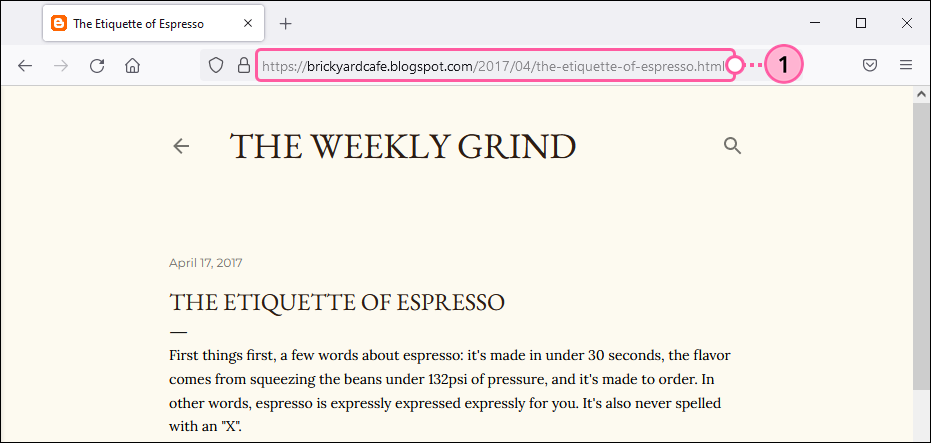
  1. Copie la URL de la página web cuyo enlace desee insertar.

    Campo Browser URL (URL del navegador)
     
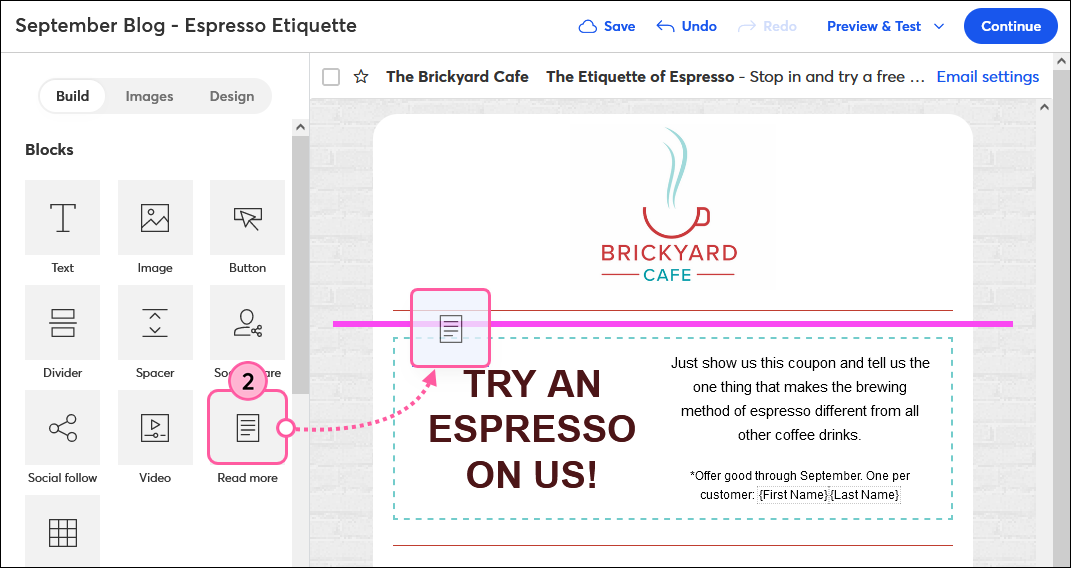
  2. En el editor de correos, arrastre el bloque Read More (Leer más) a su plantilla. El bloque se puede utilizar para crear un diseño de columna doble o para esparcirlo en todo el ancho de su correo electrónico.
    Consejo de diseño: el botón "Read more" (Leer más) lleva a los lectores fuera del correo electrónico y los dirige a su sitio web. Si no utiliza el bloque Read more (Leer más) como su llamado a la acción principal, colóquelo debajo de su llamado a la acción principal o a su lado mediante una columna. Si posee varios vínculos, utilizar el bloque Read More (Leer más) para cada uno le ofrece un panorama uniforme a su diseño.

    Arrastre y suelte el bloque Read More (Leer Más)
     
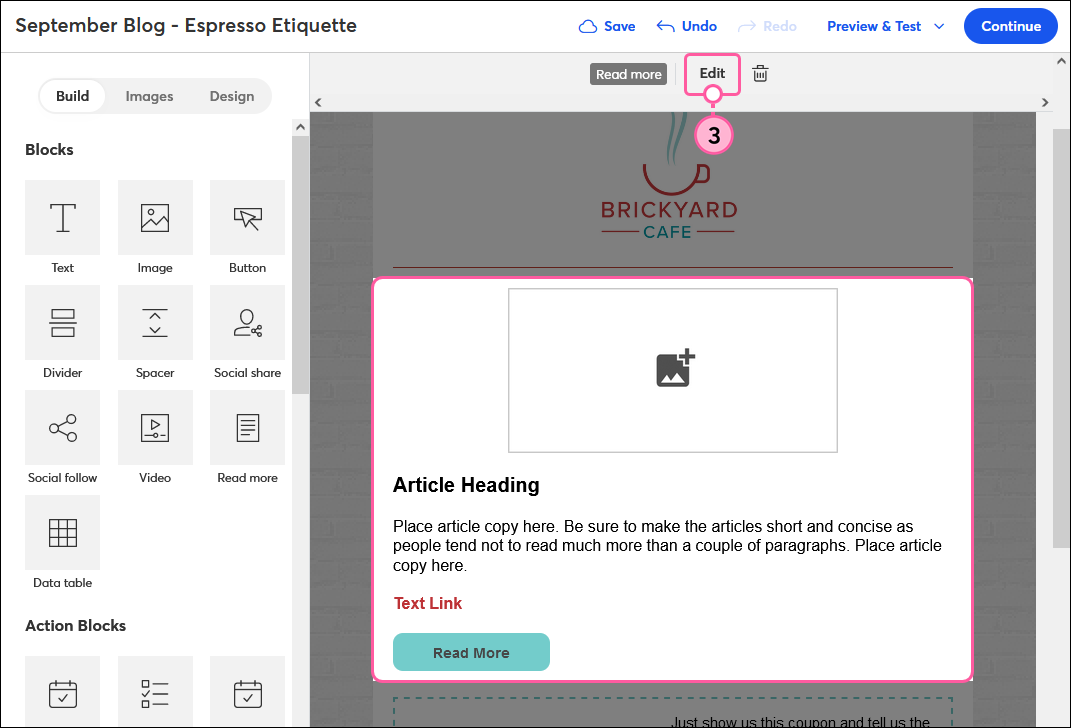
  3. Haga clic en cualquier lado del bloque Read More (Leer más) y haga clic en Edit (Editar).

    Barra de herramientas del bloque y botón Edit (Editar)
     
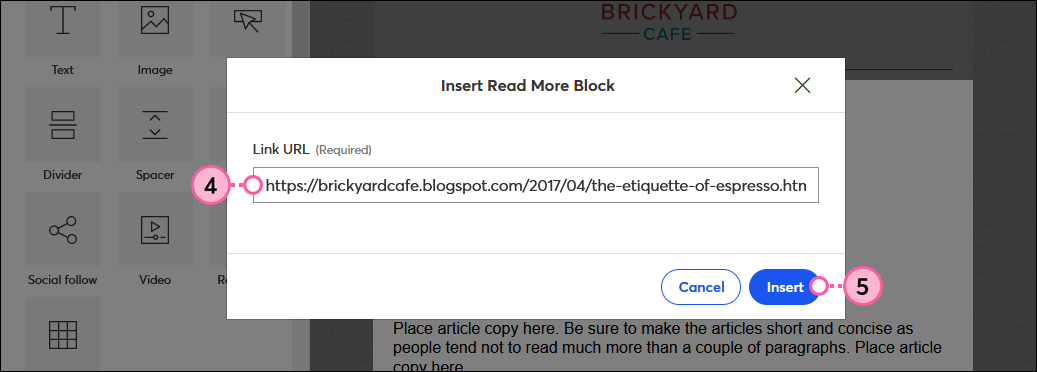
  4. Pegue la URL de la página web del paso 1 en el campo.
    Sugerencia: Si le aparece un error de que el enlace no es válido, intente usar un acortador de URL y pegar la URL acortada en su lugar. Si sigue sin poder agregar el enlace, intente seguir estos pasos para solucionar problemas.
  5. Haga clic en Insert (Insertar).

    Campo Link URL (Vincular URL) y botón Insert (Insertar)
     
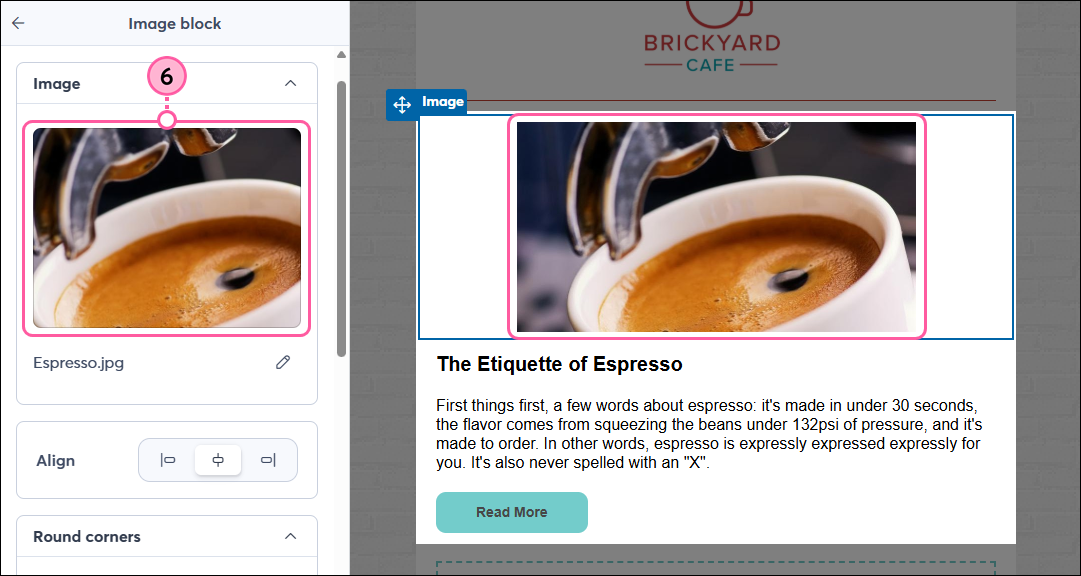
  6. (Opcional) Haga clic en la foto y luego en el panel izquierdo para elegir una imagen diferente e incluirla en su correo. Si su página web no tiene una imagen, no la verá en el bloque.

    Bloque Read more (Leer más) insertado y panel del bloque de imagen con imagen seleccionada
     
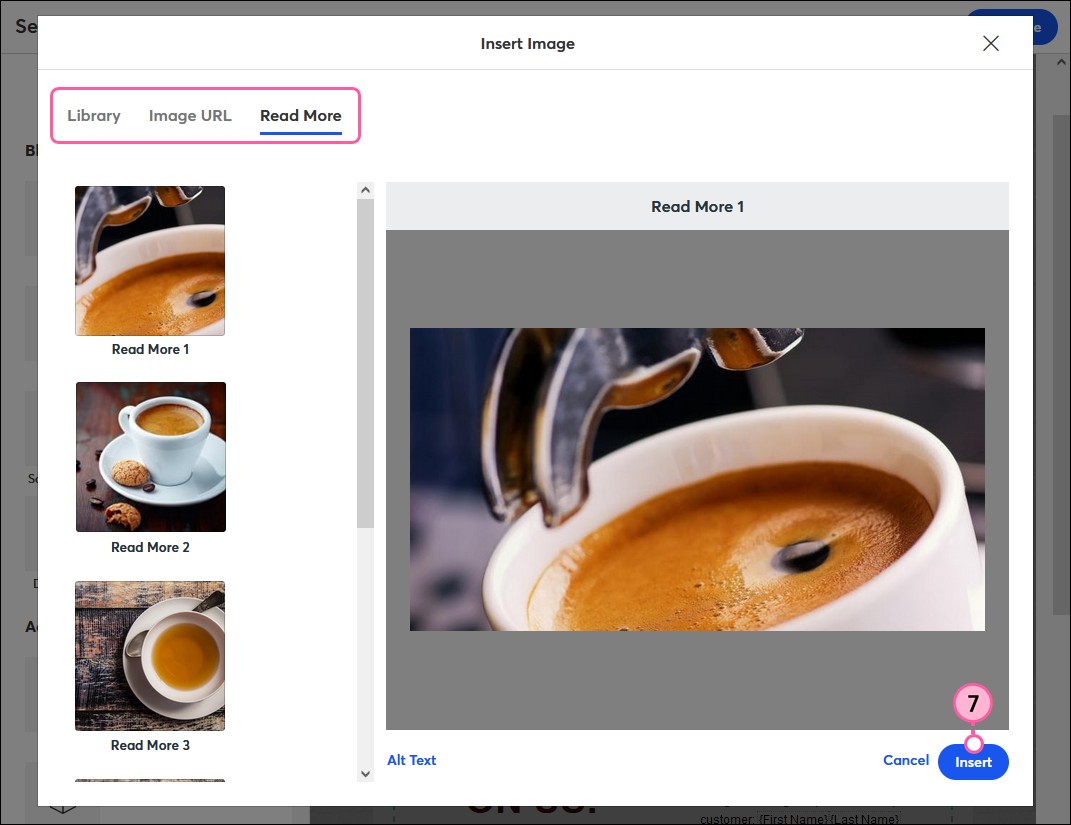
  7. Puede seleccionar una imagen diferente extraída de su página web, introducir una URL de imagen o elegir una imagen de la Biblioteca Constant Contact. Luego haga clic en Insert (Insertar).

    Ventana Insert Image (Insertar Imagen) superpuesta con las pestañas Library (Biblioteca), Image URL (URL de imagen) y Read More (Leer más), imagen seleccionada y botón Insert (Insertar)
     
  8. (Opcional) Coloque su cursor sobre la imagen y haga clic y arrastre las flechas para cambiar su tamaño.

    Imagen del bloque Read More (Leer más) con flechas para cambiar tamaño
     
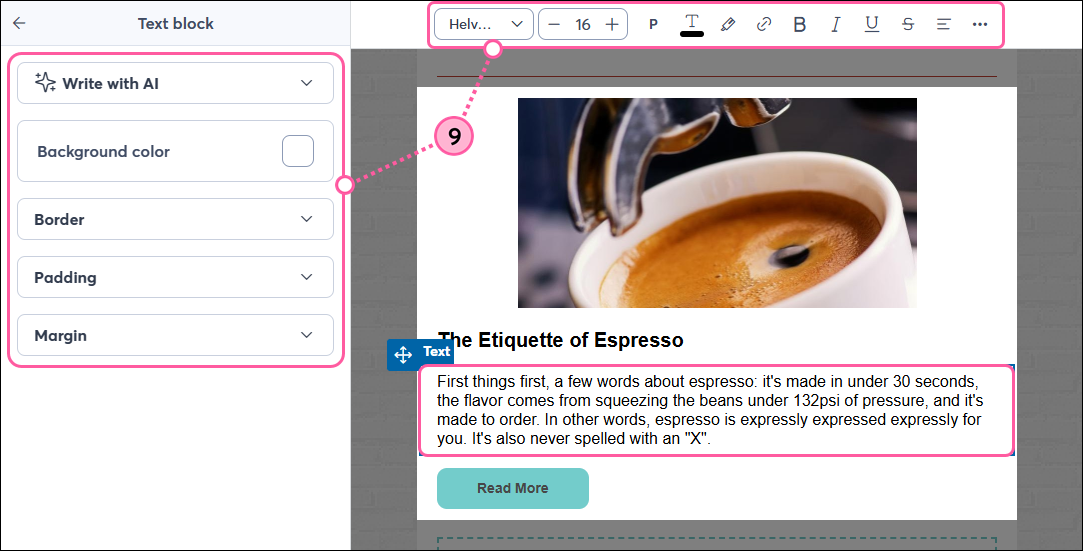
  9. (Opcional) Haga clic en el texto para personalizar el encabezado y el contenido promocional. El estilo del texto también se puede cambiar en la sección Fonts (Fuentes) de la pestaña Design (Diseño).

    Bloque Read More (Leer más) con texto seleccionado y opciones de edición de Text toolbar (Barra de herramientas de texto)
     
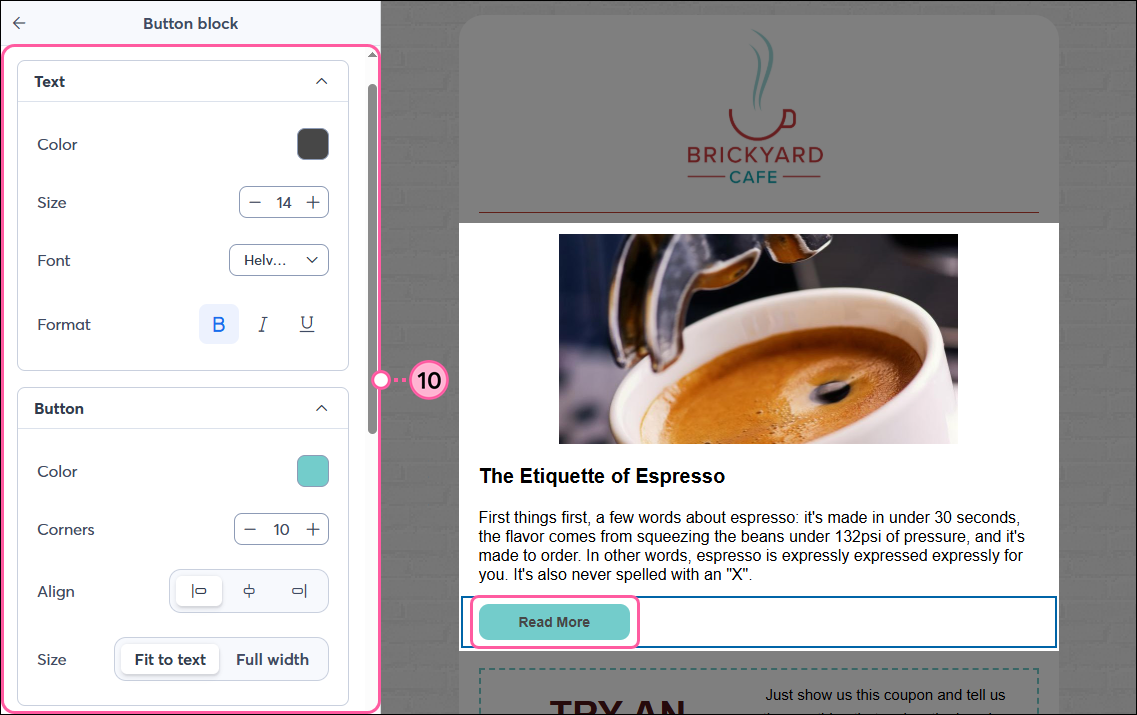
  10. (Opcional) Haga clic en el botón para cambiar su alineación, color o texto.

    Bloque Read More (Leer más) con botón seleccionado y opciones de edición de Text toolbar (Barra de herramientas de botón)
     
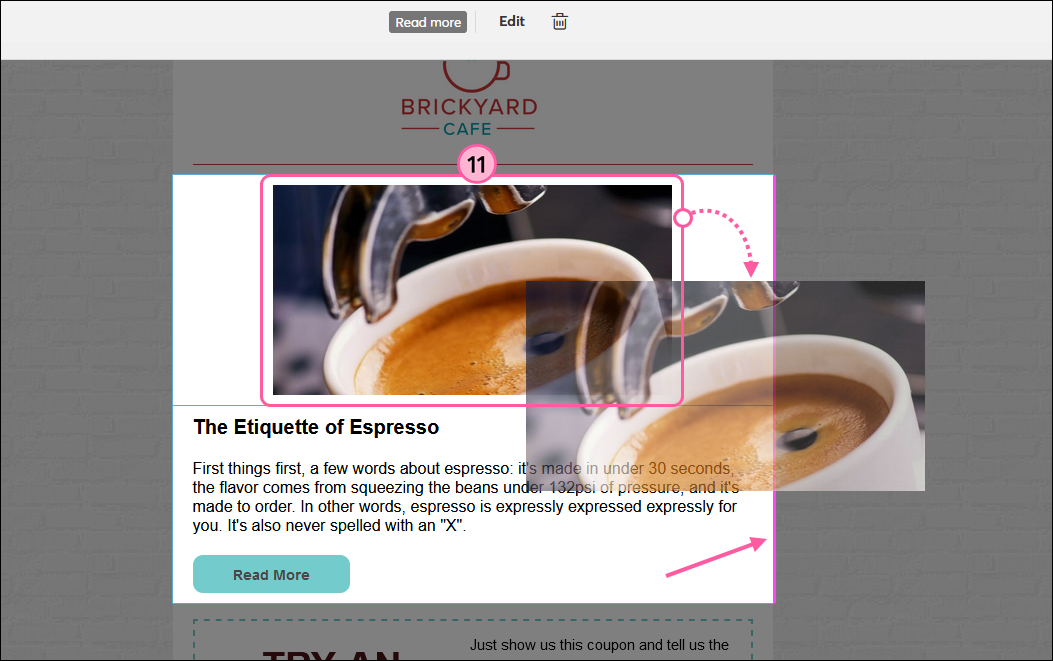
  11. (Opcional) Reacomode los elementos en el bloque Read More (Leer más) para que entre mejor en el diseño de su correo electrónico. Simplemente haga clic y arrastre la imagen, el texto o el botón para moverlo, utilizando la guía rosa para ayudarle a encontrar el lugar correcto.

    Bloque Read More (Leer más), con imagen clic y arrastre y línea guía rosa
     

Una vez que haya terminado, simplemente haga clic fuera del bloque Read More (Leer más) para continuar editando su correo electrónico. Cuando los contactos hacen clic en el botón "Read more" (Leer más) del correo electrónico enviado, acceden a su página web para ver el contenido completo.


Solución de problemas

Nuestro bloque Read More (Leer más) utiliza Embedly para arrastrar y dar formato al contenido de la URL que usted incluyó. Si ve un error que dice "Please enter a valid URL" (Ingrese una URL válida) o "Content not found or access restricted by website" (No se encontró el contenido o el acceso está restringido por el sitio web), esto podría significar algunas cosas, como:

  1. La URL del sitio web existe, pero no hay contenido disponible en la página: verifique la URL y, si no hay contenido disponible en la página, agregue contenido que se pueda arrastrar o intente con una URL distinta que tenga contenido disponible.
  2. La URL del sitio web existe y tiene contenido disponible, pero la configuración de privacidad y seguridad del sitio web es demasiado estricta: verifique su URL en https://embed.ly/docs/explore/extract. Si le aparece un error 404 o 403, significa que hay algo que no está permitiendo que Constant Contact (Embedly) acceda y arrastre el sitio web. Si usted no es el administrador del sitio web, póngase en contacto con ellos y pídales que hagan la configuración de privacidad y seguridad del sitio web más accesible. El contenido del sitio web debe ser de acceso público y utilizable desde el extremo del servidor.


Questions?

Ask the Community

Did this article answer your question?


Constant Contact Logo

Copyright © 2021 · Todos los derechos reservados · Constant Contact · Privacy Policy