Email and Digital Marketing
¿Cómo podemos ayudarlo?
Busca en nuestros artículos de ayuda, tutoriales de video y guías de inicio rápido

Podrás con esto. Podrás con nosotros. Encuentra rápidamente en nuestra Base de conocimientos las respuestas a tus preguntas sobre marketing por correo electrónico.

Convertir un PDF en un correo electrónico

Article: 000006465
Updated: 30 de enero de 2026

Cree automáticamente un correo electrónico que incluya una imagen de la primera página de un PDF y un botón con un enlace al documento completo

¿Cuenta con un PDF que desee utilizar en un correo, pero prefiere no tener que recrear todo el contenido en formato de correo electrónico? En lugar de copiar un correo electrónico existente o elegir una plantilla nueva, puede importar su PDF para crear el correo electrónico.


Cómo funciona

Crear un correo electrónico a partir de un PDF importado le ahorra tiempo y le permite incluir una gran cantidad de información en el espacio relativamente pequeño de un correo electrónico:

  • Cuando importa un PDF, este se carga automáticamente en su Biblioteca. El PDF debe pesar 15 MB o menos. Si necesita reducir el tamaño del archivo, puede comprimirlo antes de cargarlo en Constant Contact.
  • Se agrega una imagen de la primera página del PDF a su plantilla de correo electrónico, y se puede tratar como cualquier otra imagen: puede cambiarle el tamaño o convertirla en una imagen interactiva. Si quiere incluir más que la primera página del PDF en su correo electrónico, puede hacer capturas de pantalla de las páginas adicionales de su documento para insertarlas como imágenes.
  • La plantilla de correo electrónico automáticamente incluye un botón con un enlace a su PDF para que sus contactos puedan descargar el documento completo fácilmente. Puede personalizar el botón para que diga lo que desea y aplicarle estilos, como esquinas redondeadas o cuadradas, o un borde.
  • La plantilla adquiere automáticamente la imagen de marca con el color principal utilizado en su PDF, pero tiene control completo para personalizar los colores en todo su correo electrónico.
  • La plantilla incluye un bloque de texto de marcador posicional para evitar que envíe un correo electrónico solo con la imagen, y puede agregar más bloques de texto y otro contenido que necesite para completar su contenido. 


Cómo crear un correo electrónico a partir de un PDF

Ícono de signo de exclamaciónImportante: Tenga presente que enviar un correo electrónico que solo contiene una imagen aumenta la probabilidad de que termine en la carpeta de correo no deseado; por lo tanto, asegúrese de que su correo electrónico tenga una buena proporción de imagen a texto utilizando encabezados y bloques de texto desde la pestaña Build (Crear) para personalizar aún más el contenido del mensaje.


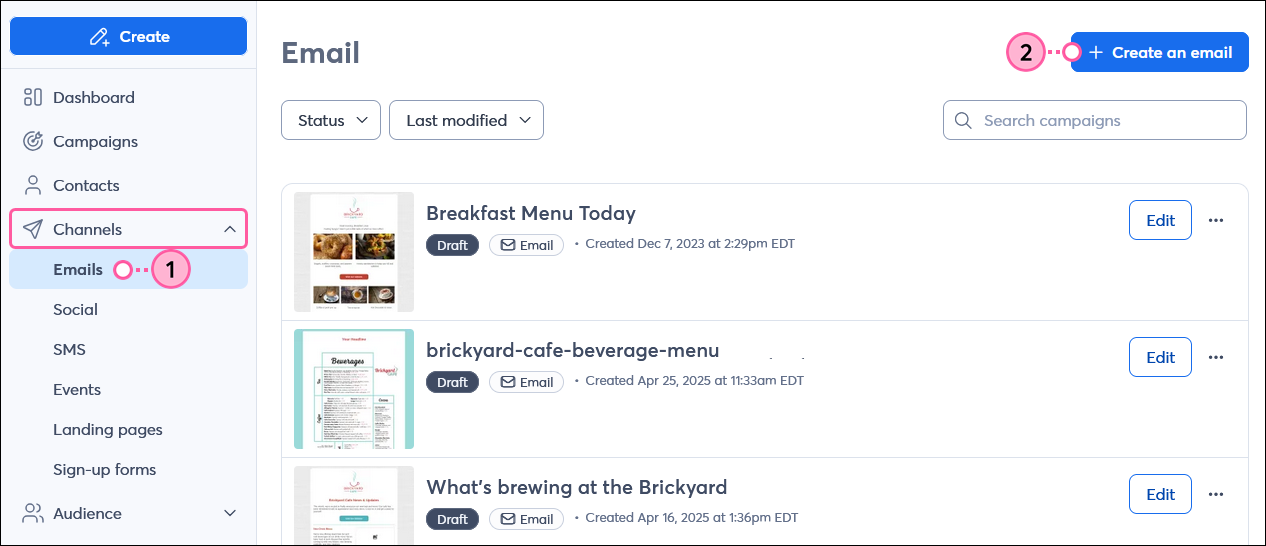
  1. Haga clic en Channels (Canales) > Emails (correos electrónicos).
  2. Haga clic en el botón + Create an email (Crear un correo electrónico).

    Menú Marketing channels (Canales de marketing) con la opción Email (Correo electrónico) seleccionada, panel de correo electrónico con el botón + Create an email (+ Crear un correo electrónico) en la esquina superior derecha

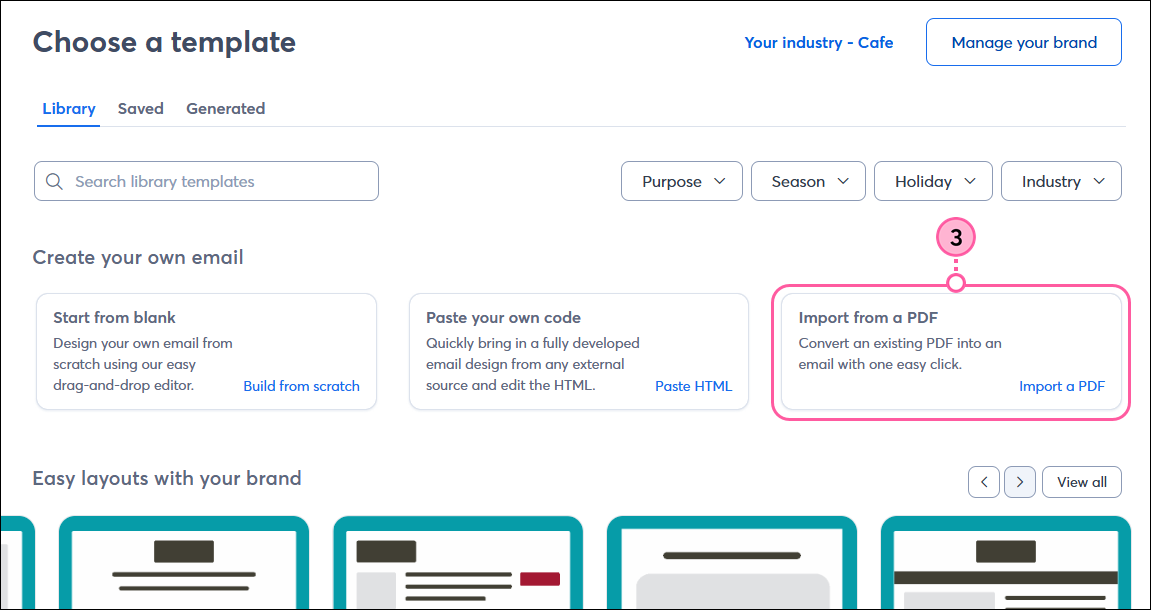
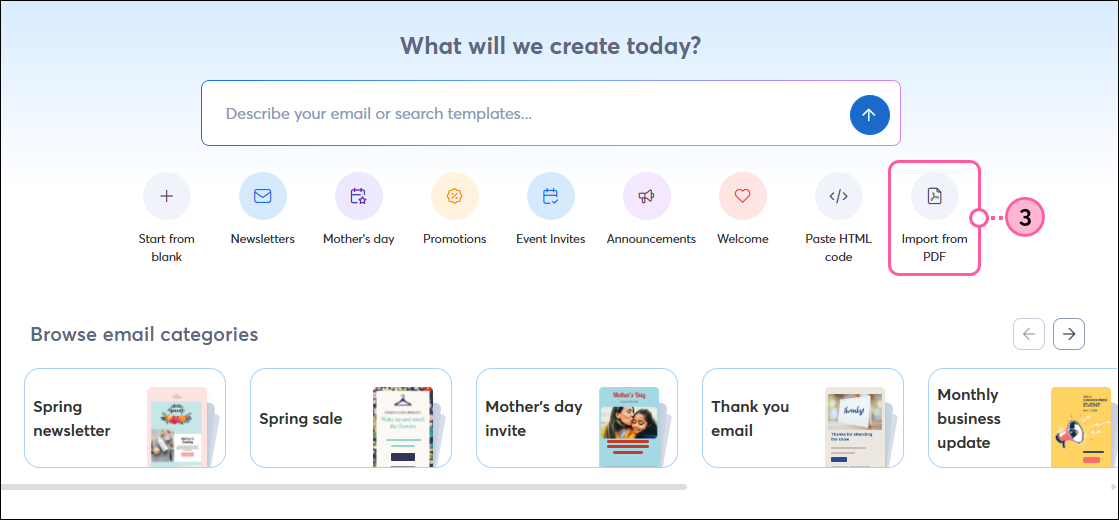
  3. Seleccione la opción Import from a PDF (Importar desde un PDF).

    Choose a template overlay (Elija una capa de plantilla) con la pestaña All templates (Todas las pestañas) seleccionada y la opción Covert from PDF (Convertir desde un PDF) con el botón Select (Seleccionar)

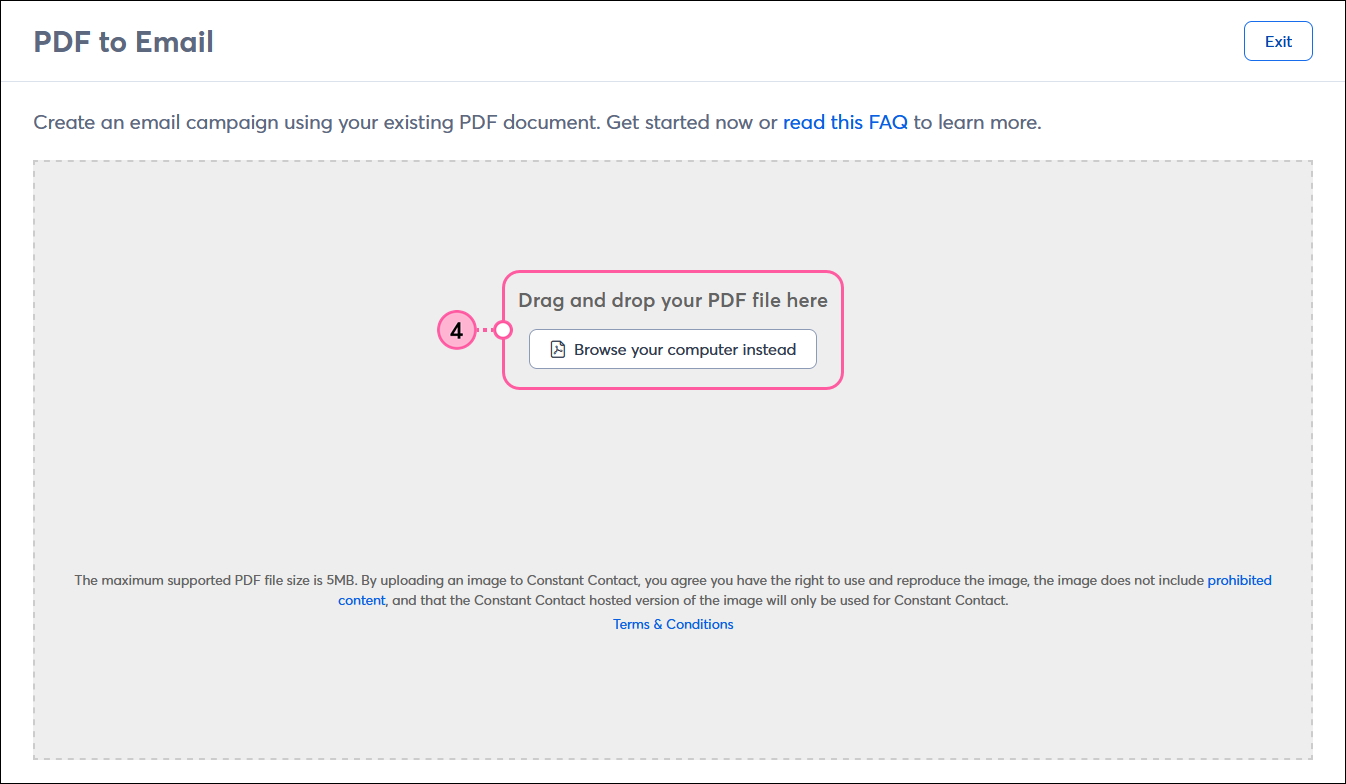
  4. Elija el PDF que desea importar. Puede arrastrar archivos a la ventana o hacer clic en el vínculo para buscar en los documentos en su computadora.

    Página de conversión de PDF a correo electrónico con el campo Drag and Drop your PDF file here (Arrastre y suelte su archivo de PDF aquí) y el botón Browse your computer (Busque en su computadora) 

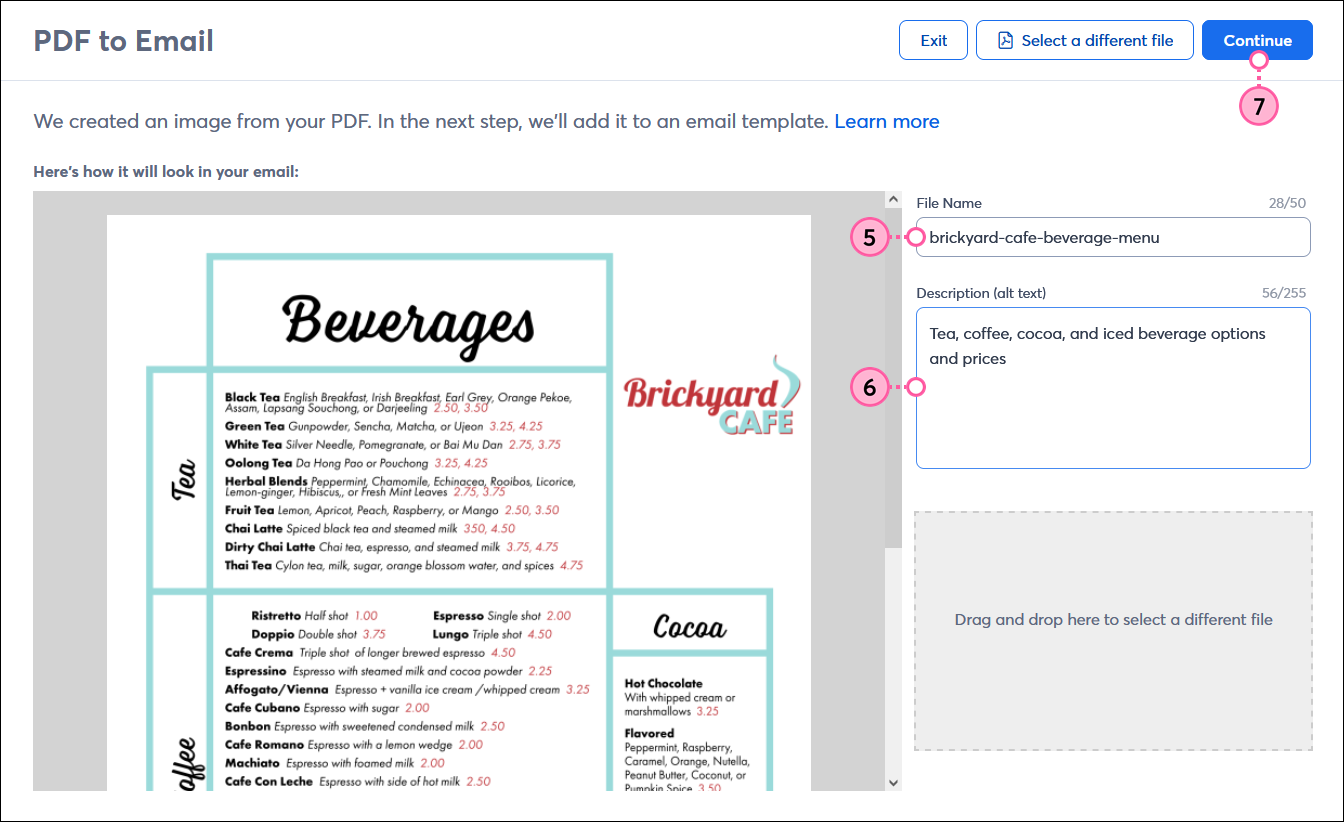
  5. (Opcional) Cambie el nombre del archivo de su PDF para poder reconocerlo fácilmente en su Biblioteca más tarde.
  6. Agregue una breve descripción para mostrar cuando las imágenes no estén habilitadas en un programa de correo electrónico o si un cliente de correo electrónico no permite imágenes.
  7. Haga clic en el botón Continue (Continuar).

    Página de conversión de PDF a correo electrónico, campo PDF Name (Nombre de PDF), campo Description (Descripción) y botón Continue (Continuar)
     
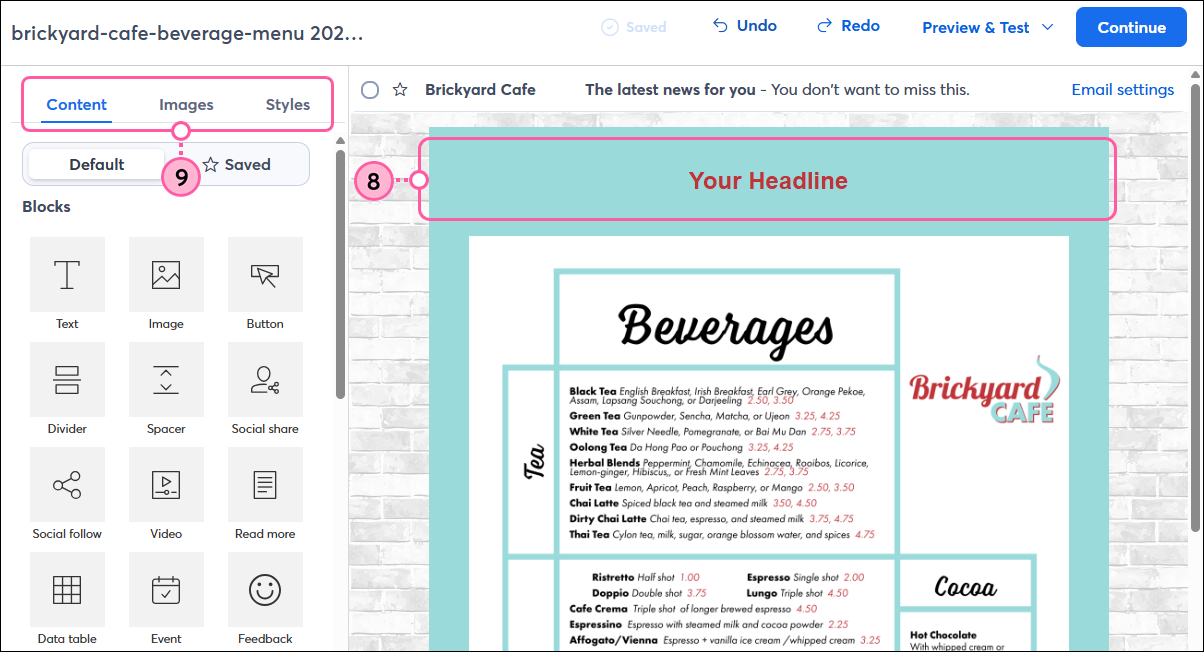
  8. La plantilla incluye un bloque de título para mejorar la relación imagen-texto y evitar que un correo electrónico que solo contiene imágenes termine en la carpeta de correo no deseado. Recuerde editar el texto del marcador de posición. También puede agregar bloques de Texto adicionales según lo necesite.
  9. La plantilla toma los colores del PDF como referencia, pero usted puede cambiar la marca y el contenido. Utilice las pestañas Build (Crear), Images (Imágenes) y Design (Diseño) para personalizar aun más su correo electrónico.
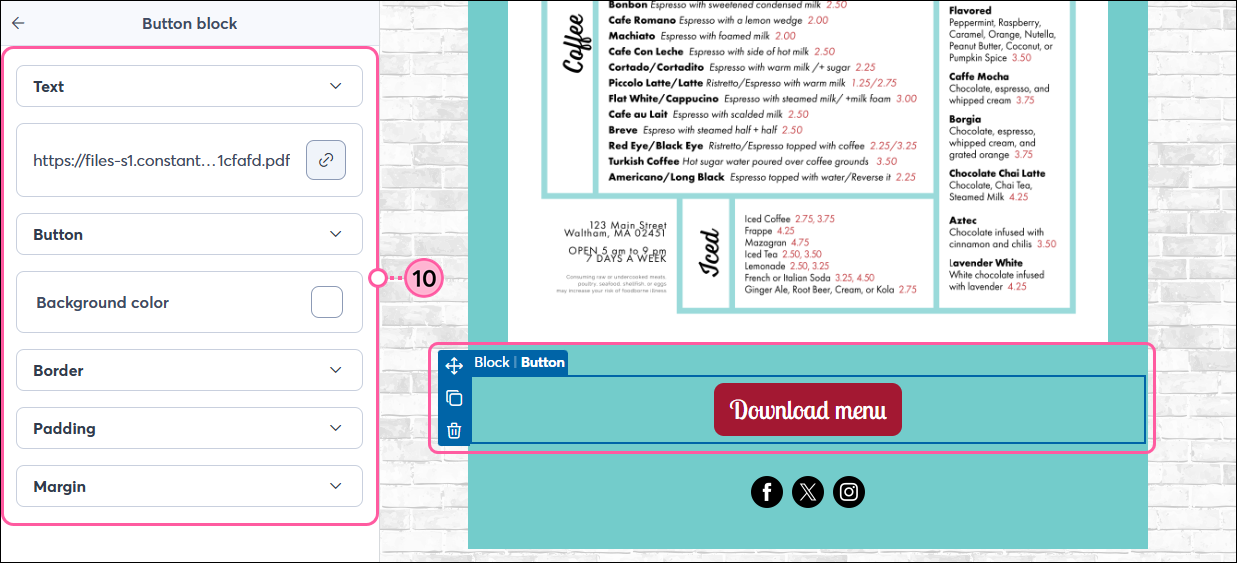
  1. Haga clic en el botón debajo del PDF para personalizarlo. El panel del lado izquierdo le permite cambiar el texto del botón, el color, la forma, los estilos de borde, el relleno y los márgenes.

    Editor de correos electrónicos con menú Button (Botón) expandido
     
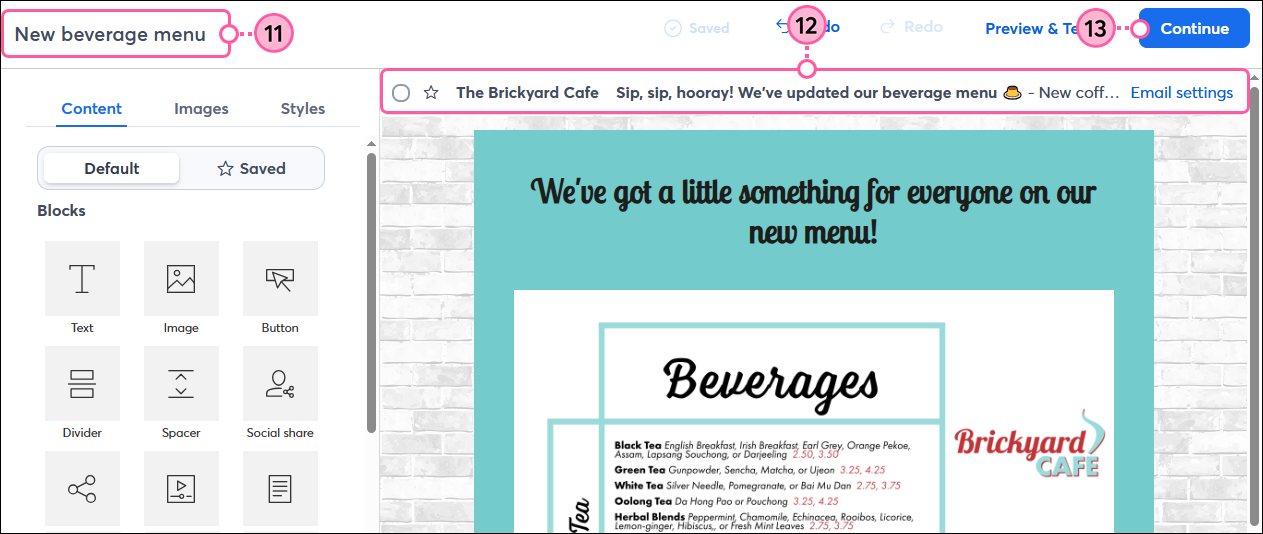
  2. Haga clic en el nombre del correo electrónico para cambiarlo por algo que pueda reconocer fácilmente más tarde. Sus contactos nunca verán este nombre.
  3. Haga clic en el encabezado del correo electrónico para personalizar el asunto, el preencabezado y el "from name" (Nombre del remitente), y seleccione su dirección de correo electrónico "from" (De) y la de "reply-to" (Responder a).
  4. Cuando esté listo para programar y enviar su correo electrónico a sus contactos, haga clic en el botón Continue (Continuar).

    Editor de correos electrónicos con campo de nombre de correo electrónico, encabezado de correo electrónico y botón Continue (Continuar)


Ícono de bombilla de luz¿Sabía que…? Siempre es una buena idea verificar si hay errores, hacer una vista previa y probar su correo electrónico antes de enviarlo a sus contactos. Un segundo par de ojos lo ayudará a descubrir errores ortográficos o a buscar problemas de disposición o diseño que no había notado hasta que vio el correo electrónico en la bandeja de entrada.


Questions?

Ask the Community

Did this article answer your question?


Constant Contact Logo

Copyright © 2021 · Todos los derechos reservados · Constant Contact · Privacy Policy