Email and Digital Marketing
¿Cómo podemos ayudarlo?
Busca en nuestros artículos de ayuda, tutoriales de video y guías de inicio rápido

Podrás con esto. Podrás con nosotros. Encuentra rápidamente en nuestra Base de conocimientos las respuestas a tus preguntas sobre marketing por correo electrónico.

Agregue una tabla a un correo electrónico

Article: 000041387
Updated: 5 de junio de 2026

Inserte un bloque de tabla de datos en su correo electrónico


Cuando cree un correo electrónico, puede insertar un bloque de tabla para organizar mejor su información y personalizarla para que combine con el resto del diseño de su correo.

Mientras editas tu correo electrónico:
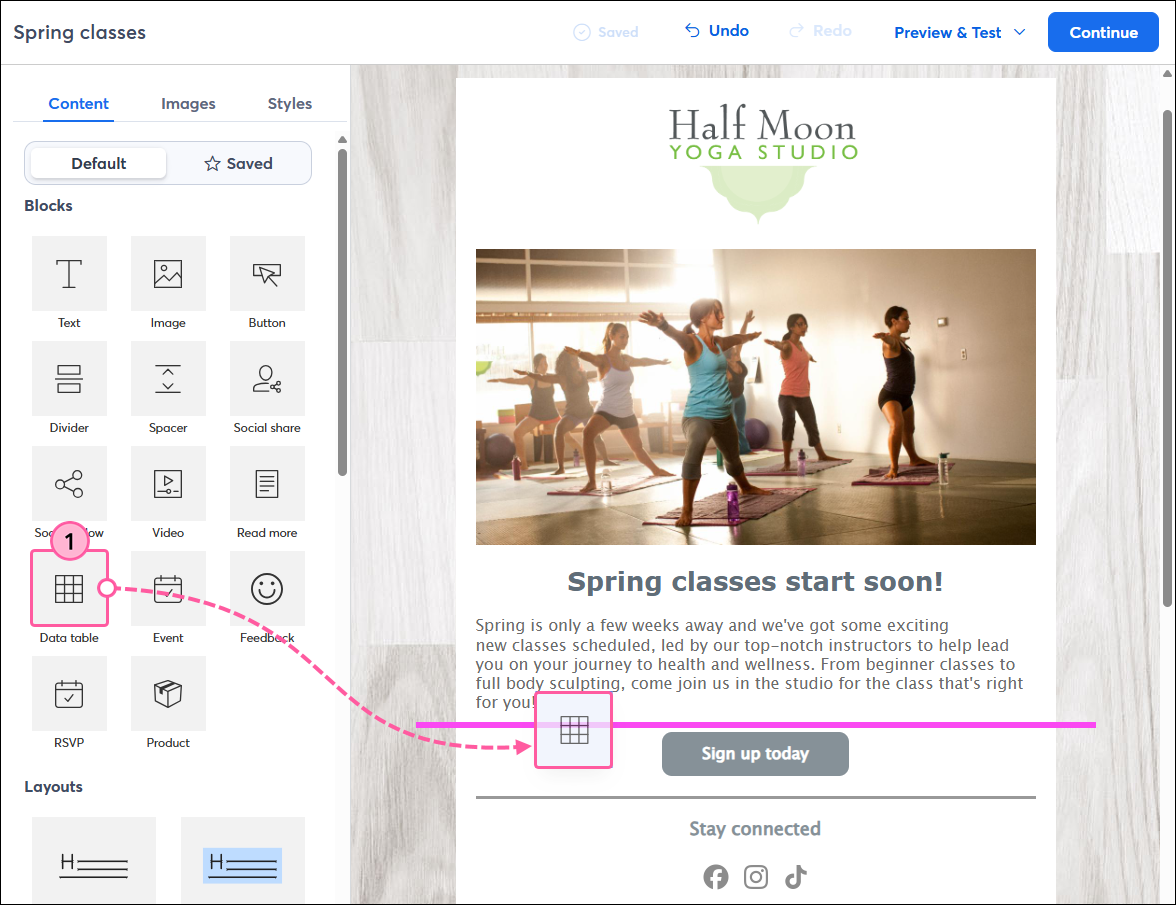
  1. Arrastre el bloque Data Table (Tabla de datos) hacia el correo electrónico y utilice la guía rosa para encontrar el lugar correcto.

    Arrastra y suelta el bloque Tabla de datos en la plantilla
     
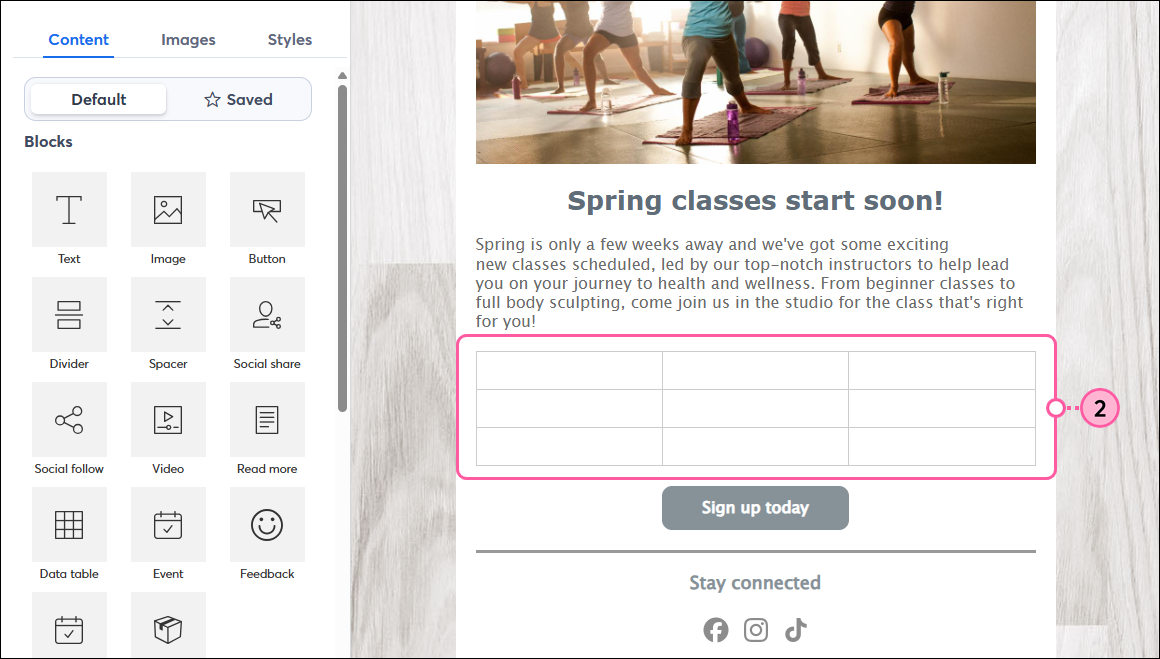
  2. Haga clic en el bloque para editar la tabla.

    Correo electrónico con bloque de tabla añadido
     
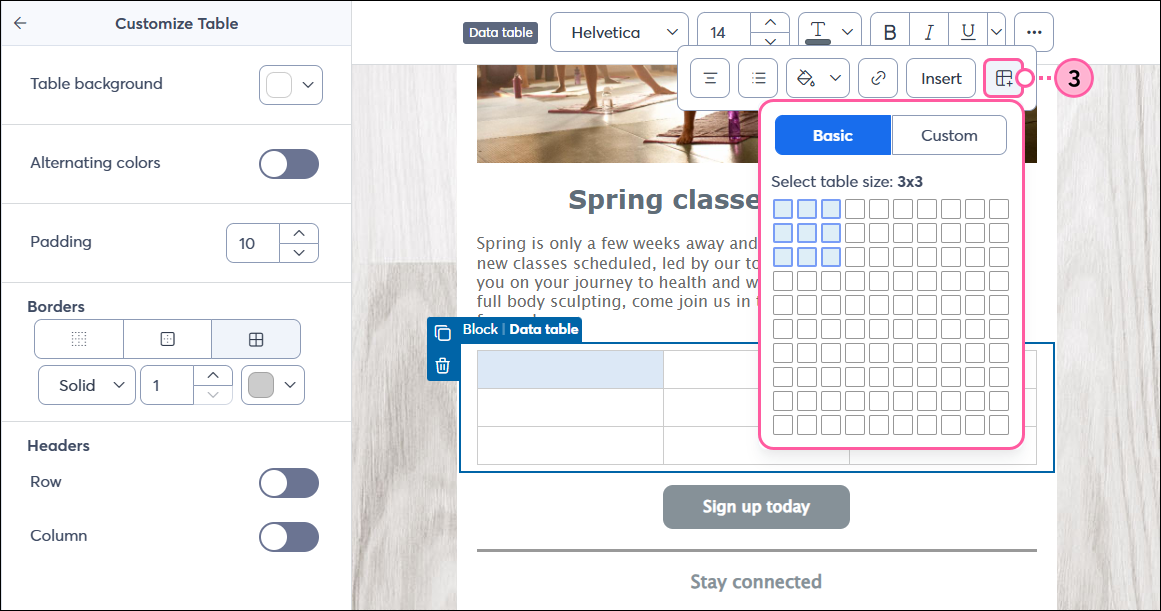
  3. Desde la barra de herramientas superior, haga clic en el símbolo de cuadrícula para resaltar el número de filas y columnas que desea en su tabla, o haga clic en Personalizado para introducir el número, hasta 20 columnas y 30 filas. También puedes agregar o eliminar columns/rows haciendo clic con el botón derecho en una celda y seleccionando la opción del menú desplegable. 

    Barra de herramientas del bloque de tabla de datos, icono de tabla y selección de tamaño de tabla.
     
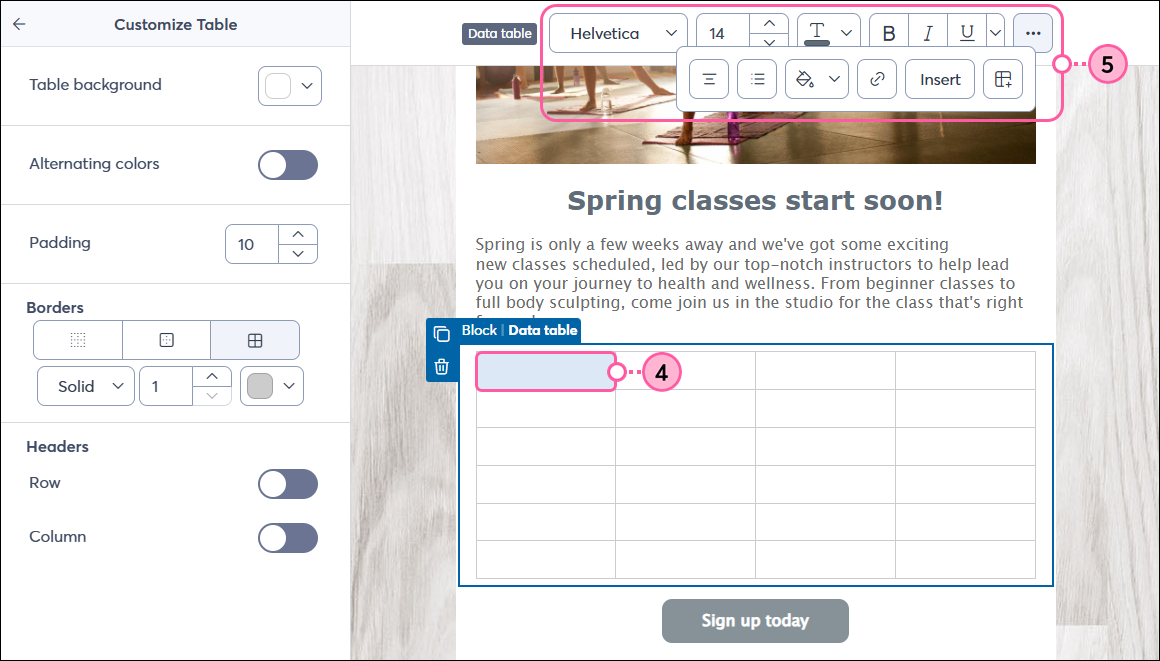
  4. Haz clic en cada celda para introducir tu contenido, o copia y pega tus datos desde una hoja de cálculo para rellenar todas las celdas a la vez.
    Nota: Los anchos de las columnas se ajustan proporcionalmente. Si su tabla solo tiene 2 o 3 columnas y desea poder ajustar los anchos, considere utilizar uno de nuestros Diseños de varias columnas de la pestaña Contenido .
  5. Utilice la barra de herramientas para formatear y dar estilo a su texto

    Celda de tabla vacía con opciones de barra de herramientas de texto
     
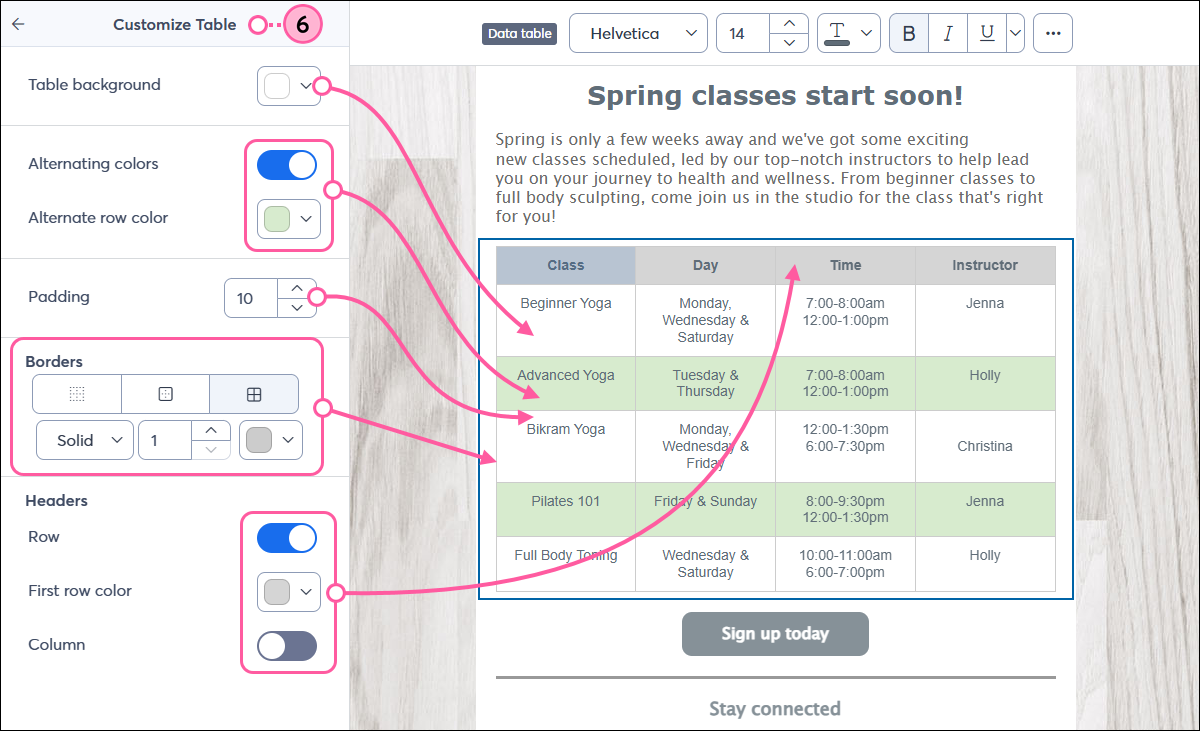
  6. (Opcional) Utilice los controles de la izquierda para personalizar el aspecto de su tabla:
    • Fondo de la tabla: seleccione un color de fondo para toda la tabla.
    • Colores alternos - Haga clic en el interruptor y seleccione un color para alternar el color de la fila en su tabla.
    • Espaciado: utilice las flechas para aumentar o disminuir el espacio dentro de las celdas.
    • Bordes: elija un estilo, un grosor y un color para los bordes de la tabla.
    • Encabezados: haga clic en el botón de alternancia y seleccione un color para darle formato al encabezado de una fila o una columna.

    Opciones de personalización de tabla


Cuando termine de personalizar la tabla, solo haga clic afuera del bloque de tabla para continuar editando el resto del correo electrónico.

Asegúrese de previsualizar y probar su correo electrónico antes de enviarlo a sus contactos para ver cómo se mostrará su tabla en computadoras de escritorio y dispositivos móviles.

Nota: Cuando se vea en un dispositivo móvil, la tabla no cambiará de tamaño para adaptarse a la pantalla. Si la tabla es más ancha que la pantalla, los contactos deberán desplazarse horizontalmente para ver la tabla completa.
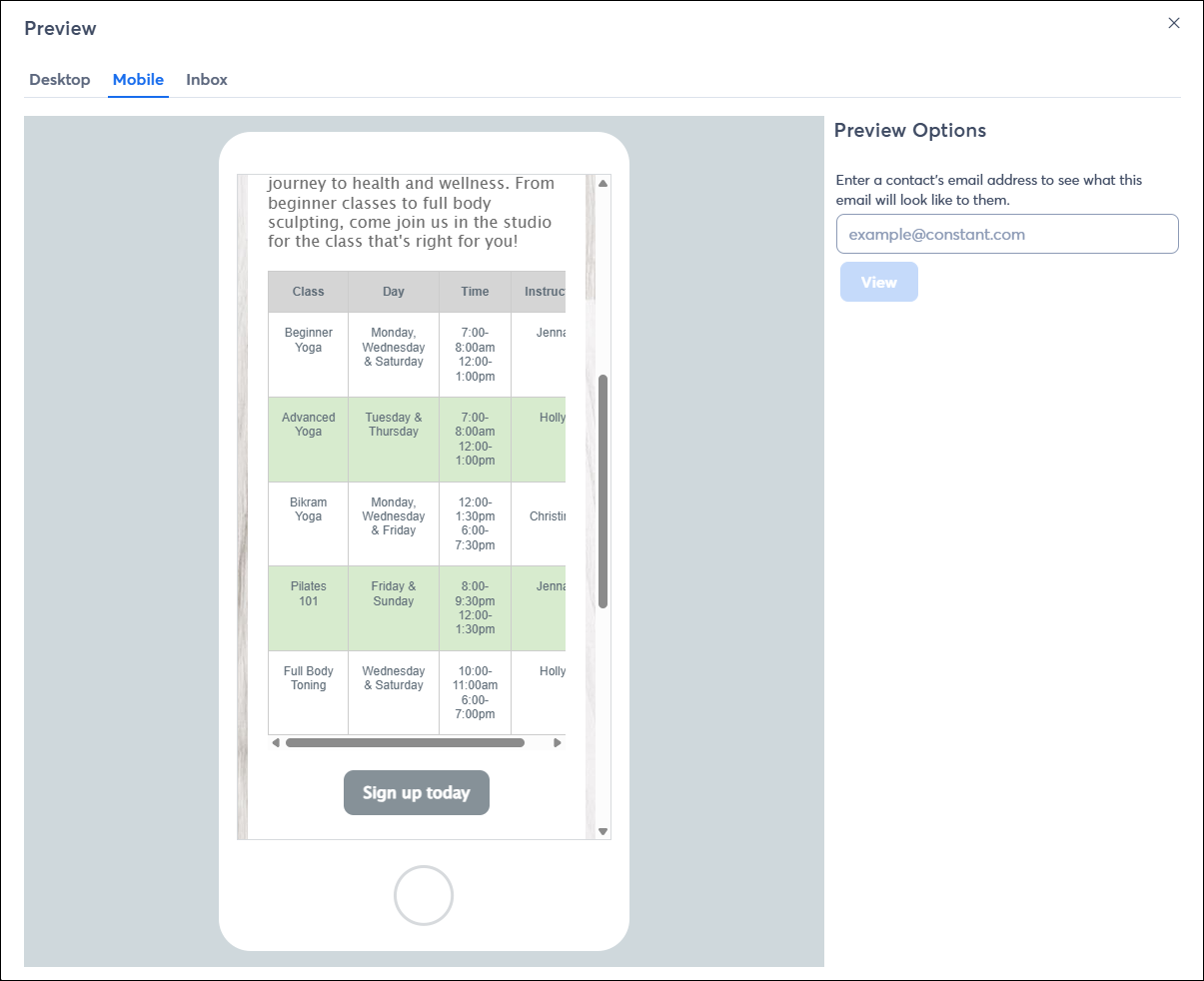
Vista previa en dispositivo móvil de correo electrónico con tabla  


Questions?

Ask the Community

Did this article answer your question?


Constant Contact Logo

Copyright © 2021 · Todos los derechos reservados · Constant Contact · Privacy Policy