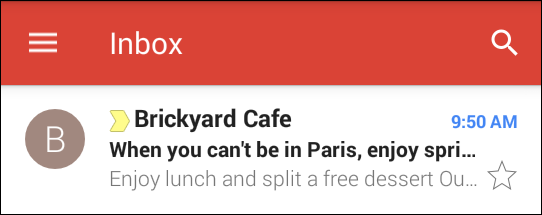
En la mayoría de los dispositivos móviles (Android e iOS) y en los principales clientes de correo electrónico (Gmail, Outlook y Yahoo), se muestra una línea adicional de texto de vista previa en la bandeja de entrada después del asunto para que el lector tenga una mejor idea de si debe abrir o no un correo electrónico. Al incluir unpreencabezado , puedes incentivar aún más a tus contactos a abrir tu correo electrónico.
Para escribir un preencabezado efectivo, comience conuna buena línea de asunto. La línea de asunto debería ser corta, llamar la atención de sus lectores, y destacarse por sí sola para quienes no pueden ver el preencabezado.
Para escribir un combo eficaz de línea de asunto y preencabezado, piense en cuál es su idea principal y cuál es la iniciativa. Su preencabezado debería ofrecer algunos detalles adicionales para apoyar la línea de asunto. El efecto general es informar y crear un sentido de urgencia para seguir el curso de acción deseado:
Ejemplo:
Ejemplo:
Ejemplo:
Su preencabezado puede tener hasta 250 caracteres de largo, pero recomendamos usar 90 caracteres. Las primeras 5 a 8 palabras de un preencabezado son las más importantes, si bien las siguientes también deberían ser estratégicas. Los distintos clientes de correo electrónico y dispositivos móviles tienen diferentes límites de caracteres y formas de mostrar el asunto y el preencabezado, llegando algunos a mostrar hasta 140 caracteres. Algunos no solo muestran el encabezado previo, sino que también muestran la primera o las dos primeras frases de tu correo electrónico.
 | Importante: Si deja el campo de preencabezado del correo electrónico en blanco en las opciones de encabezado, los clientes de correo electrónico que muestran un preencabezado lo reemplazarán con la primera línea de texto de su correo electrónico. Al incluir unpreencabezado , puedes controlar lo que ven tus contactos. Con más del 50 % de los usuarios leyendo su mensaje de correo en un dispositivo móvil, ¡es una oportunidad que no puede desaprovechar! |
Normalmente, el encabezado previo del correo electrónico se muestra a la derecha o debajo de la línea de asunto. Ten en cuenta que los distintos clientes de correo electrónico tienen diferentes configuraciones de visualización y funciones, como los paneles de vista previa, por lo que, aunque tus contactos utilicen el mismo cliente de correo electrónico, es posible que vean el asunto y el preencabezado de forma diferente.
 |
| En Gmail, tanto en ordenadores de sobremesa como portátiles, el preencabezado se muestra a la derecha de la línea de asunto cuando el panel de vista previa está desactivado. |
|
| 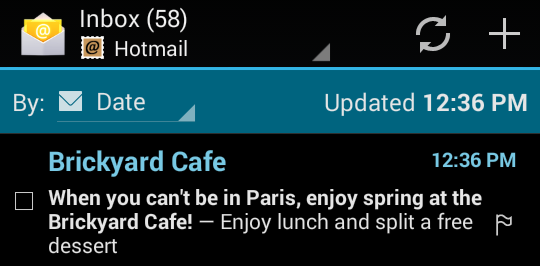 |
| Gmail en un dispositivo Android limita los caracteres tanto para la línea de asunto como para el preencabezado. | Outlook en la aplicación nativa de correo electrónico de Android muestra la línea de asunto completa y deja espacio para el preencabezado. |
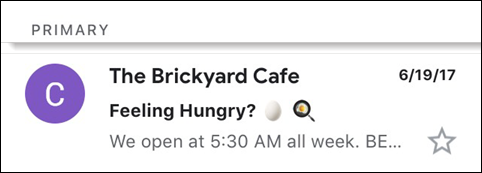 | 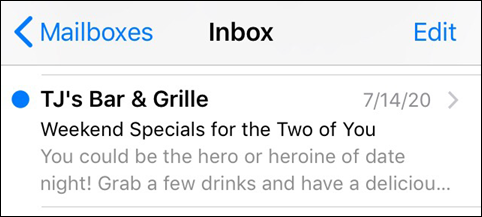 |
| Gmail en un dispositivo iOS limita los caracteres tanto para la línea de asunto como para el preencabezado. | Mail, la aplicación de correo electrónico nativa de iOS, limita los caracteres tanto para la línea de asunto como para el preencabezado. |
 | ¿Sabía que…? Puedes configurar cuentas de correo electrónico usando servicios gratuitos como Gmail, Yahoo y Outlook para enviar correos electrónicos de prueba, o puedes usar la Vista previa de la bandeja de entrada para ver cómo se ve tu correo electrónico en los cinco clientes de correo electrónico más utilizados, incluyendo las vistas de escritorio y móvil. |
Copyright © 2021 · Todos los derechos reservados · Constant Contact · Privacy Policy