Email and Digital Marketing
¿Cómo podemos ayudarlo?
Busca en nuestros artículos de ayuda, tutoriales de video y guías de inicio rápido

Podrás con esto. Podrás con nosotros. Encuentra rápidamente en nuestra Base de conocimientos las respuestas a tus preguntas sobre marketing por correo electrónico.

Utilice Inbox Preview (Vista previa de la bandeja de entrada) para ver cómo se muestra su correo electrónico en diferentes bandejas de entrada

Article: 000011137
Updated: 13 de agosto de 2026

Previsualiza cómo se verá tu correo electrónico en ordenadores de escritorio y dispositivos móviles en los clientes de correo electrónico más populares con la función Vista previa de la bandeja de entrada.

La vista previa de la bandeja de entrada es un complemento que puede adquirir por un cargo mensual de $10 USD que te permite previsualizar tus correos electrónicos en una variedad de clientes de correo electrónico, incluidas aplicaciones de escritorio y móviles, e incluso modo oscuro para dispositivos móviles. Obtendrás 25 previsualizaciones al mes. Cada cliente de correo electrónico que selecciones cuenta como una vista previa.


Ícono de megáfonoSea un mejor vendedor: ¿quiere aprender más sobre el diseño de correos electrónicos? Vea más buenas prácticas y descubra cómo diseñar el boletín de correo electrónico perfecto.


Cómo funciona Inbox Preview (Vista previa de la bandeja de entrada)

Cuando hayas terminado de diseñar tu correo electrónico y estés casi listo para enviarlo, previsualizarlo puede ayudarte a detectar errores de contenido, errores tipográficos y problemas de diseño que puedes corregir antes de enviarlo a tus contactos. Inbox Preview (Vista previa de la bandeja de entrada) va un paso más allá y le permite ver cómo se muestra su correo electrónico en los clientes de correo electrónico que más le importan. Cada mes, recibirás un total de 25 avances:
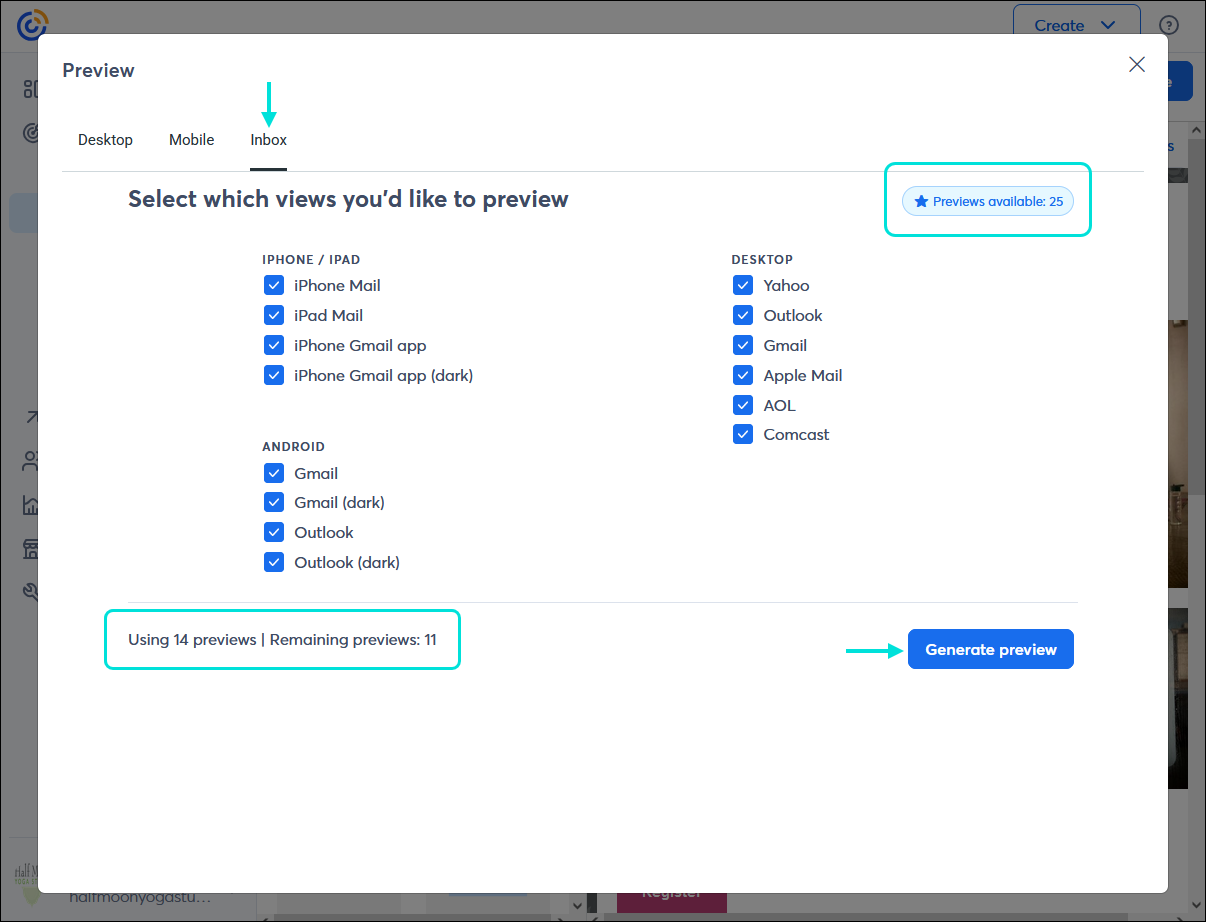
  • Simplemente hacer clic en la pestaña Bandeja de entrada no cuenta como una vista previa; debe hacer clic en el botón Generar vista previa antes de que se utilicen las vistas previas.
  • Puedes ver el número total de previsualizaciones que te quedan para el mes en la esquina superior derecha de la pestaña Bandeja de entrada .
  • Cada cliente de correo electrónico que selecciones cuenta como una vista previa, y puedes seleccionar tantos como necesites.
  • El contador de vistas previas en la parte inferior de la pestaña Bandeja de entrada le indica cuántas vistas previas está a punto de usar y cuántas vistas previas le quedarán para el resto del mes.
  • Una vez que hayas utilizado tus 25 previsualizaciones en el mes calendario, no podrás usar la vista previa de la bandeja de entrada hasta el primer día del mes siguiente.
  • No puedes comprar avances adicionales, y los avances no utilizados no se acumulan para el mes siguiente.

    Vista previa de la superposición con la pestaña Inbox (Bandeja de entrada) seleccionada, recuento de vistas previas disponibles, vistas previas seleccionadas, recuento de vistas previas usadas y restantes, y botón Generate preview (Generar vista previa)


Clientes de correo electrónico compatibles

Móvil apps/devices:

  • Aplicación Gmail para Android
  • Aplicación Gmail para Android (modo oscuro)
  • Aplicación Outlook para Android
  • Aplicación Outlook para Android (modo oscuro)
  • Correo de iPhone
  • Correo de iPad
  • Aplicación Gmail para iPhone
  • Aplicación Gmail para iPhone (modo oscuro)


Aplicaciones de escritorio:

  • Apple Mail (Mac)
  • AOL
  • Comcast
  • Gmail
  • Outlook
  • Yahoo


Ícono de bombilla de luz¿Sabía que…? Puede hacerle una idea de cuántos de sus contactos utilizan AOL, Comcast, Gmail, Outlook y Yahoo buscando por dominio de correo electrónico. ¡Así sabrá qué vistas previas son las más significativas a la hora de seleccionar!


Agregue el complemento Inbox Preview (Vista previa de bandeja de entrada)

Para agregar Inbox Preview (Vista previa de bandeja de entrada) a su cuenta:
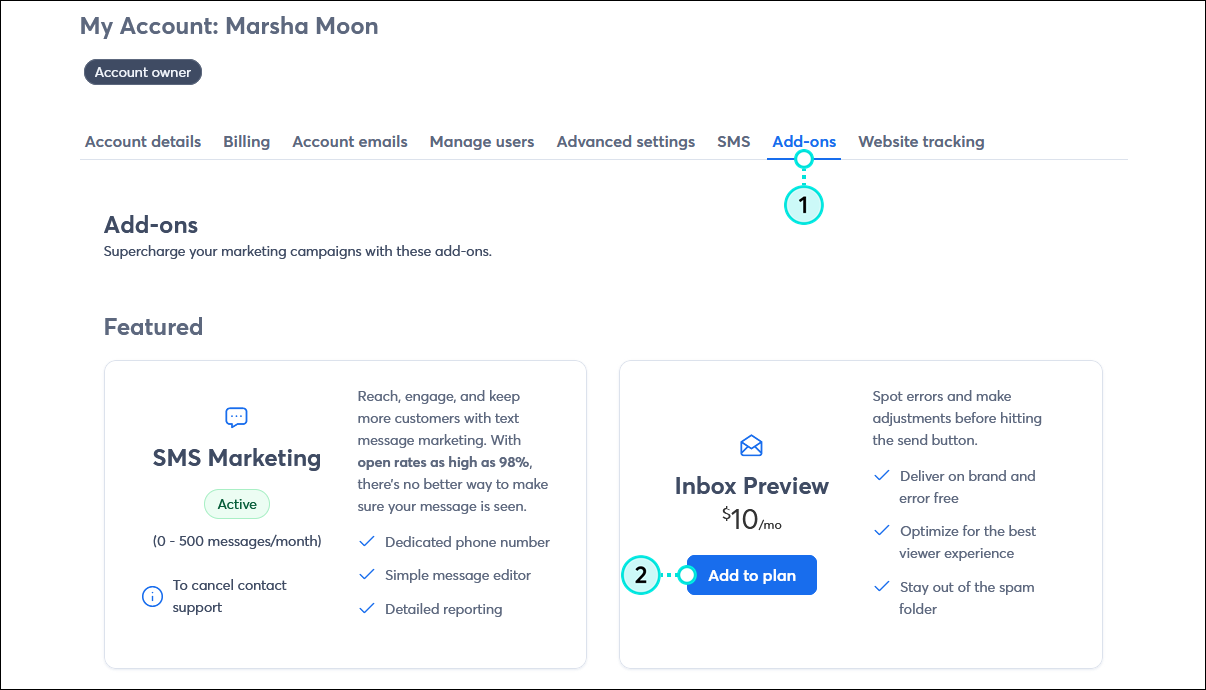
  1. Desde la configuración de tu cuenta , haz clic en la pestaña Complementos .
  2. Desplácese hacia abajo hasta el Inbox Preview add-on (Complemento de vista previa de la bandeja de entrada) y haga clic en el botón Add to plan (Agregar al plan).

    Página de mi cuenta con la pestaña Complementos seleccionada, la sección Vista previa de la bandeja de entrada y el botón Agregar al plan.

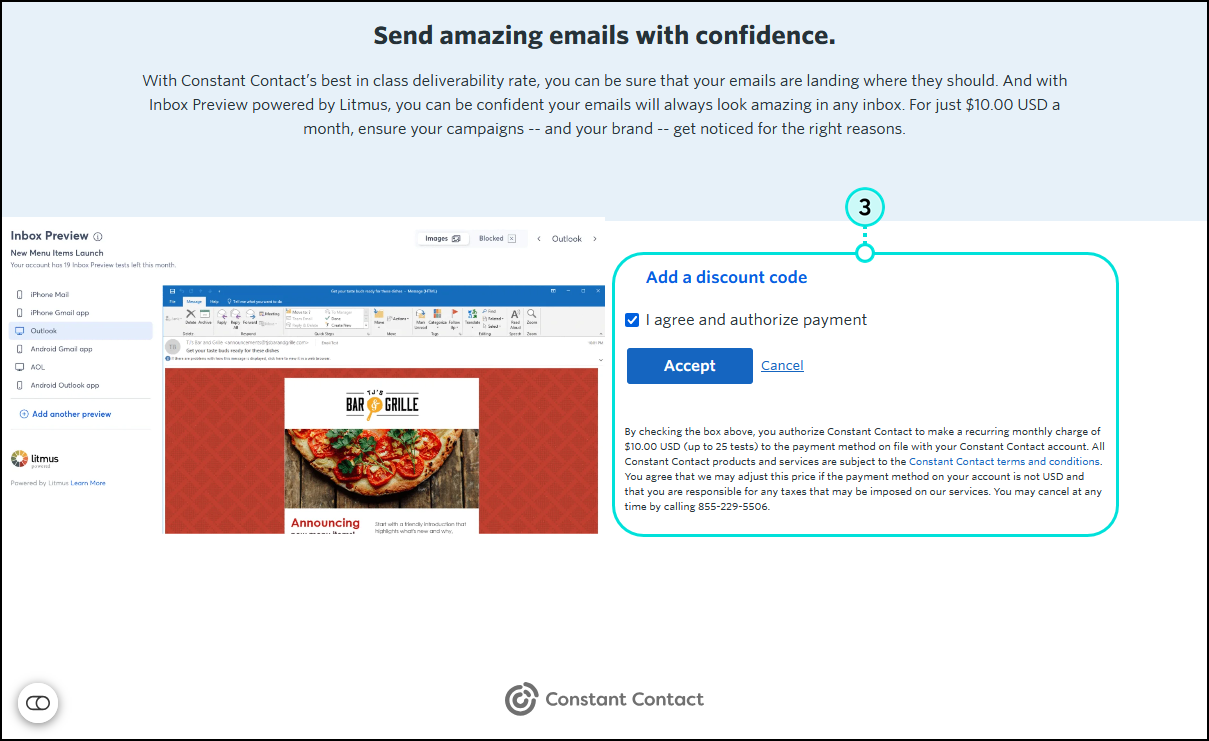
  3. Marque la casilla para aceptar los términos y condiciones y autorizar el pago, luego haga clic en el botón Aceptar .

    Pantalla de pago de Inbox Preview (vista previa de la bandeja de entrada) con la opción "I agree and authorize payment" (Acepto y autorizo el pago) seleccionada, el botón Accept (Aceptar) y la declaración de términos y condiciones


Ícono de signo de exclamaciónImportante: El cargo adicional de Inbox Preview add-on (Complemento de vista previa de la bandeja de entrada) aparece como una línea separada en su factura mensual. Si desea eliminar el complemento de su cuenta, comuníquese con nuestro equipo de soporte.


Utilice Inbox Preview (Vista previa de bandeja de entrada)

Cuando hayas terminado de diseñar tu correo electrónico y estés casi listo para enviarlo, previsualizarlo puede ayudarte a encontrar errores y problemas de diseño que se pueden corregir antes de enviarlo a tus contactos.
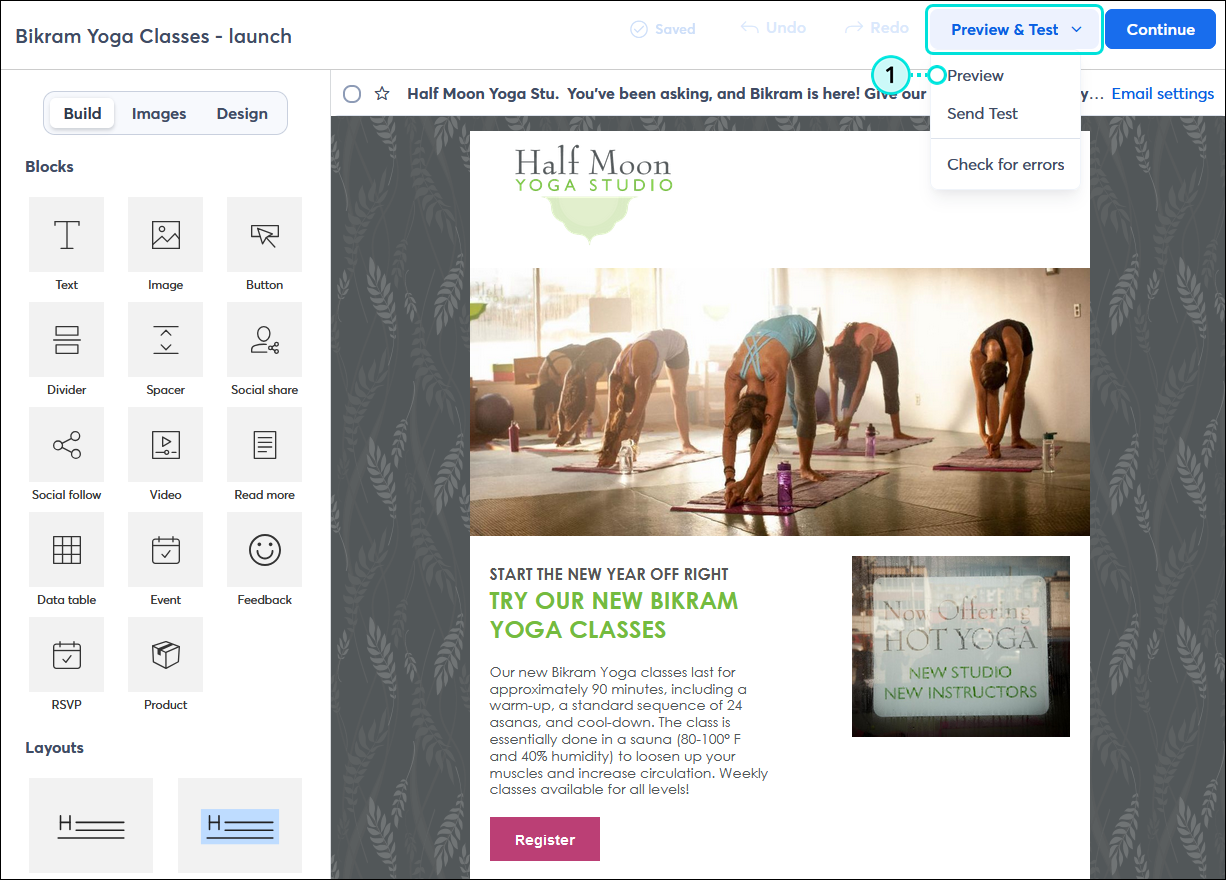
  1. Desde el editor de correo electrónico, haga clic en Preview & Test (Vista previa y prueba) > Preview (Vista previa).

    Editor de correo electrónico con el menú desplegable Preview & Test (Vista previa y prueba) expandido y la opción Preview (Vista previa) seleccionada

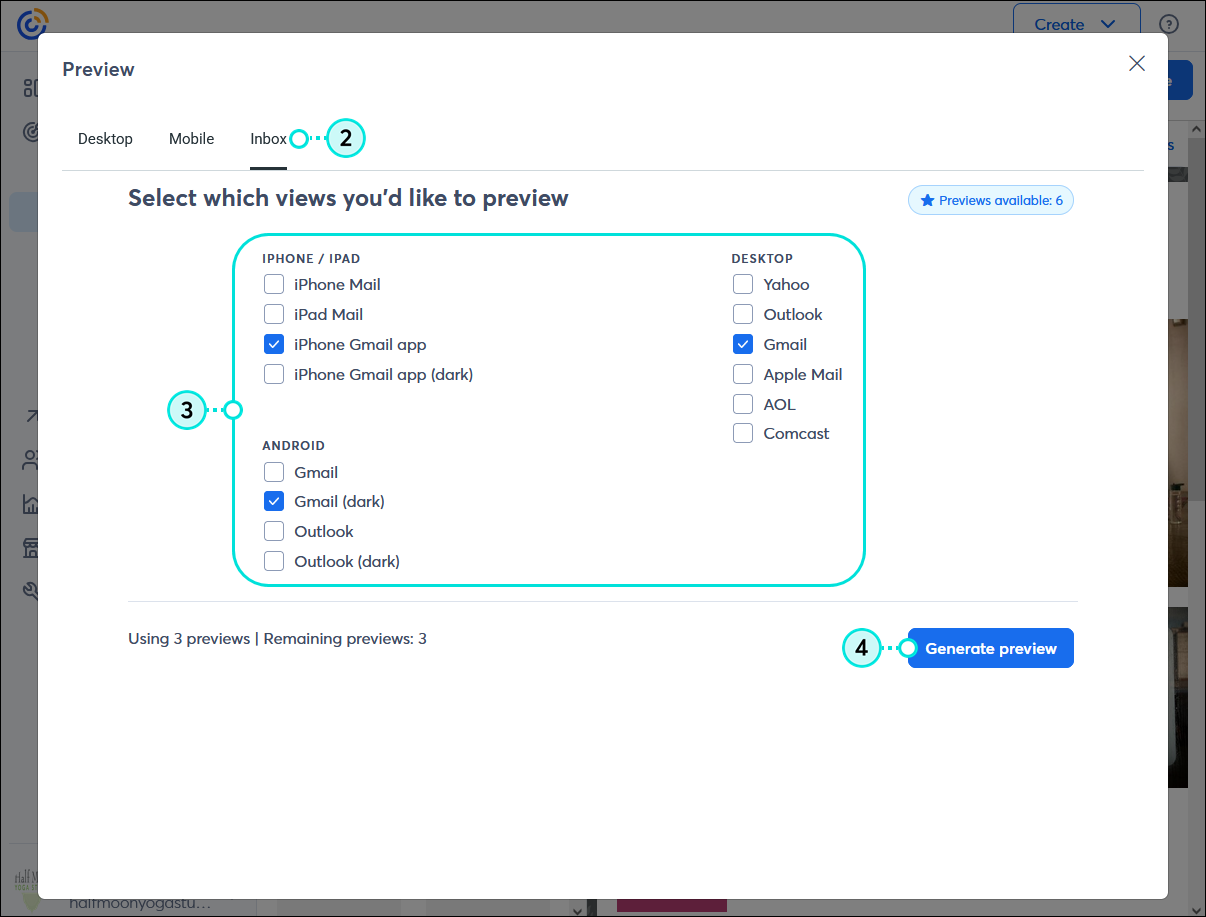
  2. Haga clic en la pestaña Inbox (Bandeja de entrada).
  3. Seleccione las vistas que desea previsualizar. Cada opción que seleccione cuenta como una vista previa.
  4. Haga clic en el botón Generate preview (Generar vista previa).

    Vista previa superpuesta con la pestaña Inbox (Bandeja de entrada) seleccionada, las opciones iPhone/iPad, Android y Desktop (Escritorio) seleccionadas y el botón Generate preview (Generar vista previa)

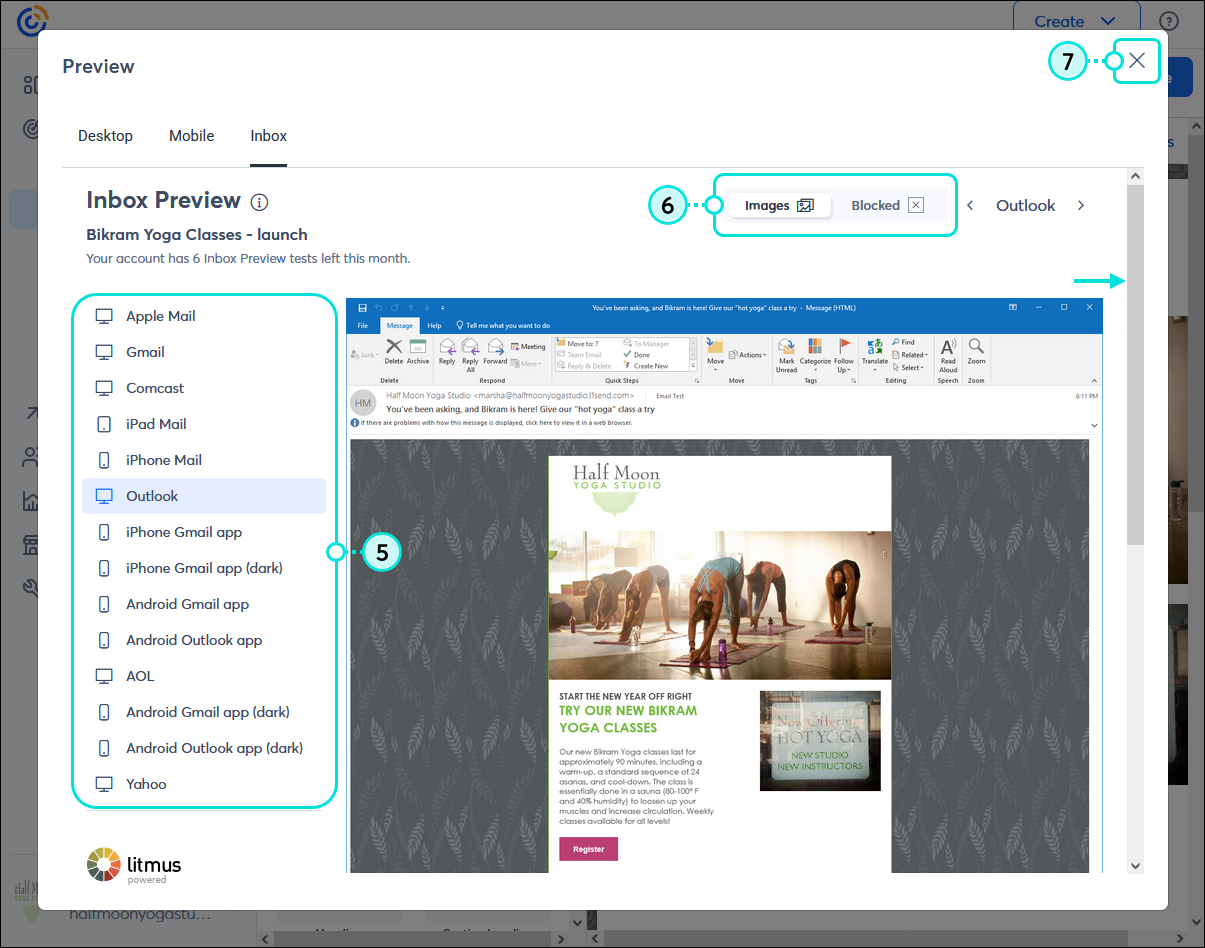
  5. Haga clic en los nombres de los clientes de correo electrónico para ver cómo se ve su correo electrónico en cada bandeja de entrada y buscar problemas de diseño comunes. Utilice la barra de desplazamiento que aparece junto a la vista previa en la versión de escritorio o los controles que aparecen junto a la vista previa en la versión móvil para ver el correo electrónico completo.
  6. (Opcional) Para cada cliente de correo electrónico de escritorio, puede hacer clic en el interruptor Imágenes y Bloqueado para ver cómo se ve el correo electrónico si las imágenes están deshabilitadas.
  7. Cuando hayas terminado, haz clic en la X en la esquina superior derecha de la superposición para volver a tu borrador de correo electrónico y corregir cualquier problema de diseño antes de enviarlo a tus contactos. Después de generar las vistas previas en la pestaña Bandeja de entrada , puede hacer clic en la pestaña Escritorio y en la pestaña Móvil sin perderlas. Sin embargo, una vez que cierre la superposición Vista previa , sus vistas previas no se guardarán y deberá generar una nueva vista previa.
    Consejo: Si necesita consultar algo más adelante, siempre puede hacer una captura de pantalla de su vista previa.

    Inbox preview (Vista previa de bandeja de entrada) en opciones de clientes de correo electrónico y botón de alternancia de Blocked Images (Imágenes Bloqueadas)


Ícono de bombilla de luz¿Sabía que…? Nuestra Inbox preview (vista previa de la bandeja de entrada) funciona con tecnología de Litmus. Si la vista previa de su correo electrónico no se muestra como se espera, por ejemplo, si faltan todas las imágenes y no tiene seleccionado el interruptor Bloqueado, puede verificar si hay problemas con las vistas previas de correo electrónico en la página de estado de Litmus .


Busque problemas en el diseño de su correo electrónico

Cada cliente de correo electrónico muestra los correos de manera diferente. Inbox Preview (Vista previa de bandeja de entrada) es útil para detectar posibles problemas de diseño en los clientes de correo electrónico que más se utilizan para que pueda editar el contenido según sea necesario.


Longitud del correo electrónico

Algunos clientes de correo electrónico recortan o distorsionan su mensaje de correo electrónico si excede un cierto tamaño. Los destinatarios de correos electrónicos los escanean rápidamente para ver si el contenido es interesante antes de pasar al siguiente, por lo que cuanto más tengan que desplazarse, menos interés mostrarán. Si la parte inferior del correo electrónico se corta en varias vistas previas, lo mejor es que acorte su mensaje.
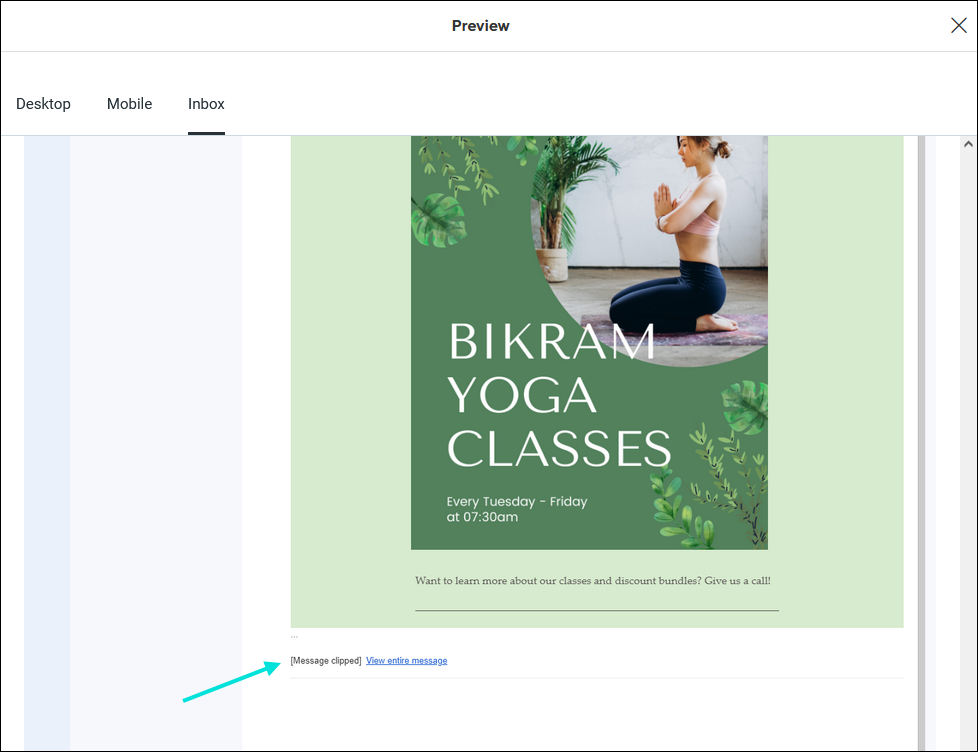
Inbox Preview (Vista previa de bandeja de entrada) con mensaje de correo largo recortado


Colocación de la llamada a la acción

Asegúrate de que tu enlace o botón principal de llamada a la acción sea claramente visible en cada vista previa para que tus contactos lo vean a primera vista. ¡Tener un solo llamado a la acción ayuda a mantener su correo electrónico corto también!
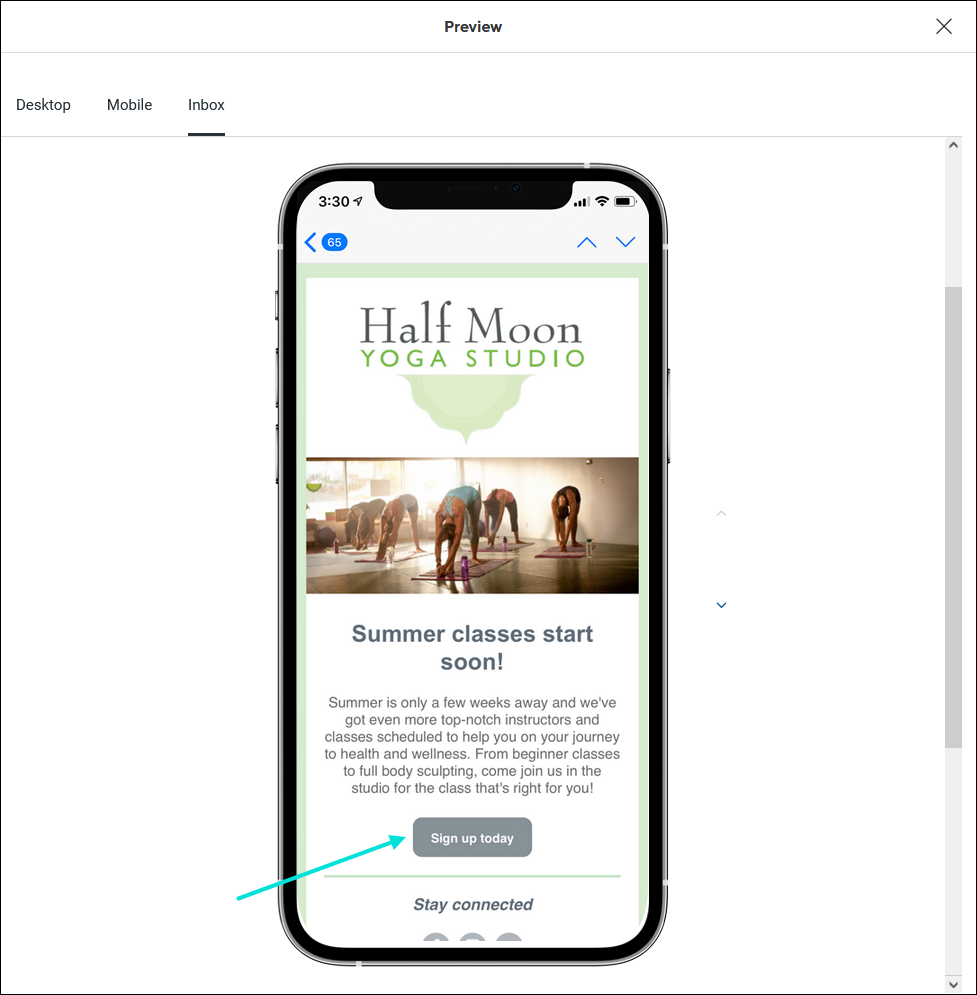
Inbox Preview (Vista previa de bandeja de entrada) con ubicación de la llamada a la acción


Aspecto cuando las imágenes no se ven

Dependiendo del cliente de correo electrónico y su configuración de imágenes, algunos destinatarios pueden no ver las imágenes en su correo electrónico . Por ejemplo, Comcast no muestra imágenes y Outlook las oculta hasta que el destinatario concede permiso para verlas. Para asegurarse de que su mensaje sigue funcionando sin imágenes, cada opción de escritorio en Inbox Preview (vista previa de la bandeja de entrada) tiene un interruptor de alternancia para que pueda ver cómo se ve su correo electrónico con imágenes y cuando están bloqueadas. Asegúrate de agregar una descripción detallada de la imagen a cada imagen en tu plantilla para que tus contactos sepan lo que se pierden cuando tus imágenes no se muestran.
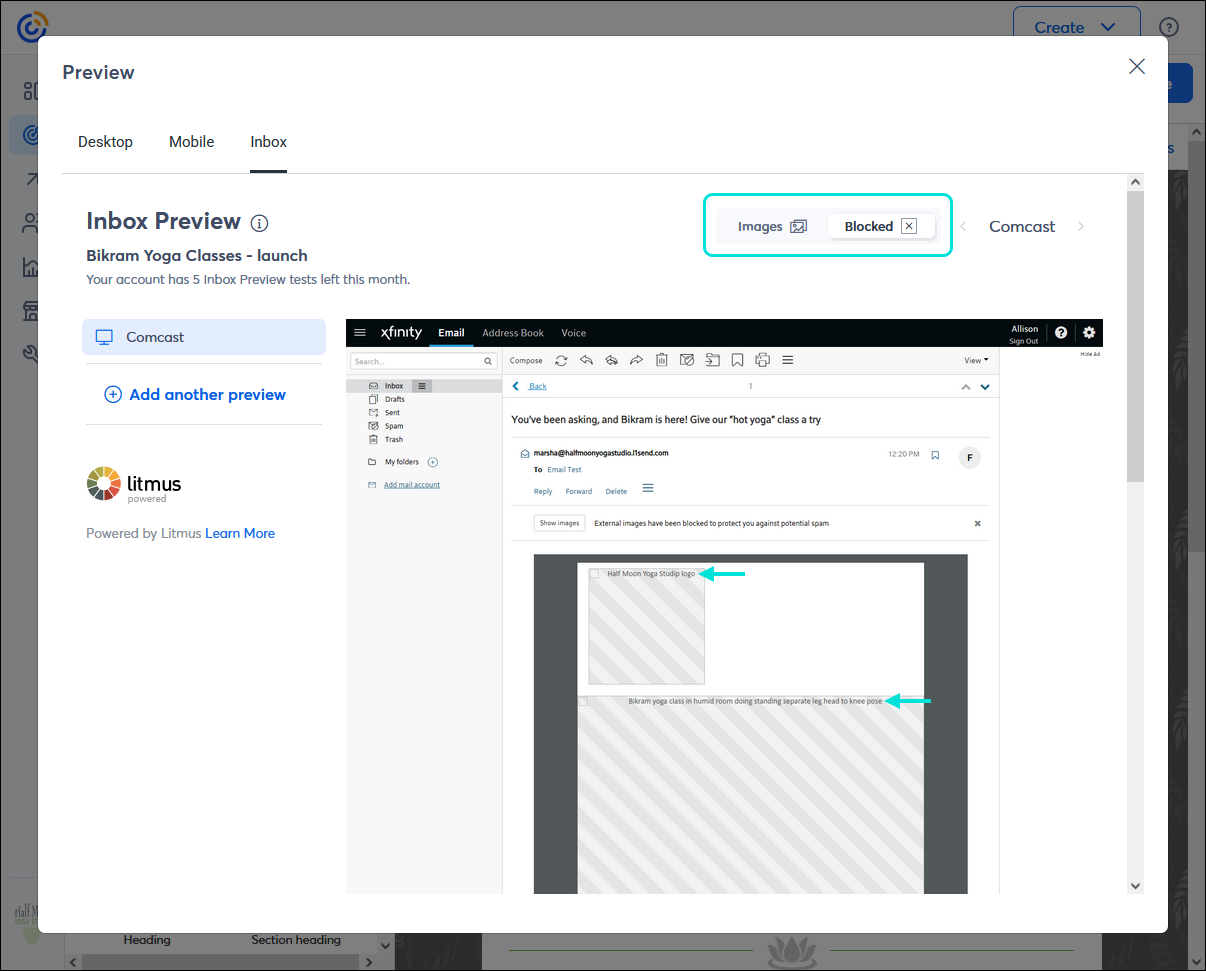
Inbox Preview (Vista previa de la bandeja de entrada) de la aplicación de escritorio de Comcast con la opción Blocked (Bloqueado) seleccionada y vista previa del correo electrónico que muestra marcadores de posición de imagen y texto alternativo en lugar de las imágenes


Estilo de fuente

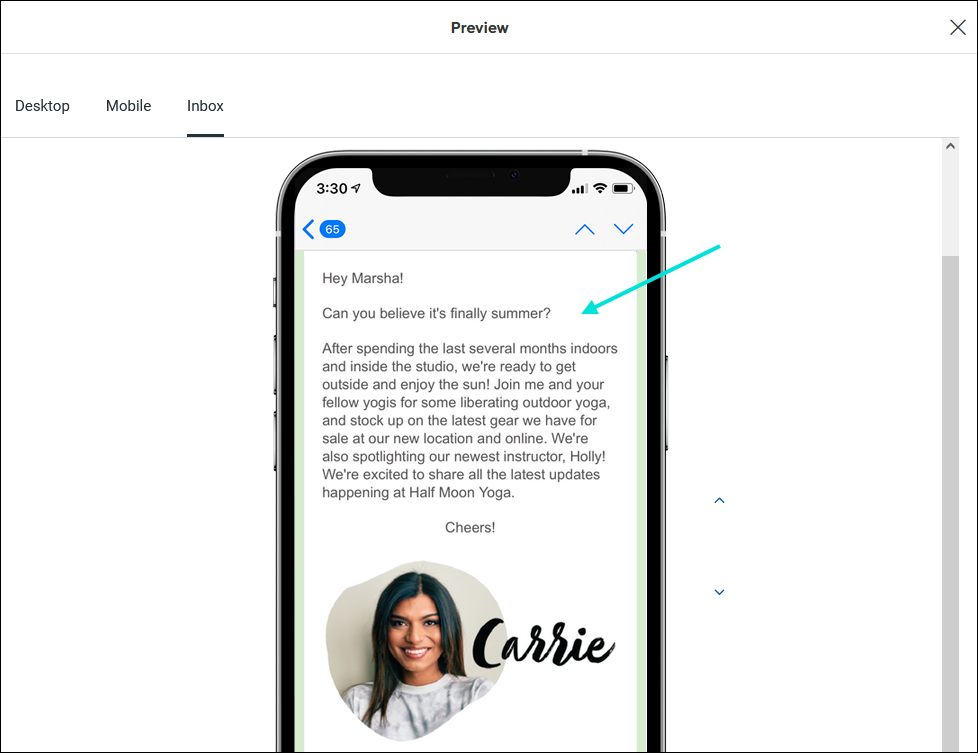
No todos los clientes de correo electrónico admiten las mismas fuentes. Cuando una fuente no es compatible, se reemplaza por una compatible, lo que puede cambiar la imagen de marca y el estilo de su correo electrónico. Si sus fuentes se ven diferentes o extrañas, revise su plantilla en el editor para asegurarse de que está utilizando una fuente segura para la web. Si elige una fuente en la categoría "Other" (Otras), considere la posibilidad de cambiarla a una de las primeras nueve fuentes en la lista para evitar problemas de visualización.
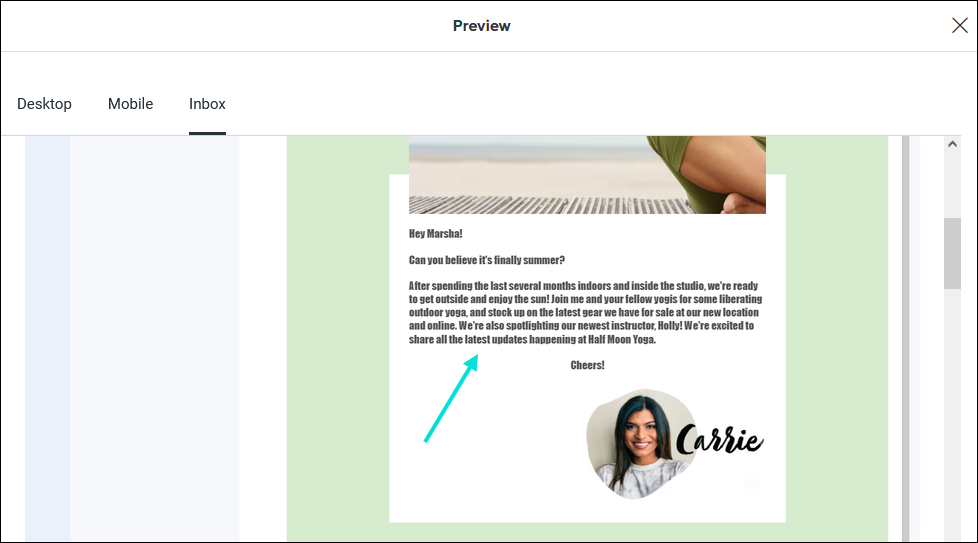
  • Ejemplo de una fuente de la categoría "Other" (Otras) que se muestra según lo previsto:

    Inbox Preview (Vista previa de bandeja de entrada) con fuente que no es para web en vista de escritorio

  • Ejemplo de cómo se cambia la misma fuente cuando el cliente de correo electrónico no la admite:

    Inbox Preview (Vista previa de bandeja de entrada) con fuente que no es para web en vista de dispositivo móvil


Contraste de color

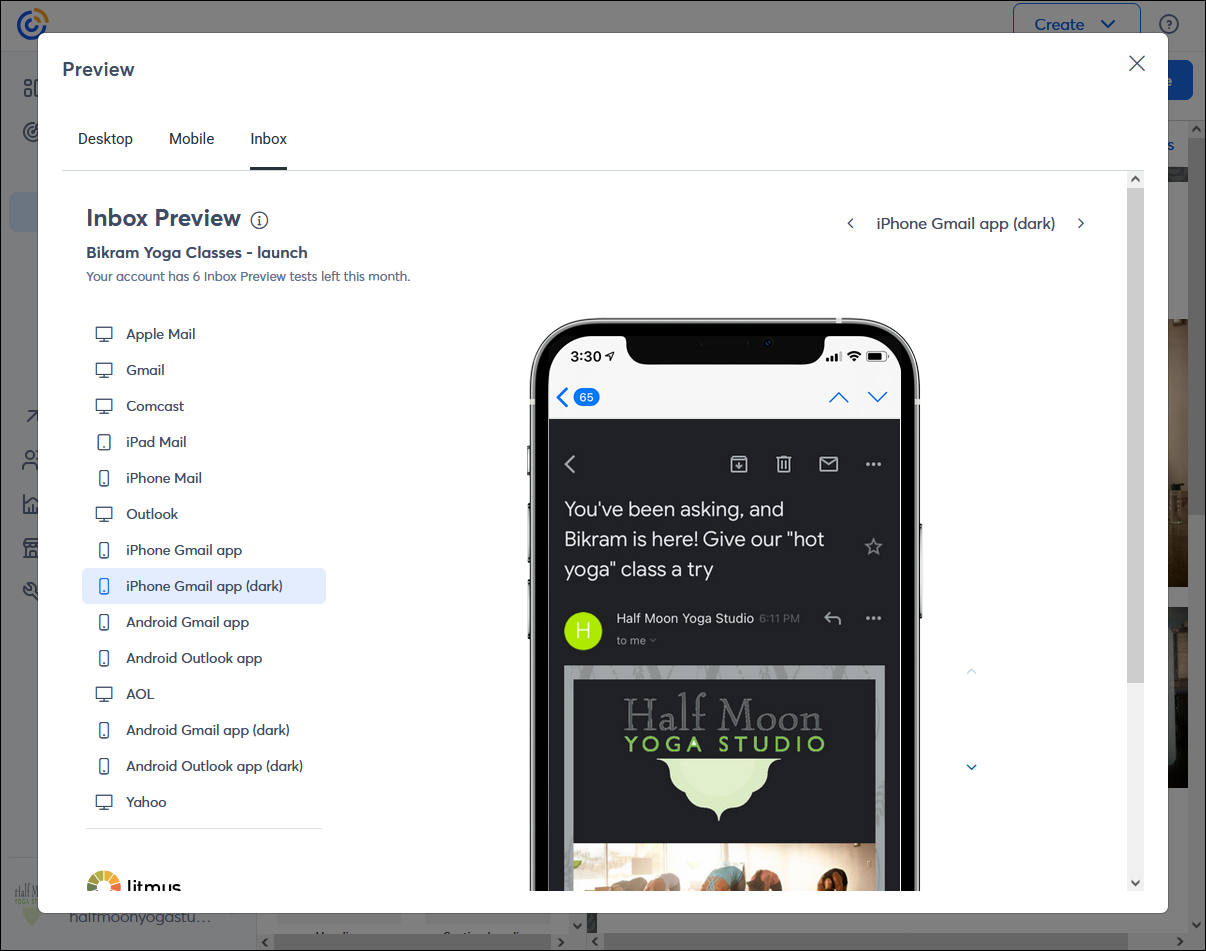
Los dispositivos móviles se pueden configurar en "Modo oscuro" para que las pantallas no sean tan brillantes en entornos con poca luz, pero cada sistema operativo de correo electrónico maneja los colores y el contraste de manera diferente, lo que puede hacer que su correo electrónico se vea muy diferente de cómo lo pretendía . Esto incluye colores invertidos, un contraste deficiente que hace invisibles algunos elementos del correo electrónico y distorsión de la imagen.
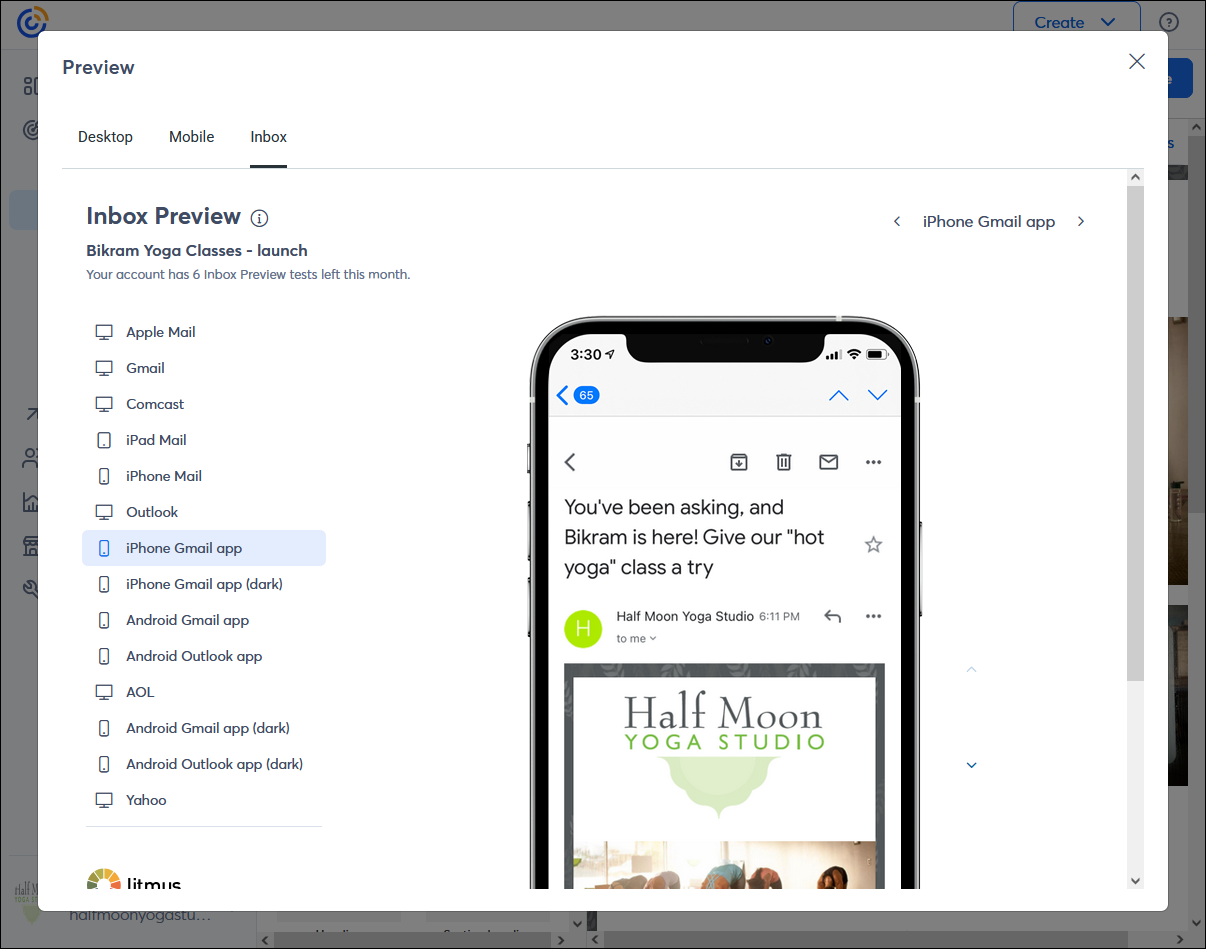
  • Ejemplo de un correo electrónico mostrado según lo previsto:

    Imagen agregada por el usuario

  • Ejemplo del mismo correo electrónico mostrado con el "modo oscuro" activado y un contraste deficiente en la imagen del logotipo:

    Imagen agregada por el usuario


Cualquier enlace que proporcionemos desde sitios web ajenos a Constant Contact o información sobre productos o servicios que no sean de Constant Contact se ofrece a título informativo y no debe interpretarse como un respaldo por parte de Constant Contact.


Questions?

Ask the Community

Did this article answer your question?


Constant Contact Logo

Copyright © 2021 · Todos los derechos reservados · Constant Contact · Privacy Policy