Email and Digital Marketing
¿Cómo podemos ayudarlo?
Busca en nuestros artículos de ayuda, tutoriales de video y guías de inicio rápido

Podrás con esto. Podrás con nosotros. Encuentra rápidamente en nuestra Base de conocimientos las respuestas a tus preguntas sobre marketing por correo electrónico.

Crear una página de encuesta

Article: 000039502
Updated: 24 de noviembre de 2025

Recoja comentarios de sus contactos al crear y activar una Survey Page (Página de encuestas)


Ícono de correo electrónico con signo másRevise su plan: esta función no está disponible en todos los planes de Constant Contact. Si no cuenta con un acceso completo, puede que necesite mejorar el nivel de su plan.


Las encuestas son una excelente manera de obtener comentarios e información valiosos de sus contactos, lo que le permite tomar decisiones comerciales más informadas y optimizar sus esfuerzos de marketing. Con las páginas de encuestas de Constant Contact, es sencillo crear y compartir una encuesta que lo ayude a comprender mejor las demográficas, los intereses y las preferencias de sus clientes o sus sentimientos hacia su organización.


Para crear una página de encuesta, haga lo siguiente:

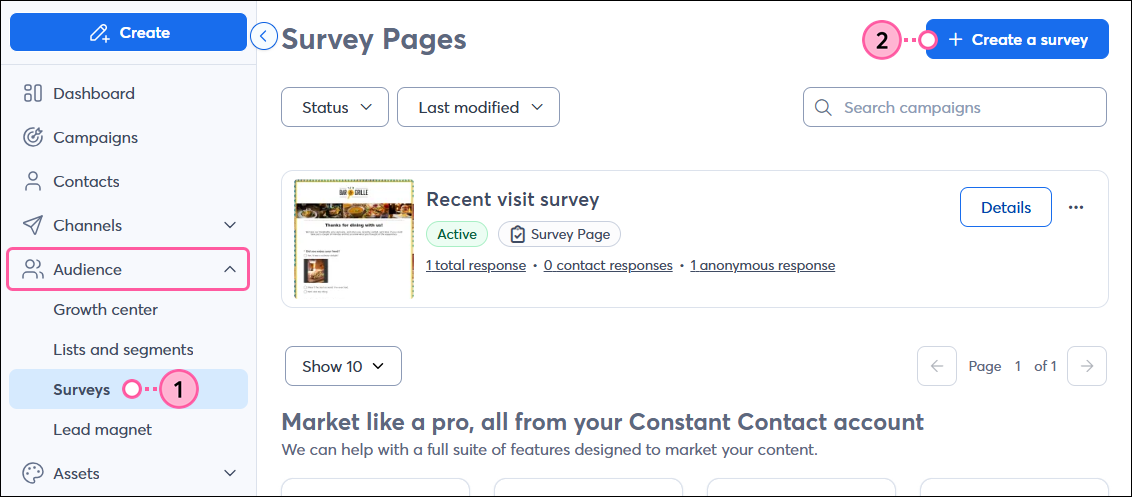
  1. Haga clic en Audience (Público) > Surveys (Encuestas).
  2. Haga clic en Create a survey (Crear una encuesta).

    Botón Create a Survey (Crear una encuesta)
     
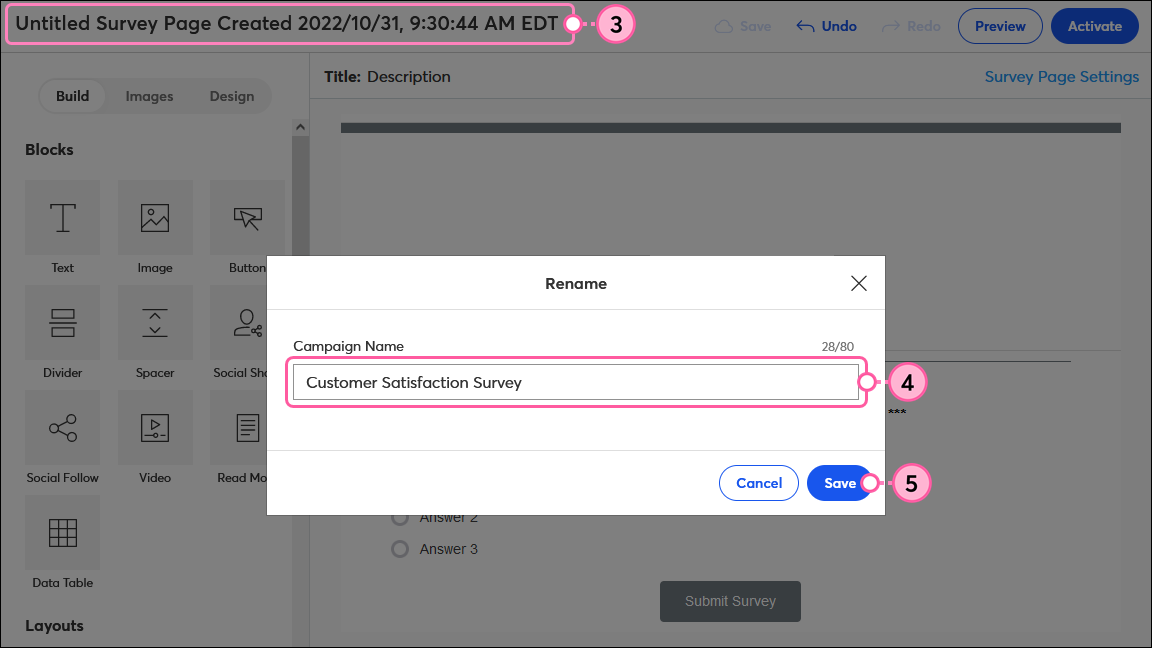
  3. Haga clic para editar el nombre de la página de encuesta. 
  4. Ingrese un nombre único que reconozca fácilmente en su cuenta más tarde. Sus contactos no verán este nombre.
  5. Haga clic en Save

    Campaign name (Nombre de campaña) por defecto, campo Rename (Cambiar nombre) y botón Save (Guardar)
     (Guardar)
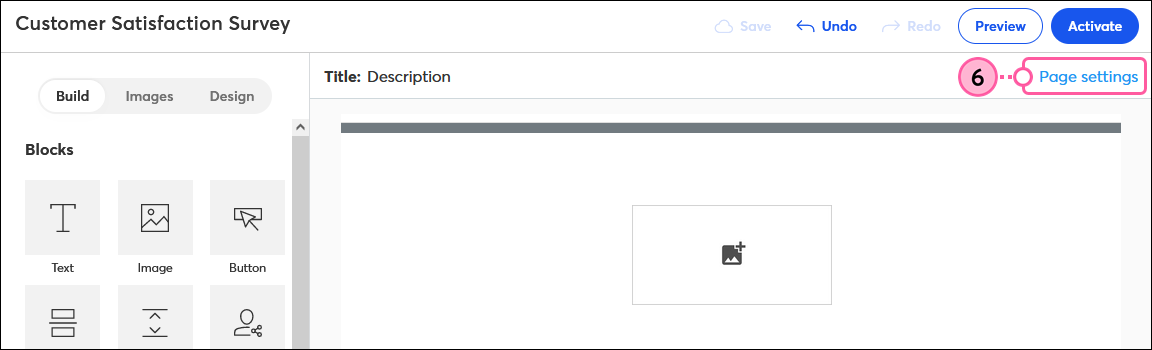
  6. Haga clic en "Page Settings" (Configuración de página).

    Enlace a Survey Page Settings (Configuración de página de encuesta)
     
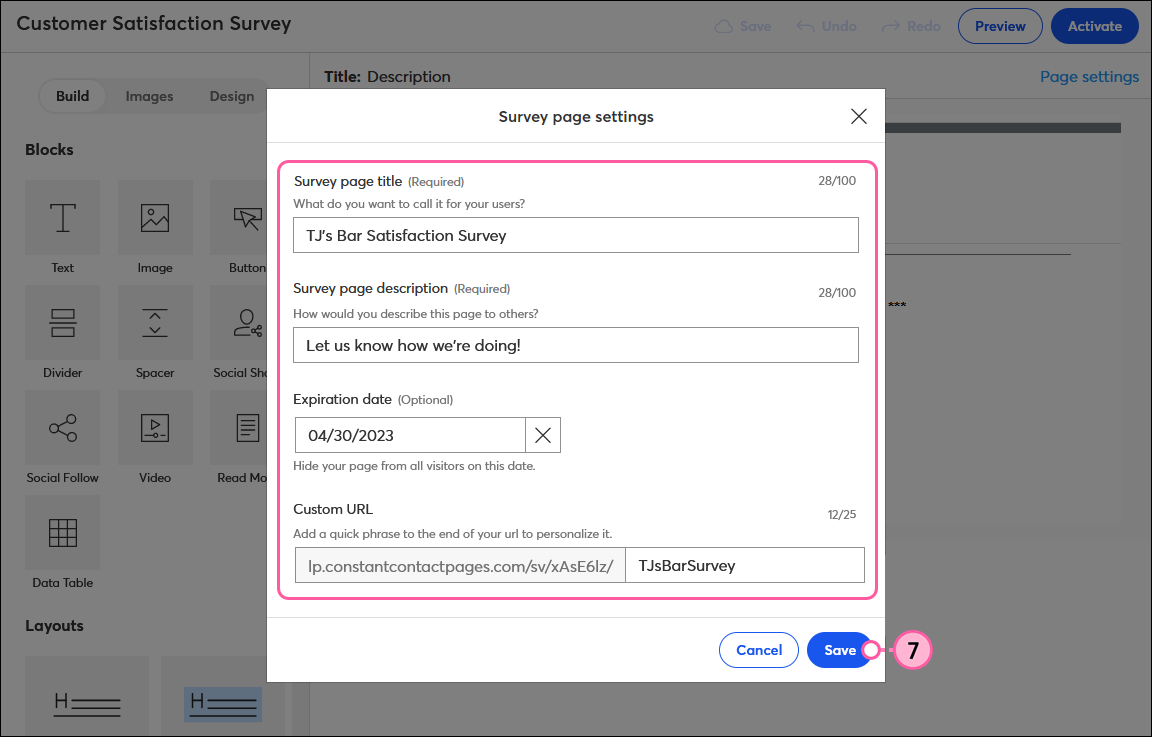
  7. Actualice las siguientes opciones y haga clic en Save (Guardar):
  • Título de página de encuesta: este es el nombre que visualizarán sus contactos cuando vean su página de encuesta. Cuando visualizan su página, aparece en el navegador web el texto de este campo y se visualiza como el título de la pestaña abierta en el navegador.
  • Descripción de la página de encuesta: si comparte su página de encuesta en una publicidad de Facebook o Instagram, se utiliza la descripción de este campo para la publicidad.
  • (Opcional) Fecha de vencimiento: puede elegir que su encuesta caduque en una fecha específica para ocultarla de los visitantes. Esto no eliminará la página de encuesta de ninguna de sus páginas web, correos electrónicos ni publicaciones de redes sociales en las que haya compartido la dirección URL, pero, si alguien intenta hacer clic en el enlace, no podrá acceder al contenido de su página de encuesta. La página vence en la medianoche de la fecha especificada, según la zona horaria que haya seleccionado en la sección de Regional Settings (Configuración regional) de su cuenta.
    Nota: Puede editar la página de la encuesta para agregar, cambiar o quitar la fecha de vencimiento en cualquier momento, incluso después de haberla activado. Sin embargo, una vez que la encuesta haya vencido y su estado sea "Ended" (Finalizada), no podrá ajustar la fecha de vencimiento ni reactivarla.
  • (Opcional) Dirección URL personalizada: puede optar por agregar texto personalizado al final de su dirección URL. Caracteres especiales, como guiones y guiones bajos, no se reconocen.

    Opciones Survey Page Settings (Configuración de página de encuesta) y botón Save (Guardar)
     
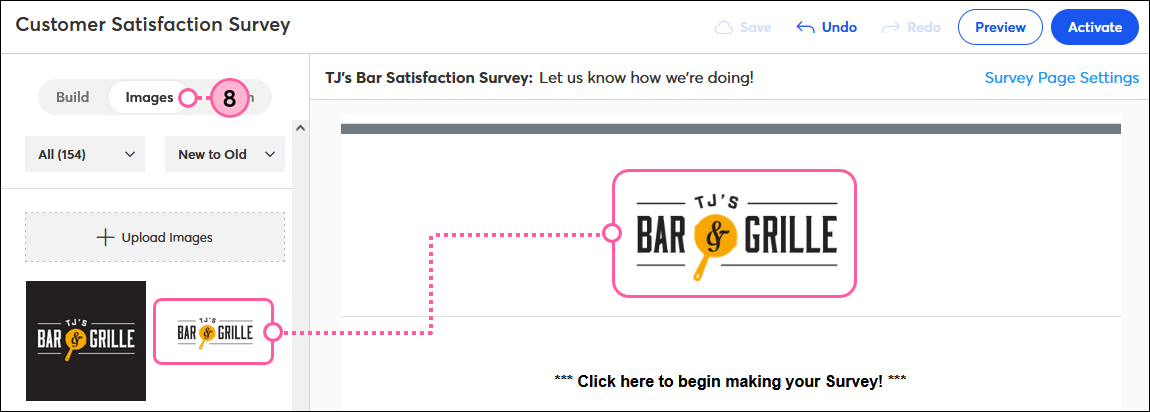
  1. Haga clic en la pestaña Images (Imágenes) para insertar su logotipo u otras imágenes de su Biblioteca. También puede cargar imágenes nuevas o seleccionar alguna de la galería de imágenes de archivo.

    Pestaña Images (Imágenes) con logotipo de clic y arrastrar
     
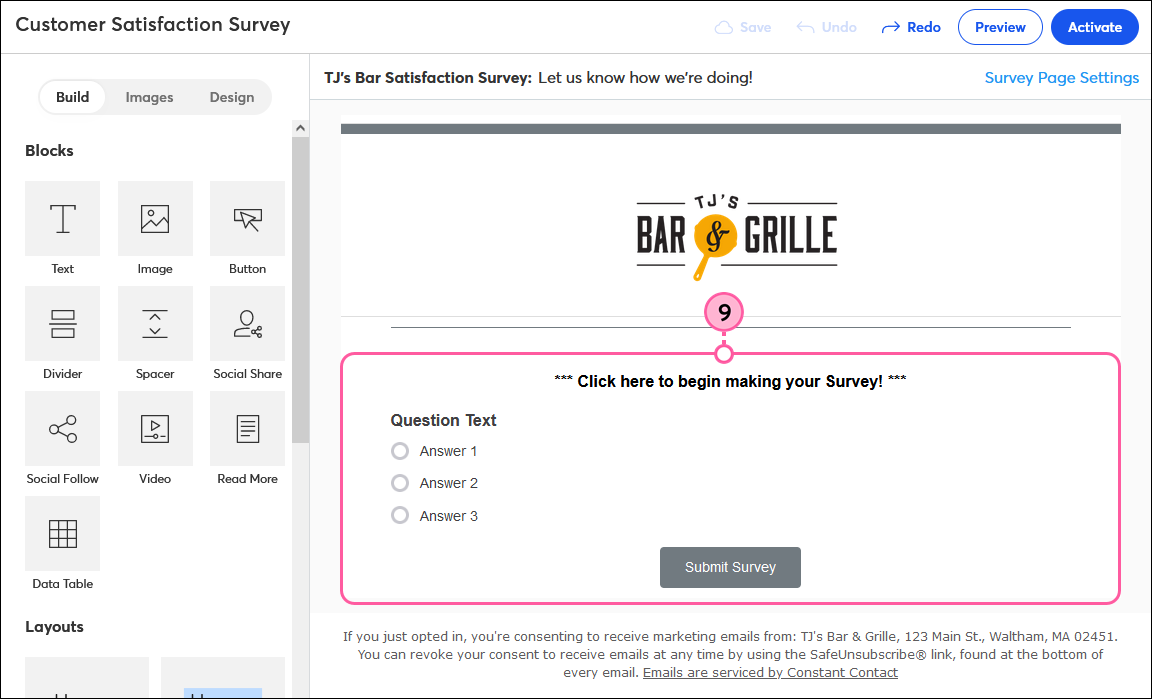
  2. Haga clic en el bloque para crear la encuesta.

    Bloque de encuesta con texto y pregunta marcadores de posición
     
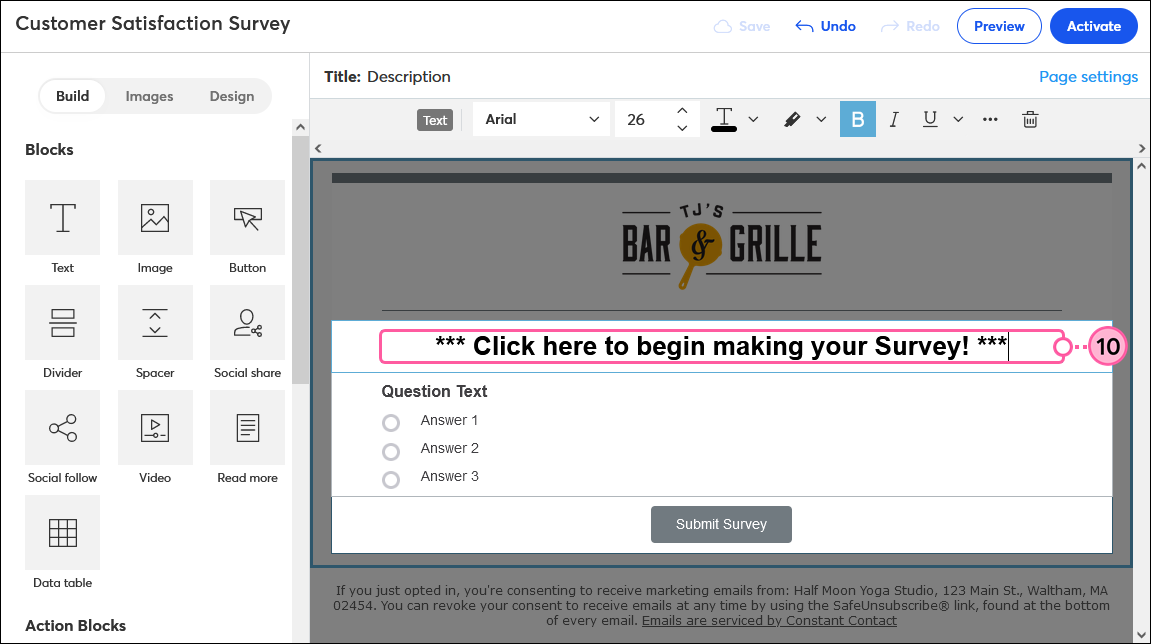
  3. Haga clic para personalizar el texto marcador de posición.

    Bloque de encuesta con texto marcador de posición seleccionado
     
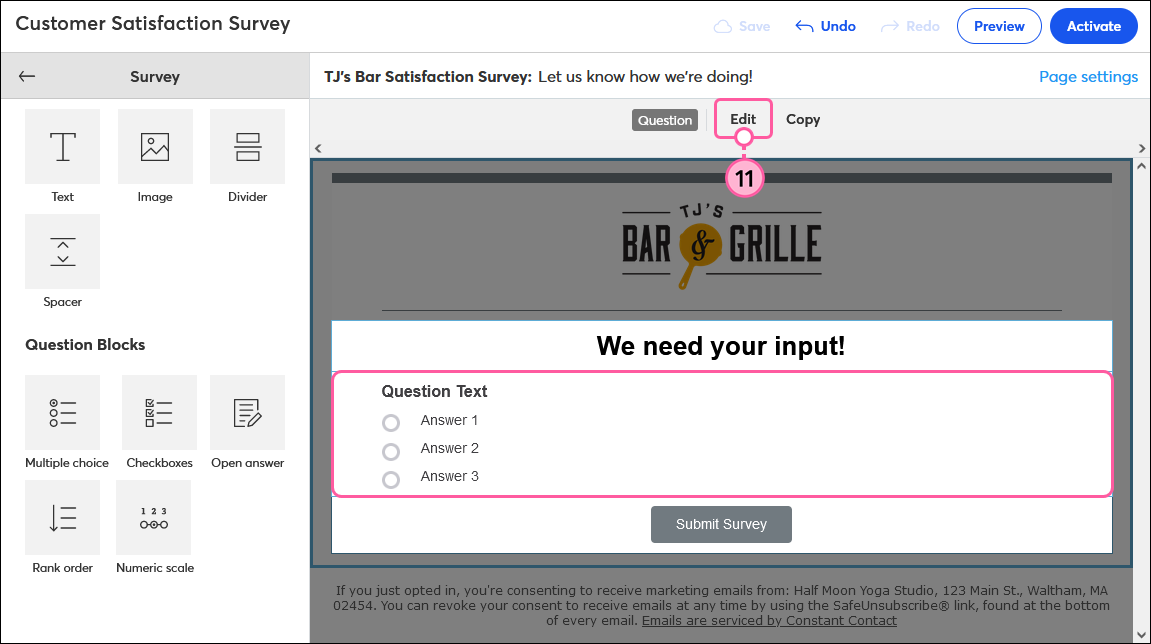
  4. Haga clic en la pregunta marcadora de posición y seleccione Edit (Editar) en la barra de herramientas.

    Pregunta marcador de posición con botón Edit (Editar)
     
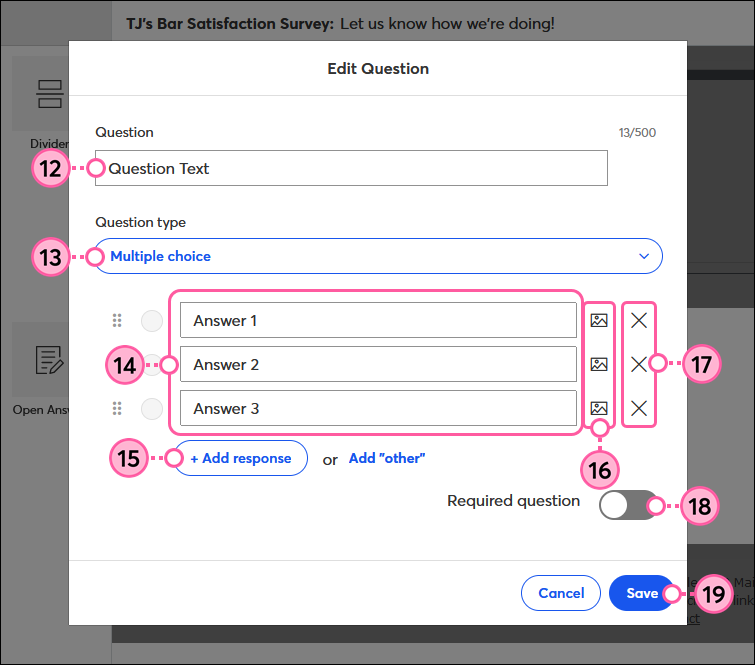
  5. Escriba su pregunta en el campo.
  6. Seleccione el tipo de pregunta en el menú desplegable:
  • Multiple Choice (opción múltiple): permite a los encuestados seleccionar solo una respuesta.
  • Checkboxes (casillas de verificación): permite a los encuestados seleccionar varias respuestas.
  • Open Answer (pregunta abierta): permite a los encuestados escribir una respuesta.
  • Rank order (Clasificar según el orden): permite a los encuestados hacer una clasificación de las opciones de respuesta en un orden en particular.
  • Numeric scale (Escala numérica): permite que los encuestados brinden una calificación numérica para responder la pregunta.
  1. Para los tipos de opción múltiple, casillas de verificación y clasificar según el orden, escriba las opciones de respuesta en los campos. Para un tipo de pregunta de escala numérica, elija la escala que desea usar (p. ej., del 1 al 5) e ingrese las etiquetas para los rangos más bajos y más altos (p. ej., Muy poco conforme frente a Muy conforme).
  2. Haga clic en + Add response (+ Añadir respuesta) para agregar otra opción de respuesta. Haga clic en Add "other" (Agregar otro) para agregar otra opción de respuesta con un campo de texto, donde los contactos pueden redactar una respuesta.
  3. (Opcional) Haga clic en el ícono de imagen para agregar una foto en una opción de respuesta.
  4. Haga clic en la X para eliminar cualquier campo de respuesta que no necesite.
  5. (Opcional) Haga clic en el selector para hacer que esta pregunta sea de respuesta obligatoria.
  6. Haga clic en Save (Guardar).

    Campo Editar preguntas y respuestas y botón Save (Guardar)
     
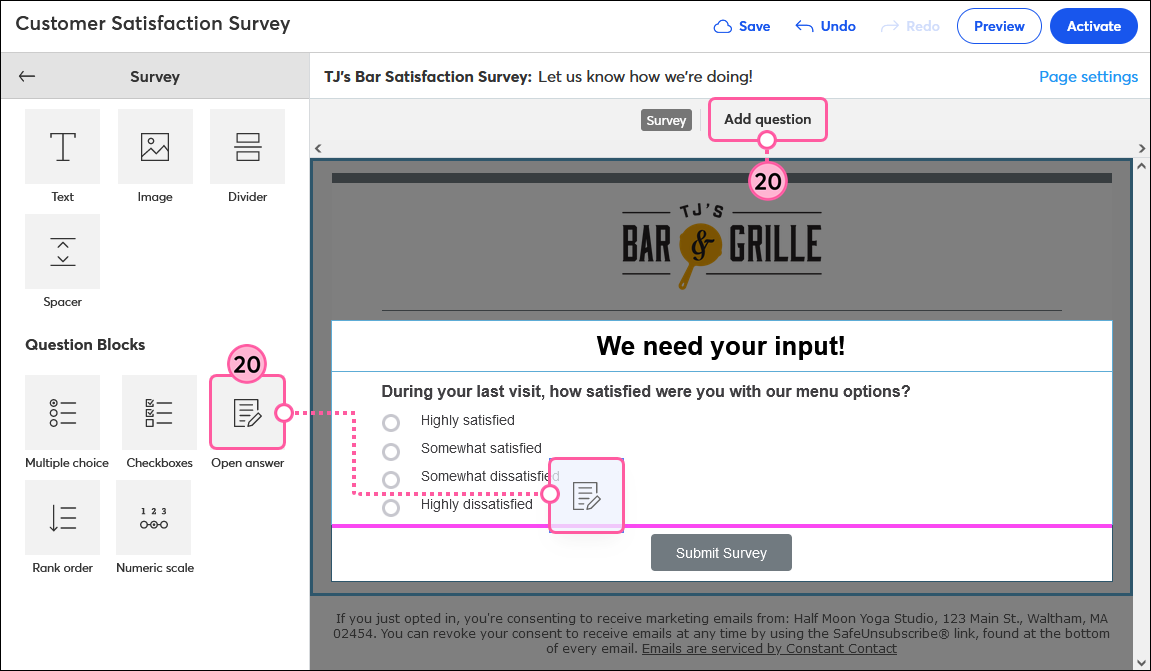
  7. (Opcional) Haga clic en Add question (Agregar pregunta) y arrastre bloques de preguntas adicionales a su encuesta; use la línea rosa como guía. Luego, repita los pasos del 11 al 19 para personalizar las opciones de preguntas y respuestas. Puede tener hasta 100 preguntas en su encuesta.
    Nota: Hacer clic en Add question (Agregar pregunta) en la barra de herramientas agrega automáticamente una pregunta de múltiple opción, pero se puede cambiar el tipo de pregunta como se muestra en el paso 13.

    Arrastrar y soltar Bloque de preguntas
     
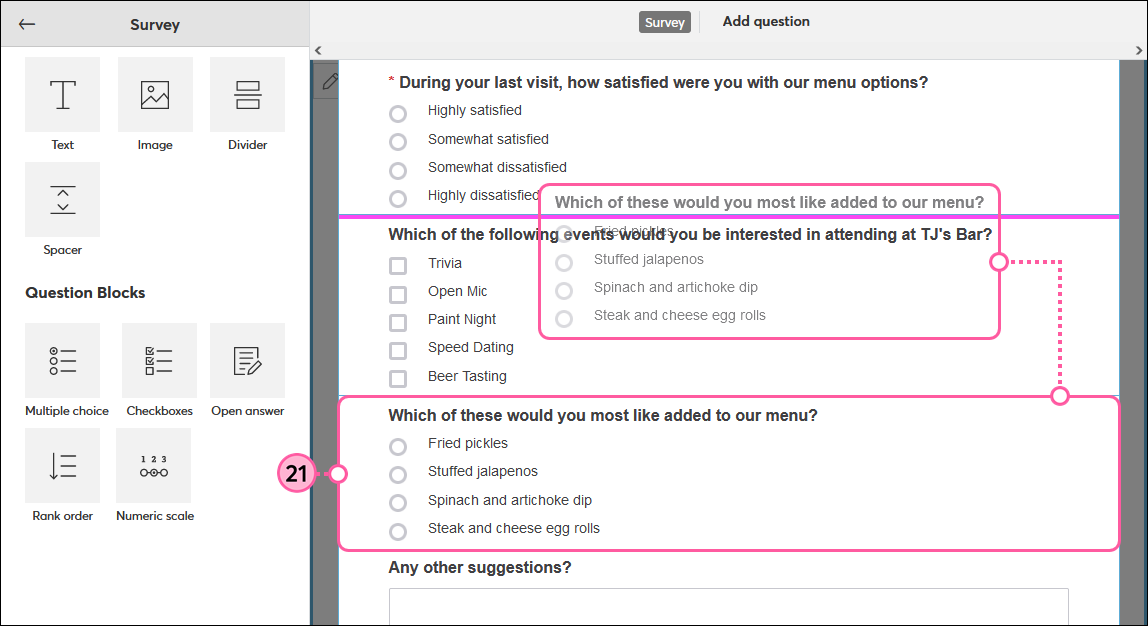
  8. (Opcional) Para reordenar las preguntas de su encuesta, haga clic en una y arrástrela a un nuevo lugar usando la línea rosa de guía.

    Arrastrar y soltar Bloque de preguntas
     
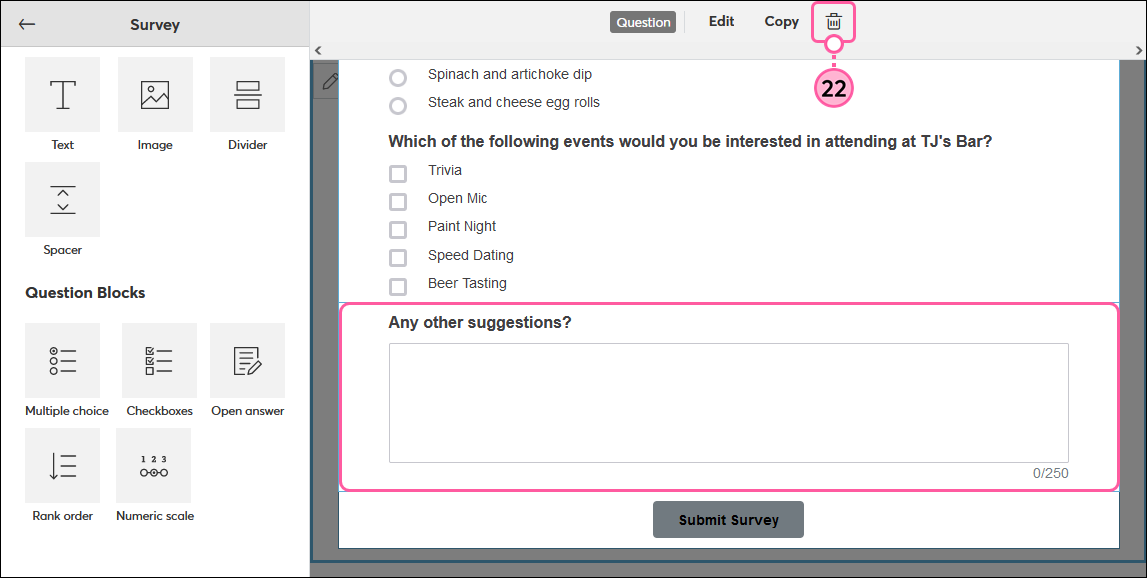
  9. (Opcional) Para eliminar una pregunta, haga clic en ella y, luego, seleccione el icono de papelera en la barra de herramientas.

    Bloque de pregunta seleccionado e icono de papelera en la barra de herramientas
     
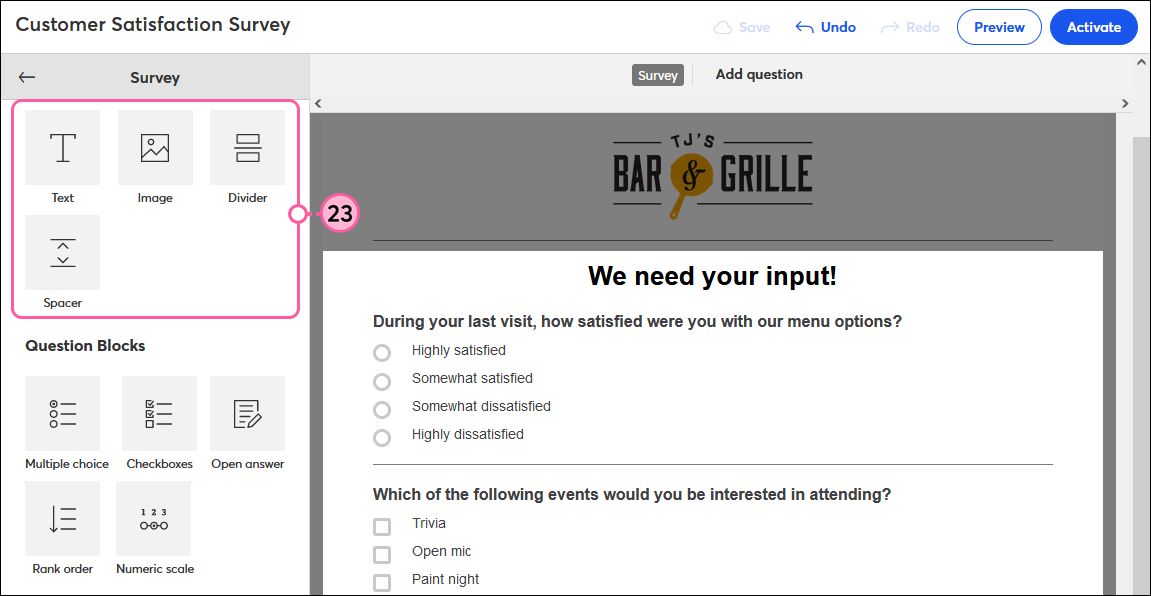
  10. (Opcional) Inserte bloques de texto, imágenes, divisores o espaciadores para personalizar aún más el estilo de su encuesta. Una vez que termine de agregar sus preguntas, solo haga clic afuera del bloque de encuestas.

    Bloques Text (texto), Divider (Divisores) y Space (Espaciadores) en panel Survey (Encuesta)
     
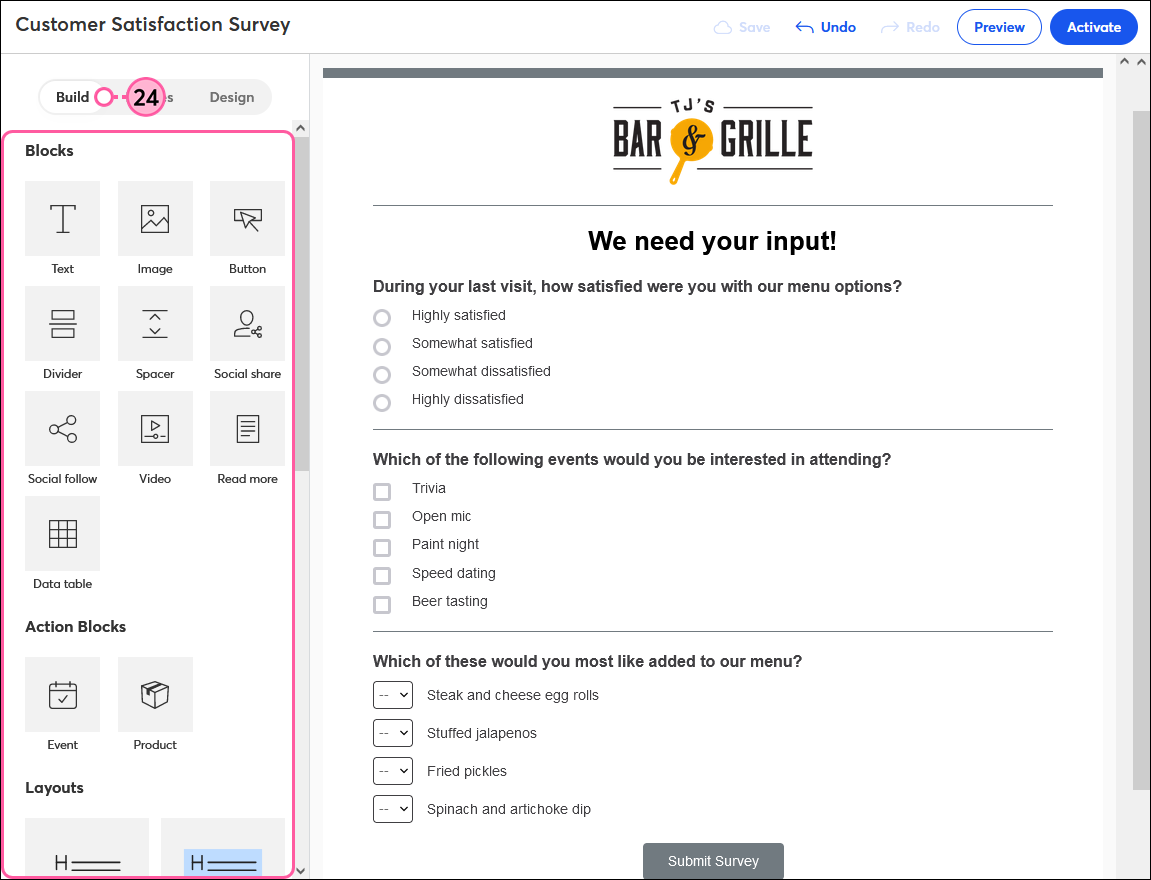
  11. (Opcional) Haga clic en Build (Crear) para arrastrar y soltar bloques adicionales en su plantilla para personalizar el diseño.

    Pestaña Build (Crear)
     
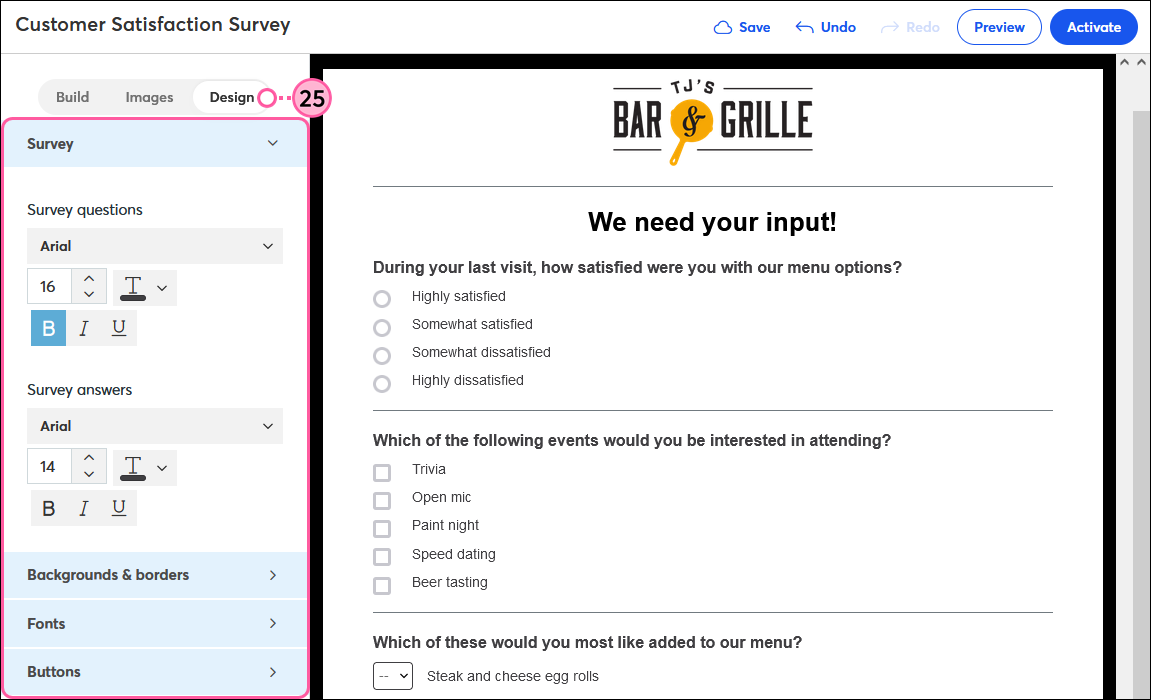
  12. Haga clic en Design (Diseño) para personalizar el fondo, los colores y las fuentes de su página de encuesta.
    Nota: En este momento, no se puede modificar el estilo de fuente, el tamaño y el color de la pregunta y la respuesta. Las opciones de la pestaña Design (Diseño) tampoco se aplicarán al botón "Submit Survey" (Enviar encuesta), pero puede hacer clic en el botón para personalizarlo como desee. 

    Pestaña Design (Diseño)
     
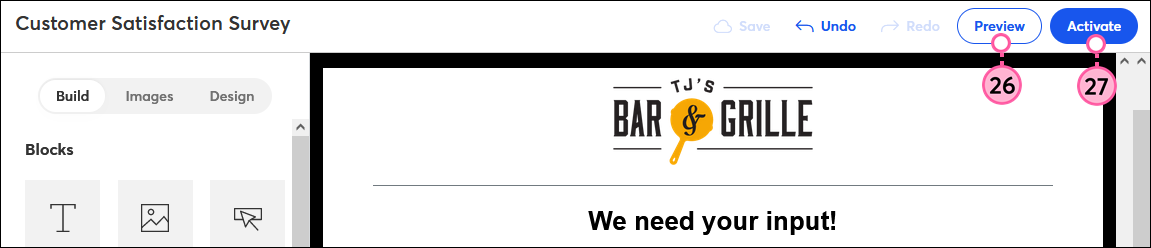
  13. (Opcional) Haga clic en Preview (Vista previa) para ver la apariencia de su página de encuesta en la computadora de escritorio y en el celular.
  14. Cuando esté listo, haga clic en Activate (Activar) para que su encuesta se active.
    Importante: Una vez que la Página de encuesta esté activada, podrá hacer algunas ediciones o desactivarla y reactivarla en cualquier momento.

    Botones Preview (Vista previa) y Activate (Activar)


Su página de encuesta ahora se encuentra activa, pero nadie la verá hasta que no la comparta en un correo electrónico, en las redes sociales, en un anuncio en redes sociales, en una publicación de un blog o en otro sitio web.

Una vez que comience a recibir respuestas, podrá consultar sus informes para ver los resultados. Según la forma en que comparta la encuesta, algunas de las personas que la respondan se mostrarán como anónimos en los resultados. Cuando alguien envíe la encuesta, verá un mensaje de "gracias" que confirma que sus respuestas se han registrado. Actualmente, no se puede personalizar esta página.
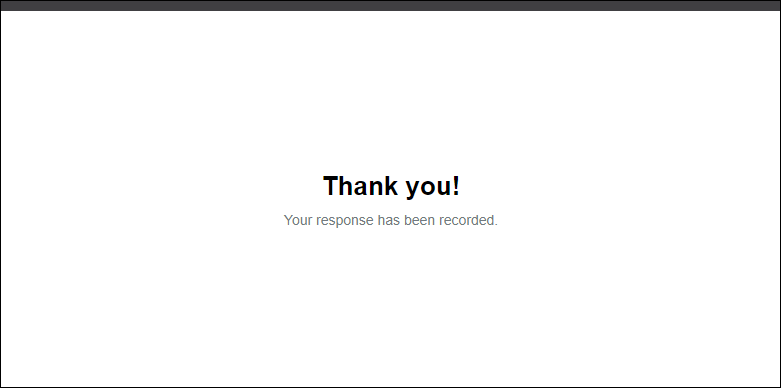
Mensaje de agradecimiento de la página de la encuesta


Questions?

Ask the Community

Did this article answer your question?


Constant Contact Logo

Copyright © 2021 · Todos los derechos reservados · Constant Contact · Privacy Policy