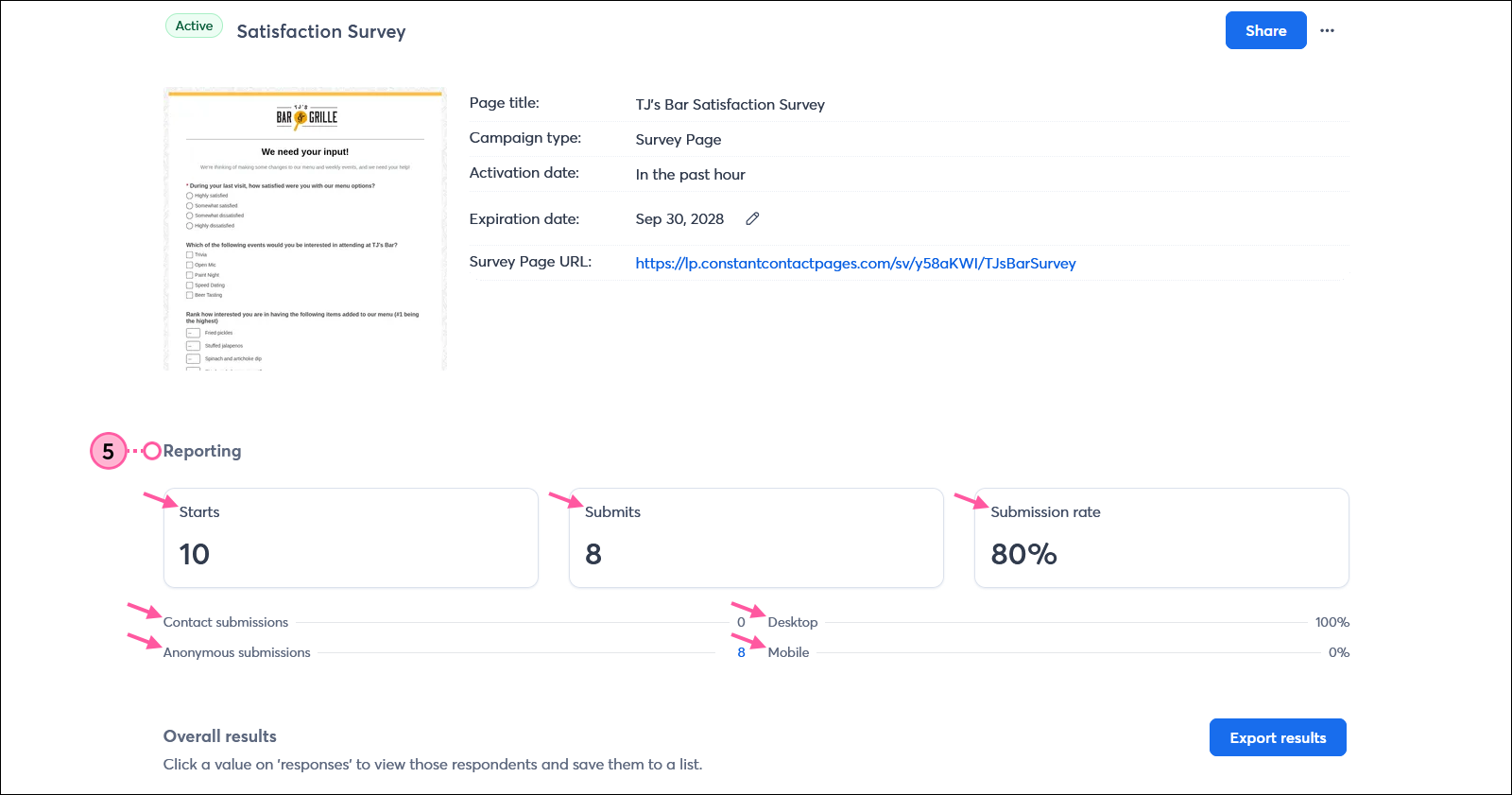
Después de haber creado y activado tu página de encuesta , compartido con tu audiencia y comenzado a recibir respuestas, es hora de ver los resultados. Nuestro informe le permite ver cuántas personas iniciaron y completaron la encuesta, ver un resumen general de los resultados, y examinar a fondo las respuestas individuales.
Después de revisar los resultados de su encuesta, también puede segmentar a sus encuestados para hacer un seguimiento con sus contactos en función de sus comentarios.
 | ¿Sabía que…? Una tasa de respuesta común para una encuesta es 10-20%. Las tasas de respuesta pueden variar dependiendo de factores como la duración de la encuesta, los incentivos y si a los participantes potenciales les interesa el tema de la encuesta. |
¿Dónde puedo encontrar los informes de mi página de encuestas?
La información para la elaboración del informe está disponible en la página de Detalles de su encuesta. No es posible generar informes para las encuestas que se encuentran en estado de "Borrador".
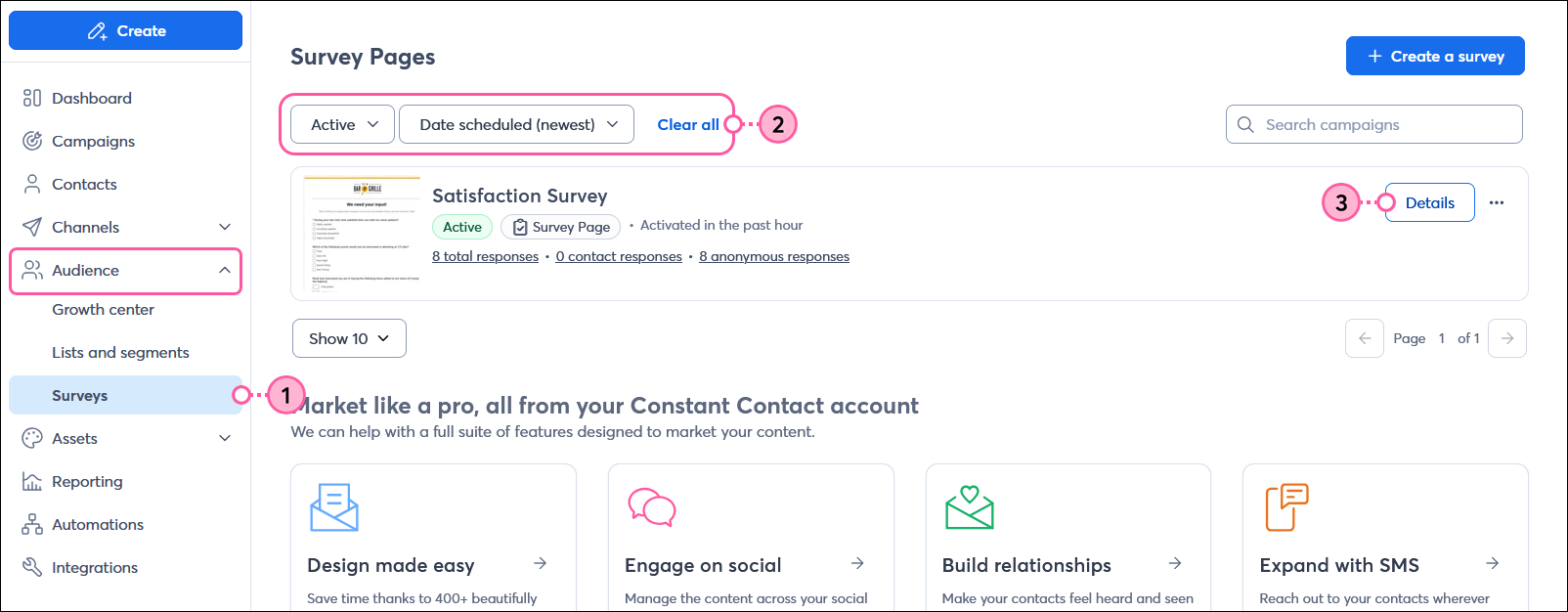
- En el menú de la izquierda, haga clic en Audiencia. > Encuestas.
- Utilice los filtros para acotar su búsqueda:
- Seleccione la opción "Activo", "Inactivo" o "Finalizado" del menú desplegable ESTADO .
- Seleccione una opción del menú desplegable ORDENAR POR .
- Junto a la página de la encuesta que desea revisar, haga clic en el botón Detalles .
- La sección Informes en la parte superior de la página Detalles le muestra:
¿Cómo puedo revisar las respuestas a las preguntas de mi encuesta?
La sección Resultados generales desglosa las respuestas a cada pregunta incluida en su encuesta. Aquí te explicamos cómo interpretar cada tipo de pregunta:
Preguntas de casilla de verificación
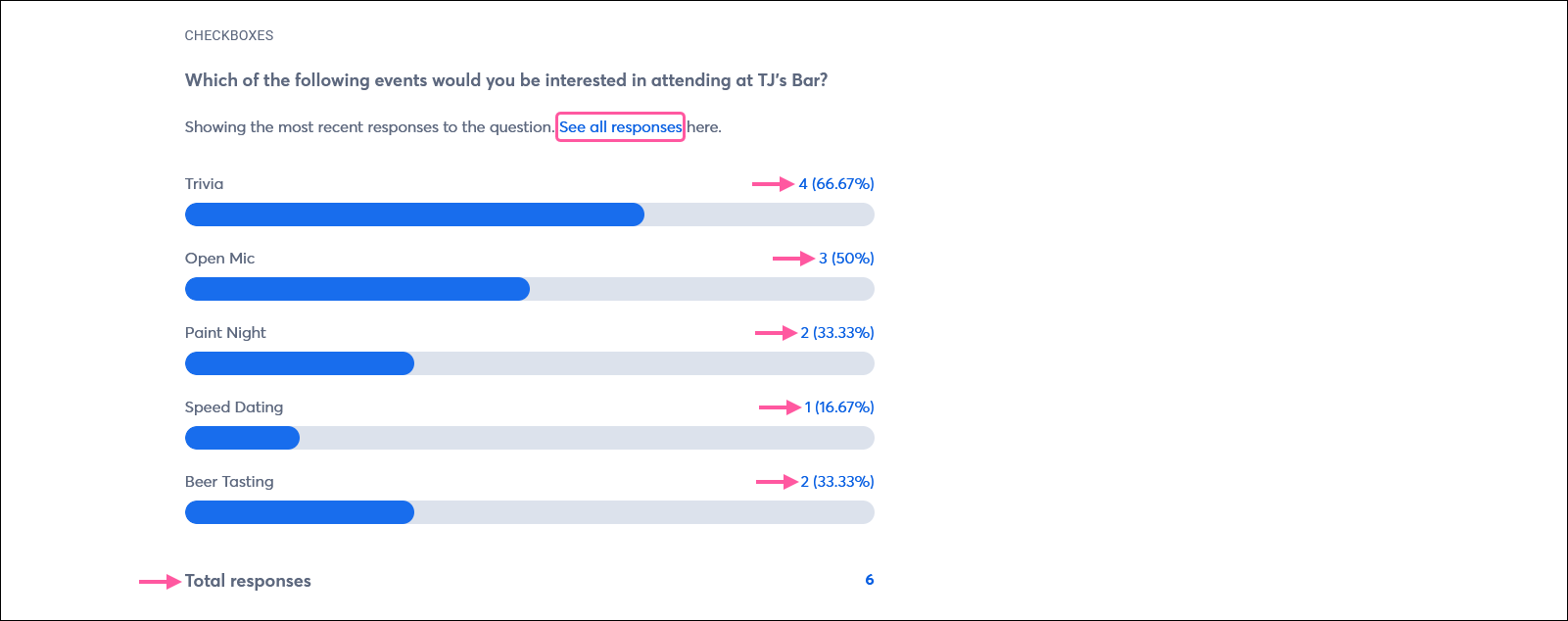
Las preguntas con casillas de verificación permiten a los encuestados seleccionar más de una opción de respuesta para que puedan ofrecer una opinión personalizada.
- Gráfico de barras - El informe muestra cada una de las opciones de respuesta, y el número y porcentaje de veces que fue seleccionada. El gráfico de barras te ofrece una representación visual rápida de la popularidad de cada opción, para que puedas ver las opciones "ganadoras" y las "perdedoras".
- Respuestas totales - Las respuestas totales indican cuántas personas respondieron a la pregunta. Dado que cada persona que responde a su encuesta puede seleccionar más de una respuesta, el total no siempre coincide con la suma de las opciones de respuesta.
- Ver todas las respuestas - Al hacer clic en el enlace "Ver todas las respuestas" podrá ver los contactos que eligieron cada respuesta específica y podrá filtrar a los que respondieron de forma anónima de los contactos conocidos.
Preguntas de opción múltiple
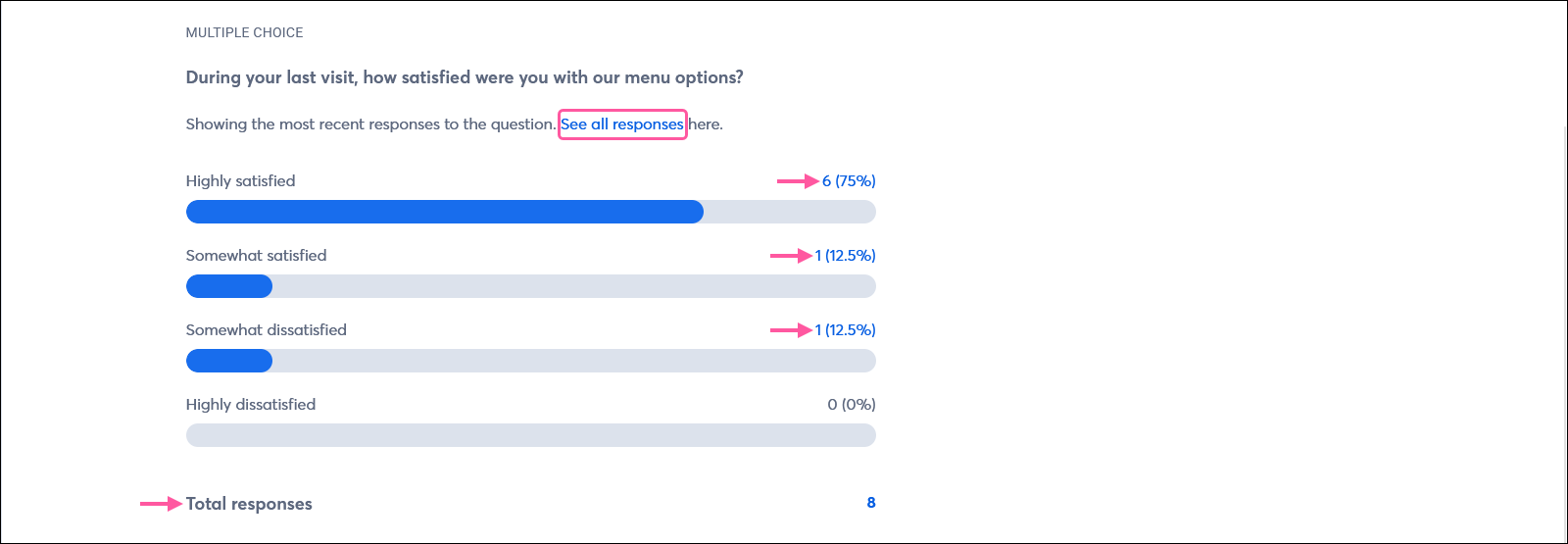
Los participantes de su encuesta solo pueden seleccionar una opción para las preguntas de opción múltiple.
- Gráfico de barras - El informe muestra cada una de las opciones de respuesta, y el número y porcentaje de veces que fue seleccionada. El gráfico de barras te ofrece una representación visual rápida de la popularidad de cada opción, para que puedas ver las opciones "ganadoras" y las "perdedoras".
- Respuestas totales - Las respuestas totales indican cuántas personas respondieron a la pregunta. Dado que cada persona que responde a su encuesta solo puede seleccionar una respuesta, el número siempre coincide con la suma de todas las opciones de respuesta.
- Ver todas las respuestas - Al hacer clic en el enlace "Ver todas las respuestas" podrá ver los contactos que eligieron cada respuesta específica y podrá filtrar a los que respondieron de forma anónima de los contactos conocidos.
Escala numérica
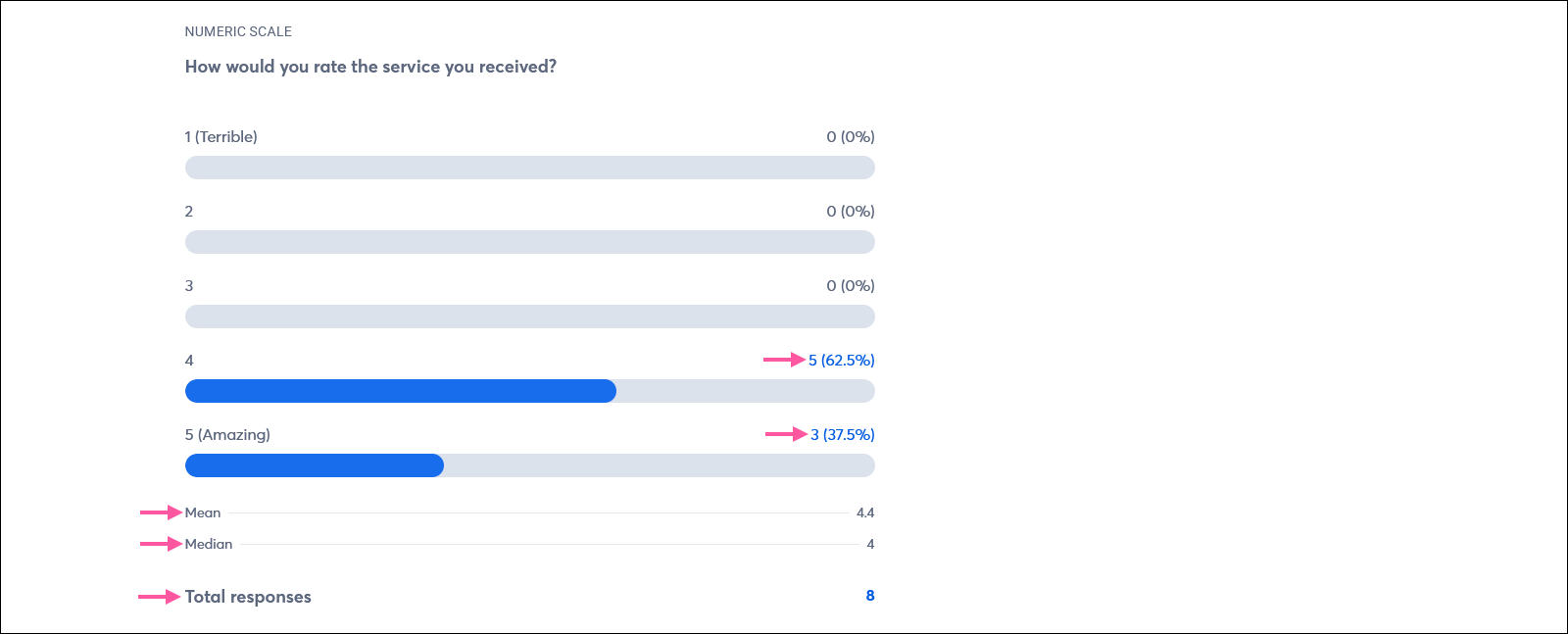
Los participantes de su encuesta solo pueden seleccionar una opción para las preguntas con escala numérica.
- Gráfico de barras - El informe muestra cada una de las opciones de respuesta y la cantidad de veces que fue seleccionada. El gráfico de barras te ofrece una representación visual rápida de la popularidad de cada opción, para que puedas ver las opciones "ganadoras" y las "perdedoras".
- Media y mediana - También se le proporciona la clasificación media (promedio) para mostrarle la tendencia típica de los encuestados y la clasificación mediana (centro) para mostrarle el centro de sus datos, reduciendo la asimetría que los valores atípicos pueden tener en la media.
- Respuestas totales - Las respuestas totales indican cuántas personas respondieron a la pregunta. Dado que cada persona que responde a su encuesta solo puede seleccionar una respuesta, el número siempre coincide con la suma de todas las opciones de respuesta. Al hacer clic en el número con hipervínculo, podrá ver los contactos que eligieron cada respuesta específica y filtrar las respuestas anónimas de los contactos conocidos.
Preguntas de respuesta abierta
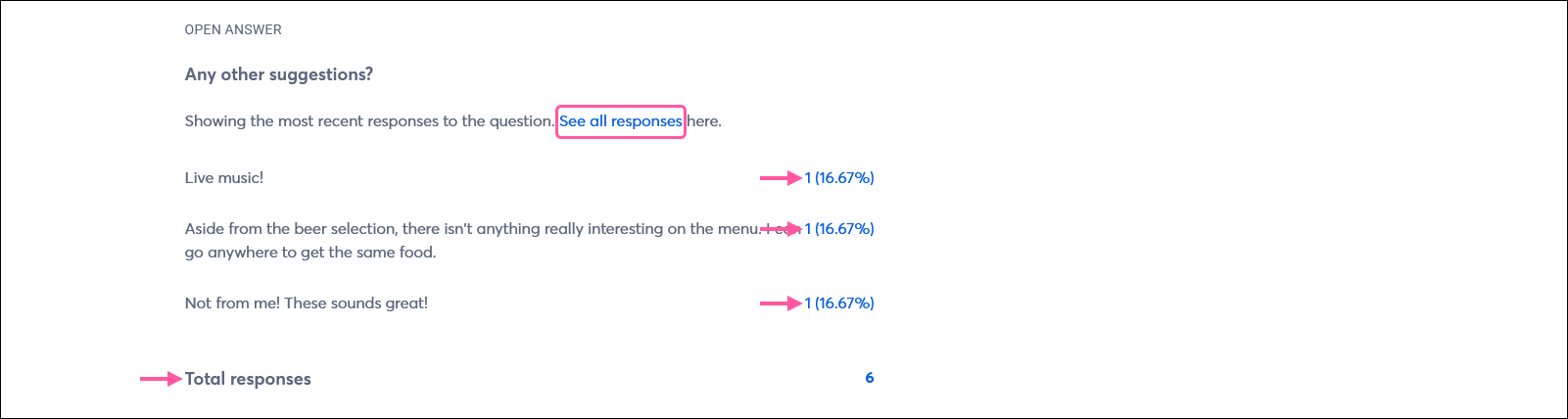
Las preguntas de respuesta abierta dan a cada encuestado la oportunidad de decir lo que quiera.
- Lista de respuestas - El informe muestra las tres respuestas más recientes recibidas. Cada respuesta se contabiliza como una respuesta individual, incluso si dos personas diferentes proporcionan dos respuestas con la misma redacción exacta. Esto también significa que cada respuesta se proporcionó en el mismo porcentaje de ocasiones. Cuantas más respuestas tengas, menor será el porcentaje.
- Respuestas totales - Las respuestas totales indican cuántas personas respondieron a la pregunta. Dado que no se muestran todas las respuestas, la cifra total de respuestas siempre será igual o superior a la suma de las respuestas mostradas.
- Ver todas las respuestas - Al hacer clic en el enlace "Ver todas las respuestas" podrá ver todas las respuestas proporcionadas y los contactos que proporcionaron cada respuesta. También puedes filtrar las respuestas anónimas de tus contactos conocidos.
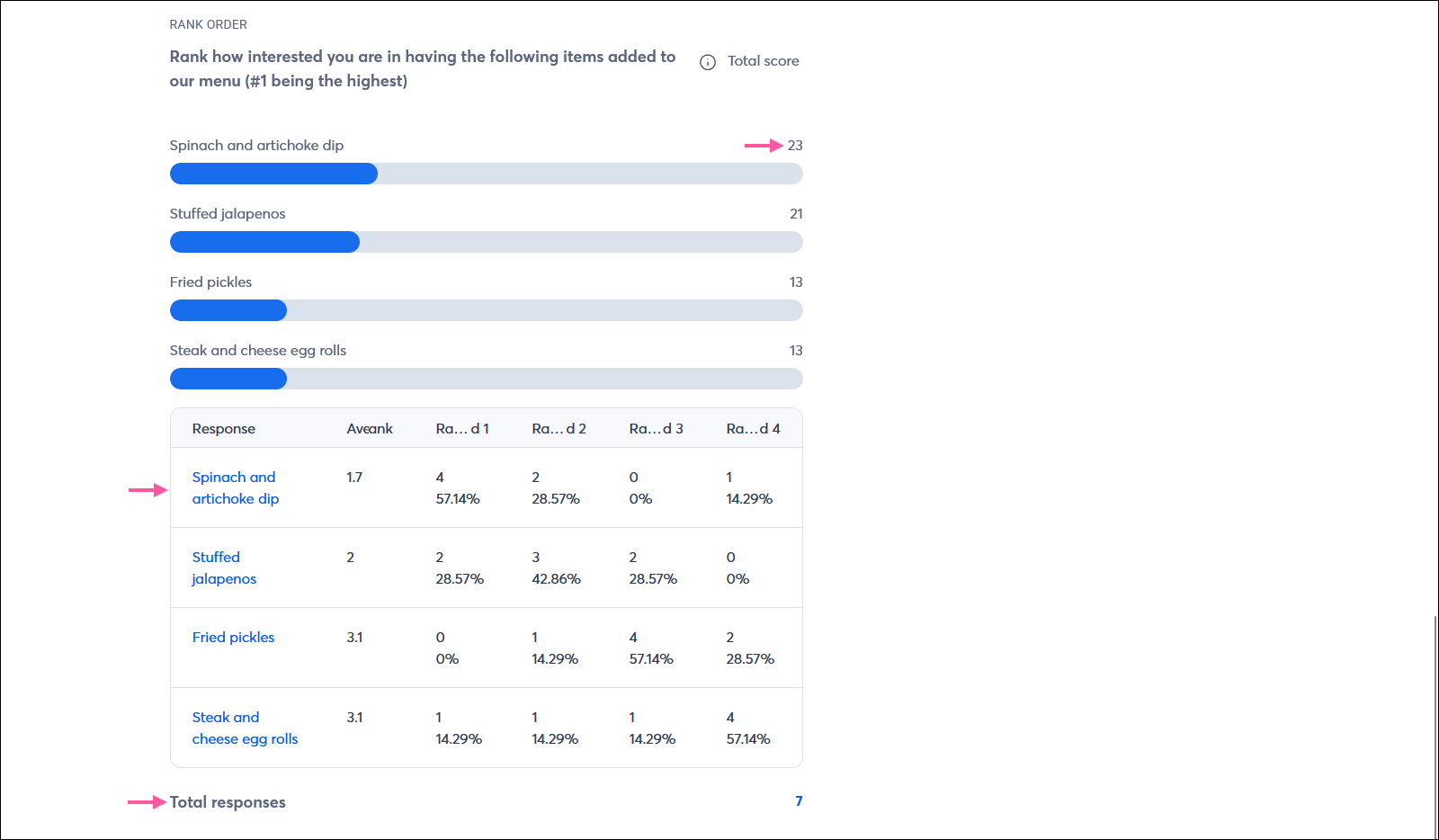
Preguntas por orden de importancia
Las preguntas de orden de preferencia permiten a cada participante ordenar sus opciones de respuesta desde la que más prefiere hasta la que menos.
¿Cómo exporto los resultados de la encuesta?
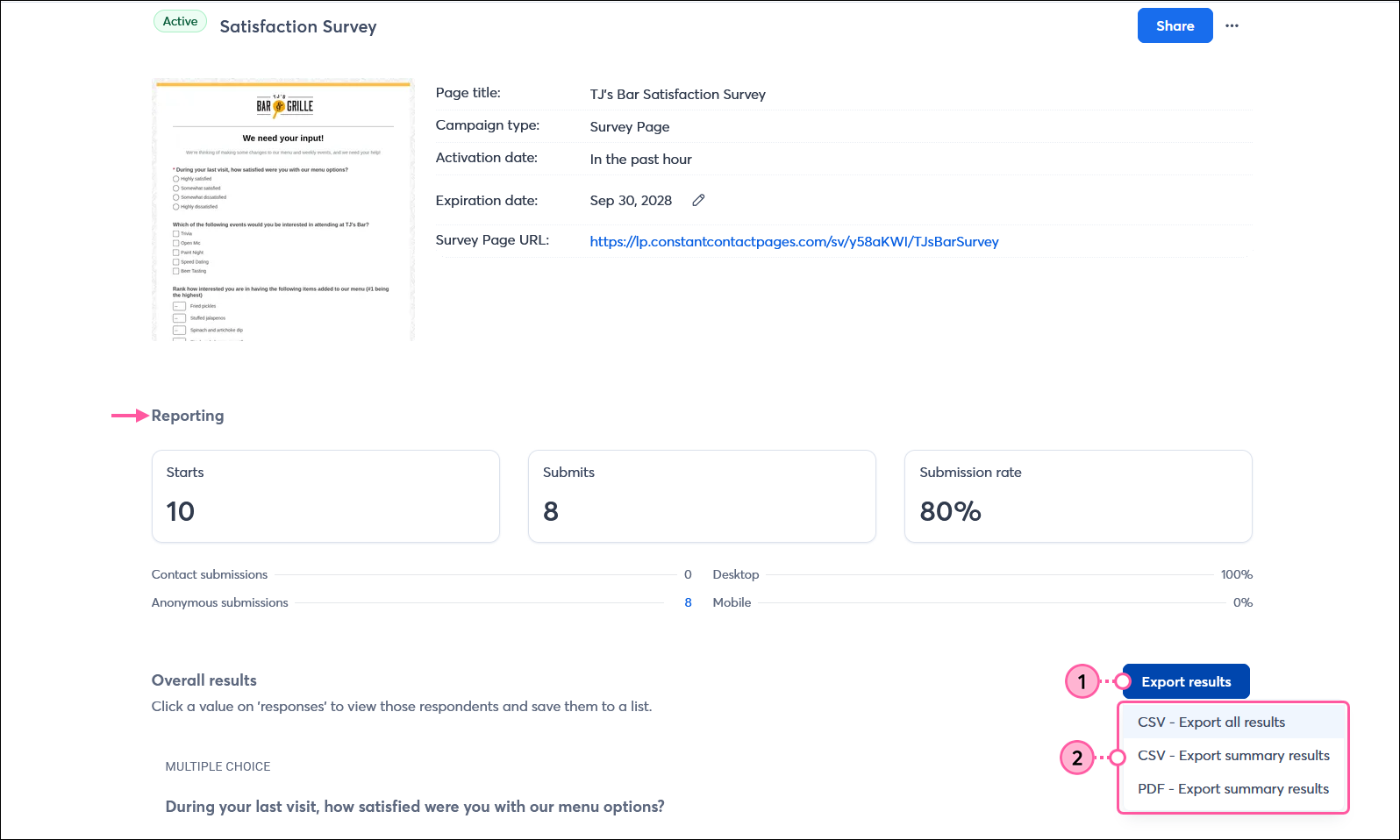
Puedes exportar un archivo CSV con todos los resultados de tu encuesta, o bien exportar un resumen de los resultados como archivo CSV o PDF.
- En la sección Informes de su encuesta, haga clic en el botón Exportar resultados .
- Seleccione el tipo de archivo que desea exportar. Si no está seguro, puede ver algunos ejemplos de cómo se ven los resultados de la encuesta exportados .