Email and Digital Marketing
¿Cómo podemos ayudarlo?
Busca en nuestros artículos de ayuda, tutoriales de video y guías de inicio rápido

Podrás con esto. Podrás con nosotros. Encuentra rápidamente en nuestra Base de conocimientos las respuestas a tus preguntas sobre marketing por correo electrónico.

Comparta su página de encuesta

Article: 000039197
Updated: 13 de marzo de 2026

Empiece a recopilar las respuestas al compartir su encuesta en un correo electrónico, en las redes sociales o mediante un anuncio o con un código QR

Ícono de correo electrónico con signo másRevise su plan: esta función no está disponible en todos los planes de Constant Contact. Si no tienes acceso completo, es posible que necesites actualizar tu plan.


Una vez que haya creado y activado una página de encuestas, tendrá que compartir la URL para hacerla llegar a su público antes de empezar a recibir respuestas. Desde la página Survey (Encuesta) o la página individual Details (Detalles), puede promocionar su encuesta en un correo electrónico, en las redes sociales, en un aviso de Facebook o Instagram, con un código QR o simplemente copiar la dirección URL y pegarla en cualquier lugar que se le ocurra para compartir un enlace.


Ícono de bombilla de luzConsejo: Considere ofrecer un incentivo, como un cupón o código de descuento, muestras de productos o contenido exclusivo, para animar aún más a la gente a participar en su encuesta. Asegúrese de compartir su encuesta a través de un correo electrónico de Constant Contact para que las direcciones de correo electrónico de los encuestados se registren automáticamente, lo que le permitirá realizar un seguimiento de quién ganó la recompensa.


    Al compartir tu encuesta, asegúrate de describir su propósito, cuánto tiempo llevará completarla, la fecha límite para responder, cómo utilizarás los resultados (por ejemplo, para tomar una decisión o brindar un mejor servicio en el futuro) e información sobre cualquier incentivo que ofrezcas a los participantes.
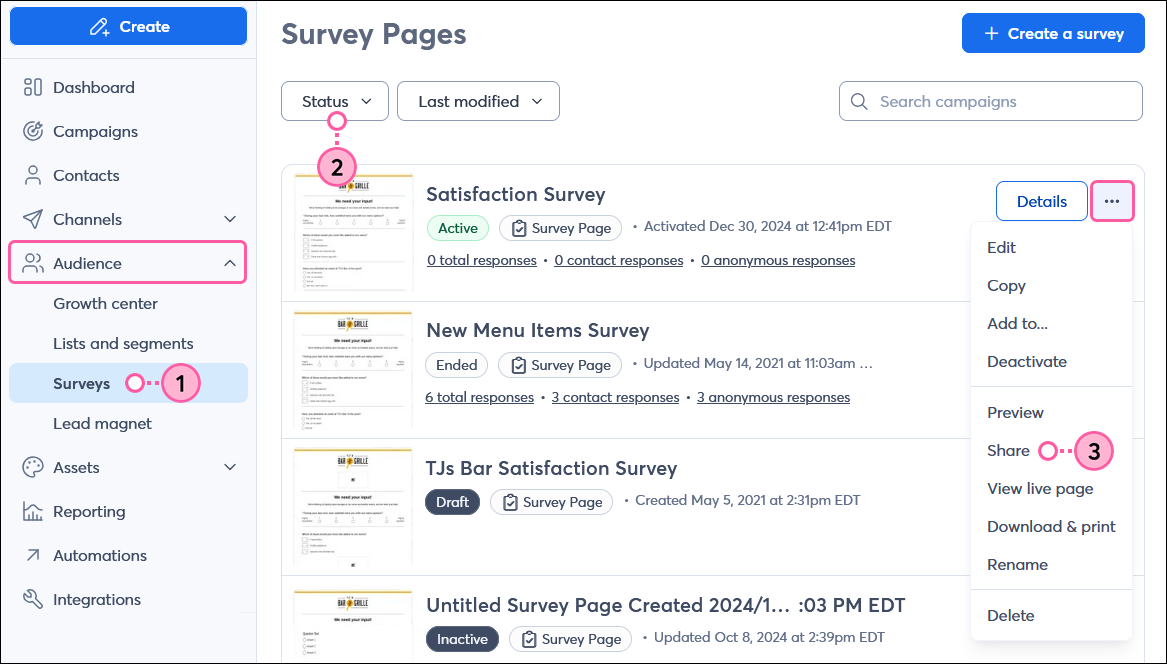
     

    1. Haga clic en Audience (Público) > Surveys (Encuestas). 
    2. (Opcional) Utilice el filtro de Status (Estado) para acotar su búsqueda.
    3. Junto a la página activa Survey (Encuesta), haga clic en los tres puntitos para expandir el menú y seleccione Share (Compartir).

      Página Surveys (Encuestas), filtro Status (Estados), menú desplegable de la página Survey (Encuesta) Active (Activa) con la opción Share (Compartir)
       
    4. Seleccione:
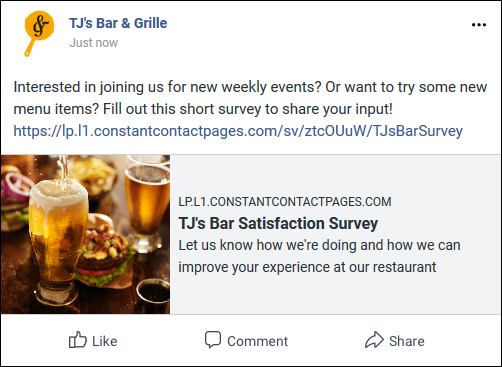
      • Compartir en las redes socialescree un Social Post para promocionar su encuesta en Facebook, Instagram o LinkedIn. La dirección URL para su página de encuesta se incrusta automáticamente en la publicación. Si aún no hizo Social Posts, lo invitaremos a conectar primero sus cuentas de redes sociales.
        Nota: Los encuestados que accedan a su encuesta a través de un social post aparecerán como anónimos en sus informes.

        Ejemplo de un social post que promociona una encuesta 
         
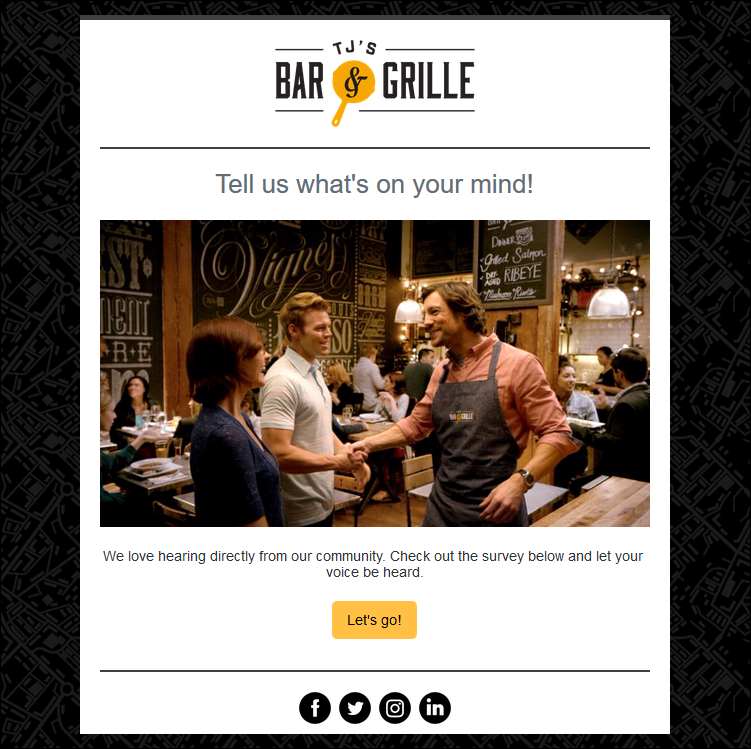
      • Compartir en un correo electrónico: cree un correo electrónico nuevo que incluya automáticamente los colores y el diseño de su página de encuesta, y que también tenga un botón que ya esté vinculado a su página de encuesta. Puede personalizar el correo electrónico tanto como quiera antes de enviarlo a sus contactos.
        Ícono de bombilla de luz¿Sabía que...? Si ya está trabajando en un correo electrónico, puede insertar fácilmente el enlace de su Página de Encuesta cuando añada un botón o un enlace de texto.

        Ejemplo de correo electrónico con botón a la página Survey (Encuesta) 
         
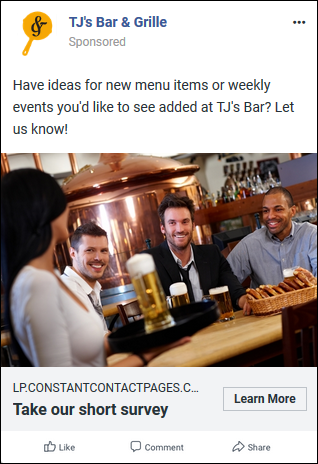
      • Compartir en un anunciocree un anuncio de Facebook e Instagram. La dirección URL para su página de encuesta se completa automáticamente en el campo "URL del anuncio" y puede personalizar cómo quiere que se vea. Cuando los usuarios de Facebook e Instagram hagan clic en su anuncio, se los dirigirá a su página de encuesta. 
        Nota: Los encuestados que accedan a su encuesta a través de un anuncio en las redes sociales aparecerán como anónimos en sus informes.

        Ejemplo de anuncio en las redes sociales que promociona una encuesta 
         
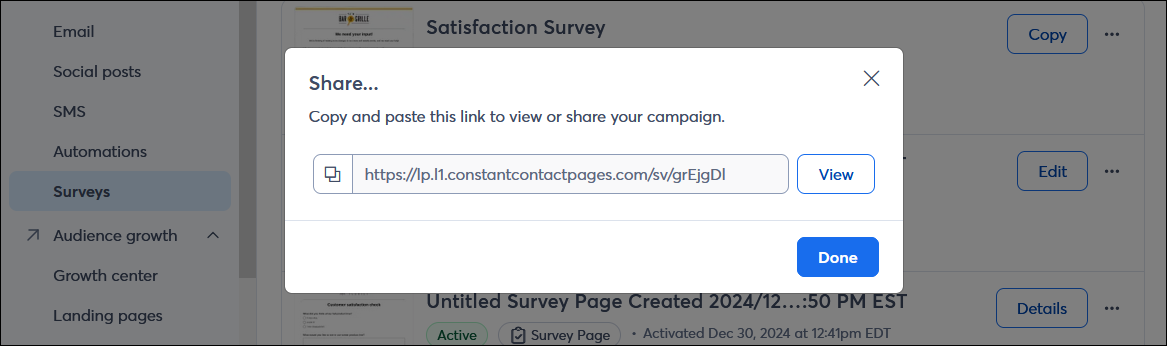
      • Copiar enlace: copie la dirección URL a su página de encuesta para que pueda pegarla donde desee. Esto es una buena idea para compartirla en un anuncio de Google, en una publicación de un blog, una publicación en redes sociales o en una página web.
        Nota: Compartir la URL de la página de encuesta puede dar lugar a respuestas anónimas en sus informes, ya que no podemos asociar una dirección de correo electrónico a los encuestados que acceden a su encuesta desde las redes sociales o fuera de un correo electrónico de Constant Contact.

        Mensaje de confirmación de la URL de la página de encuesta copiada en el portapapeles

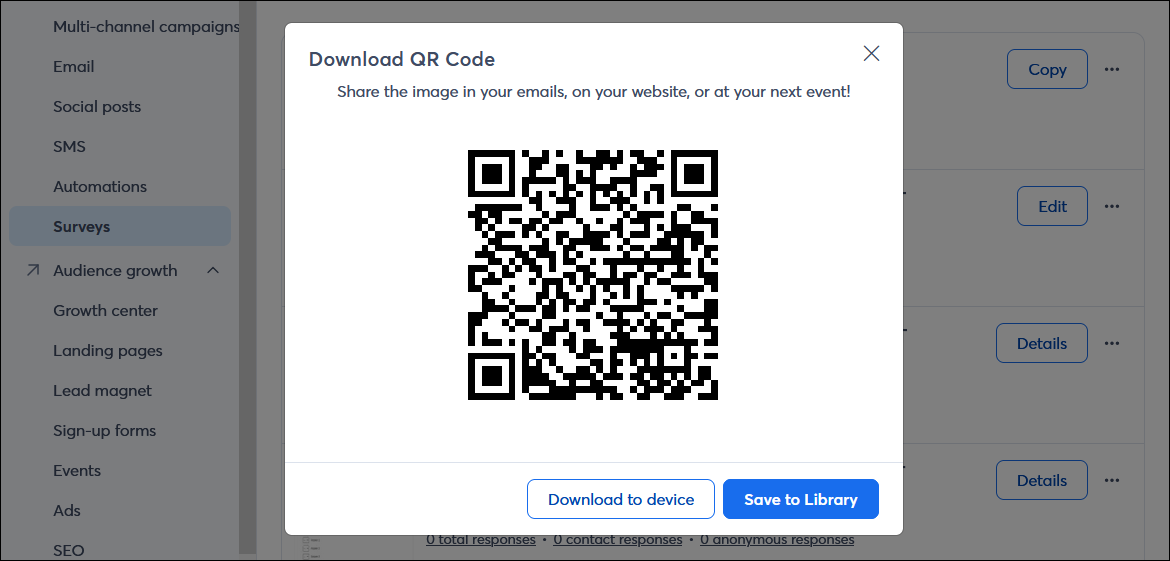
      • Compartir con código QR - Guarda la imagen del código QR generado en tu Biblioteca o descárgala en el dispositivo en el que estás trabajando actualmente. Se puede utilizar en medios impresos o se puede enviar por correo electrónico, compartirlo en las redes sociales o en cualquier otro lado en línea. Cuando su público lo escanee, se les dirigirá directamente a su encuesta.

        Código QR de la página Survey (Encuesta) para guardar o descargar


    Una vez que comparta su página de encuesta, cualquier persona que haga clic en el enlace será dirigida a su encuesta para rellenarla. Después de enviar sus respuestas, verán un mensaje de agradecimiento. Actualmente, no se puede personalizar esta página. Cuando empiece a recibir respuestas, puede comprobar los informes para ver los resultados y elegir la opción de añadir contactos a diferentes listas de correo electrónico en función de sus respuestas.
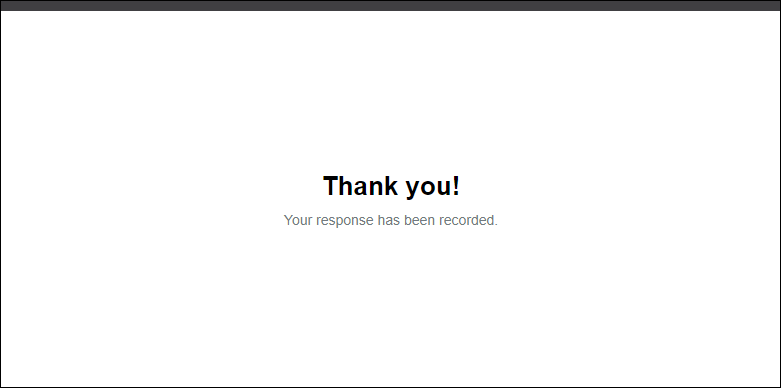

    Mensaje de agradecimiento por las respuestas enviadas de la página Survey (Encuesta)


    Questions?

    Ask the Community

    Did this article answer your question?


    Constant Contact Logo

    Copyright © 2021 · Todos los derechos reservados · Constant Contact · Privacy Policy