Email and Digital Marketing
¿Cómo podemos ayudarlo?
Busca en nuestros artículos de ayuda, tutoriales de video y guías de inicio rápido

Podrás con esto. Podrás con nosotros. Encuentra rápidamente en nuestra Base de conocimientos las respuestas a tus preguntas sobre marketing por correo electrónico.

Edite una página de encuesta activa

Article: 000039654
Updated: 2 de octubre de 2025

Haga modificaciones a su Página de encuesta después de haberla activado


Ícono de correo electrónico con signo másRevise su plan: esta función no está disponible en todos los planes de Constant Contact. Si no cuenta con un acceso completo, puede que necesite mejorar el nivel de su plan.


¿Ya activó su Survey Page (Página de la encuesta), pero necesita hacer algunas modificaciones en las preguntas, el diseño o la fecha de vencimiento? Puede pausarla fácilmente para hacer sus cambios y, luego, volver a activarla y seguir recibiendo respuestas.


Las ediciones que puede hacerle a la Página de la encuesta

Si su encuesta aún no se ha activado o se ha activado pero no ha recibido respuestas, puede realizar las modificaciones necesarias en la Página de la encuesta.

Si ya ha activado su encuesta y ha comenzado a recibir respuestas, lo que puede editar es más limitado:

  • Puede hacer lo siguiente:
  • Actualizar la configuración de la Página de la encuesta
  • Editar las preguntas y respuestas. 
  • Agregar y eliminar imágenes de las respuestas.
  • Volver a organizar el orden de las opciones de las respuestas.
  • Modificar si es obligatorio o no responder alguna pregunta.
  • Copiar una pregunta.
  • Eliminar una pregunta.
  • No puede hacer lo siguiente:
  • Agregar preguntas nuevas.
  • Agregar o eliminar opciones de respuestas para una pregunta existente o copiada.
  • Cambiar un tipo de pregunta.


Ícono de bombilla de luz¿Sabía que…? Cuando edita una página de encuesta activa, la URL no se cambia de forma automática. Puede realizar cambios en la URL personalizada en la configuración de la página, pero esto rompe la URL si ya la ha compartido. Si realiza cambios, no olvide reemplazar la URL en cualquier lugar donde ya la haya compartido.


Cómo encontrar y editar la página de la encuesta

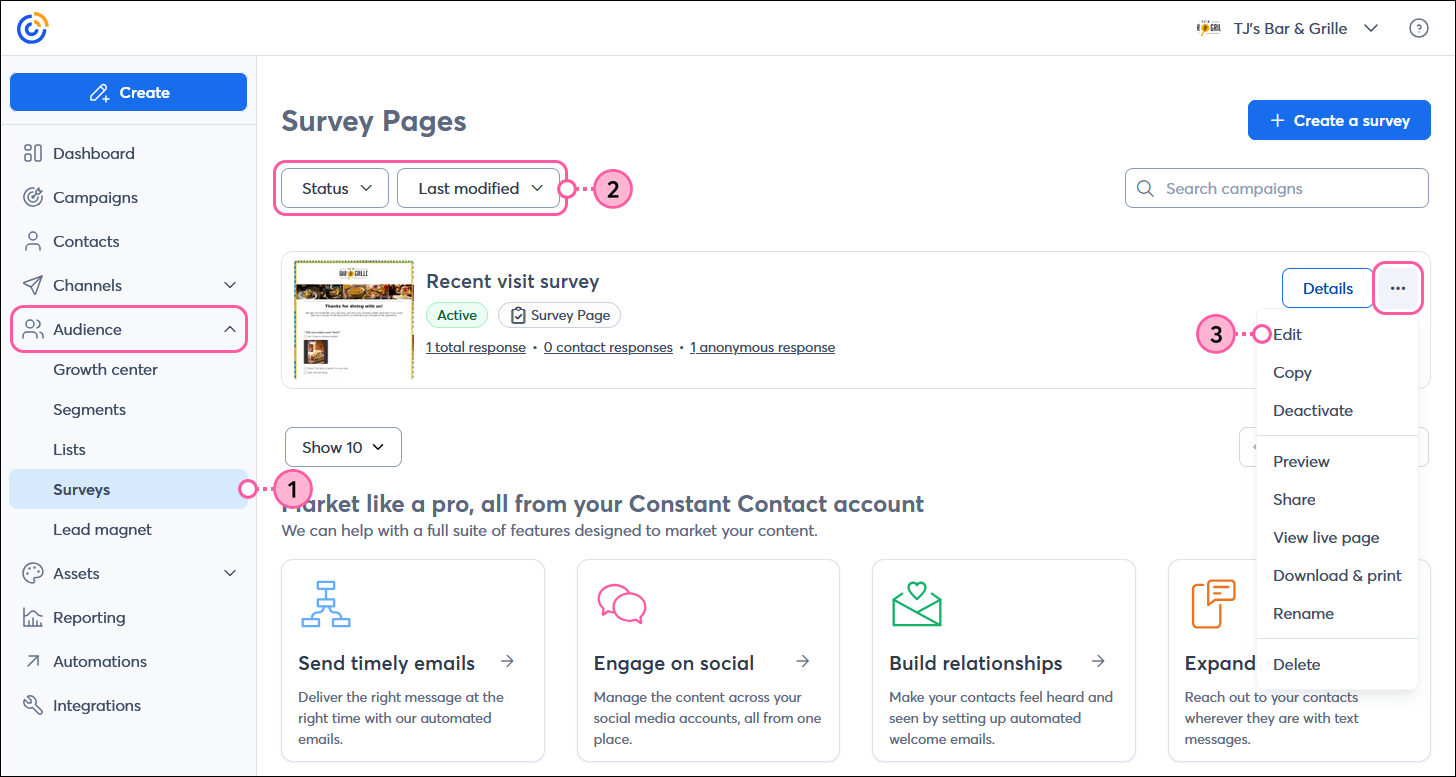
  1. En el menú que se encuentra a la izquierda, haga clic en Audience (Público) > Surveys (Encuestas).
  2. (Opcional) Utilice el filtro Status (Estado) y Sort By (Ordenar por) para limitar su búsqueda.
  3. Junto a la Página de la encuesta que desea editar, haga clic en . . . > Edit (Editar).

    Menú Audience (Audiencia) expandido con la opción Surveys (Encuestas) seleccionado, tablero de la página Survey (Encuesta) con los menús desplegables STATUS (ESTADO) y SORT BY (ORDENAR POR), encuesta activa con el botón de menú expandido y opción Edit (Editar) seleccionado

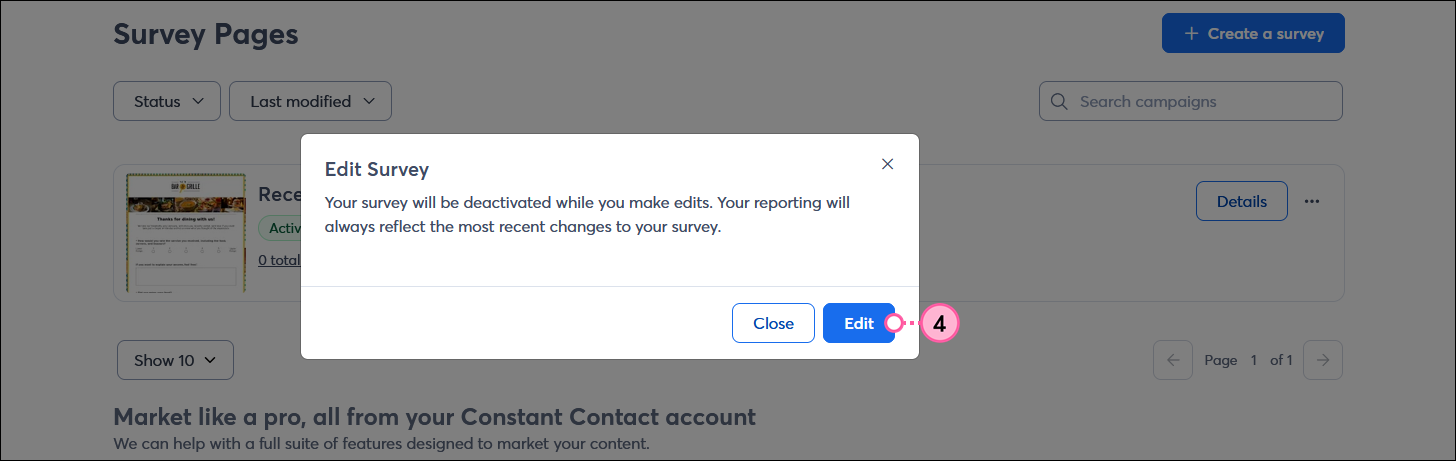
  4. En la ventana superpuesta Edit Survey (Editar encuesta), haga clic en el botón Edit (Editar).
    Importante: Su página de la encuesta se desactiva y se pausa mientras la edita. Si ya compartió la URL de su encuesta, cualquier persona que intente acceder a ella recibirá un mensaje que indica que la encuesta ya no está activa hasta que la reactive.

    Ventana superpuesta Edit Survey (Editar encuesta) con el mensaje "Your survey will be deactivated while you make edits" (Se desactivará su encuesta mientras la edita) y botón Edit (Editar)

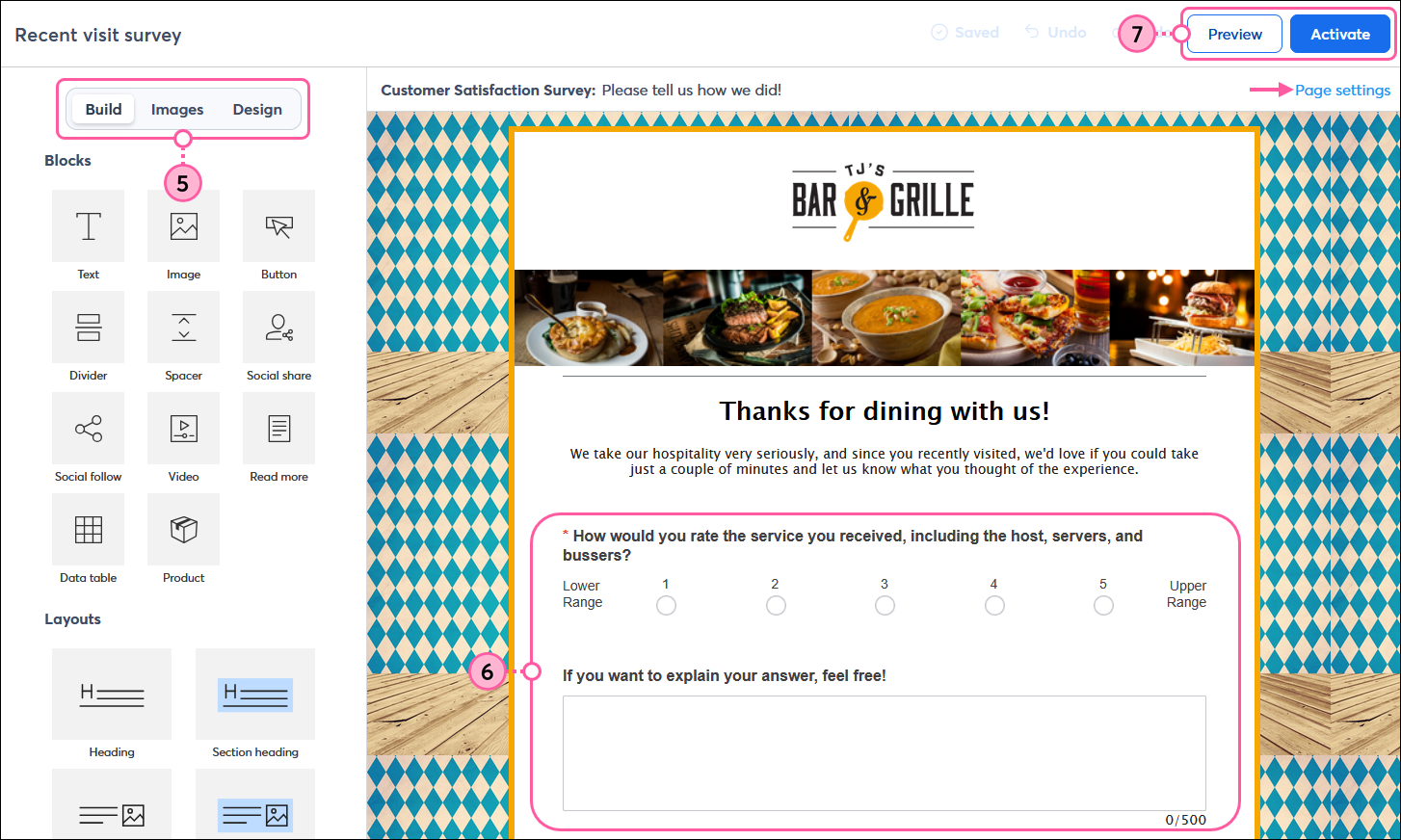
  5. Use las pestañas Build (Crear), Images (Imágenes) o Design (Diseñar) para actualizar el diseño, el contenido y la marca.
  6. Haga clic en cualquier parte de las preguntas de la encuesta dentro del editor para cambiar el texto de la pregunta y la respuesta o eliminar preguntas.
    Nota: Si ya ha recibido respuestas a su encuesta, no podrá cambiar el tipo de preguntas, agregar respuestas nuevas a preguntas existentes ni agregar preguntas nuevas.
  7. Cuando haya terminado de hacer las modificaciones, acceda a una vista previa de la encuesta y haga clic en el botón Activate (Activar) para que su encuesta actualizada esté disponible.

    Editor de la página de la encuesta con la pestaña Build (Crear) seleccionada, opciones de configuración de la página, bloque Survey Question (Pregunta de la encuesta) y botones Preview (Vista previa) y Activate (Activar)

Una vez reactivada su página de encuesta, continúa recibiendo respuestas y sus informes de encuesta se actualizan para reflejar los cambios actuales. Si eliminó una pregunta que ya tenía una respuesta, podrá seguir viéndola en los informes.


Ícono de bombilla de luz¿Sabía que…? Si quiere llegar a más encuestados potenciales, no olvide compartir su Página de la encuesta; ¡puede compartirla en cualquier lugar en línea a través de su URL o código QR!


Questions?

Ask the Community

Did this article answer your question?


Constant Contact Logo

Copyright © 2021 · Todos los derechos reservados · Constant Contact · Privacy Policy