Mantenga su biblioteca organizada mediante carpetas para poder encontrar sus archivos de imágenes y documentos con facilidad.
Agregar una carpeta
Para crear una carpeta nueva para almacenar grupos de archivos relacionados:
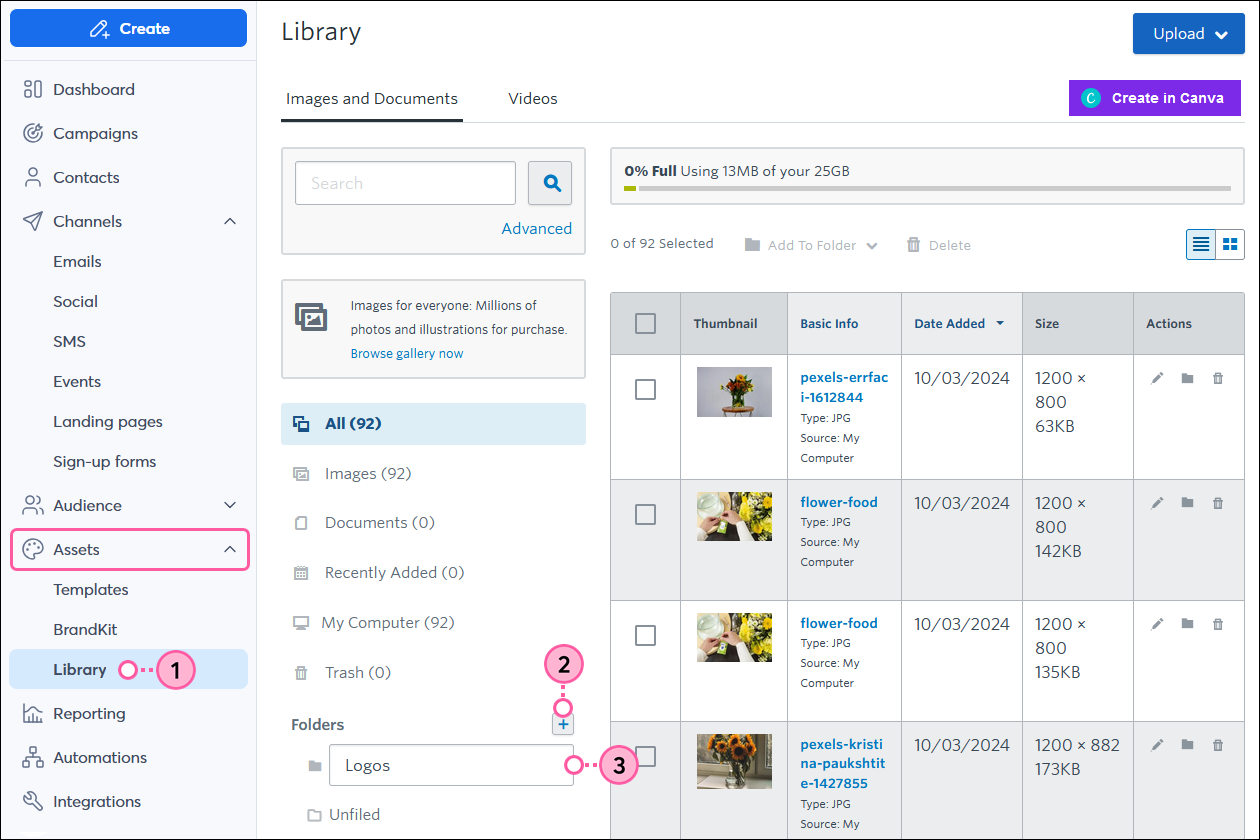
- Haga clic en Assets (Activos) > Library (Biblioteca).
- Haga clic en el ícono "más" junto a la categoría Folders (Carpetas).
- Ingrese el nombre de la carpeta nueva.
Ahora que ha creado una carpeta, puede agregarle imágenes y documentos o subir archivos nuevos a ella.
Mover los archivos a carpetas en la vista de lista
El almacenamiento de archivos de imágenes y documentos en carpetas facilita la organización. La URL para su archivo es independiente de la carpeta, por lo tanto, puede moverlo sin preocuparse por romper los enlaces en sus correos electrónicos.
- (Opcional) Seleccione una categoría para limitar la búsqueda del archivo que desea mover.
- Use las casillas de verificación para elegir las imágenes o documentos que desea mover.
- Haga clic en Add to Folder (Agregar a la carpeta) y seleccione la carpeta donde desea mover los archivos.
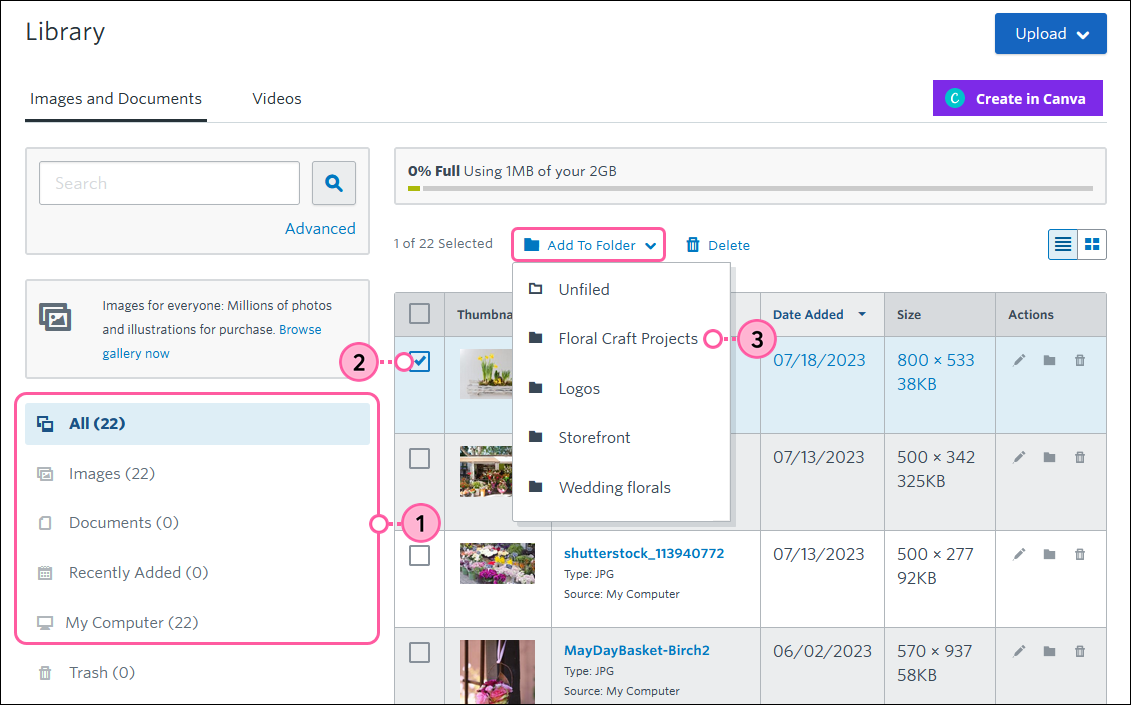
También puede arrastrar y soltar los archivos en las carpetas una vez que los haya seleccionado.
Mover los archivos a carpetas en la vista de mosaicos
El almacenamiento de archivos de imágenes y documentos en carpetas facilita la organización. La URL para su archivo es independiente de la carpeta, por lo tanto, puede moverlo sin preocuparse por romper los enlaces en sus correos electrónicos.
Para mover archivos en la vista de mosaicos:
- (Opcional) Seleccione una categoría para limitar la búsqueda del archivo que desea mover.
- Para cambiar de la vista de lista a la vista de mosaicos, presione el icono de mosaico.
- Haga clic en las imágenes o los documentos que desea mover.
- Haga clic en Add to Folder (Agregar a la carpeta) y seleccione la carpeta donde desea mover los archivos.
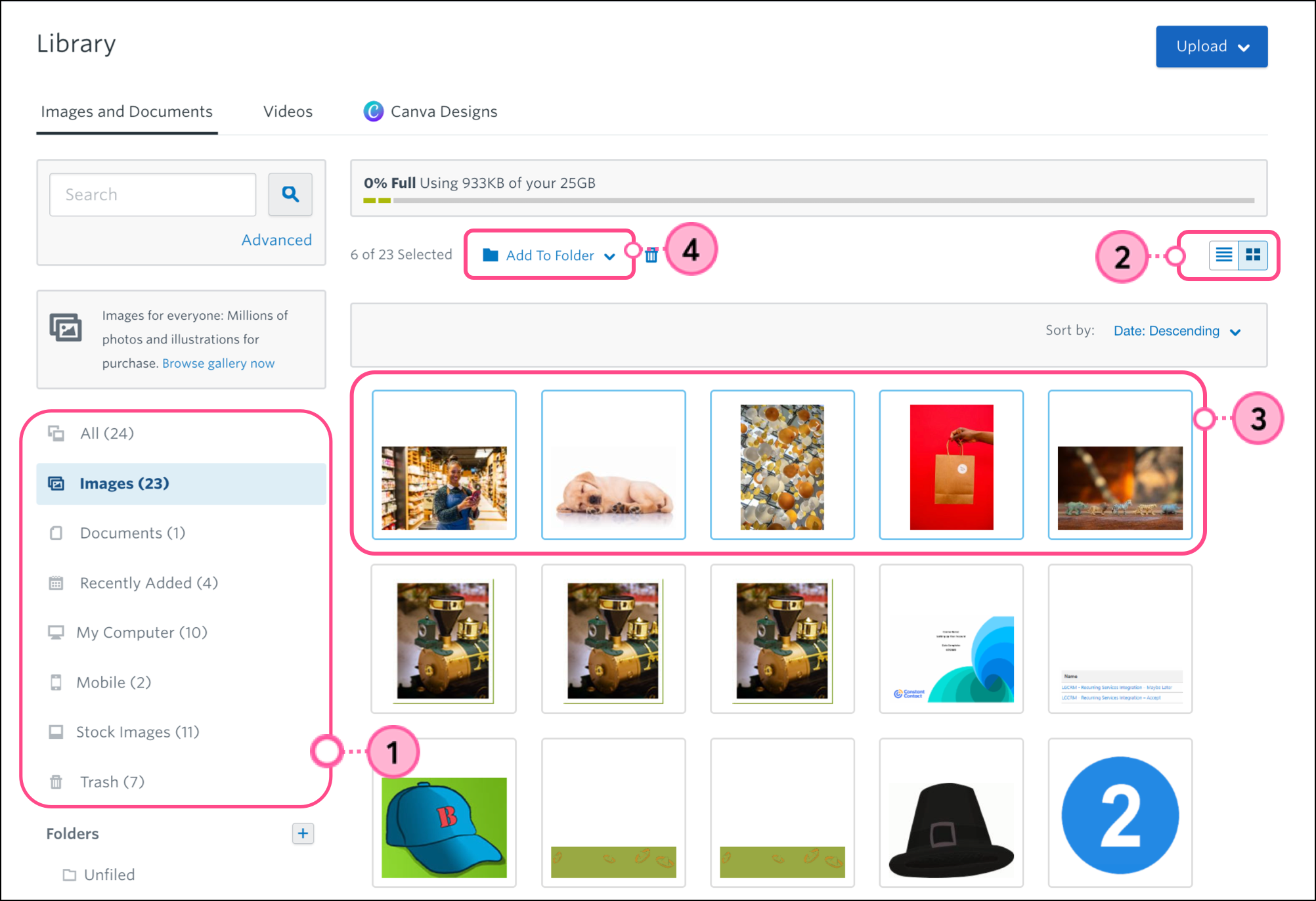
También puede arrastrar y soltar los archivos en las carpetas una vez que los haya seleccionado.
Gestionar carpetas
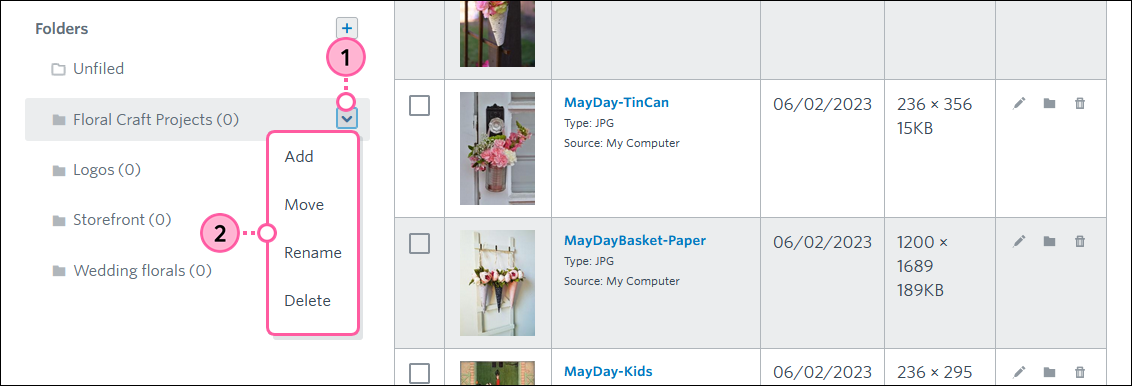
Una vez que agregue la carpeta, puede modificar su nombre, moverla a otra carpeta para crear una subcarpeta o eliminarla.
- Coloque el cursor sobre la carpeta que desea editar y haga clic en la flecha desplegable.
- Seleccione una de las siguientes opciones:
- Add (Agregar): para agregar una subcarpeta. Existen un total de 3 niveles de carpetas y una carpeta individual o subcarpeta puede tener muchas subcarpetas. Si la opción "Add" (Agregar) aparece en sombreada, significa que alcanzó el límite del nivel.
- Move (Mover): para mover una carpeta a otra carpeta (y crear una subcarpeta) o para quitar una subcarpeta de otra carpeta (y crear una carpeta de nivel principal).
- Rename (Cambiar nombre): para modificar la etiqueta de la carpeta.
- Delete (Eliminar): para eliminar una carpeta. Todas las imágenes y los documentos de la carpeta se marcarán "Unfiled" (No archivados).