Email and Digital Marketing
¿Cómo podemos ayudarlo?
Busca en nuestros artículos de ayuda, tutoriales de video y guías de inicio rápido

Podrás con esto. Podrás con nosotros. Encuentra rápidamente en nuestra Base de conocimientos las respuestas a tus preguntas sobre marketing por correo electrónico.

Insertar una firma manuscrita a un correo electrónico

Article: 000020281
Updated: 17 de octubre de 2025

Crear una imagen de una firma manuscrita para incorporarla en la parte inferior de un correo electrónico

Una firma manuscrita da la impresión que se dirige personalmente al lector, en especial cuando se le agrega un mensaje cordial.


Consejo de diseñoConsejo de diseño: ¿Está buscando maneras de personalizar aun más su mensaje de correo para contactos individuales? Intente insertar una etiqueta de saludo u otros detalles del contacto en el contenido de su mensaje de correo.

Crear y subir una imagen de firma

Existe una gran variedad de herramientas de edición de imágenes disponibles que le permiten crear desde una imagen complicada hasta una firma simple. Paint se encuentra disponible en la mayoría de las PC de Windows y Mac tiene una herramienta para dibujar en Preview.
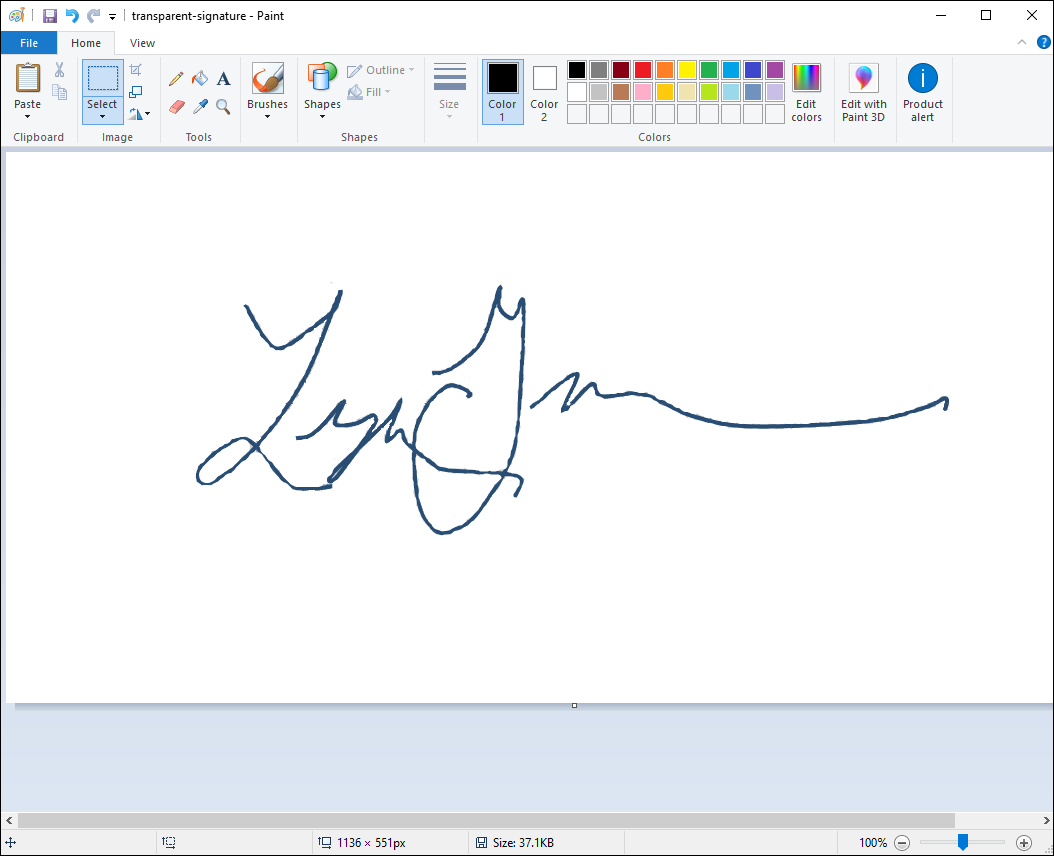
  1. Dibuje su firma.

    Firma manuscrita utilizando Paint de Microsoft
     
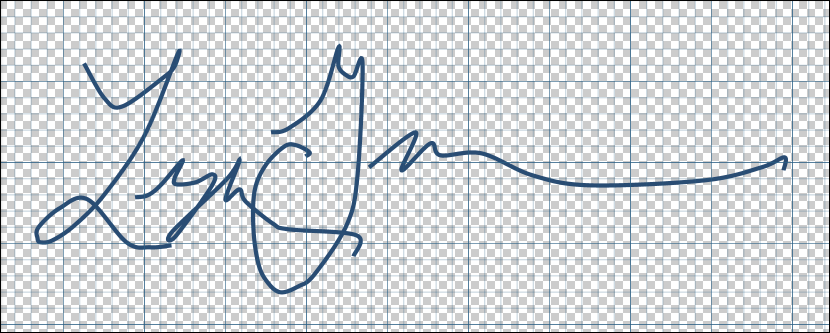
  2. Guarde la imagen como PNG con un fondo transparente. Los fondos transparentes son los más versátiles para utilizar cuando crea su correo electrónico porque el fondo detrás de su firma se mimetizará con el fondo interior de su correo electrónico.

    Firma a mano alzada con fondo transparente
     
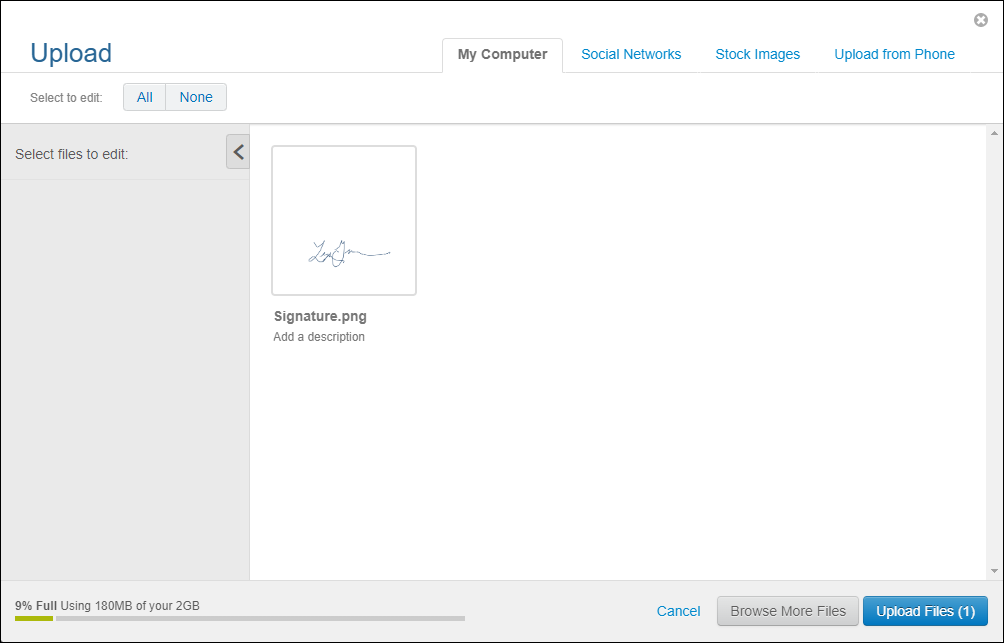
  3. Cargue la imagen en su biblioteca.

    Imagen agregada por el usuario
     

Una vez que se cargó la imagen, está lista para que la añada a su mensaje de correo.


Consejo de diseñoConsejo de diseño: guarde su firma en diferentes colores para tener más flexibilidad en su diseño de correos electrónicos.


Agregar la firma a un mensaje de correo

Una vez que su firma esté guardada en su Biblioteca, podrá insertarla en el mensaje de correo y alinearla como a cualquier otra imagen.

  1. Mientras edita su mensaje, haga clic en Preview (Vista previa).
  2. Arrastre la imagen de su firma a la plantilla. Utilice la línea guía para encontrar el lugar indicado.

    Pestaña Images (Imágenes), arrastrar y soltar la imagen de firma en la plantilla de correo electrónico
     
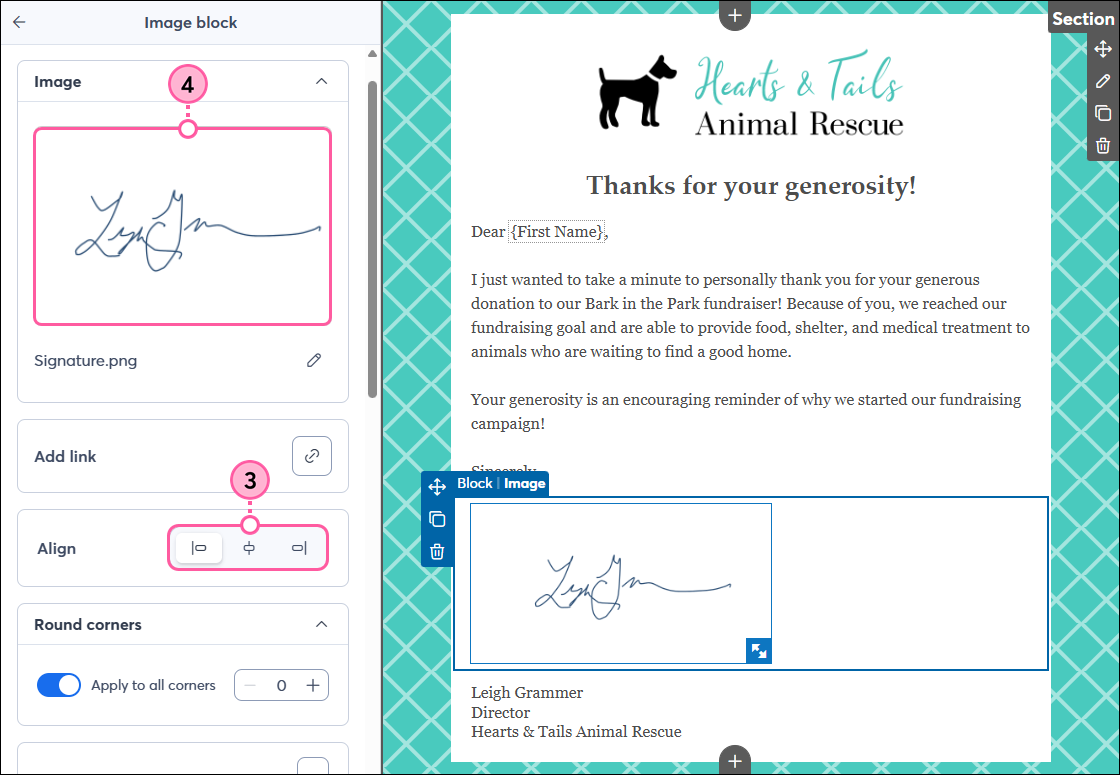
  3. Haga clic en el bloque de imagen para abrir el panel izquierdo y utilice las opciones de Align (Alinear) para alinear su imagen.
  4. (Opcional) Haga clic en la imagen del panel para editarla.

    Barra de herramientas de Image (Imagen) con menú desplegable de Alignment (Alineación) expandido y botón Replace (Reemplazar)
     
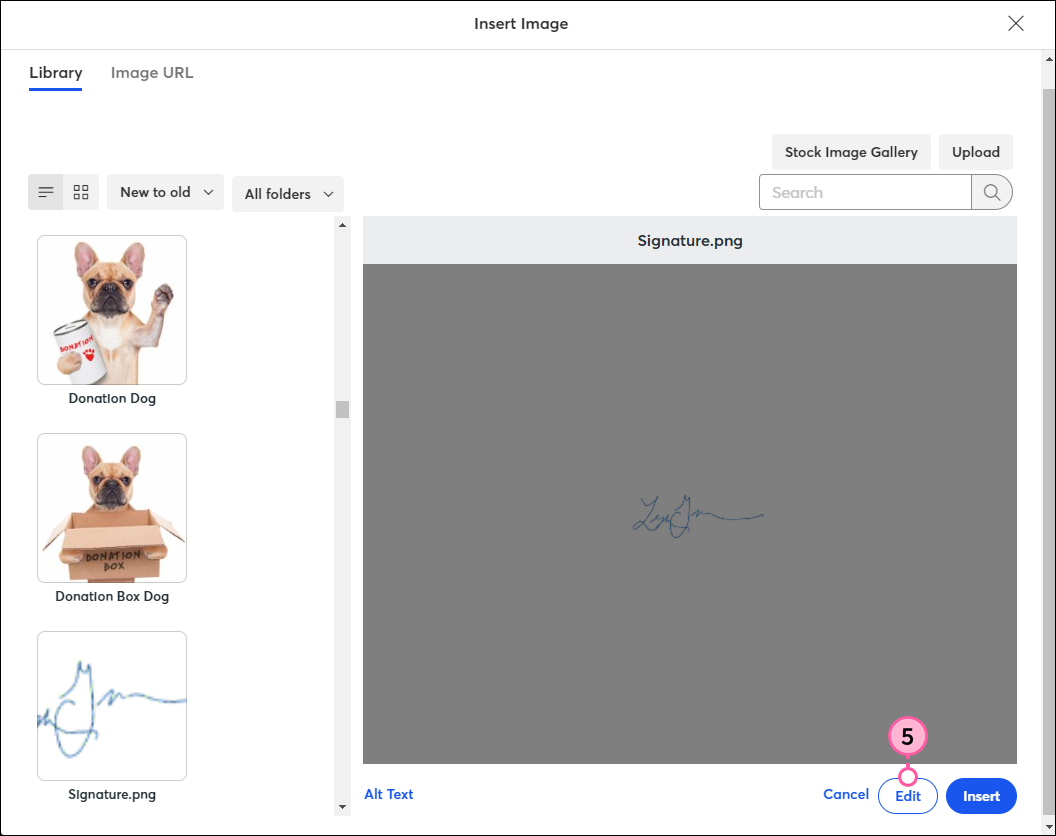
  5. Haga clic en Edit (Editar).

    Ventana superpuesta Insert Image (Insertar imagen) y botón Edit (Editar)
     
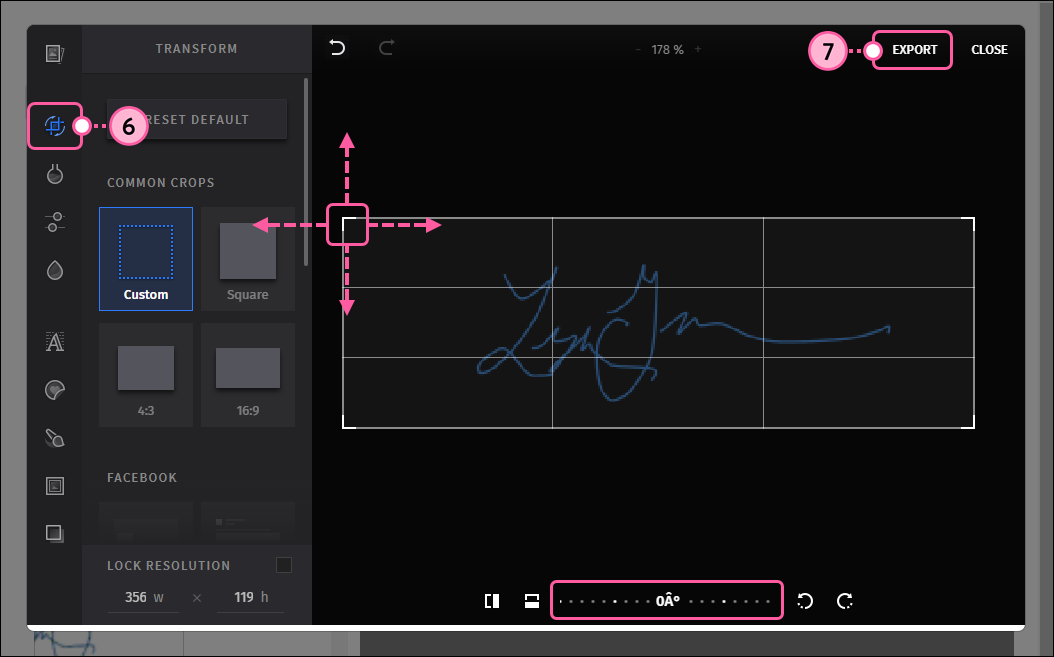
  6. Utilice nuestras herramientas de edición de imagen para personalizar aún más la apariencia de la firma. La opción Transform (Transformar) le permitirá exagerar ligeramente la inclinación de su firma para que tenga un aspecto manuscrito aun más pronunciado, y puede recortar la imagen para eliminar el fondo extra.
  7. Cuando haya terminado, haga clic en Export (Exportar).

    Editor de imagen, opción Transformar seleccionada, indicador de arrastre de recorte de imagen, opción de ángulo y botón Export (Exportar)
     
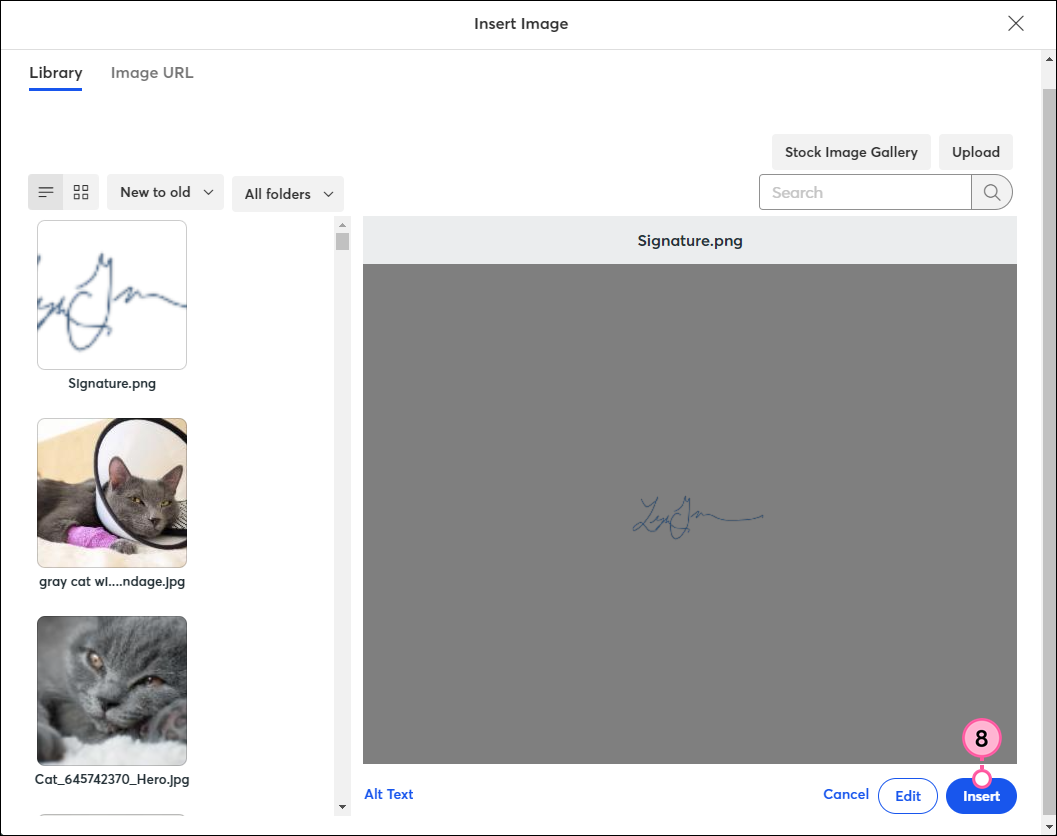
  8. Haga clic en Insert (Insertar).

    Ventana superpuesta Insert Image (Insertar imagen), vista previa de la imagen de firma y botón Insert (Insertar)


Consejo de diseñoConsejo de diseño: debido a que algunos proveedores de correo electrónico o algunos dispositivos móviles no muestran imágenes por defecto, asegúrese de insertar un bloque de texto debajo de la imagen para incluir una versión escrita de su nombre.


Questions?

Ask the Community

Did this article answer your question?


Constant Contact Logo

Copyright © 2021 · Todos los derechos reservados · Constant Contact · Privacy Policy