Email and Digital Marketing
¿Cómo podemos ayudarlo?
Busca en nuestros artículos de ayuda, tutoriales de video y guías de inicio rápido

Podrás con esto. Podrás con nosotros. Encuentra rápidamente en nuestra Base de conocimientos las respuestas a tus preguntas sobre marketing por correo electrónico.

Crear un correo electrónico

Article: 000005851
Updated: 30 de enero de 2026

Seleccione una plantilla de correo electrónico y personalícela con su marca y contenido

Ícono de bombilla de luzConsejo de diseño: antes de comenzar, ¡pruebe nuestro BrandKit! Puede escanear su sitio web para ver logotipos, colores de marca y otras imágenes para generar un tema que se aplique a una colección de plantillas para usted.


¿Listo para crear un nuevo correo electrónico? Es tan fácil como elegir una plantilla de correo electrónico y personalizarla con su contenido y marca. Tenemos cientos de plantillas adaptables a teléfonos móviles para elegir, todas diseñadas para que se vean maravillosas en teléfonos inteligentes y tabletas, así como en computadoras de escritorio y portátiles tradicionales.


Ícono de megáfono¿No sabe cómo abordar el marketing? Consulte nuestra serie de seminarios gratuitos web Getting Started.


Cree un correo electrónico nuevo y seleccione una plantilla


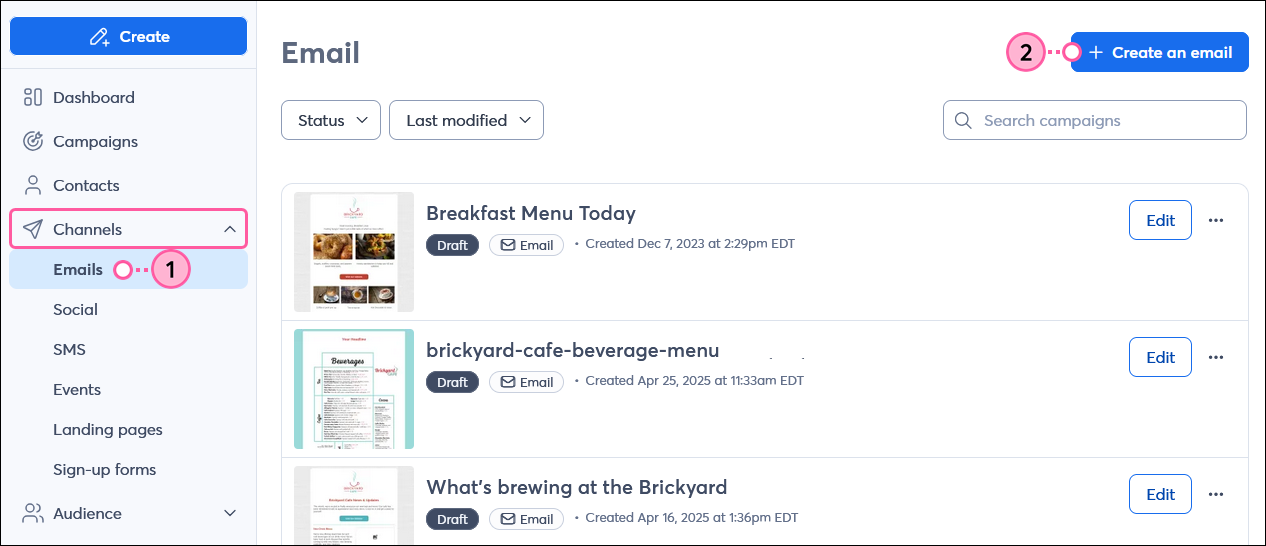
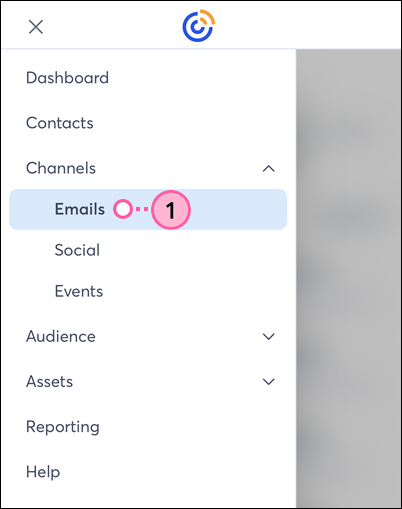
  1. Haga clic en Channels (Canales) > Emails (Correos electrónicos).
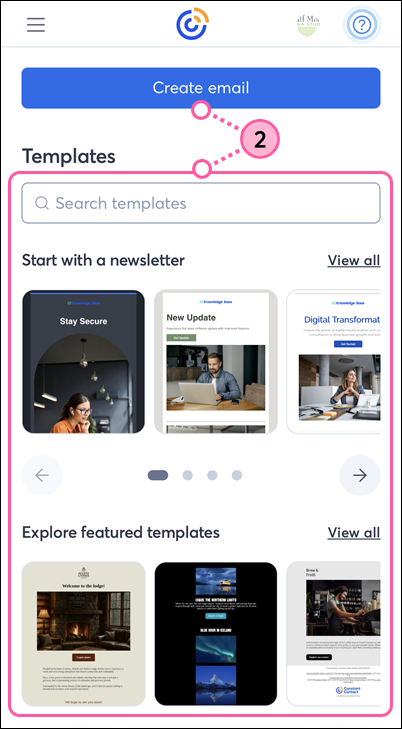
  2. Haga clic en el botón + Create an email (+ Crear correo electrónico).

    Menú Marketing channels (Canales de marketing) expandido con la opción Email (Correo electrónico) seleccionada, panel de correo electrónico con el botón + Create an email (+ Crear un correo electrónico) 
     
  3. Puede elegir entre muchísimas opciones de plantillas. Para verlas mejor antes de elegir, solo pase el cursor por encima de una miniatura y haga clic en Preview (Vista previa). Cuando encuentre la que desee usar, haga clic en Select (Seleccionar) para comenzar a personalizarla. 
    Sugerencia: Utilice el campo Search (Buscar) o los filtros para encontrar una plantilla según una palabra clave, el propósito del correo electrónico, la temporada o el día festivo, o la industria de la que forma parte. 

    Choose a template (Elija una plantilla) con la pestaña All templates (Todas las plantillas) seleccionada, miniatura de una plantilla con marca con las opciones Select (Seleccionar) y Preview (Vista previa) y campo Search (Buscar), opción Start from blank (Comenzar de cero), opción Convert from PDF (Convertir desde un PDF) y opción Build with HTML (Crear con HTML)
     
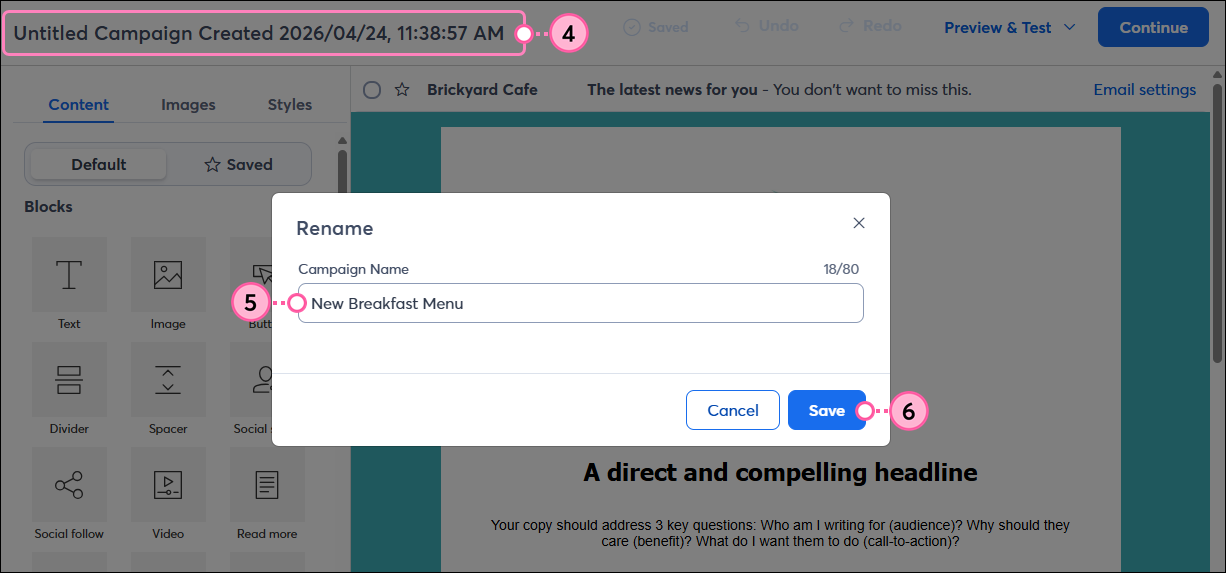
  1. Haga clic en el nombre del correo electrónico en la esquina superior izquierda del editor para cambiarlo.
  2. Ingrese un nombre único en el campo Campaign Name (Nombre de la campaña) que después pueda reconocer fácilmente en su cuenta. Sus contactos nunca ven este nombre.
  3. Haga clic en el botón Save (Guardar) para regresar al editor de correos electrónicos.

    Editor de correos electrónicos con campo Campaign name (Nombre de la campaña), ventana superpuesta Rename (Cambiar nombre) con campo Campaign Name (Nombre de la campaña) y botón Save (Guardar)
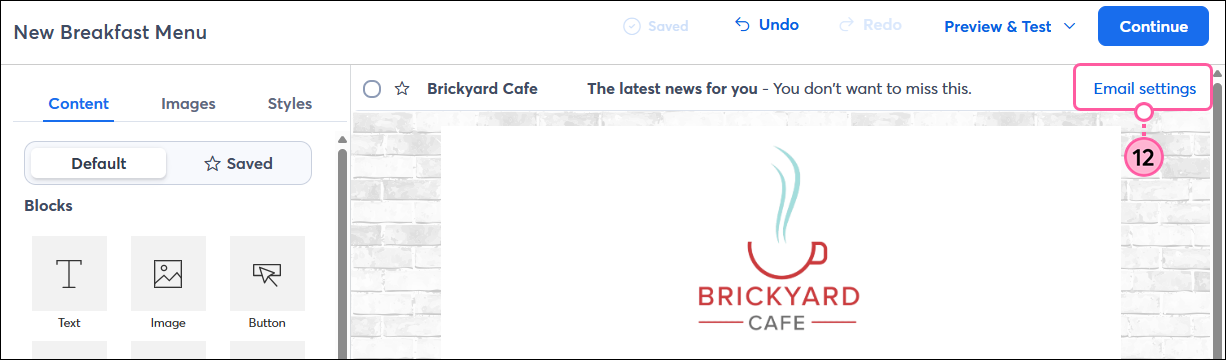
  1. Haga clic en el encabezado del correo electrónico para editar los ajustes de su correo electrónico.
  2. Personalice su asunto, preencabezado y el "From name" (Nombre del remitente), y seleccione su dirección de correo electrónico "From" (De) y la de "Reply-to" (Responder a). Luego, haga clic en el botón Save (Guardar) para regresar al editor de correos electrónicos.

    Editor de correos electrónicos con ventana superpuesta Email Settings (Configuración de correo electrónico) con campo Subject (Asunto) con un emoticón y la opción Personalize (Personalizar), campo Preheader (Preencabezado), campo From Name (Nombre del remitente), menú desplegable From address (Dirección de remitente), menú desplegable Reply to address (Dirección de respuesta) y botón Save (Guardar)


Utilice la pestaña Crear para personalizar su correo electrónico

Ícono de bombilla de luzConsejo de diseño: enviar correos más cortos con una llamada a la acción clara a un público específico, puede mejorar la interacción general con sus correos electrónicos. ¡Nuestro generador de contenido con IA también puede ayudarlo!


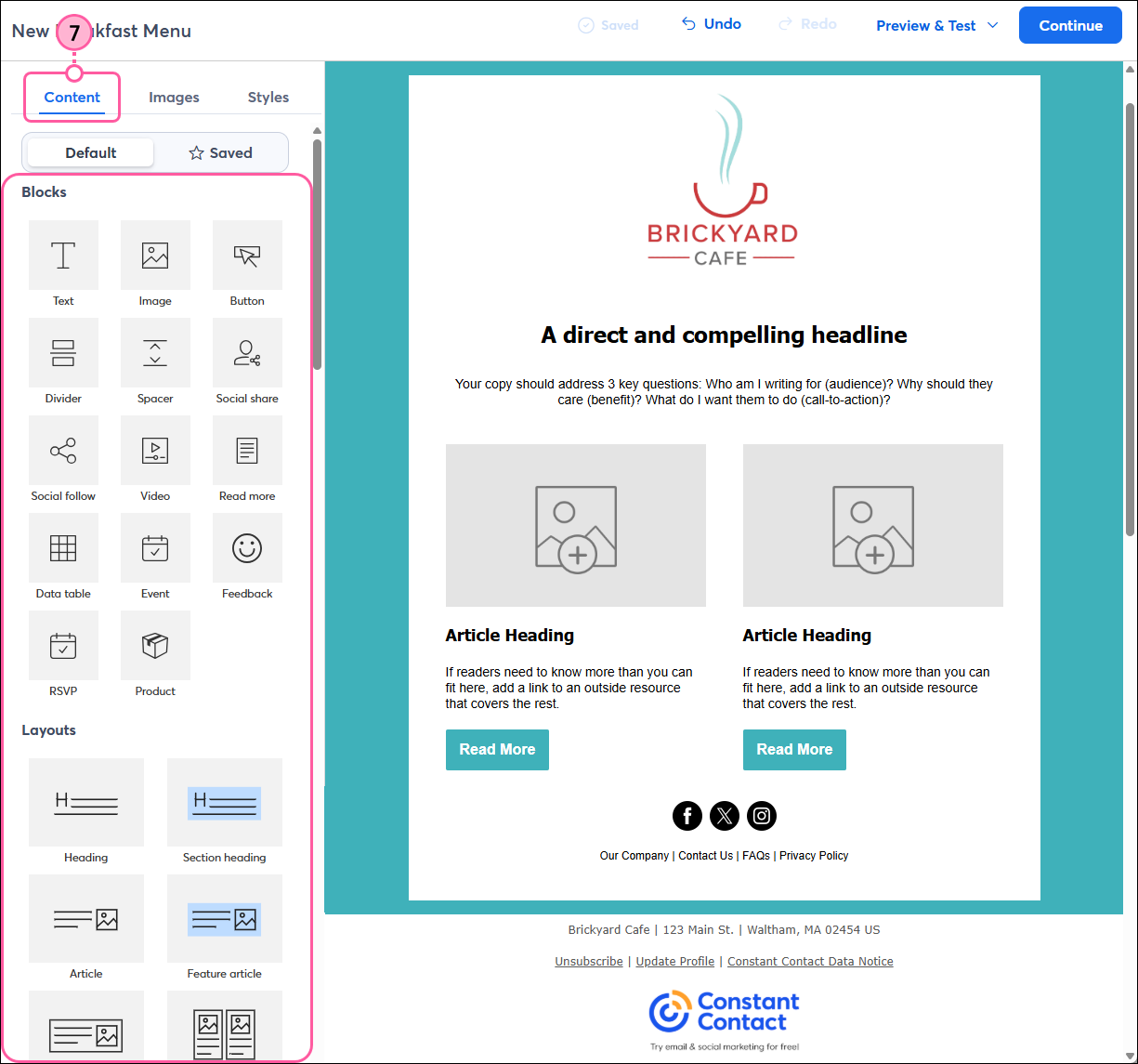
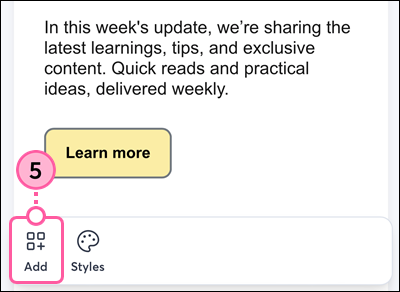
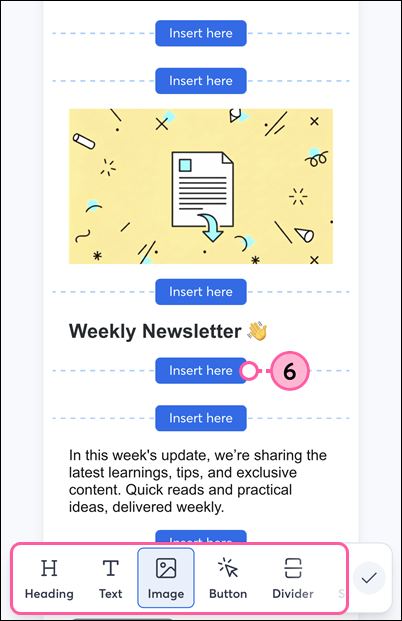
En pestaña Build (Construir) encontrará todos los bloques, diseños y secciones que puede utilizar para personalizar el aspecto de su plantilla. Los bloques y los diseños se pueden utilizar solos o puede agruparlos dentro de secciones. También puede mover bloques individuales a cualquier lado de su plantilla (dentro y fuera de los diseños y las secciones), mientras que los diseños y las secciones se pueden mover arriba o debajo de otros bloques, diseños o secciones.

  1. Haga clic en la pestaña Build (Crear). 
  2. Utilice la sección Blocks (Bloques) para agregar elementos individuales a su correo electrónico.
  1. Utilice la sección Layouts (Diseños) para agregar grupos de bloques predefinidos a su correo electrónico. Los diseños con un color resaltado indican que se aplica un color de fondo a ciertas áreas del diseño.
  1. Utilice Sections (Secciones) para crear un contenedor que agrupe bloques y diseños en una única unidad.
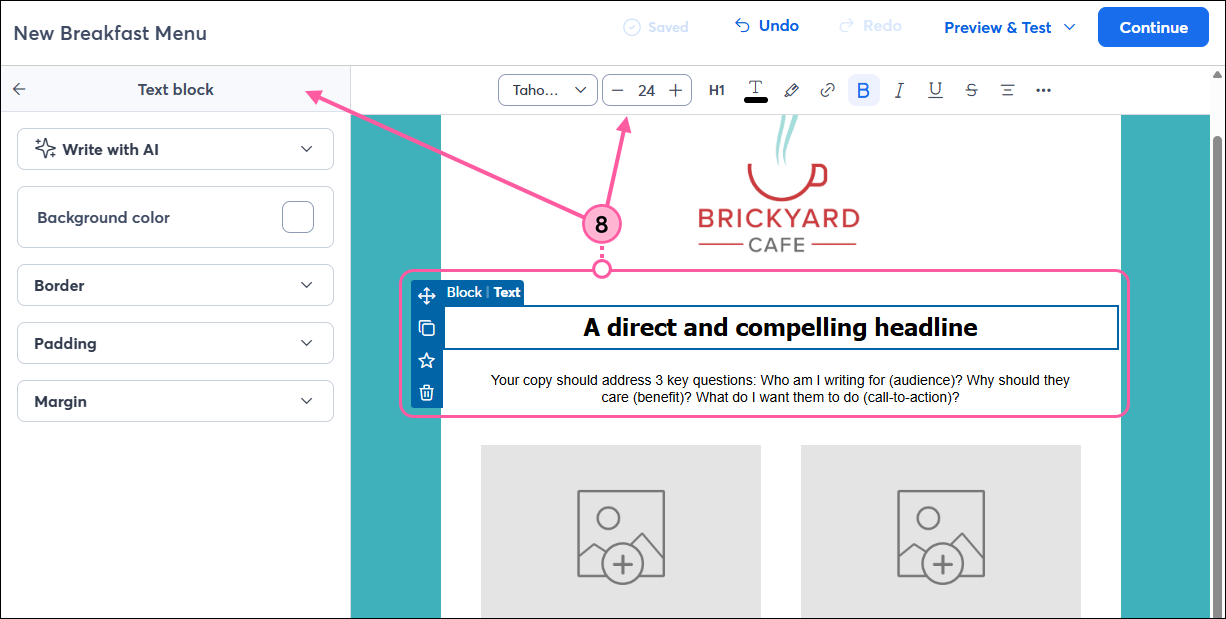
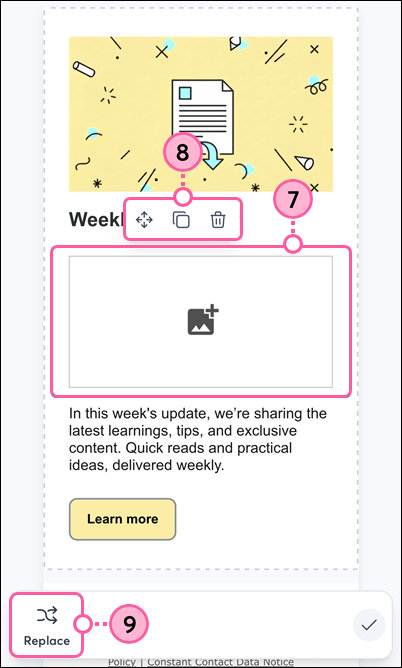
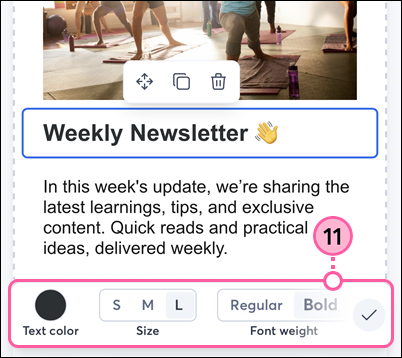
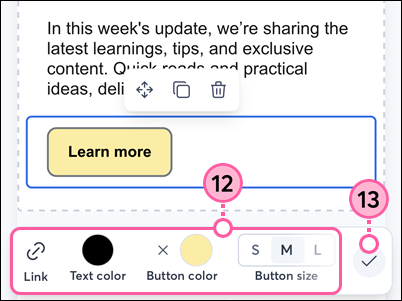
  1. Haga clic en cualquier parte de un bloque para abrir las opciones de edición, que se abren en la parte superior del editor o en el lado izquierdo. Puede cambiar la alineación, agregar enlaces o realizar otras personalizaciones exclusivas del bloque.


Agregue y edite imágenes mediante la pestaña Images (Imágenes)

Ícono de bombilla de luzConsejo de diseño: ¿quiere que las imágenes se destaquen en su correo electrónico? Vea estos consejos para hacer que sus imágenes tengan un impacto visual.


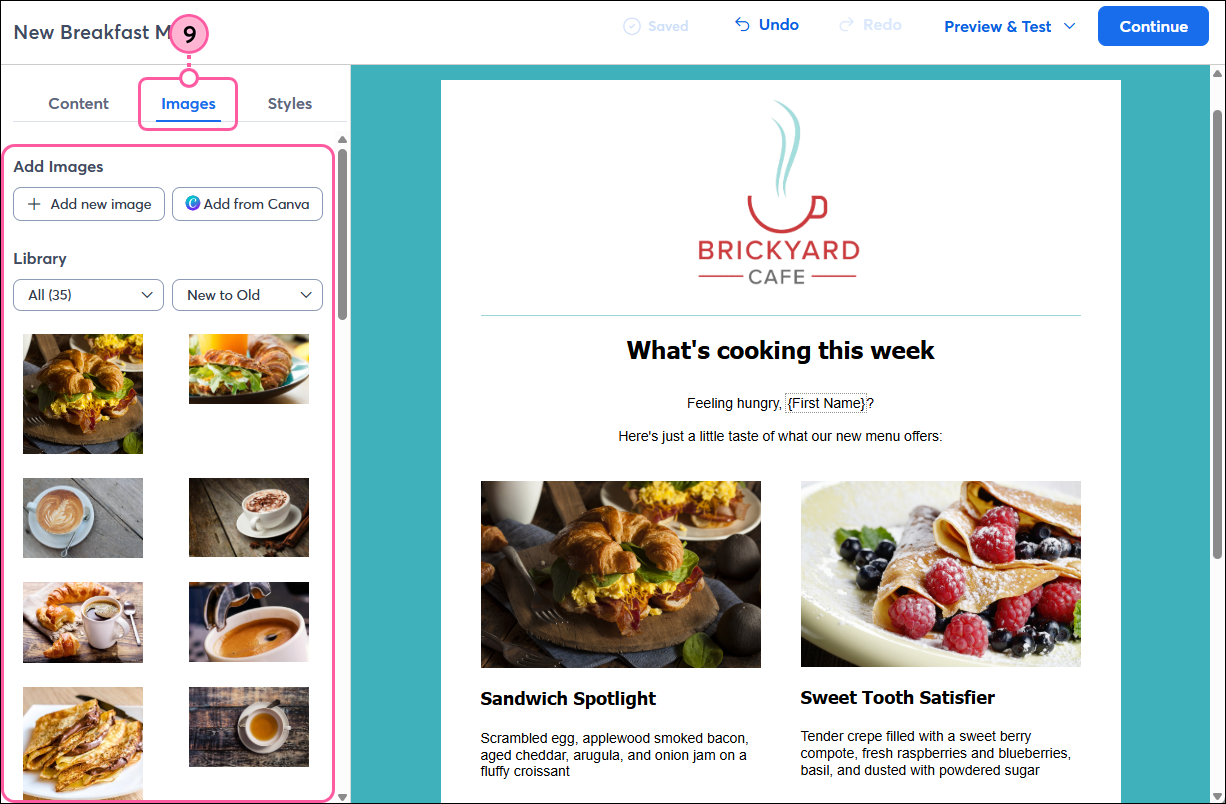
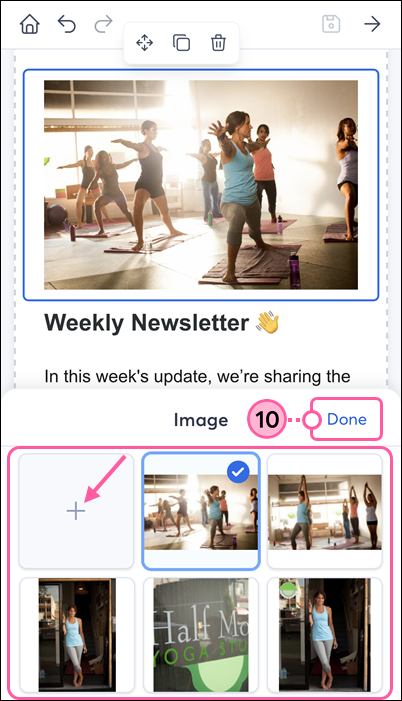
En la pestaña Images (Imágenes), puede encontrar todas las imágenes de su Biblioteca, acceder a las herramientas de edición para recortar imágenes o agregar filtros, acceder a su cuenta de Canva, encontrar imágenes gratuitas o comprar imágenes mediante Shutterstock e importar imágenes desde Facebook.

  1. Haga clic en la pestaña Images (Imágenes). Desde aquí puede hacer lo siguiente:
  1. Coloque el cursor en la esquina inferior derecha de cualquier imagen en su diseño para ver la herramienta de cambiar tamaño
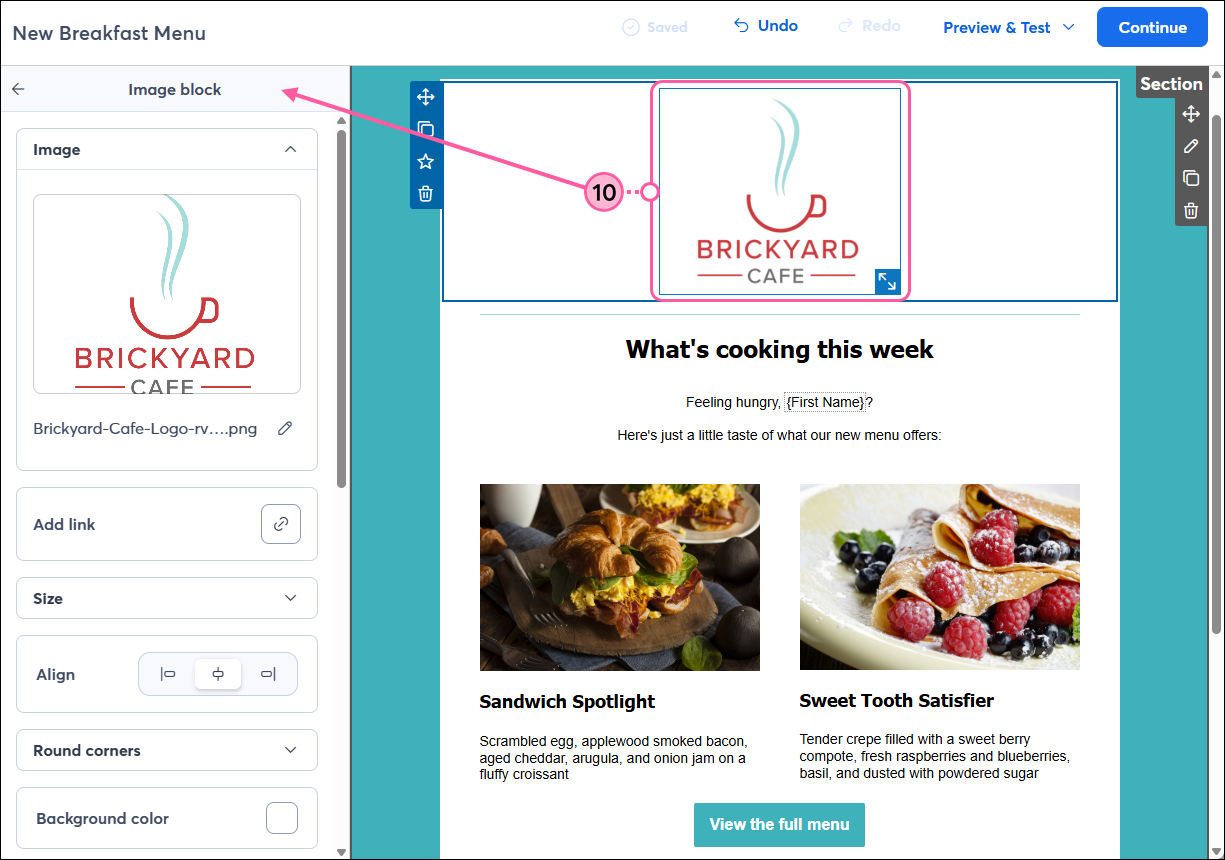
  2. Haga clic en cualquier imagen para expandir el panel de Image (Imagen) y haga lo siguiente:


    Haga que su marca sea coherente usando la pestaña Design

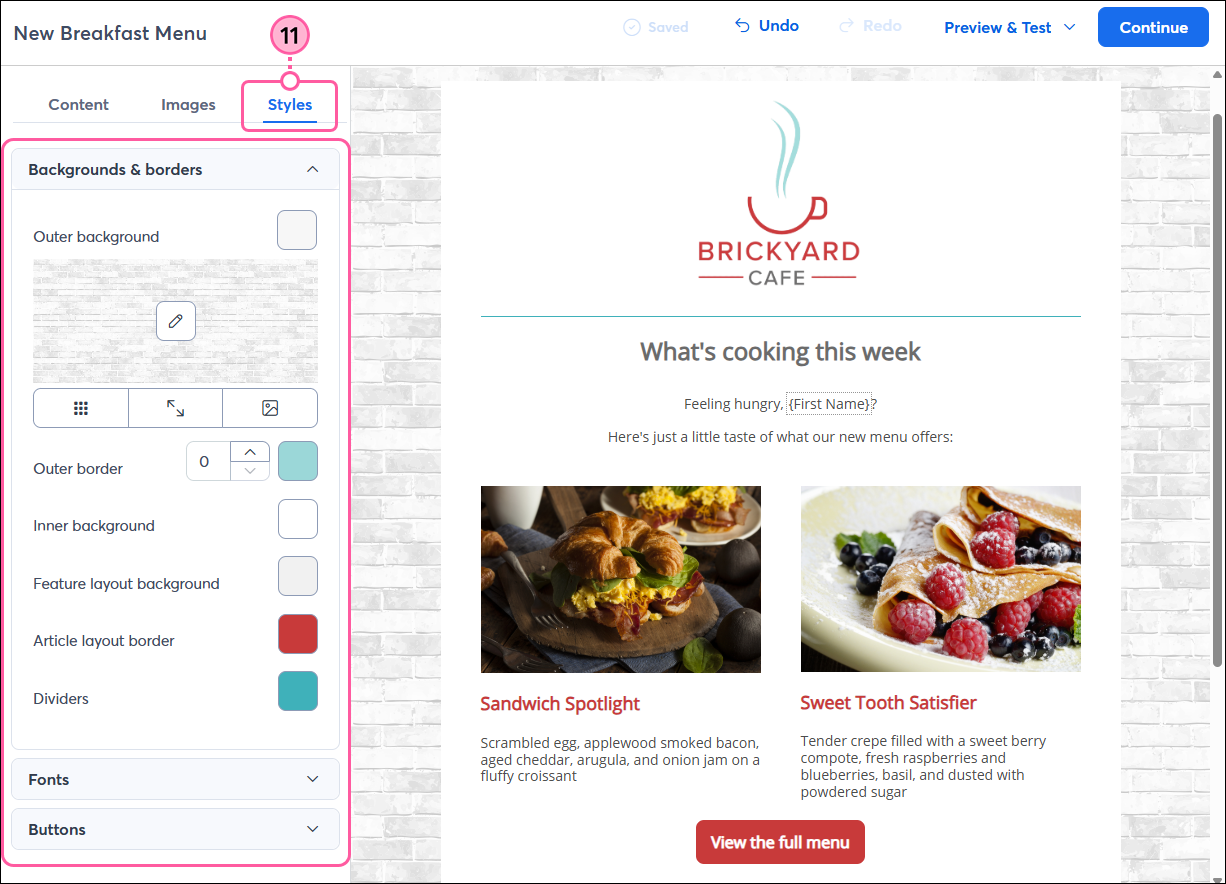
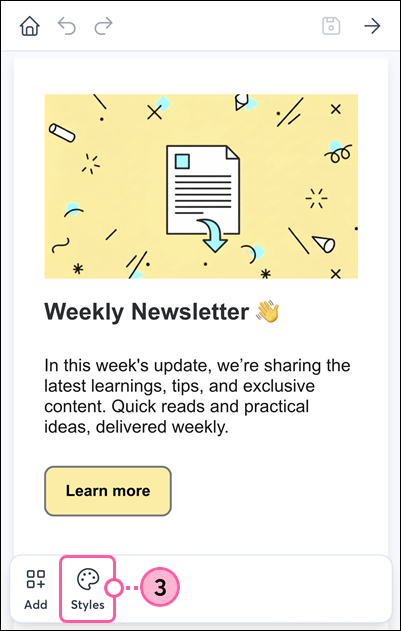
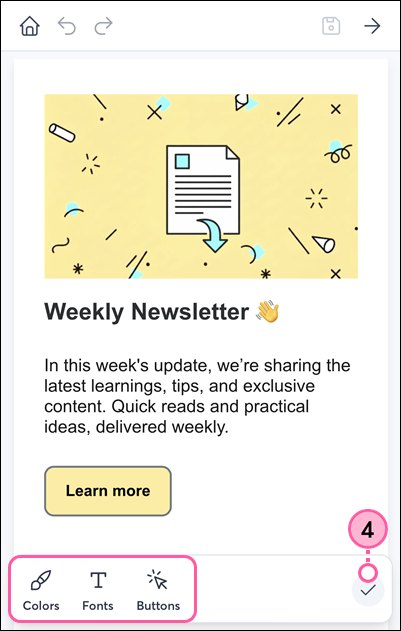
    En la pestaña Design (Diseño), puede aplicar colores de marca, estilos de fuente, colores de enlaces y estilos de botones en toda su plantilla para que todo sea uniforme. Si coloca el cursor sobre una opción de fuente o color, se generará una vista previa de cómo se verá en toda la plantilla antes de hacer clic para seleccionarla.

    Ícono de bombilla de luzConsejo de diseño: si le agrega estilo a un texto, elige un color para un botón o selecciona un color de fondo para un bloque individual, ese bloque se ignora cuando aplica estilos globales mediante la pestaña Design (Diseño). Recomendamos hacer selecciones desde la pestaña Design (Diseño) primero y luego personalizar bloques individuales para ahorrar tiempo al no tener que ajustar manualmente varios bloques.


    1. Haga clic en la pestaña Design (Diseño).
    2. Haga clic en Backgrounds & Borders (Fondos y Bordes) para expandir el menú y hacer lo siguiente:
    1. Haga clic en Fonts (Fuentes) para expandir el menú para aplicar estilos a todo el texto en su plantilla:
    • Elija la fuente, el tamaño de la fuente y los colores
    • Elija colores para los enlaces y los estilos de énfasis (negrita, subrayado, cursiva)

      Editor de correos electrónicos con pestaña Design (Diseño seleccionada) y menú Fonts (Fuentes) expandido

    1. Haga clic en Buttons (Botones) para expandir el menú para aplicar estilos a todos los botones en su plantilla:
    • Seleccione un color para el botón.
    • Seleccione la fuente, el tamaño de la fuente y el color para el texto del botón.
    • Elija un radio para darle un aspecto redondeado o cuadrado a sus botones.
    • Seleccione un color de borde.
      Nota: Si aplica un color de borde y no está visible en su plantilla, asegúrese de que el borde esté habilitado para cada botón en su plantilla.

      Editor de correos electrónicos con pestaña Design (Diseño seleccionada) y menú Buttons (Botones) expandido


    Prepárese para enviar su correo electrónico

    Ícono de soporteÚnase a la conversación: ¿es la primera vez que diseña un correo electrónico? ¡Nuestra comunidad puede ayudar! Simplemente, envíe su correo electrónico al foro "Campaign Feedback" (Comentarios sobre campañas) para recibir comentarios honestos antes de enviarlo a sus contactos.


    Ahora que el contenido de su correo electrónico está completo, recomendamos tomarse un poco de tiempo antes de enviarlo para asegurarse de que no tenga errores y de reducir la posibilidad de que termine en la carpeta de correo no deseado:

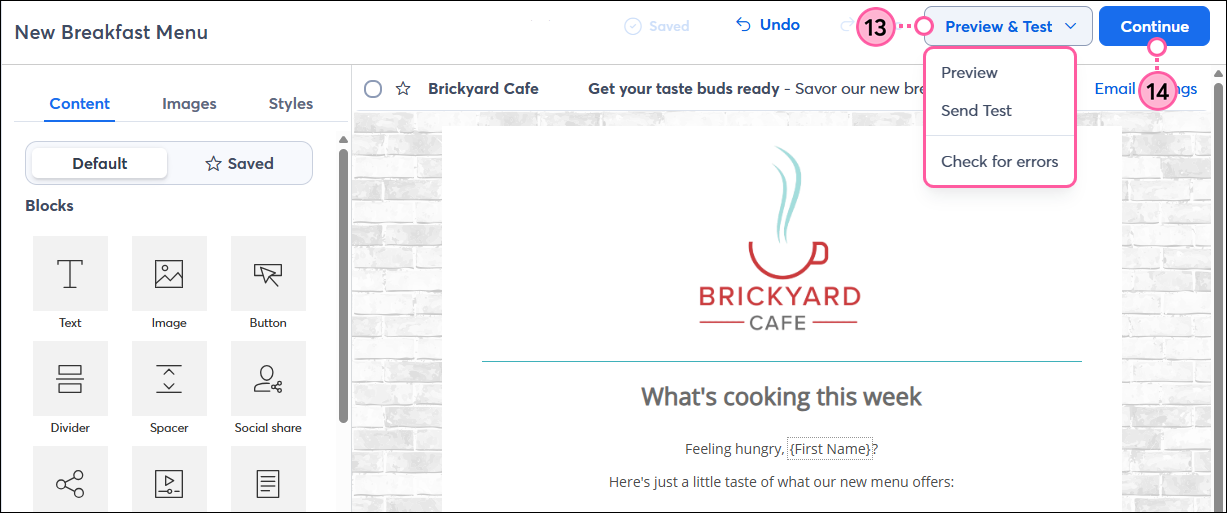
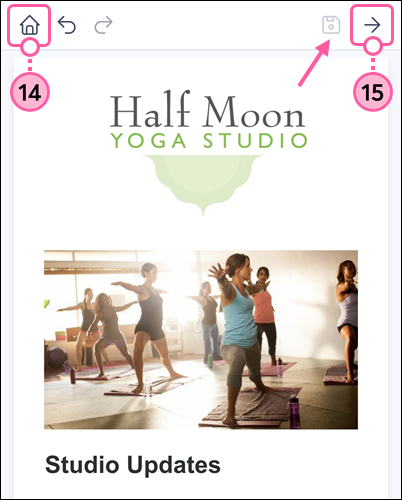
    1. Haga clic en Preview & Test (Vista previa y prueba) para expandir el menú desplegable y seleccione las siguientes opciones:
    1. Una vez que todo esté listo para programar el envío de su correo a sus contactos, haga clic en Continue (Continuar).

      Editor de correos electrónicos con menú Preview and Test (Vista previa y prueba) expandido y botón Continue (Continuar)


    ¿Quiere saber más acerca de la creación de correos electrónicos? Vea nuestro seminario web:


    Conozca más sobre marketing y Constant Contact a través de nuestros seminarios web en vivo gratuitos.


    Questions?

    Ask the Community

    Did this article answer your question?


    Constant Contact Logo

    Copyright © 2021 · Todos los derechos reservados · Constant Contact · Privacy Policy