We're making it easier to get around Constant Contact with a brand new left navigation. Not all accounts have that change yet, so if your navigation looks different from our articles, that's why–but everything from the top can now be found on the left!

Email and Digital Marketing
Wie können wir Ihnen helfen?
Durchsuchen Sie unsere Hilfe-Artikel, Video-Tutorials und Schnellstart-Anleitungen

Sie haben es. Sie haben uns. Durchsuchen Sie unsere Wissensdatenbank für eine schnelle Antwort auf Ihre Fragen zum E-Mail-Marketing.

Tags erstellen und verwalten

Article: 000038576
Updated: 4. November 2025

Erstellen Sie neue Tags, löschen Sie veraltete Tags, benennen Sie ein Tag um und sehen Sie sich alle Kontakte an, die jedem Tag zugewiesen sind


Tags sind einfache Beschriftungen, die Sie zu Ihren Kontakten hinzufügen können. Tags können auf Kontakte angewendet werden, die sich in verschiedenen Kontaktlisten befinden, und dienen als Filter, wenn Sie eine E-Mail senden oder ein Segment erstellen. Hier ist alles, was Sie wissen müssen:

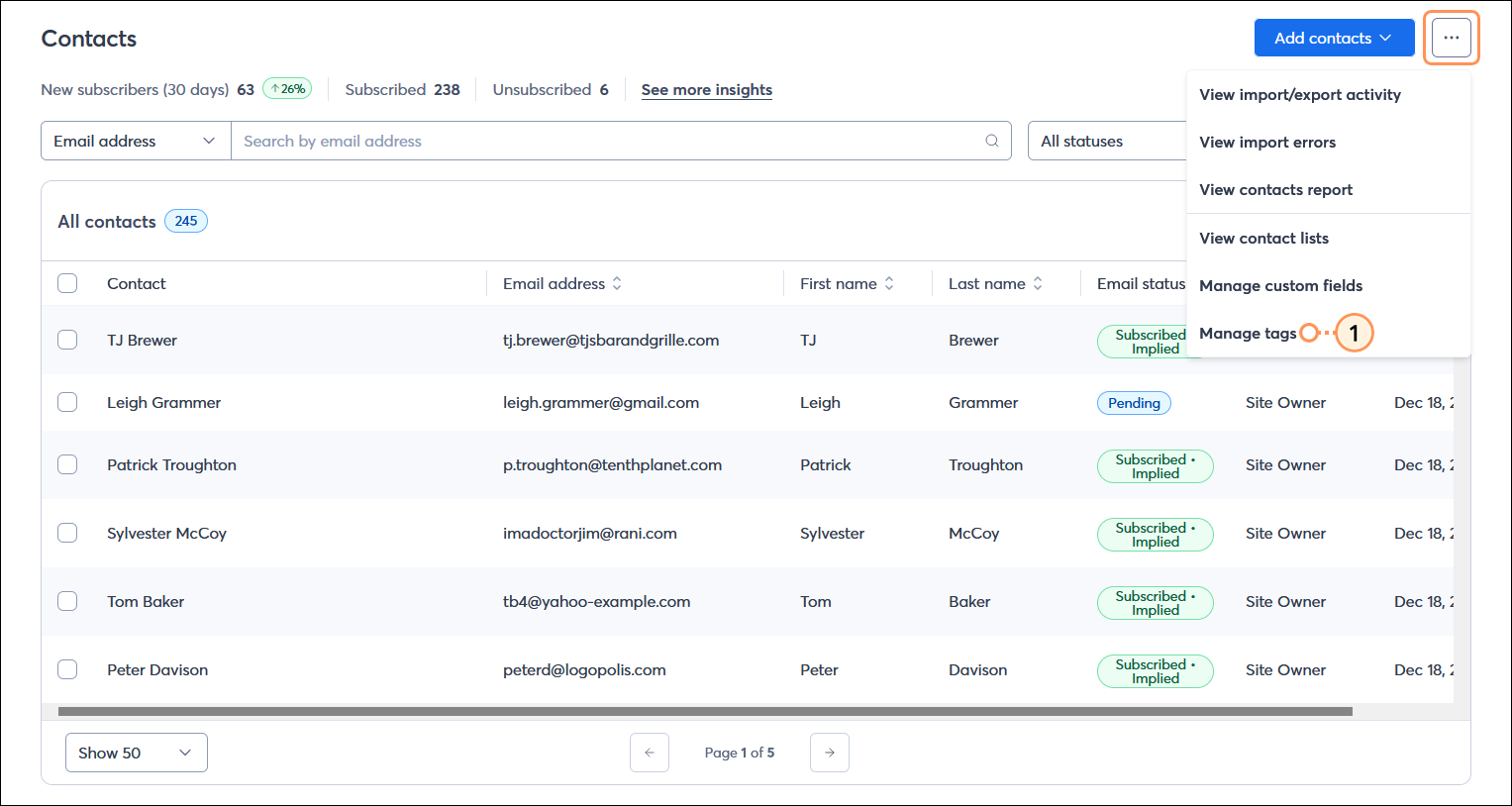
  1. Klicken Sie auf Contacts (Kontakte) > Tags.
  2. Der Tab Tags wird automatisch für Sie ausgewählt. Von hier aus können Sie:


GlühlampensymbolWussten Sie schon? Tags werden verwendet, um Ihnen zu helfen, Ihre Kontakte intern zu organisieren, während Sie Kontaktdetails und benutzerdefinierte Felder verwenden können, um individuell einzustellen, was jeder einzelne Kontakt extern in Ihren E-Mails sieht.


Ein neues Tag erstellen

Sie können bis zu 500 einzigartige Tags in Ihrem Account erstellen.

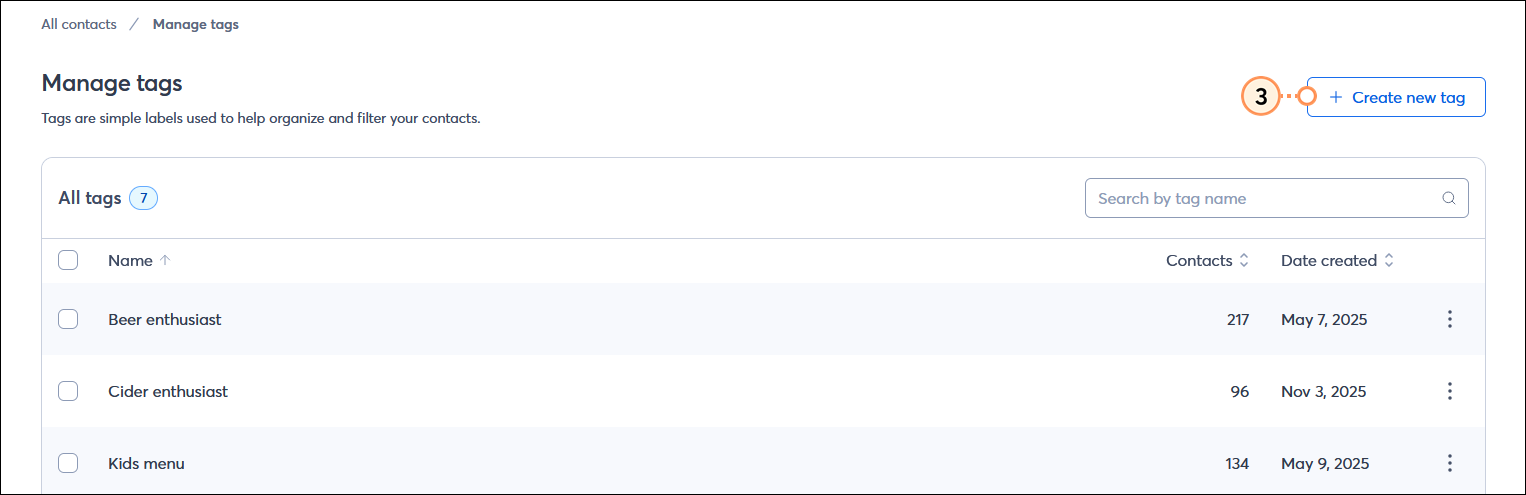
  1. Klicken Sie auf Create (Erstellen).

    Registerkarte „Kontakte“ ausgewählt, Unterregisterkarte „Tags“ ausgewählt und Schaltfläche „Tag erstellen“
     
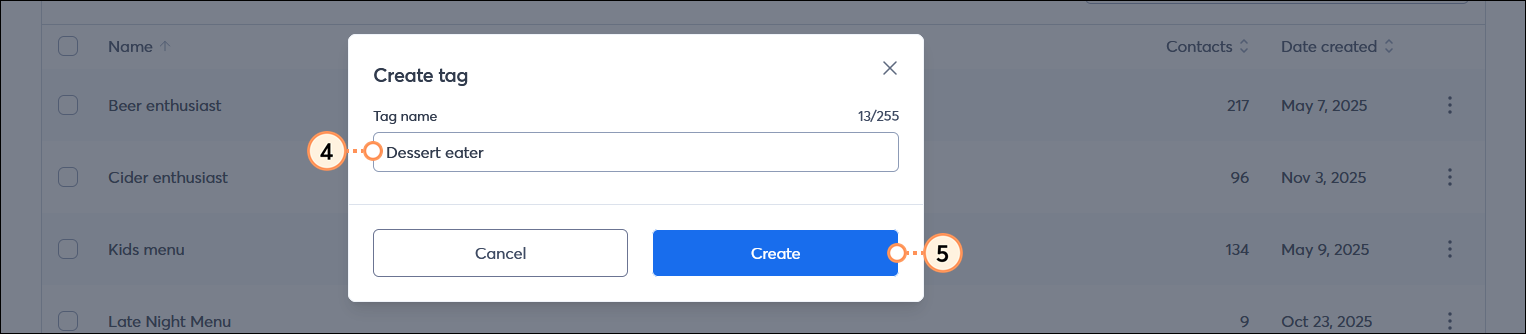
  2. Geben Sie den Namen Ihres Tags ein.
  3. Klicken Sie auf Save (Speichern).

    Erstellen Sie ein Tag-Overlay mit dem Feld Tag-Name und der Schaltfläche Speichern
     

Sobald Sie Ihre Tags erstellt haben, können sie manuell einzelnen Kontakten hinzugefügt oder einer Gruppe  von ausgewählten Kontakten zugeordnet werden.


UhrensymbolSparen Sie Zeit: Haben Sie eine große Gruppe von Kontakten, der Tags zugeordnet werden soll? Fügen Sie einer Tabelle Ihrer vorhandenen Kontakte eine Spalte „Tags“ hinzu, geben Sie die Tags ein und importieren Sie sie dann in Ihr Konto. Dies fügt die Tags hinzu, ändert aber keine der vorhandenen Kontaktinformationen, die Sie gespeichert haben, es sei denn, Sie ändern sie in Ihrer Tabelle.


Nach Tag suchen

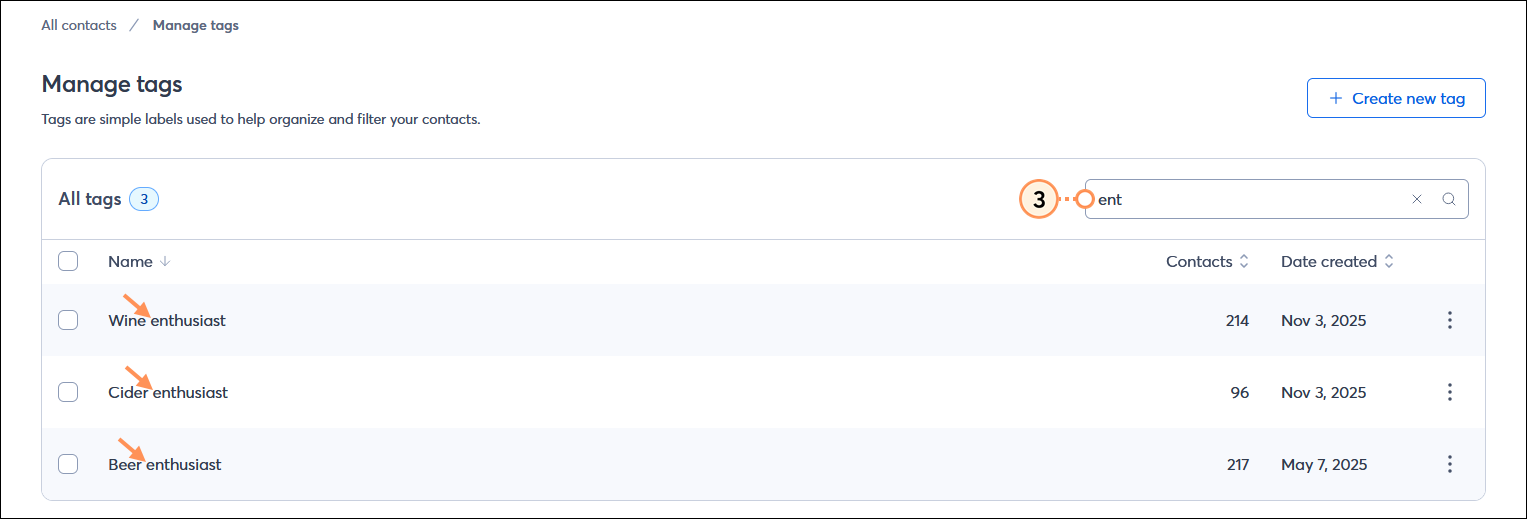
Sie können bis zu 500 eindeutige Tags in Ihrem Konto haben, und es ist ganz einfach, nach dem gewünschten Tag zu suchen. Bei der Suche wird das gesamte Wort beachtet, sodass Sie die ersten Buchstaben oder Buchstaben in der Mitte eines Wortes eingeben können.

  1. Geben Sie ein paar Zeichen für das Tag, das Sie finden möchten, in das Feld Search (Suche) ein. Ihre Suchergebnisse werden gefiltert, nachdem Sie das erste Zeichen eingegeben haben. Bei einer großen Anzahl von Tags ist dies zunächst vielleicht nicht so offensichtlich. 

    Registerkarte „Kontakte“ ausgewählt, Unterregisterkarte „Tags“ ausgewählt, Suchfeld mit Teilbegriff, und Suchergebnisse


Mit einem Tag verknüpfte Kontakte anzeigen

 Sie können eine vollständige Liste aller Kontakte mit einem bestimmten Tag anzeigen und dann Bearbeitungen an den einzelnen Kontakten oder Bulk-Bearbeitungen an einer Gruppe ausgewählter Kontakte mit demselben Tag vornehmen.

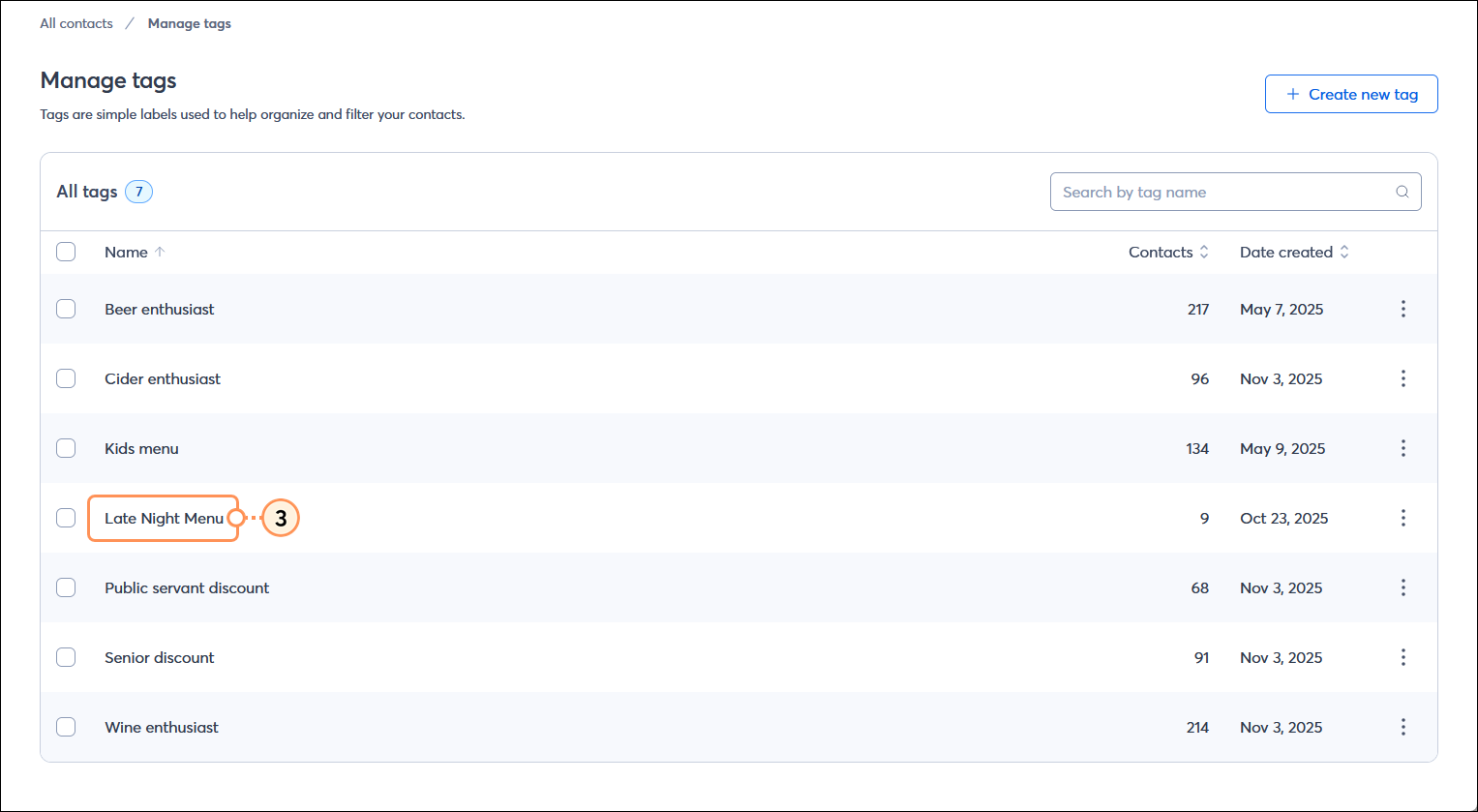
  1. Neben dem Tag, den Sie einsehen möchten, klicken Sie auf . . . > View tag (Tag ansehen).

    Registerkarte Contacts (Kontakte), Registerkarte Tags ausgewählt, Dropdown-Menü Tag aufgeklappt und die Option View tag (Tag anzeigen) ausgewählt.
     
  2. (Optional) In der Tag-Ansicht können Sie Bewertungen vornehmen, Änderungen vornehmen oder Maßnahmen ergreifen:
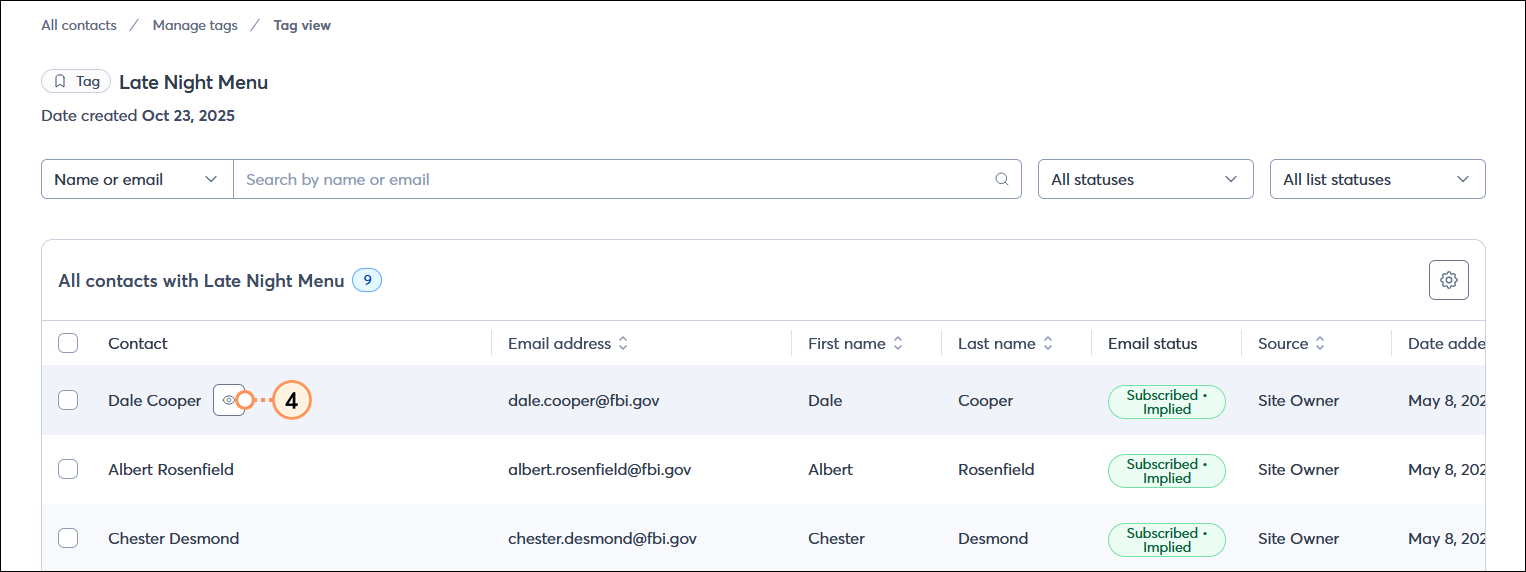
  • Ein einzelner Kontakt – Klicken Sie neben dem Kontakt, den Sie überprüfen möchten, auf .  .  ., um das Dropdown-Menü aufzuklappen und eine Option auszuwählen.

    „Tag view“ (Tag-Ansicht) mit Kontakttabelle, Kontaktmenü aufgeklappt mit den Optionen „View„ (Ansicht), „Edit“ (Bearbeiten), „Add to list“ (Zur Liste hinzufügen), „Unsubscribe email“ (E-Mail abbestellen) und „Delete“ (Löschen) angezeigt.
     
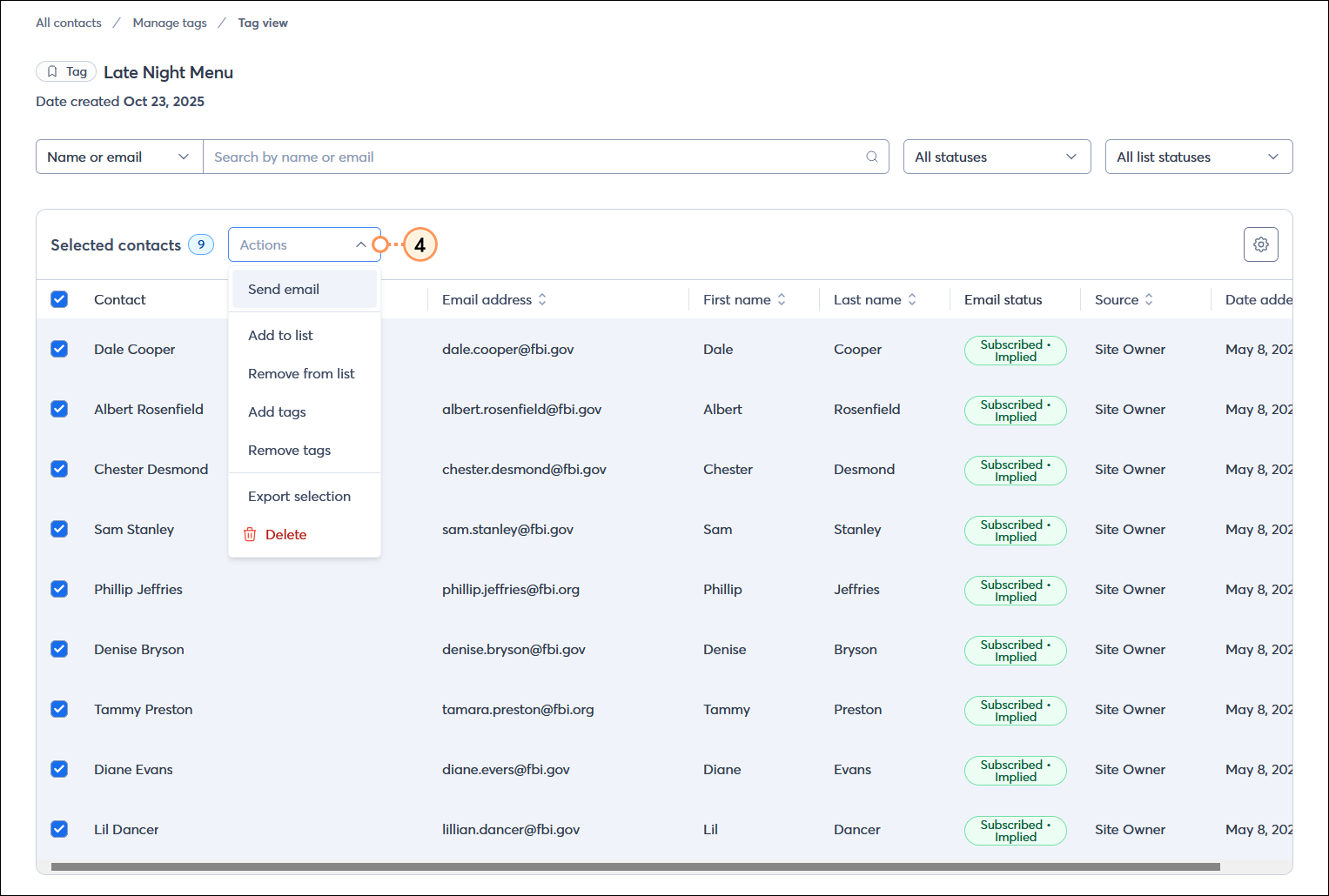
  • Eine Gruppe von Kontakten – Wählen Sie die gewünschten Kontakte aus und klicken Sie dann auf Actions (Aktionen), um das Dropdown-Menü zu erweitern und eine Option auszuwählen.

    „Tag view“ (Tag-Ansicht) mit Kontakttabelle und mehreren ausgewählten Kontakten, Menü „Actions“ (Aktionen) aufgeklappt mit den Optionen „Add to list“ (Zur Liste hinzufügen), „Remove from list“ (Von Liste entfernen), „Add tags“ (Tags hinzufügen), „Remove tags“ (Tags entfernen), „Export“, „QuickSend and email“ (QuickSend und E-Mail) und „Delete“ (Löschen) angezeigt.


Tag umbenennen

Wenn Sie einen Tippfehler gemacht haben oder nur eine Anpassung vornehmen müssen, können Sie einen Tag ganz einfach umbenennen.

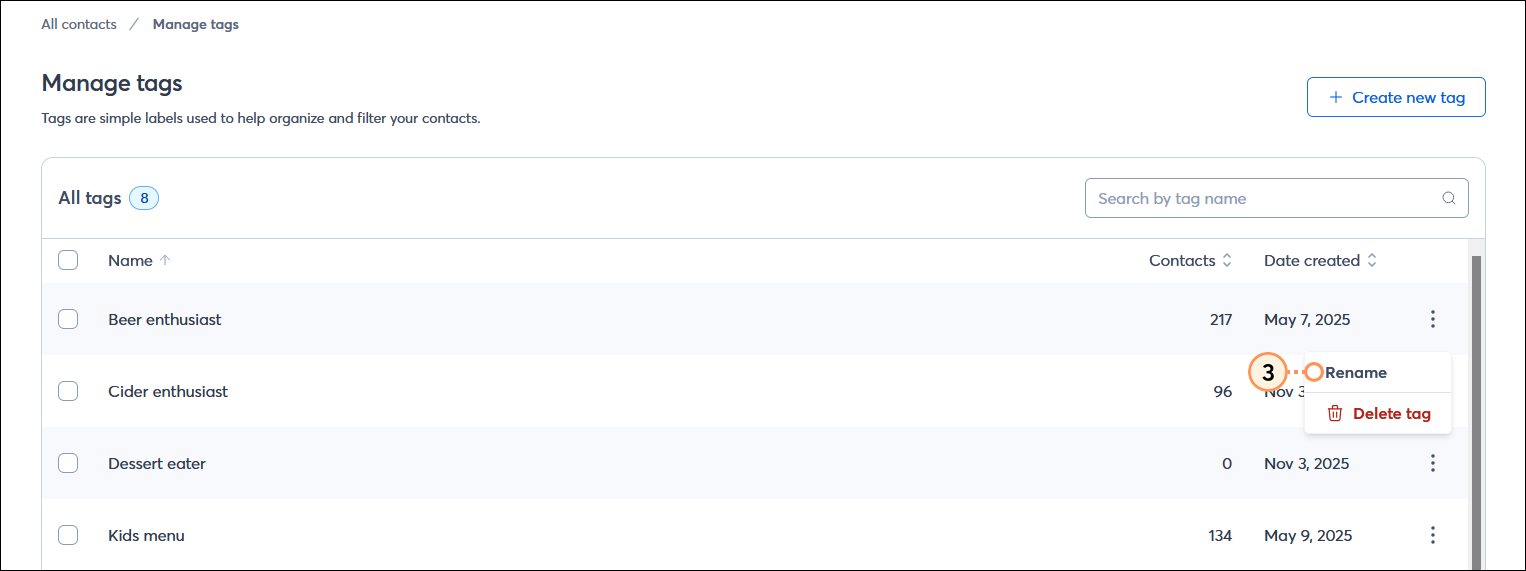
  1. Klicken Sie neben dem Tag, den Sie anzeigen möchten, auf .  .  . > Rename (Umbenennen).

    Registerkarte „Contacts“ (Kontakte), Registerkarte „Tags“ ausgewählt, Dropdown-Menü „Tag“ aufgeklappt und die Option „Rename“ (Umbennenen) ausgewählt
     
  2. Geben Sie den Namen Ihres Tags ein.
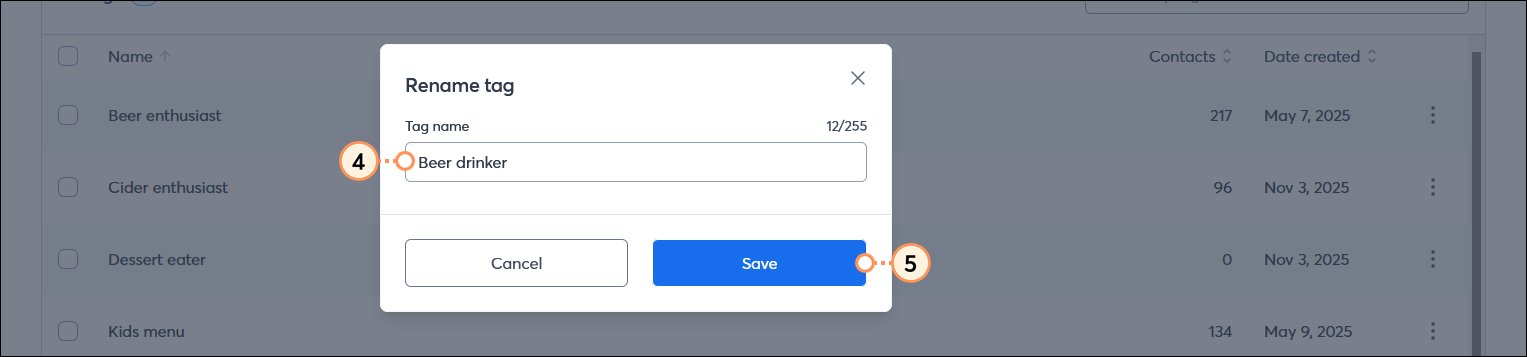
  3. Klicken Sie auf Save (Speichern).

    Umbenennen des Tag-Overlays mit dem Feld Tag-Name und der Schaltfläche Speichern


Ein Tag oder mehrere Tags löschen

Wenn Sie ein Tag nicht mehr benötigen, können Sie es entfernen, um Ihre Tags organisiert und aktuell zu halten. Durch das Löschen eines Tags wird es aus allen Kontakten entfernt, denen es zugewiesen wurde. Das hat jedoch keine weiteren Auswirkungen auf Ihre Kontakte.

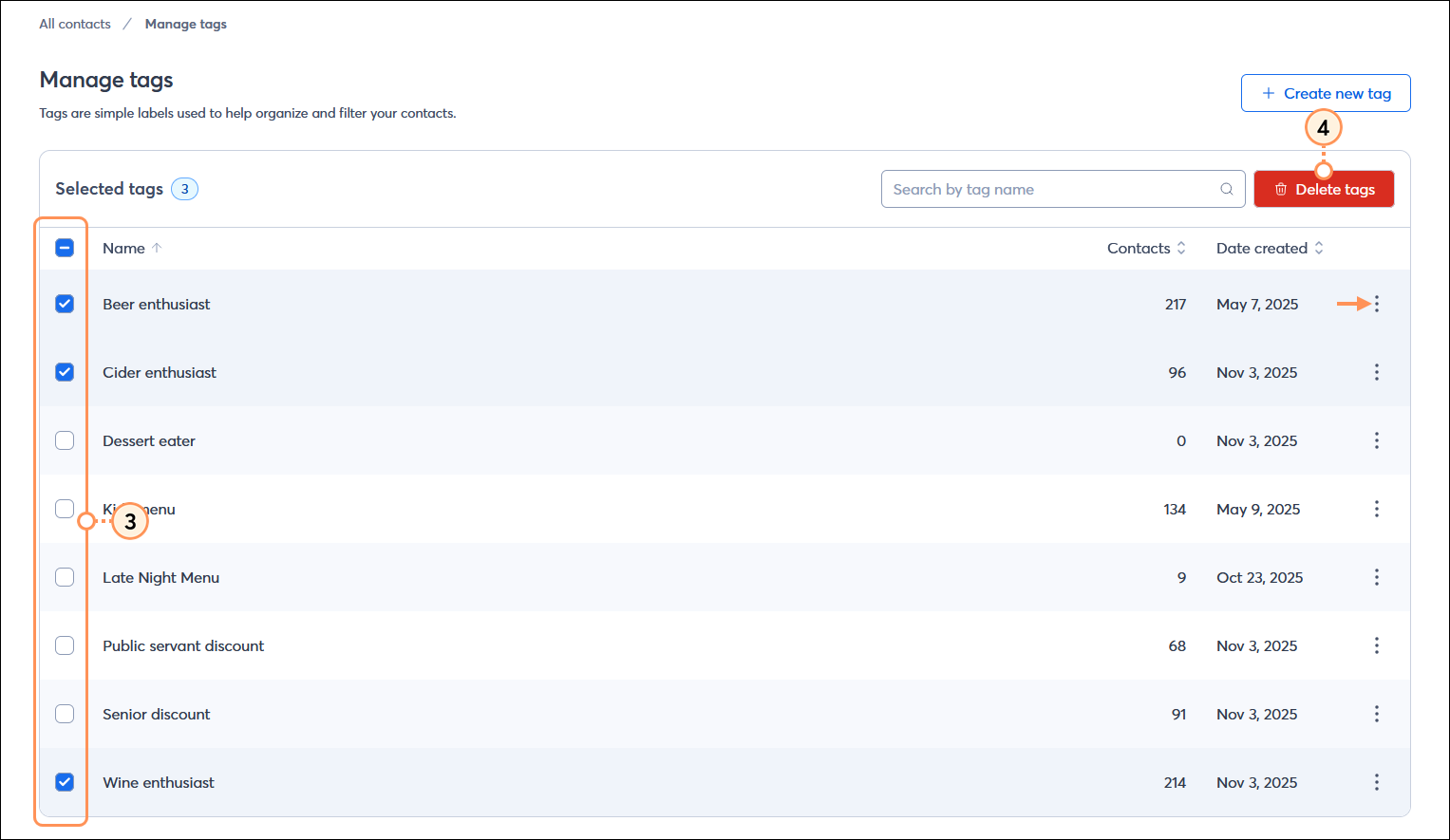
  1. Wählen Sie die Kontakte aus, die Sie löschen möchten.
  2. Klicken Sie auf Actions (Aktionen) > Delete (Löschen).

    Registerkarte „Contacts“ (Kontakte), Registerkarte „Tags“ ausgewählt, mehrere Tags ausgewählt, Dropdown-Menü „Actions“ (Aktionen) aufgeklappt und die Option „Delete“ (Löschen) ausgewählt.
     
  3. Klicken Sie auf Delete (Löschen), um die Aktion zu bestätigen.

    Tags-Overlay löschen mit Schaltfläche „Delete“ (Löschen)
     

Wenn Sie nur ein einzelnes Tag löschen möchten, können Sie auch auf .  .  .  > Delete (Löschen) neben dem einzelnen Tag klicken.


Verwenden Sie Ihre Tags mit anderen Tools von Constant Contact

Sie können Tags auf verschiedene Weise verwenden, um die richtigen Inhalte zur richtigen Zeit an die richtigen Kontakte zu senden:

  • Eine E-Mail an ein Tag senden Wenn Sie weniger als 10.000 aktive Kontakte in Ihrem Konto haben, können Sie Ihre Liste nach Tags filtern, wenn Sie eine E-Mail senden. So können Sie an Kontakte senden, die ein Tag haben, oder sie vom Empfang Ihrer E-Mail ausschließen.
  • Erstellen Sie ein Segment mithilfe von Tags Unsere Segmentierungstools helfen Ihnen, die richtigen Kontakte für Ihre Nachricht zu finden, damit Sie gezieltere Inhalte senden können. Wenn Sie ein Segment erstellen, können Sie Kontaktpersonen mit einem bestimmten Tag zu dem Segment hinzufügen oder davon ausschließen.
  • Nutzen Sie die Automatisierung, um Tags hinzuzufügen oder zu entfernenUnser Automation Path Builder enthält eine Option zum automatischen Hinzufügen oder Entfernen von Tags bei den Kontakten, die einen bestimmten Schritt in Ihrem Pfad erreichen.


GlühlampensymbolMehr erfahren: Möchten Sie mehr über die Verwendung von Tags erfahren? Schauen Sie sich unseren Artikel über die Verwendung von Kontaktlisten, Tags und Segmenten je nach Größe Ihrer Liste an.


Questions?

Ask the Community

Did this article answer your question?


Constant Contact Logo

Copyright © 2021 · Alle Rechte vorbehalten · Constant Contact · Privacy Policy