 | Revise su plan: esta función no está disponible en todos los planes de Constant Contact. Si no cuenta con un acceso completo, puede que necesite mejorar el nivel de su plan. |
Tal vez ya conoce los términos "segmentación de contactos" o "lista de segmentación". Son solo formas adornadas de decir que se descompone un gran grupo de contactos en partes más pequeñas en base a intereses, características o comportamientos comunes. Cuando segmenta sus contactos y envía el mensaje adecuado a las personas adecuadas, obtiene una mejor tasa de aperturas y una mejor interacción general con sus correos electrónicos.
 | Sea un mejor comerciante: la personalización logra una comercialización más efectiva. Obtenga más información sobre el poder de la segmentación. |
Con nuestras herramientas de segmentación, puede dividir sus contactos en grupos personalizados en función de cualquier combinación de su participación con sus correos electrónicos, las listas de contactos en las que están actualmente, cualquier información personal que haya recopilado, las etiquetas que haya añadido y su actividad de compra. Por ejemplo, puede encontrar:
Después de seleccionar los diferentes criterios para la segmentación, se comparan con todos los contactos y solo se agregan a su segmento aquellos que cumplen los criterios. Cuando esté listo para enviar un correo electrónico, podrá hacerlo directamente al segmento. El segmento es reutilizable y se actualiza antes de cada envío, de modo que siempre se envía al grupo de contactos más actualizado que cumple con sus criterios.
 | ¿Sabía que…? Los segmentos también se actualizan cuando se añaden o actualizan los contactos, ya sea de forma manual o cuando los contactos realizan acciones como abrir un correo electrónico, hacer clic en un enlace o participar en una actividad de comercio electrónico que se pueda rastrear a través de nuestras integraciones de Shopify. |
Hay distintos tipos de criterios de segmentación que puede utilizar de manera individual o combinada para filtrar los contactos. Cada tipo de segmento se puede utilizar una sola vez, pero tiene la lógica de "y" y "o" para que sea más simple o más complejo, según sus necesidades:
contactos cuyo mes de nacimiento sea [ingrese una fecha]. Contactos de la ciudad [ingrese el nombre de una ciudad] O contactos de la ciudad [ingrese el nombre de una ciudad] Y contactos que cumplen años el mes de [ingrese un mes].
contactos que hayan abierto los últimos cinco correos electrónicos que envió. Contactos que recibieron un correo electrónico específico [elija una campaña] Y contactos que no hayan hecho clic en ningún vínculo de sus últimos cinco correos electrónicos.
contactos con un nivel de interacción actual [seleccione el nivel de interacción]. Contactos con un nivel de interacción previo [seleccione el nivel de interacción] Y un nivel de interacción actual que no sea [seleccione el nivel de interacción].
los contactos cuyo monto total de facturación es [ingrese el monto].
Los contactos que pagaron una factura durante el período [ingrese un rango de fechas] O cuyo monto de facturación promedio es [ingrese un valor].
contactos que forman parte de la lista [elija una lista]. Contactos que forman parte de la lista [elija una lista] Y contactos que forman parte de la lista [elija una lista] Y contactos que no forman parte de la lista [elija una lista].
clientes que hayan abandonado un carrito en los últimos [elija un período de tiempo]. Clientes que realizaron un pedido por un importe de [ingrese un monto] O clientes que gastaron una media por pedido superior a [ingrese un monto].
contactos cuyo estado de SMS es [elegir estado].
contactos creados antes de [ingrese una fecha]. Contactos cuyo nombre de la fuente es [seleccionar origen] O contactos actualizados por última vez antes del [ingrese una fecha]
contactos que tienen la etiqueta [elija una etiqueta]. Contactos que tienen la etiqueta [elija una etiqueta] Y contactos que no tienen la etiqueta [elija una etiqueta].
contactos que visitan una página [ingrese una URL].
Cuando combine los diferentes criterios en un solo segmento, tendrá una herramienta muy poderosa para orientar el mensaje a los contactos correctos. Aquí hay algunos ejemplos:
Contactos que visiten una página [ingrese una URL] Y que pertenezcan a la lista [elija una lista] O que pertenezcan a la lista [elija una lista] Y que hicieron un pedido entre [elija un rango de fechas]. Contactos con un nivel actual de interacción [elija el estado] Y que tienen la etiqueta [elija una etiqueta] Y contactos que no tienen la etiqueta [elija una etiqueta].
Mientras más criterios elija, más específico será el segmento de contactos que se cree. Si su lista es más bien pequeña, asegúrese de no utilizar demasiados criterios; de lo contrario, podría tener un segmento sin contactos.
Los segmentos son poderosos porque se pueden personalizar para que sean tan amplios o tan específicos como necesite. Aquí podrá ver de qué forma las opciones "Y" y "O" pueden ayudarlo a ampliar o reducir un segmento:
La lógica "Y" es la más restrictiva. Un contacto debe cumplir con todos los criterios para poder ser agregado al segmento. Por ejemplo:
Para ser añadido a un segmento, debe cumplir el requisito A Y el requisito B.
Para refinar aún más un segmento, puede agregar el requisito C. Ahora, un contacto debe cumplir con los requisitos A, B y C para ser agregado a su segmento.
La lógica "O" es la menos restrictiva. Un contacto debe cumplir con solo con uno de los criterios para poder ser agregado al segmento. Por ejemplo:
Para ser añadido a un segmento, su contacto debe cumplir el requisito A O el requisito B.
Para refinar aún más un segmento, puede añadir el requisito C. Ahora un contacto tiene otra oportunidad para cumplir los requisitos para ser añadido a su segmento.
Un único segmento puede tener varios criterios y usar las lógicas "Y" y "O" combinadas. Esto le permite ser restrictivo con los contactos que entran en algunos criterios y menos restrictivo con los contactos en otros criterios dentro del mismo segmento. Por ejemplo:
Para ser añadido a un segmento, su contacto debe cumplir el requisito A Y el requisito B O el requisito C.
Si bien los ejemplos anteriores implican que los contactos cumplan los criterios para ser añadidos a un segmento, los segmentos también se pueden utilizar para excluir contactos que cumplan con los criterios. Los segmentos con condiciones negativas incluyen la palabra "no". Por ejemplo:
La lógica "Y" con una condición negativa es la menos restrictiva. Para ser añadido a un segmento, su contacto no debe cumplir el requisito A Y no debe cumplir el requisito B. Por ejemplo:
Contactos que no estén en la Lista de cupones de cumpleaños Y contactos que no estén en la Lista de ofertas especiales del mes.
La lógica "O" con una condición negativa es la más restrictiva. Para ser añadido a un segmento, su contacto no debe cumplir el requisito A O el requisito B. Por ejemplo:
Contactos que no estén en la Lista de cupones de cumpleaños O contactos que no estén en la Lista de ofertas especiales del mes.
| Criterios de perfil de contacto | Operador 1 | Operador 2 | Operador 3 |
| Aniversario |
| Ingrese una fecha | |
| Ingrese un rango de fechas | ||
|
| ||
| |||
| Mes de nacimiento |
|
| |
| |||
| Empresa |
| Ingrese algunos caracteres del nombre de la empresa | |
| Ingrese el nombre completo de la empresa | ||
| |||
| Campo personalizado Nota: Si desea crear un nuevo campo personalizado, debe hacerlo antes de crear el segmento. | Seleccione un campo personalizado |
| Ingrese la variable del campo personalizado |
| Ingrese algunos caracteres de la variable del campo personalizado | ||
| |||
| Ciudad de origen |
| Ingrese algunos caracteres del nombre de la ciudad | |
| Ingrese el nombre completo de la ciudad | ||
| |||
| País de origen |
| Ingrese algunos caracteres del nombre del país | |
| Ingrese el nombre completo del país | ||
| |||
| Estado de origen |
| Ingrese algunos caracteres del nombre del estado | |
| Ingrese el nombre completo del estado | ||
| |||
| Puesto de trabajo |
| Ingrese algunos caracteres del puesto de trabajo | |
| Ingrese el puesto de trabajo completo | ||
| |||
| Código postal |
| Ingrese algunos dígitos del código postal | |
| Ingrese el código postal completo | ||
| |||
| Criterios de los campos personalizados | Operador 1 | Operador 2 | Operador 3 |
| Campos personalizados Nota: Debe tener campos personalizados creados para poder usar estos criterios. |
|
| Ingrese un carácter o algunos caracteres |
| Ingrese todos los detalles | ||
|
| Criterios de perfil de contacto | Operador 1 | Operador 2 | Operador 3 |
| Hizo clic |
| Seleccione el correo electrónico enviado | |
|
| Seleccione un rango de fechas | |
|
| ||
| |||
| No hizo clic |
| Seleccione el correo electrónico enviado | |
|
| Seleccione un rango de fechas | |
|
| ||
| |||
| No abierto |
| Seleccione el correo electrónico enviado | |
|
| Seleccione un rango de fechas | |
|
| ||
| |||
| Abierto |
| Seleccione el correo electrónico enviado | |
|
| Seleccione un rango de fechas | |
|
| ||
| |||
| Enviado |
| Seleccione el correo electrónico enviado | |
|
| Seleccione un rango de fechas | |
|
| ||
| |||
| No enviado |
| Seleccione el correo electrónico enviado | |
|
| Seleccione un rango de fechas | |
|
| ||
| |||
Para obtener más información sobre crear un segmento en función de la interacción del contacto, que implica utilizar segmentos predeterminados, consulte nuestro artículo sobre cómo segmentar los contactos según su interacción.
Tenga en cuenta que, para seleccionar criterios de actividad de facturación, debe tener su cuenta Xero sincronizada con Constant Contact.
| Criterios de actividad de facturación | Operador 1 | Operador 2 | Operador 3 | Operador 4 | Operador 5 |
| Monto de facturación promedio |
|
| Ingrese un valor de facturación | ||
| Seleccione un rango de fechas | ||||
|
| Ingrese una fecha |
| Ingrese un monto | |
| Ingrese un rango de valores | ||||
| Seleccione un rango de fechas |
| Ingrese un monto | ||
| Ingrese un rango de valores | ||||
|
|
| Ingrese un monto | ||
| Ingrese un rango de valores | ||||
| Momento del primer pago |
| Ingrese una fecha | |||
| Seleccione un rango de fechas | ||||
|
| ||||
| |||||
| No ha pagado ninguna factura |
|
| Ingrese un monto | ||
| Ingrese un rango de valores | ||||
|
| Ingrese una fecha | |||
| Seleccione un rango de fechas | ||||
|
| ||||
| Cantidad de facturas pagadas |
|
| Ingrese una cantidad | ||
| Ingrese un rango | ||||
|
| Ingrese una fecha |
| Ingrese un monto | |
| Ingrese un rango de valores | ||||
| Seleccione un rango de fechas |
| Ingrese un monto | ||
| Ingrese un rango de valores | ||||
|
|
| Ingrese un monto | ||
| Ingrese un rango de valores | ||||
| Pagó una factura |
|
| Ingrese un monto | ||
| Ingrese montos | ||||
|
| Seleccione una fecha | |||
| Seleccione un rango de fechas | ||||
|
| ||||
| Monto total de facturación |
|
| Ingrese un monto | ||
| Ingrese un rango de valores | ||||
| Seleccione un rango de fechas | ||||
| Criterios de pertenencia a listas | Operador 1 | Operador 2 |
| Pertenencia a listas Nota: Si desea crear una nueva lista, debe hacerlo antes de crear el segmento. |
| Seleccione una lista de contactos |
|
| Criterio de actividades de SMS | Operador 1 | Operador 2 |
| Estado de SMS |
| Seleccionar el estado |
|
Eche un vistazo a nuestro artículo para crear un segmento personalizado en base a la actividad de comercio electrónico para obtener más detalles sobre los criterios de comercio electrónico.
| Criterios de fuentes y proveedores | Operador 1 | Operador 2 |
| Creados |
| Ingrese una fecha |
| Seleccione un rango de fechas | |
|
| |
| ||
| Última actualización |
| Ingrese una fecha |
| Seleccione un rango de fechas | |
|
| |
| ||
| Nombre de la fuente |
| Seleccione una fuente |
|
| Criterios de etiquetas | Operador 1 | Operador 2 |
| Pertenencia a etiquetas Nota: Si desea crear una nueva etiqueta, debe hacerlo antes de crear el segmento. |
| Seleccione una etiqueta |
|
| Criterios de seguimiento web | Operador 1 | Operador 2 | Operador 3 |
| Seguimiento web Nota: Debe tener el seguimiento web activado para utilizar estos criterios. |
|
| Ingrese la URL de la página |
| Ingrese algunos caracteres de la URL de la página |
Para crear un segmento nuevo, se debe hacer desde la página Lists and segments (Listas y segmentos):
El segmento nuevo también se puede encontrar en el la página Lists and segments (Listas y segmentos) y está disponible para que lo seleccione cuando programe su correo electrónico. Sus segmentos se actualizan automáticamente en el momento en que envía su correo electrónico, lo que garantiza que solo los contactos que cumplan con los criterios al momento de enviar su correo electrónico lo reciban.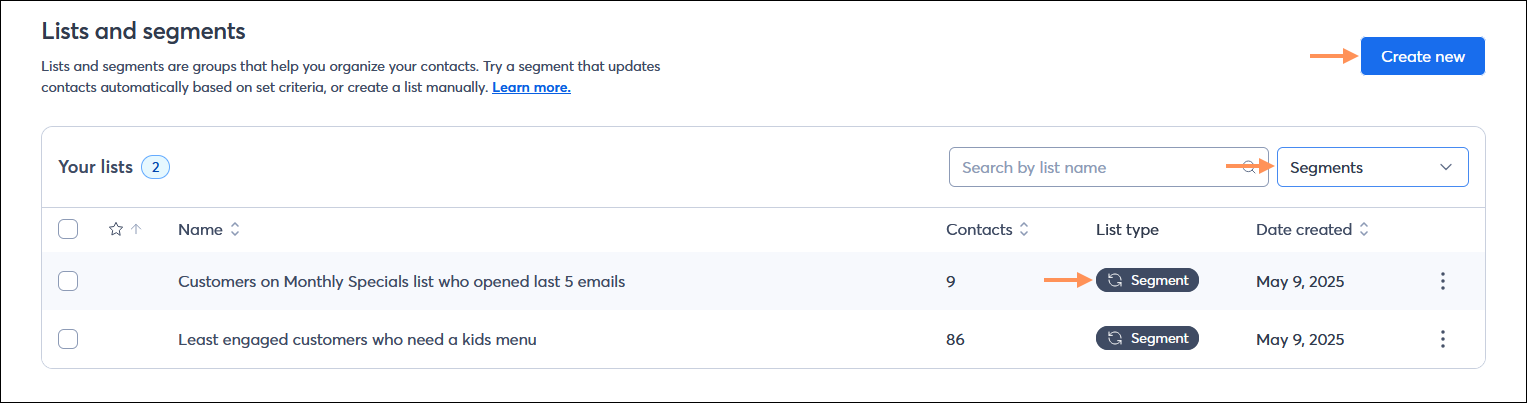
 | ¿Sabía que…? Las direcciones de correo electrónico rebotadas no se incluyen en los resultados del segmento. Si espera ver una dirección de correo electrónico específica en su segmento y no está allí, compruebe sus informes de correo electrónico en busca de rebotes. Obtener más información. |
La segmentación es muy flexible y puede cambiar para adaptarse a las necesidades de su organización.
 | Sea un mejor vendedor: consulte nuestra sección Customer Spotlight (Clientes destacados) para obtener más información sobre un cliente real de Constant Contact que utiliza la segmentación para comunicarse de manera más eficiente con diferentes audiencias. Festival Internacional de Jazz CGI Rochester: música para crear una comunidad |
Copyright © 2021 · Todos los derechos reservados · Constant Contact · Privacy Policy