El código de seguimiento del sitio web es un código incrustado que se agrega a su sitio web para que pueda capturar eventos en tiempo real, como las visitas a las páginas, de sus contactos existentes. Sus contactos pueden ser segmentados según su comportamiento de visita a las páginas, y usted también puede usar nuestras herramientas de automatización para enviar mensajes de correo electrónico y SMS en campañas altamente dirigidas.
 | Importante: El código de seguimiento del sitio web captura información de los visitantes del sitio, y debe comprender y cumplir todas las leyes de privacidad, regulaciones y directrices de la industria aplicables relacionadas con la recopilación de datos. Obtener más información. |
Cómo funciona el código de seguimiento
El código de seguimiento del sitio web se agrega a cada página de su sitio que desee rastrear, dentro de las etiquetas <head>, y permite identificar a las personas que hacen clic en un enlace incluido en un correo electrónico o mensaje SMS de Constant Contact y que luego terminan navegando su sitio web. A estas personas se les asignan cookies para que puedan ser identificadas en todas sus visitas futuras a su sitio.
- El código de seguimiento solo rastrea a un contacto gestionado dentro de su cuenta de Constant Contact y únicamente después de que esa persona haya hecho clic en un enlace de seguimiento dentro de un correo electrónico o mensaje SMS enviado desde Constant Contact.
- Si un contacto existente abre un correo electrónico o visualiza un mensaje SMS y hace clic en un enlace que lo dirige a su sitio web, ese contacto será rastreado cada vez que visite su sitio a partir de ese momento.
- Si un visitante de su sitio web no es uno de sus contactos gestionados, registramos el evento como "anonymous" (anónimo) y este se elimina dentro de los 30 días. Esto incluye a cualquier persona que no sea un contacto, que vea un correo electrónico a través de la URL permanente (utilizada para compartir el correo en una publicación social u otros espacios en línea) y luego haga clic en un enlace dentro de ese correo.
El parámetro CID
El seguimiento del sitio web de Constant Contact funciona agregando un parámetro adicional llamado CID a todas las URL que usted envía. El valor único cifrado se descifra luego mediante el código de seguimiento del sitio web y permite que Constant Contact identifique al usuario que hizo clic en la URL. El parámetro CID se incorpora automáticamente cuando se envían correos electrónicos y SMS, pero no debería afectar los tiempos de carga de sus enlaces ni romper vínculos debido a su ubicación.
Por ejemplo:
https://www.example.com/?cid=abcycpbFxd9nabcdGB9zg23QcFXzpQ6_Drg7Drmet123hvyzSOOFQNg8dxxxxxxxxxx2rE0khUN8Y3ioS3aaaaaaaaM6YXbPyUEIA9MaqX
Cómo activar e instalar el código de seguimiento de Constant Contact
| Importante: Este artículo requiere el uso de código HTML. Si trabaja con un administrador de sitios, puede ayudarlo a instalar el código en su sitio web. Si usa un editor de sitios web, comuníquese con el equipo de soporte para obtener ayuda con el posicionamiento del código. Su editor de sitio web o su plataforma de dominio deben ser compatibles con JavaScript para que el código de seguimiento de Constant Contact funcione. |
El código de seguimiento de Constant Contact debe agregarse antes de la etiqueta de cierre <meta http-equiv="Content-Type" content="text/html; charset=utf-8"/></head> en todas las páginas de su sitio web. Para generar el código, siga estos pasos:
- En la configuración de la cuenta, haga clic en la pestaña Website tracking (Seguimiento del sitio web).
- Ingrese la URL del sitio web que quiera rastrear en el campo.
- Es necesaria una política de privacidad al recopilar información personal a través del código de seguimiento. Revise los términos y condiciones del seguimiento y marque la casilla de verificación si los acepta.
- Haga clic en el botón Continue (Continuar).
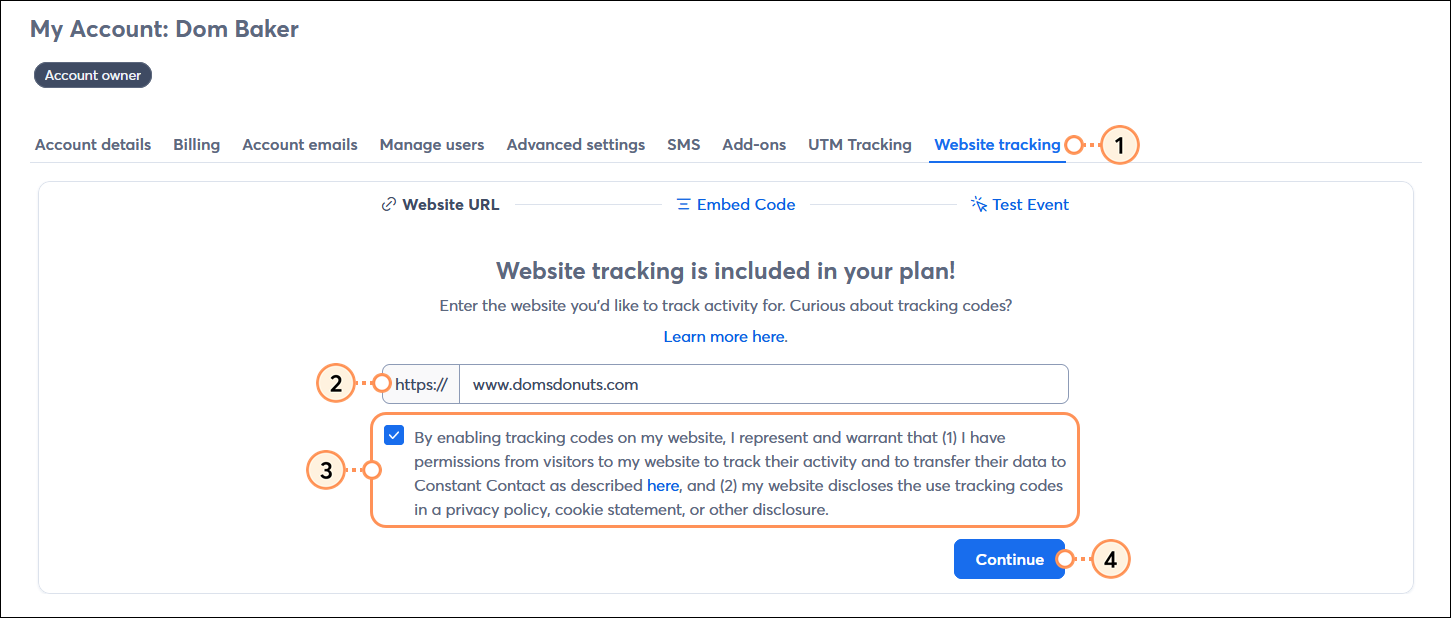
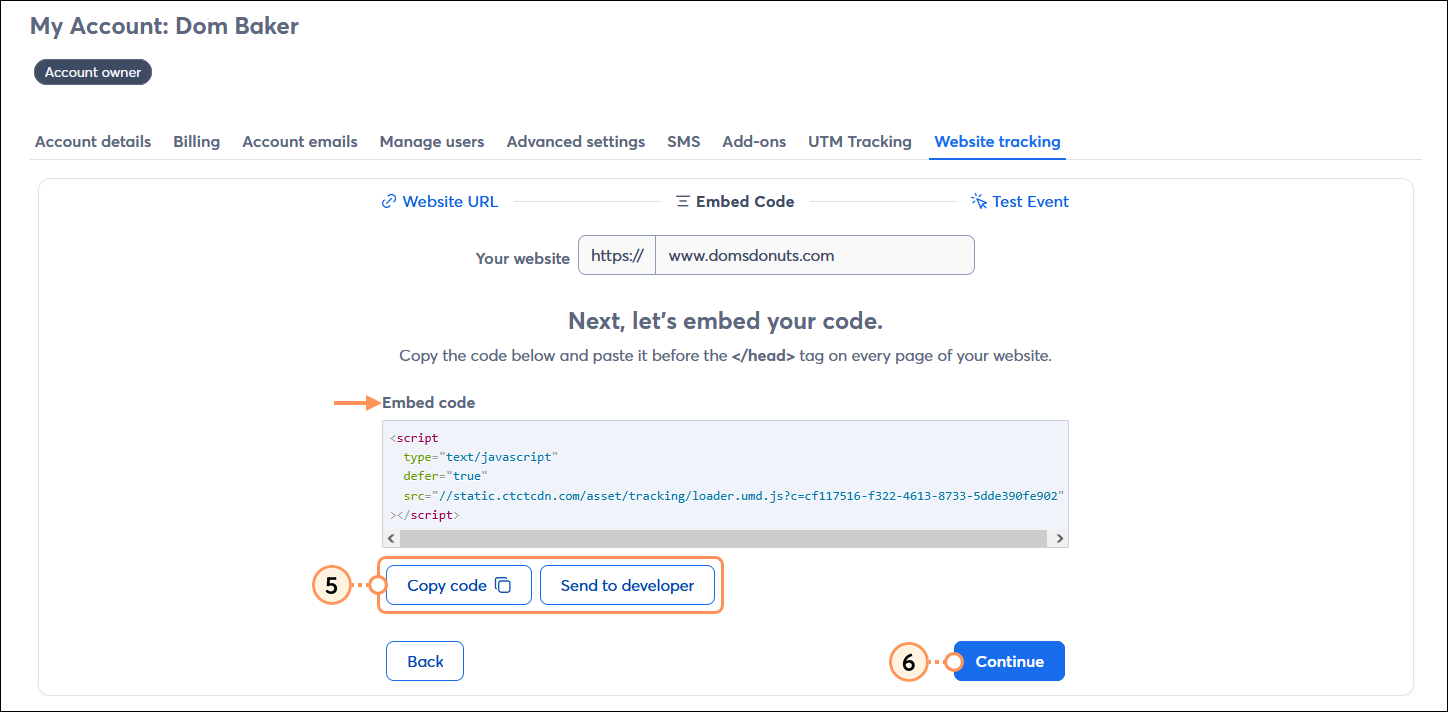
- Haga clic en los siguientes botones:
- Botón Copy code button (Copiar código): le permite copiar el código manualmente para que pueda agregarlo usted mismo a su sitio web.
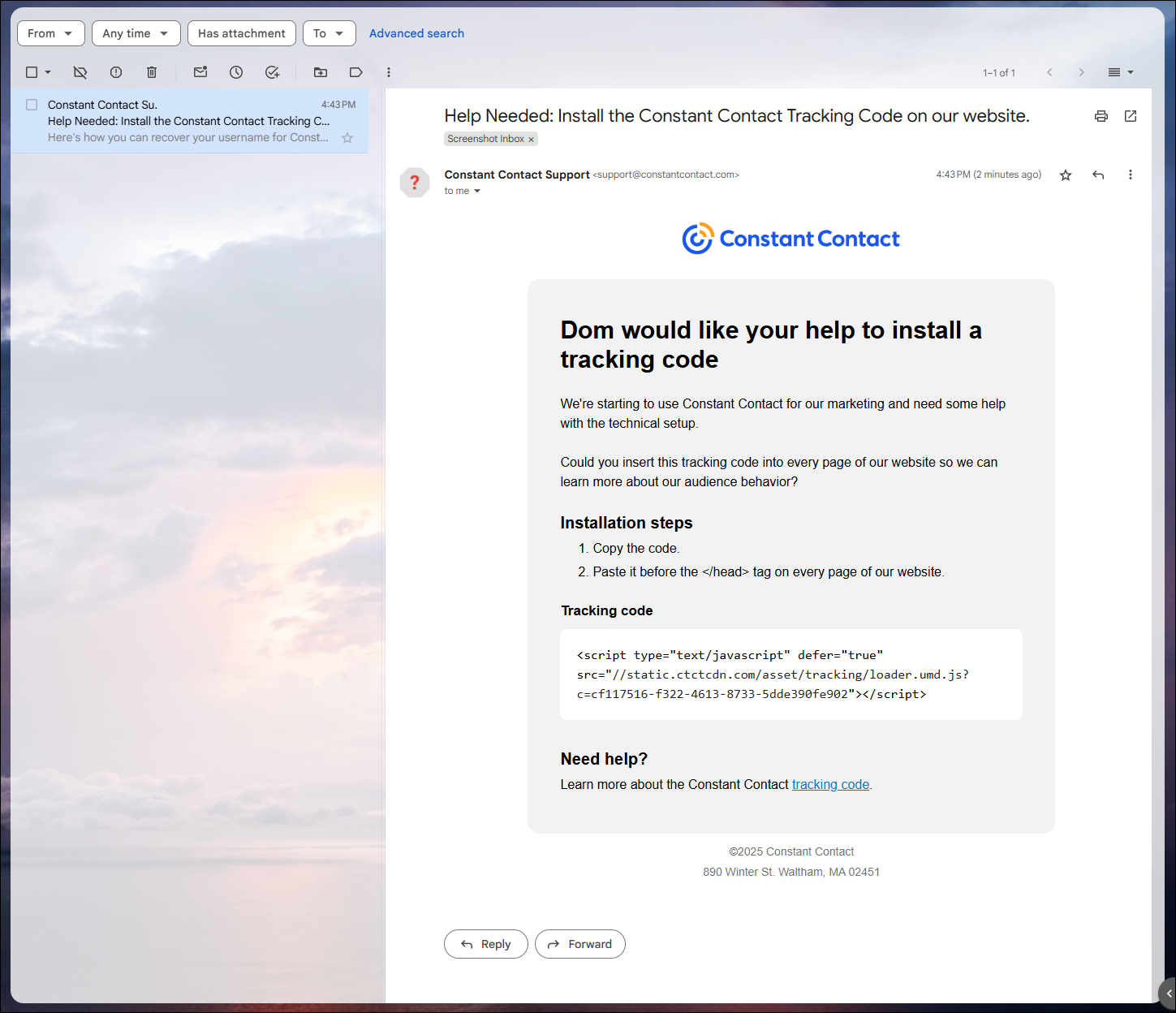
- Botón Send to developer (Enviar al desarrollador): le permite ingresar una dirección de correo electrónico de su administrador web para enviarle el código directamente. El correo electrónico incluye instrucciones para agregar el código a su sitio web (vea el ejemplo de correo electrónico a continuación).
- Después de que el código de seguimiento esté instalado en su sitio web, haga clic en el botón Continue (Continuar).
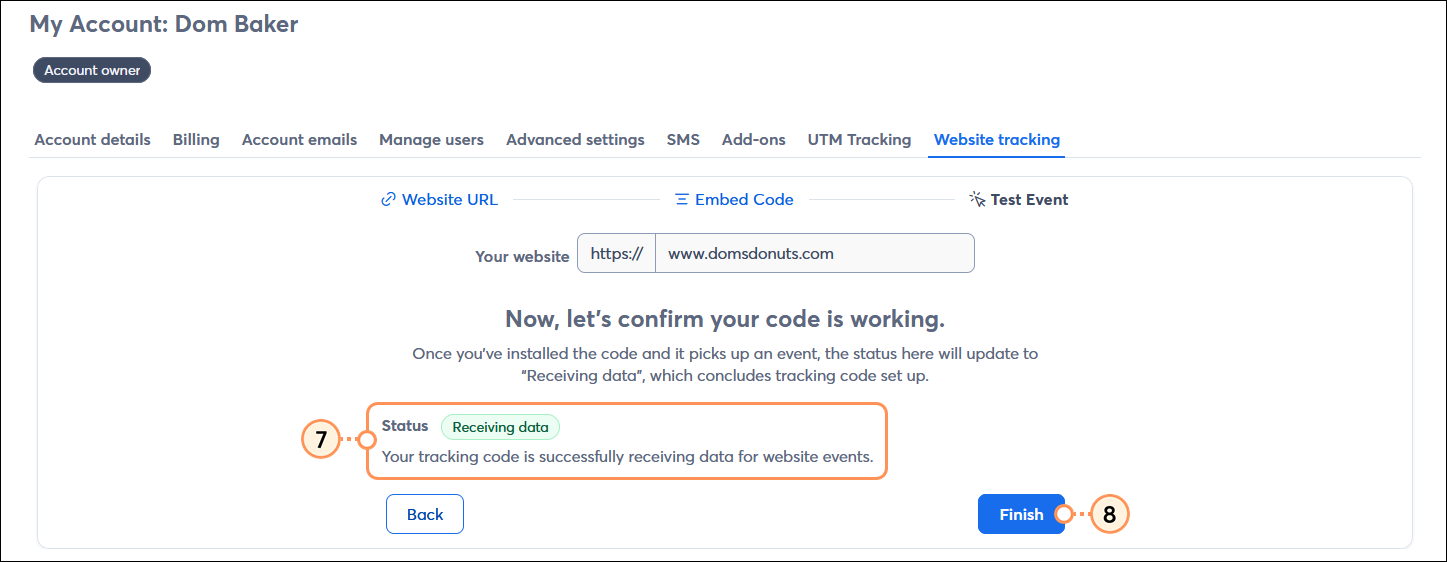
- Verifique el estado de su código de seguimiento:
- Receiving data (Recibe datos): su código de seguimiento se ha instalado correctamente y está recibiendo datos de los eventos del sitio web.
- Not receiving data (No recibe datos): su código de seguimiento no está instalado, o está instalado pero presenta un problema. Asegúrese de haber instalado el código de seguimiento en el código de su sitio web, justo antes de la etiqueta de cierre </head>. Después de instalar el código de seguimiento, visite una página de su sitio web donde el código esté instalado para confirmar que funciona.
- Disabled (Deshabilitado): su código de seguimiento ya no recopila datos porque está deshabilitado.
- Haga clic en el botón Finish (Finalizar).
Correo electrónico del desarrollador a modo de ejemplo
Use las herramientas de Constant Contact con el código de seguimiento de sitio web
Una vez que haya instalado correctamente el código de seguimiento en su sitio web, podrá usar nuestras herramientas de segmentación y automatización para comunicarse con sus contactos con el mensaje adecuado en el momento oportuno.
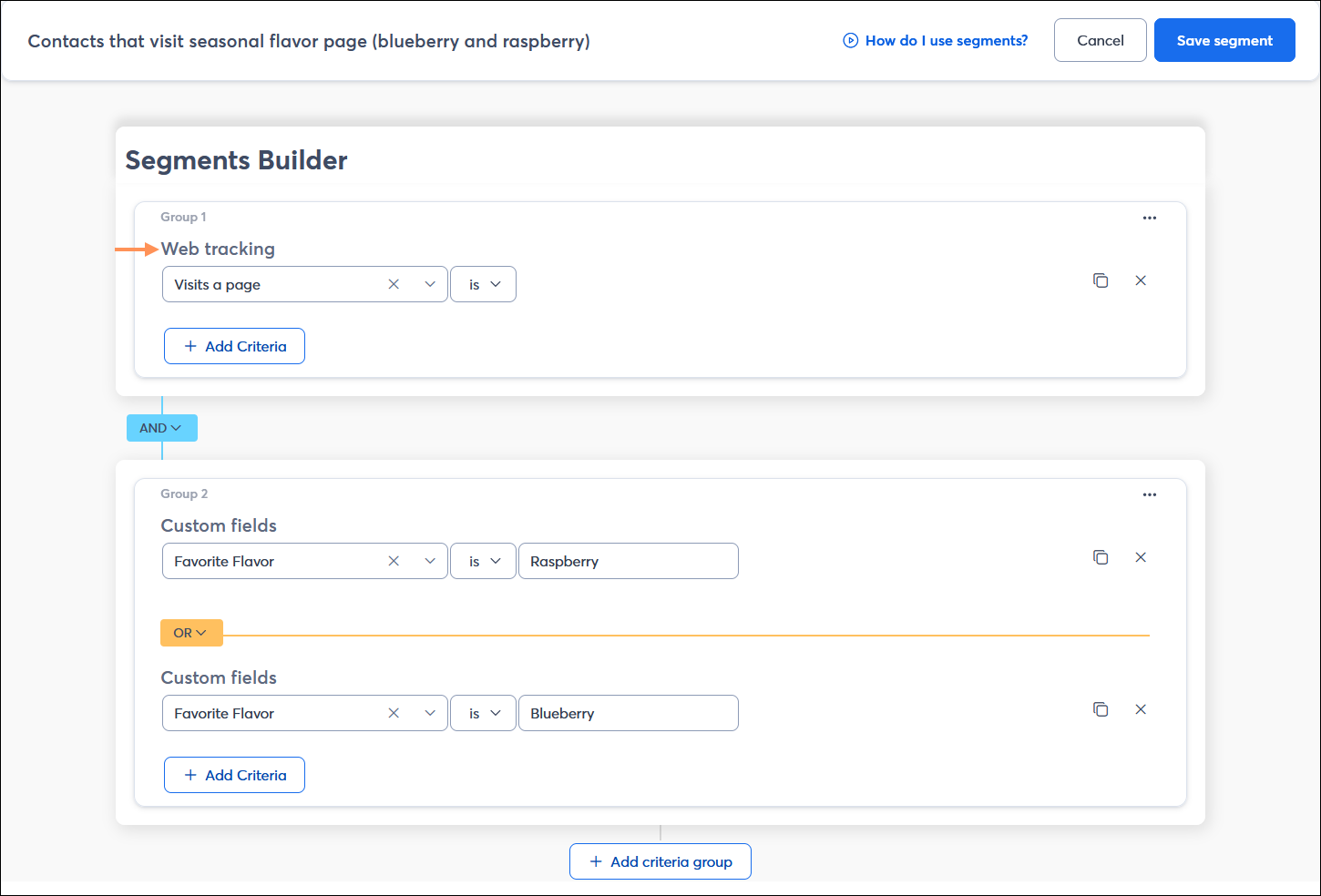
- Segmentation (Segmentación): use el Segment Builder (Generador de segmentos) para filtrar sus contactos en segmentos basados en la visita a una página de su sitio web donde el código de seguimiento esté instalado. Los segmentos filtran a los contactos que cumplen con todos los criterios del segmento, de modo que usted pueda enviarles contenido específico por correo electrónico y SMS. El criterio de seguimiento web puede utilizarse por sí solo, o usted puede combinarlo con otros criterios mediante lógica AND/OR (Y/O) para ajustarlo a sus necesidades.
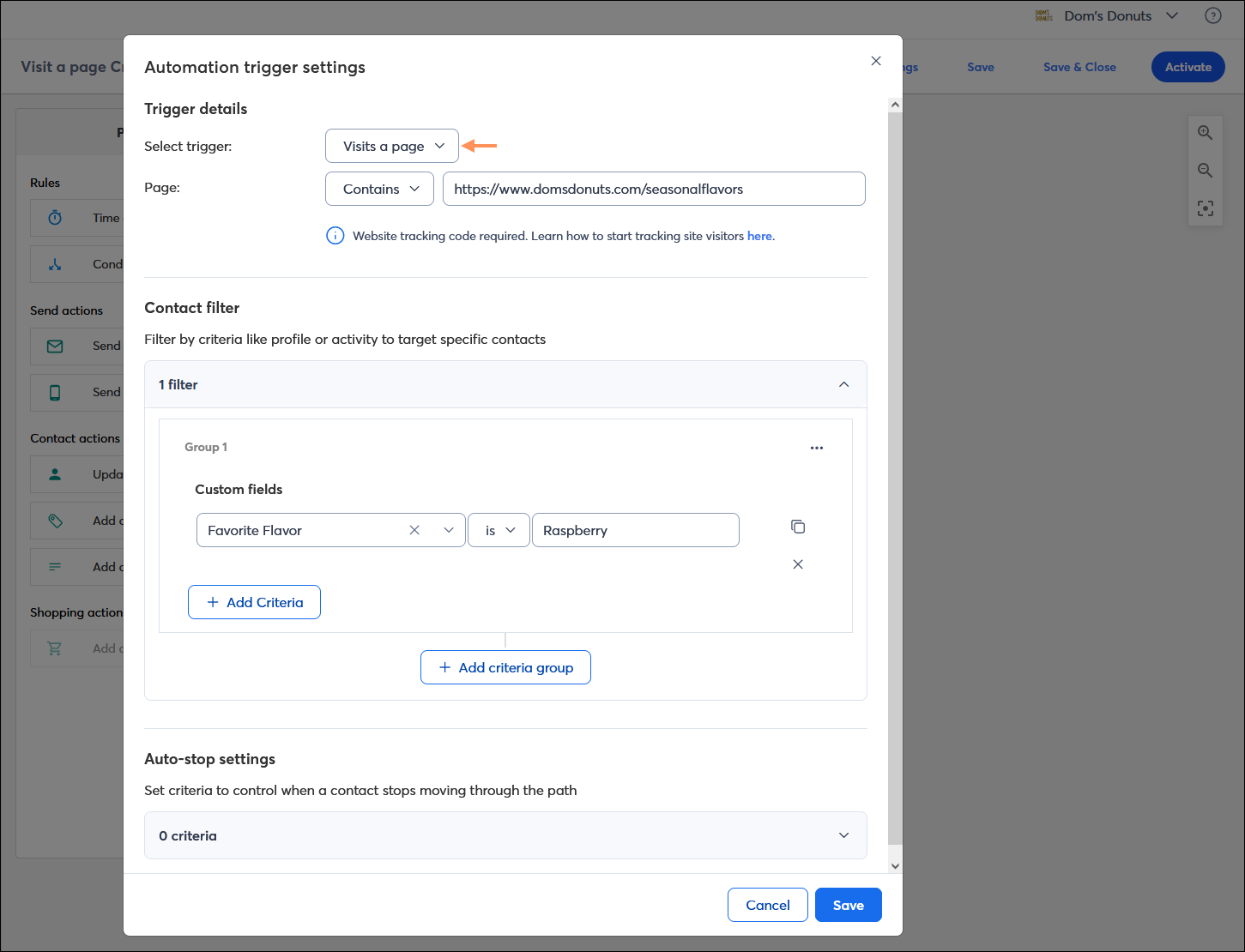
- Automation (Automatización): use el Automation Path Builder (Generador de rutas de automatización) para crear una automatización que se active cuando un contacto visite una página de su sitio web donde el código de seguimiento esté instalado. Su automatización puede ser tan simple como enviar un único correo electrónico, o puede agregar complejidad con divisiones condicionales, demoras de tiempo y otras acciones dentro del recorrido. Incluso puede dirigir nuevamente tráfico hacia su sitio web desde los mensajes de correo electrónico y SMS.
Nota: Si crea una automatización mediante otro tipo de disparador, igualmente puede incorporar visitas al sitio web en el disparador mediante un filtro o una parada automática. Además, al desarrollar su automatización, usted puede agregar una división condicional y seleccionar un segmento basado en visitas al sitio web como condición para esa bifurcación del recorrido.
Cómo editar o desactivar el código de seguimiento de Constant Contact
Si necesita hacer cambios en la URL o pausar el seguimiento del sitio web, puede hacerlo fácilmente.
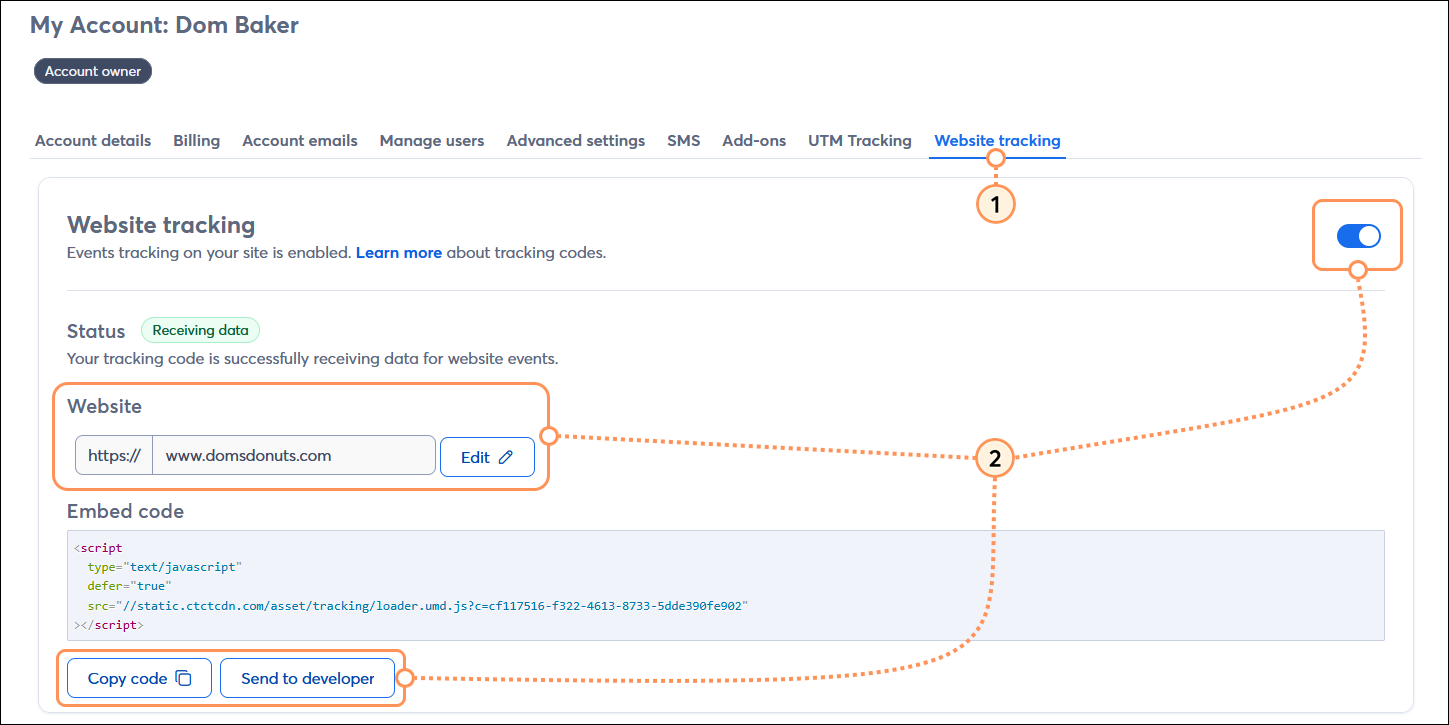
- En la configuración de la cuenta, haga clic en la pestaña Website tracking (Seguimiento del sitio web).
- En este momento, puede realizar alguna de las siguientes acciones:
- Desactivar el seguimiento del sitio web: haga clic en el interruptor para deshabilitar el seguimiento y, luego, haga clic en el botón Yes, turn it off (Sí, desactivarlo) para confirmar la acción. El interruptor puede volver a habilitarse en cualquier momento. Cuando deshabilita el código de seguimiento, no se envían más eventos web a Constant Contact, y cualquier automatización o segmento activo configurado para usar datos de eventos del código de seguimiento del sitio web dejará de activarse ante nuevos eventos.
- Cambiar la URL del sitio web que está rastreando: junto al campo Website (Sitio web), haga clic en el botón Edit (Editar) y luego ingrese la nueva URL que desea rastrear. Cuando cambie la URL, deberá agregar el código de seguimiento en el nuevo sitio web.
- Volver a compartir el código de seguimiento: debajo del campo Embed code (Incluir código), haga clic en el botón Copy code (Copiar código) o Send to developer (Enviar al desarrollador).
| Importante: Para eliminar por completo y deshabilitar el código de seguimiento de Constant Contact, no olvide quitar manualmente el código de seguimiento del código de su sitio web. |
