Email and Digital Marketing
¿Cómo podemos ayudarlo?
Busca en nuestros artículos de ayuda, tutoriales de video y guías de inicio rápido

Podrás con esto. Podrás con nosotros. Encuentra rápidamente en nuestra Base de conocimientos las respuestas a tus preguntas sobre marketing por correo electrónico.

Cree su propia ruta personalizada con el Automation Path Builder (Generador de rutas de automatización)

Article: 000046724
Updated: 25 de noviembre de 2025

Comience con una pizarra en blanco, seleccione un activador y, a continuación, agregue reglas y acciones para crear su ruta personalizada de automatización sin los límites de una plantilla prediseñada

Ícono de correo electrónico con signo másReview your plan (Revisar su plan): siempre puede crear una ruta personalizada, pero si no puede activarla, revise su plan de correo electrónico. Actualizar su plan de correo electrónico y agregar marketing por SMS le da acceso completo a todas las funciones disponibles de un generador de rutas automatizadas. Para más información sobre lo que está disponible en su plan de correo electrónico actual, consulte la página Plans & Pricing (Planes y precios) en su cuenta.


Ofrecemos una variedad de plantillas para nuestro Generador de rutas de automatización para que pueda comenzar rápidamente, pero cuando su necesidad particular no coincide con una plantilla creada previamente, la plantilla personalizada le brinda la flexibilidad necesaria para crear rutas desde cero. Úselo para crear algo sencillo para enviar un solo mensaje o diseñe algo más sofisticado para enviar una serie de correos electrónicos o mensajes SMS. Puede tener un máximo de 50 pasos en una ruta de automatización.
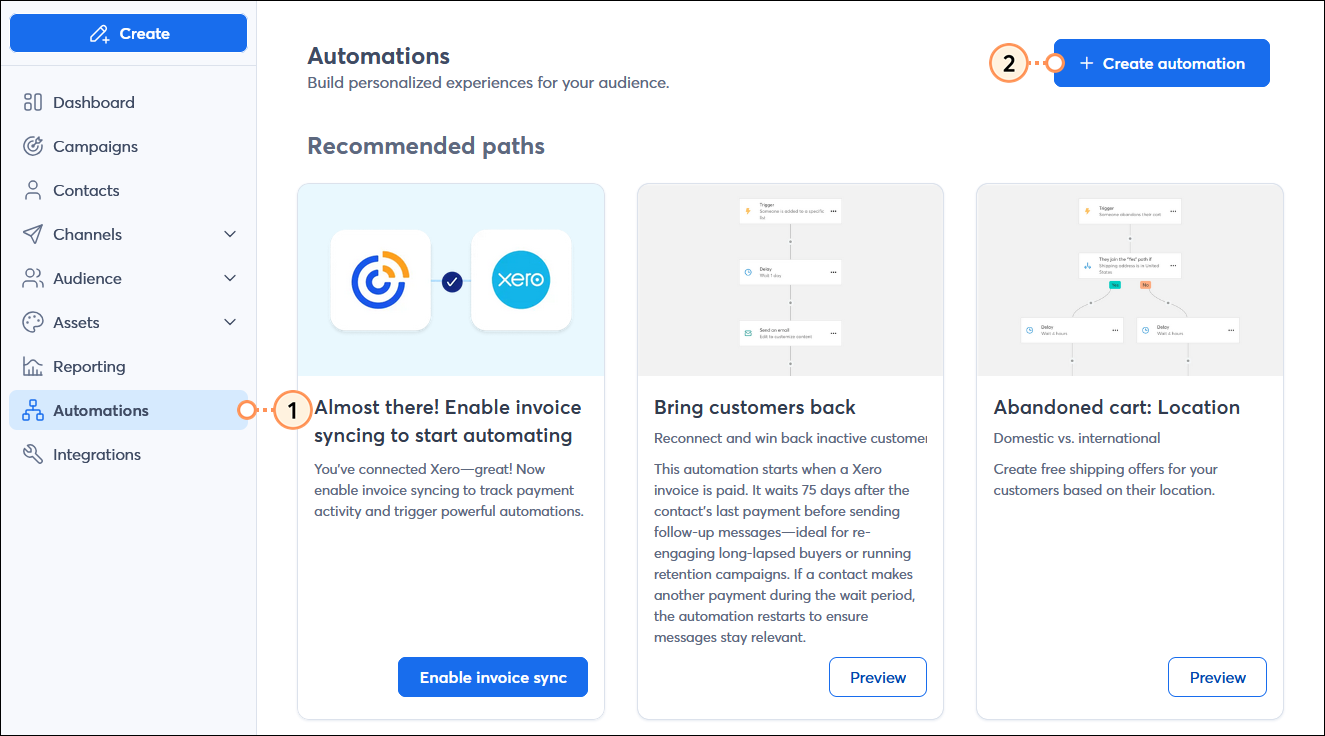
  1. En el menú de la izquierda, haga clic en Automations (Automatizaciones).
  2. Haga clic en el botón + Create automation (+ Crear automatización).

    Menú de la izquierda y la opción Automations (Automatizaciones) seleccionada y página Automations (Automatizaciones) con botón + Create an automation path (+ Crear una ruta de automatización)

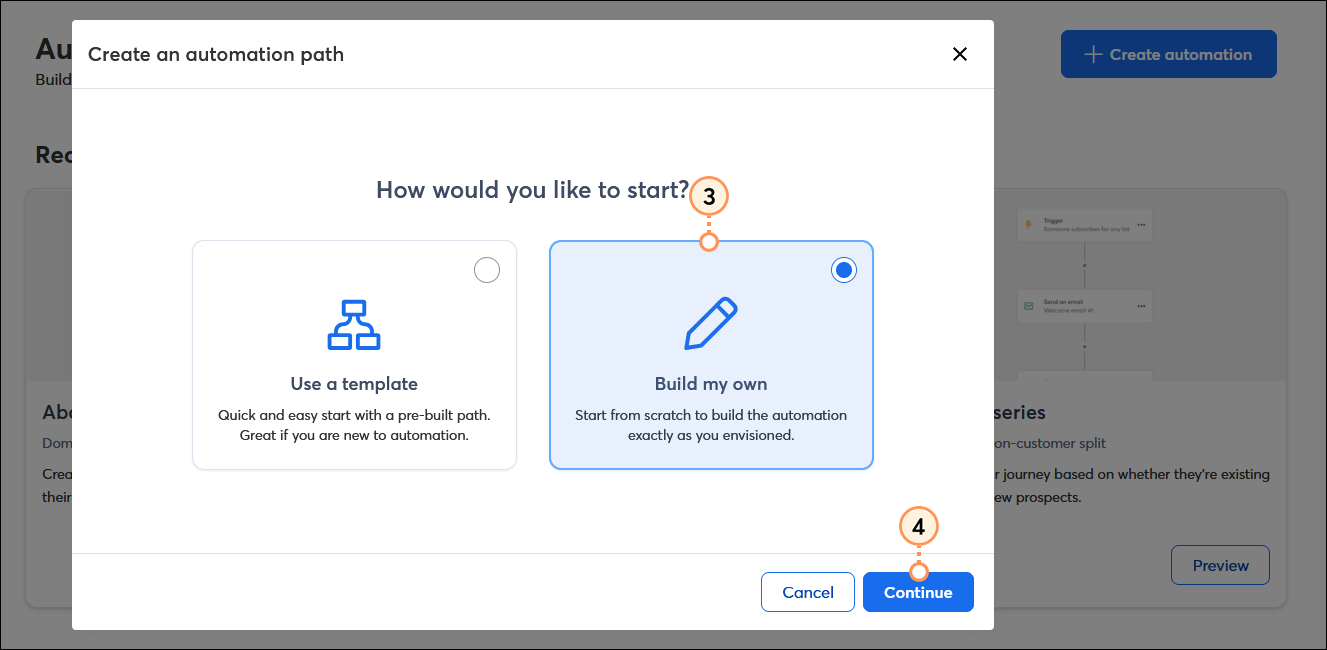
  3. Seleccione la opción Customize a path (Personalizar una ruta).
  4. Haga clic en el botón Continue (Continuar).

    Cree una ventana superpuesta de ruta de automatización con las opciones de ruta y la opción Customize a path (Personalizar ruta) seleccionada y el botón Start (Iniciar)
     
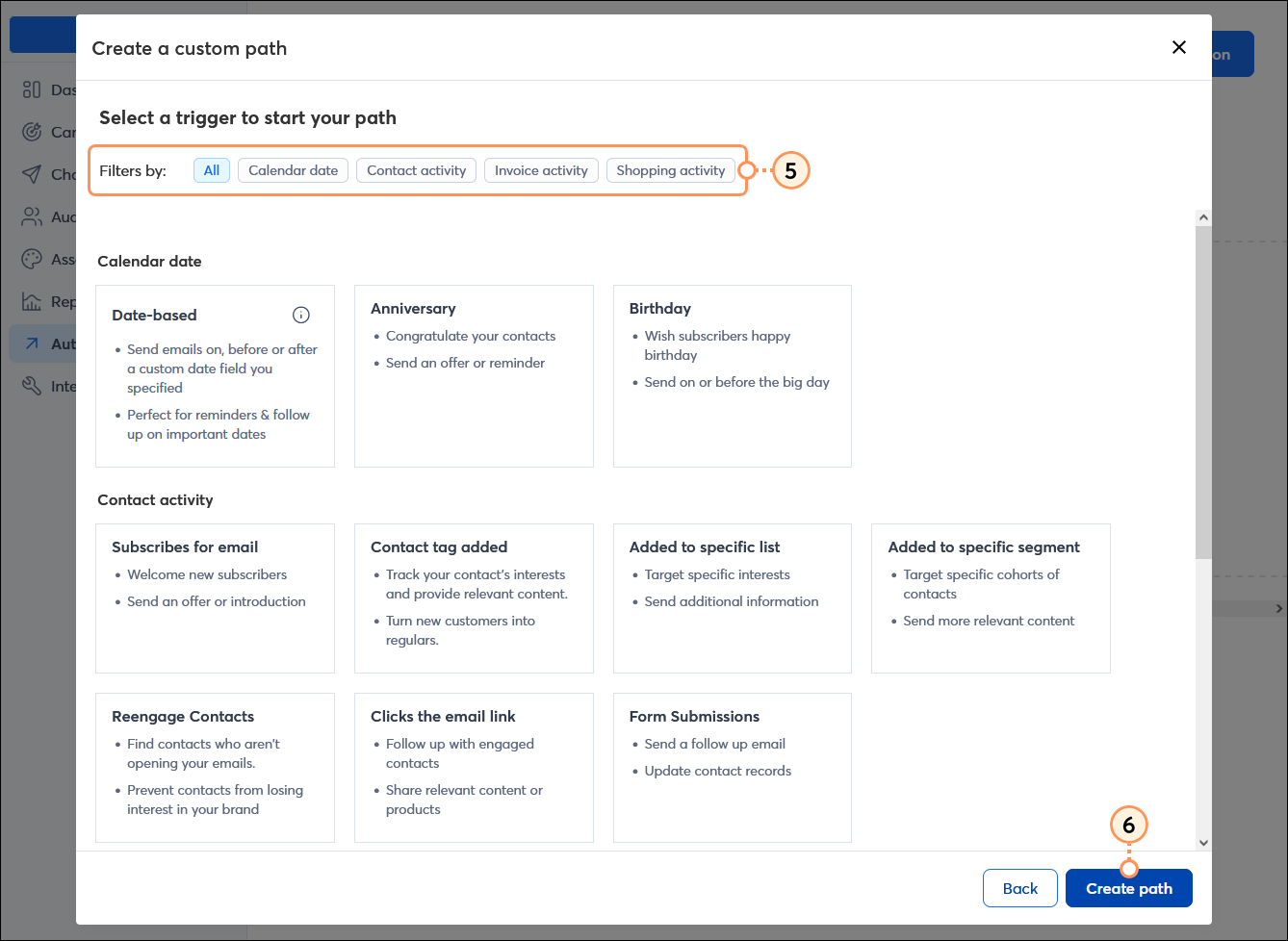
  5. Elija el activador que inicia a su cliente en su ruta. Puede restringir aún más las opciones en función de la fecha, la actividad de los contactos o la actividad del comercio electrónico:
  • Abandons their cart (Carrito abandonado): utilice este activador para iniciar su ruta automatizada cuando alguien agregue artículos a su carrito de compra, pero no los compre (compatible con tiendas de Shopify, Wix y WooCommerce).
  • Added to specific list (Agregue a una lista específica): utilice este activador para iniciar su ruta automatizada cuando agregue manualmente un contacto a una lista de contactos.
    Nota: Agregar contactos existentes a una lista diferente no aumenta sus contactos activos, ni afecta su facturación.
  • Added to specific segment (Se agregó a un segmento específico): utilice este activador para comenzar su automatización cuando un contacto cumpla automáticamente los criterios para un segmento específico. Puede seleccionar un segmento existente o crear uno nuevo, e incluso puede editar un segmento para agregar o eliminar criterios.
  • Anniversary (Aniversario): utilice este activador para iniciar su automatización en la fecha de aniversario archivada para su contacto o antes. Solo los contactos con el campo de contacto Anniversary (Aniversario) son compatibles con este activador. Las fechas de aniversario agregadas como campos personalizados no son compatibles. Puede habilitar su formulario de registro para incluir la fecha de aniversario o puede actualizar manualmente sus contactos si edita sus registros de contacto para incluir la fecha de aniversario o importando un archivo de contactos que incluyan una columna Anniversary (Aniversario).
  • Birthday (Cumpleaños): utilice este activador para iniciar su ruta automatizada en o antes de la fecha de nacimiento registrada de su contacto. Los cumpleaños agregados como campos personalizados no son compatibles. Solo los contactos con el campo de contacto Anniversary (Aniversario) son compatibles con este activador. Las fechas de aniversario agregadas como campos personalizados no son compatibles. Puede habilitar su formulario de registro para incluir una fecha de nacimiento o puede actualizar manualmente sus contactos si edita sus registros de contacto para incluir la fecha de cumpleaños o si importa un archivo de contactos que incluyan una columna Birthday (Cumpleaños).
  • Clicks the email link (Hizo clic en el enlace del correo electrónico): utilice este activador para iniciar una automatización cuando un contacto hace clic en cualquier enlace o en un enlace específico de un correo electrónico que usted haya elegido.
  • Contact tag added (Se agregó una etiqueta de contacto): utilice este activador para iniciar su automatización cuando se agregue una etiqueta específica a un contacto. Puede agregar la etiqueta manualmente con solo importar una hoja de cálculo con una columna Tags (Etiquetas) o puede agregar una etiqueta automáticamente con el Automation Path Builder (Generador de rutas de automatización).
  • Form submissions (Envío de formularios): utilice este activador para iniciar su automatización cuando un contacto complete y envíe una página de bienvenida de registro.
  • Invoice paid (Factura abonada): use este activador para iniciar su automatización cuando un contacto abona una factura (compatible con Xero).
  • Order fulfilled (Pedido completado): utilice este activador para iniciar su automatización cuando un pedido se marque como completado en su tienda en línea (compatible con tiendas de Shopify, Squarespace, Wix y WooCommerce).
  • Order placed (Pedido realizado): utilice este activador para iniciar su automatización cuando un cliente complete una compra (compatible con tiendas de Shopify, Squarespace, Wix y WooCommerce).
  • Reengage contacts (Volver a interactuar con los contactos): utilice este activador para iniciar su automatización cuando el estado de interés de un contacto caiga de involucrado a algo involucrado o de involucrado o algo involucrado a menos involucrado.
  • Subscribes for email (Subscriptores de correo electrónico): utilice este activador para iniciar su automatización cuando un contacto nuevo se una a su lista a través de cualquiera de nuestras herramientas de suscripción.
  1. Haga clic en el botón Create path (Crear ruta).

    Crear una superposición de ruta personalizada con All filter (Todos los filtros) seleccionado y opciones de activación Calendar date (Fecha de calendario) y Contact activity (Actividad de contacto) visibles, el botón Create path (Crear ruta) 
     
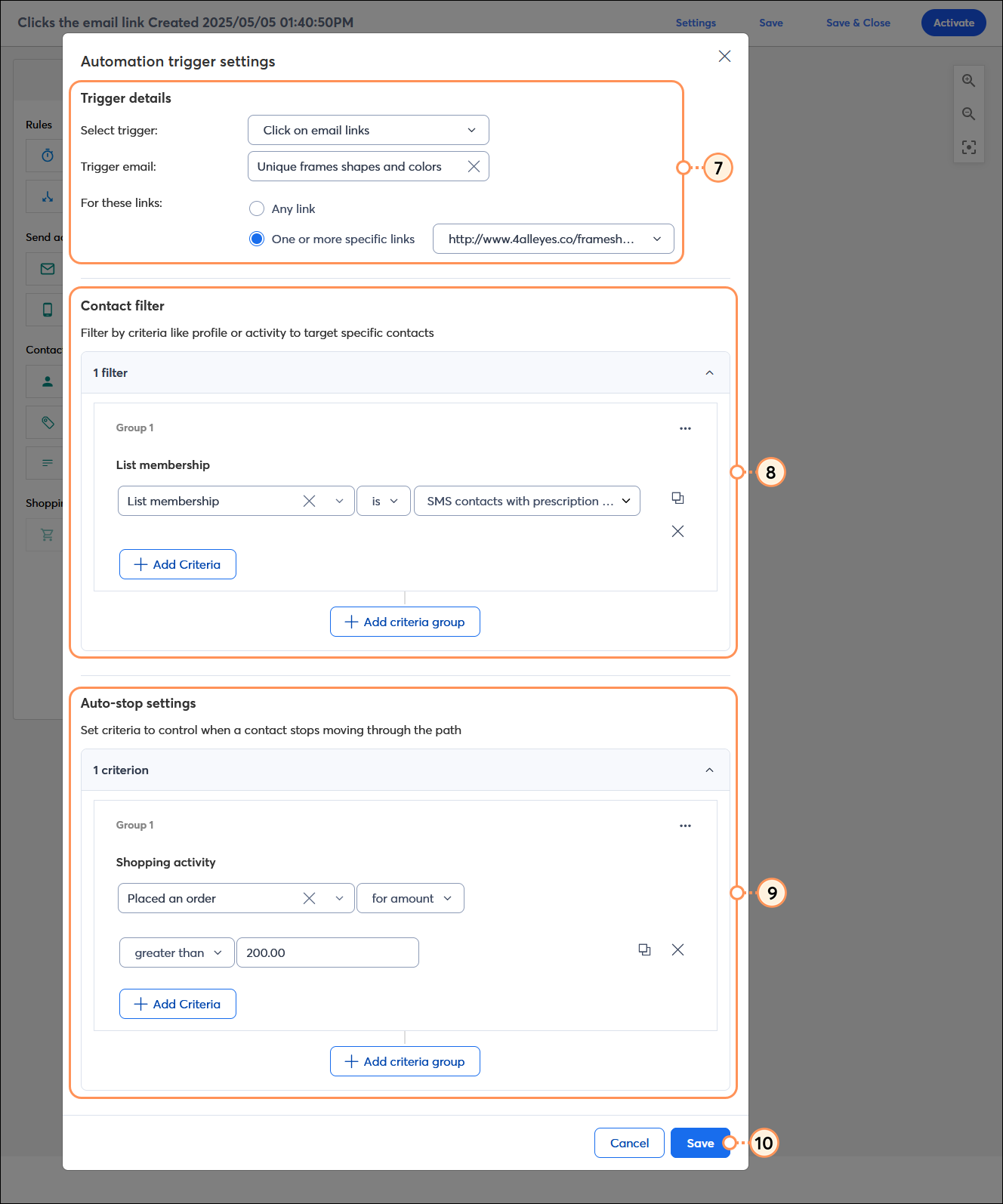
  2. Personalice los detalles del activador.
    Nota: Los activadores son únicos para la opción que seleccionó en el paso 6. En este ejemplo, el activador seleccionado es "Clicks an email link" (Hizo clic en un enlace del correo electrónico) y los detalles del activador incluyen seleccionar un correo electrónico y el enlace en el correo. Si empieza a crear su ruta y cree que no ha seleccionado el activador correcto, puede cambiarlo haciendo clic en el enlace "Change trigger" (Cambiar activador).
  3. (Opcional) Cree un filtro de contactos para que un contacto deba cumplir con el activador y los criterios que seleccione antes de comenzar su ruta de automatización.
  4. (Opcional) Configure una parada automática para eliminar contactos de una ruta cuando cumplen criterios específicos.
  5. Haga clic en el botón Save (Guardar).

    Automation Path Builder (Generador de rutas de automatización) con ventana superpuesta Trigger details (Detalles del activador) para el activador Clicks an email link (Hizo clic en el enlace del correo electrónico), sección Trigger details (Detalles del activador) con correo electrónico y enlace específico seleccionados, sección Contact filter (Filtro de contacto) con ejemplo de filtro por lista de membresía, y sección de configuración para parada automática con criterio Shopping activity (Actividad de compra) y botón Save (Guardar)

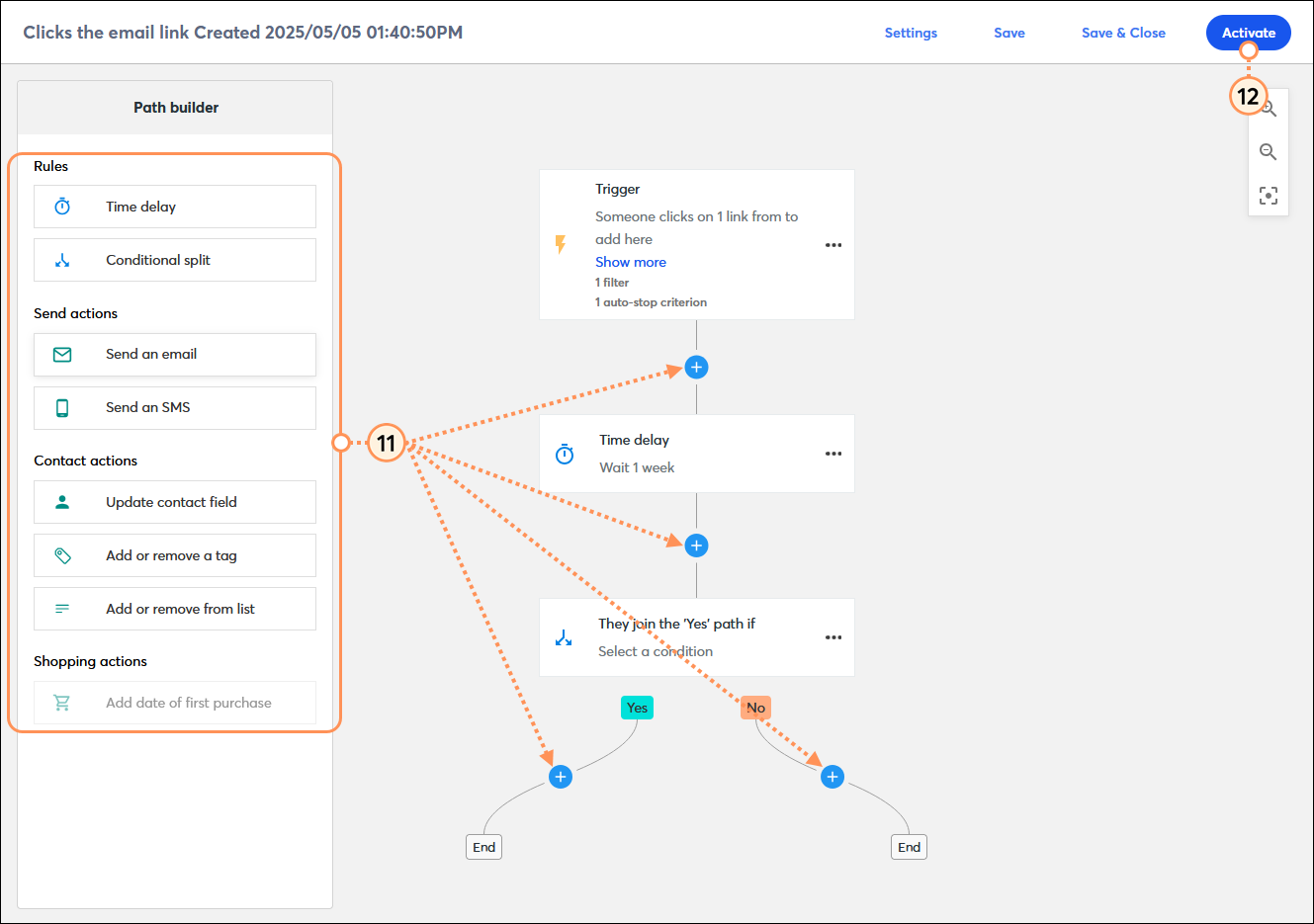
  6. Use el generador de rutas para arrastrar pasos a su ruta:
  • Las Rules (Reglas) le ofrecen la flexibilidad de establecer valor de Time delay (Retraso) entre los pasos y fijar los criterios que deben cumplir sus clientes para seguir la ruta "Yes" (Sí) o "No" ofrecida a través de una Conditional split (división condicional).
  • Time delay (Retraso): elija un período de tiempo entre el final de una acción y el inicio de otra.
    Nota: Sus opciones de tiempo de retraso se basan en el tipo de planes de correo electrónico con el que cuente.
  • Conditional split (División condicional): cree una ruta "Yes" (Sí) y una ruta "No" para cada acción. Sus contactos deben cumplir los criterios para seguir la ruta "Yes" (Sí), y si no los cumplen, seguirán la ruta "No". Tanto las rutas "Yes" (Sí) como la "No" pueden incluir acciones y reglas adicionales.
  • Las acciones de envío le permiten elegir el tipo de comunicación que desea enviar a sus contactos:
  • Las acciones de los contactos le permiten agregar o eliminar una etiqueta de sus contactos cuando alcanzan un paso específico de su ruta.
  • Update contact field (Actualizar campo de contacto): elija un campo de contacto o campo personalizado para agregar a sus contactos cuando alcancen este paso en la ruta.
  • Add or remove a tag (Agregar o eliminar una etiqueta): elija una etiqueta existente para añadirla o eliminarla de sus contactos cuando lleguen a ese paso de su ruta.
  • Add or remove from list (Agregar o eliminar de la lista): elija una lista para agregar o eliminar a un contacto cuando llegue a ese paso de su ruta.
  • Las acciones de compra solo están disponibles cuando usa un activador específico de comercio electrónico o si tiene una división condicional en su ruta con una condición de comercio electrónico.
  • Add date of first purchase (Agregar fecha de primera compra): agregue la fecha en la que un cliente realizó su primera compra como fecha de aniversario o conviértala en un campo personalizado para cuando un cliente alcance este paso en la ruta.
  1. Cuando tenga todo listo, haga clic en el botón Activate (Activar) en la esquina superior derecha de la pantalla.

    Automation Path Builder (Generador de rutas de automatización) con Rules (Reglas), Contact actions (Acciones de contacto) y Shopping actions (Acciones de compra), y ubicaciones para arrastrar y soltar dentro de la ruta, junto con botón Activate (Activar)

Una vez activada su ruta de automatización, se lo dirigirá a la página de detalles donde puede revisar su rendimiento y los datos de informes. Una vez que su ruta está activada, puede volver y hacer modificaciones en cualquier momento. Tenga en cuenta que los contactos que ya estén en su ruta no verán los cambios que ocurran en pasos que ya han alcanzado. Si se agregan nuevos pasos a la ruta, los contactos que ya hayan completado la ruta no se agregarán al paso nuevo.


Ícono de bombilla de luzConsejo de diseño: ¡Comenzar una ruta desde cero no es para todos! También ofrecemos varias plantillas prediseñadas para que pueda comenzar más rápidamente y puede usarlas tal como están o personalizarlas más.


Questions?

Ask the Community

Did this article answer your question?


Constant Contact Logo

Copyright © 2021 · Todos los derechos reservados · Constant Contact · Privacy Policy