Email and Digital Marketing
¿Cómo podemos ayudarlo?
Busca en nuestros artículos de ayuda, tutoriales de video y guías de inicio rápido

Podrás con esto. Podrás con nosotros. Encuentra rápidamente en nuestra Base de conocimientos las respuestas a tus preguntas sobre marketing por correo electrónico.

Editar y gestionar una Ruta de automatización

Article: 000044328
Updated: 11 de noviembre de 2025

Realice cambios de nombre o pasos en un borrador o una ruta activa, active una ruta o evite el envío de correos electrónicos y mensajes SMS


Los negocios cambian constantemente. Una vez configurada la automatización y, tras conocer mejor los hábitos de sus contactos y clientes, realizar modificaciones y desactivar las automatizaciones obsoletas le ofrecerán un control total sobre su experiencia. Puede seguir modificando estas plantillas prediseñadas tantas veces como sea necesario y detener su envío cuando llegue el momento de tomar una automatización nueva.
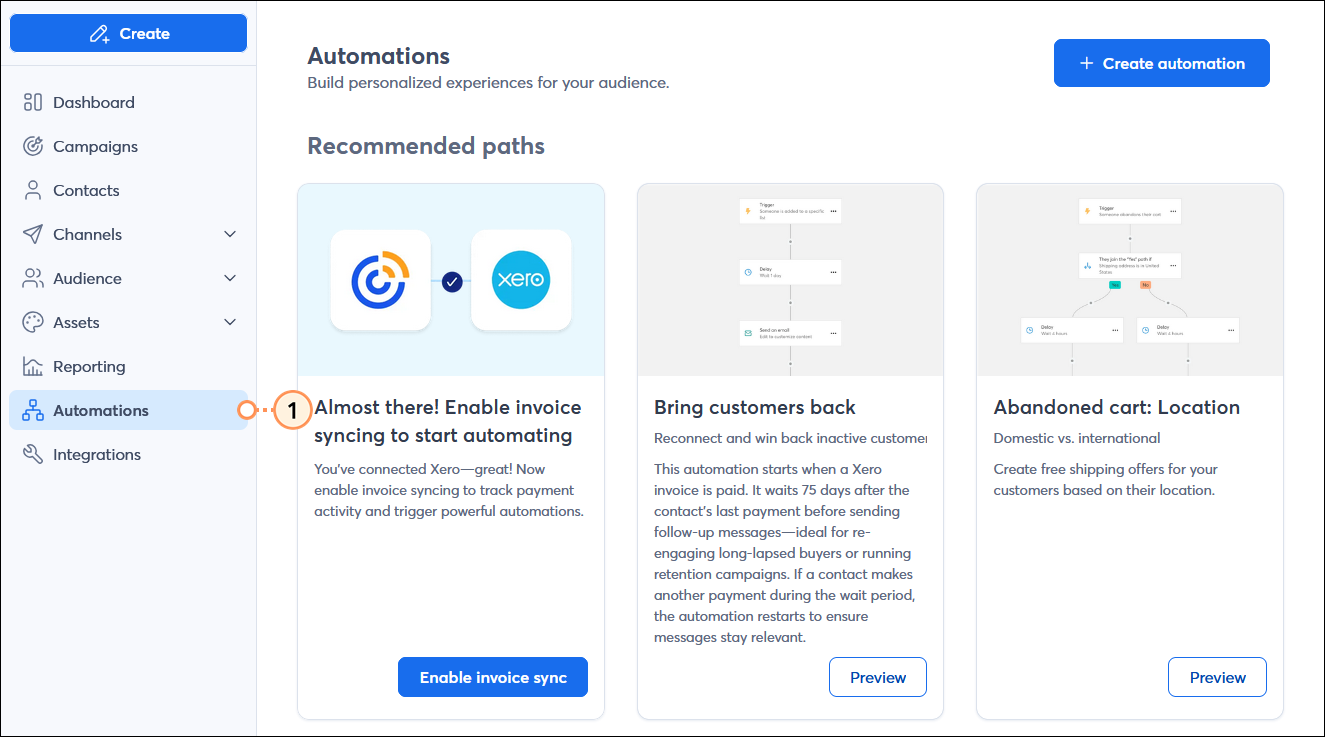
  1. En el menú de la izquierda, haga clic en Automations (Automatizaciones).

    Menú de la izquierda con la opción Automations (Automatizaciones) seleccionada y tablero Automations (Automatizaciones)

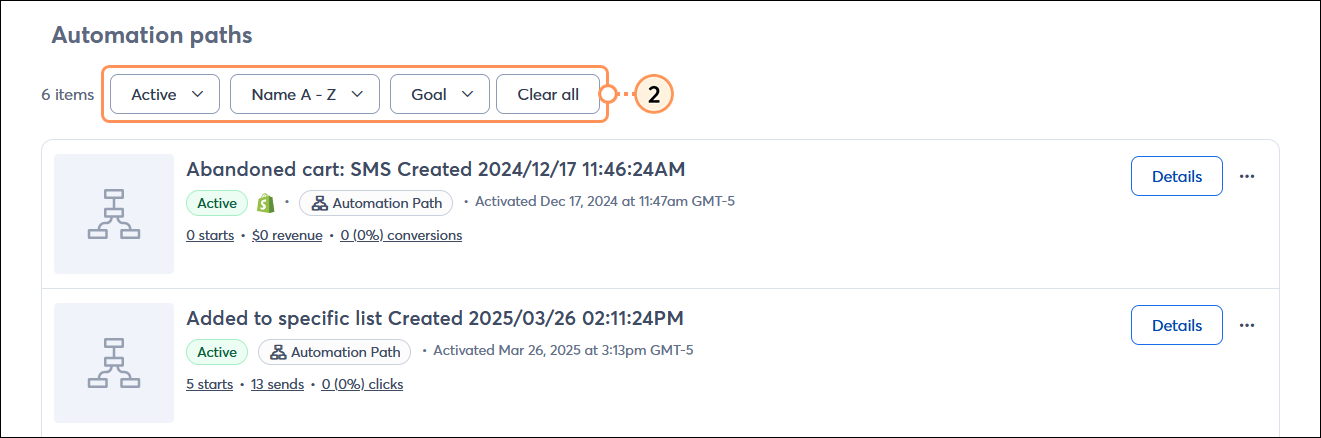
  2. Para ayudar a acotar su búsqueda:
  • Seleccione un estado de automatización del menú desplegable Status (Estado).
  • Seleccione una opción del menú desplegable Last modified (Último modificado).
  • Seleccione una automatización basada en el tipo de plantilla del menú desplegable Goal (Objetivo).
  • Haga clic en el botón Clear all (Borrar todo) para eliminar los filtros seleccionados.

    Panel de automatizaciones con opciones Status (Estado), Last modified (Última modificación) y menú desplegable Goal (Objetivo) y botón Clear all (Borrar todo)

  1. Desde el panel Automations (Automatizaciones), puede hacer lo siguiente:


Editar una automatización

Ícono de signo de exclamaciónImportante: La eliminación de pasos de una ruta que ya estaba activada hace que algunos contactos salgan completamente de la ruta si se encuentran en el paso eliminado al reactivar la ruta.


Antes de activar una automatización, puede editarla las veces que sean necesarias, y las automatizaciones activas pueden editarse en cualquier momento y luego reactivarse. Cuando edita una ruta de automatización activa, los contactos que ya comenzaron la ruta continúan moviéndose desde el punto en el que comienza a editarla. Los contactos nuevos también pueden unirse a su ruta cuando la activen mientras usted está realizando ediciones. Tenga en cuenta que eliminar pasos hace que los contactos se salgan de la ruta, así que proceda con precaución. Una vez que usted reactive su ruta, los contactos no sabrán que hubo cambios. Los contactos nuevos que activen la ruta la siguen incluyendo todas sus ediciones. Los contactos que ya estaban en la ruta no ven ninguno de los cambios en los pasos que ya hayan pasado, pero sí siguen la ruta actualizada de ahí en adelante.
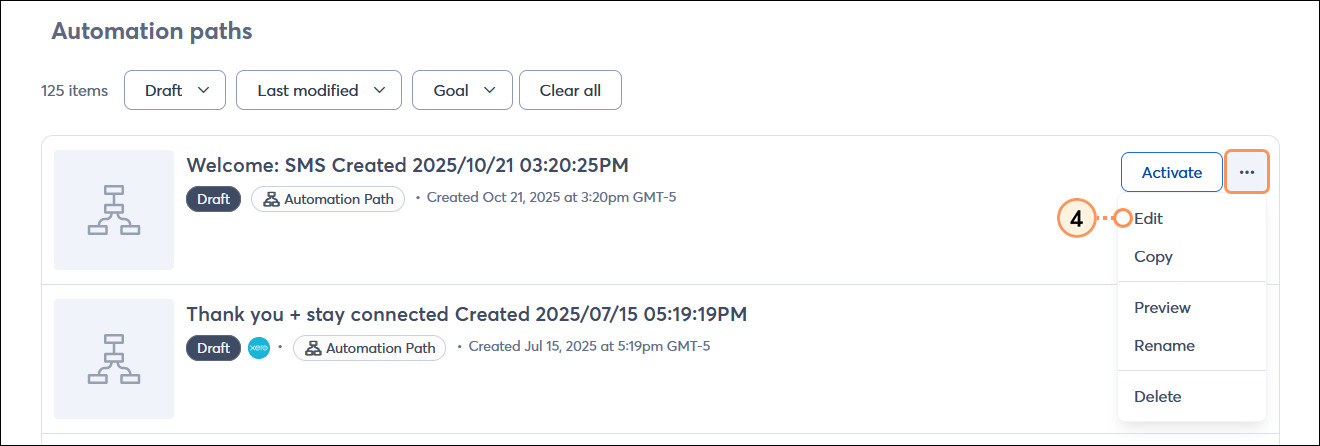
  1. Junto a la automatización que quiera cambiar, haga clic en el botón de los tres puntos y seleccione la opción "Edit" (Editar) del menú desplegable.
    Nota: Si está editando una automatización activa, debe hacer clic en el botón Edit automation path (Editar ruta de automatización) para confirmar la acción.

    Página Automations (Automatizaciones) con sección Automation paths (Rutas de automatización), menú desplegable Status (Estado) y opción Draft (Borrador) seleccionada, borrador de automatización con menú expandido y opción Edit (Editar) seleccionada

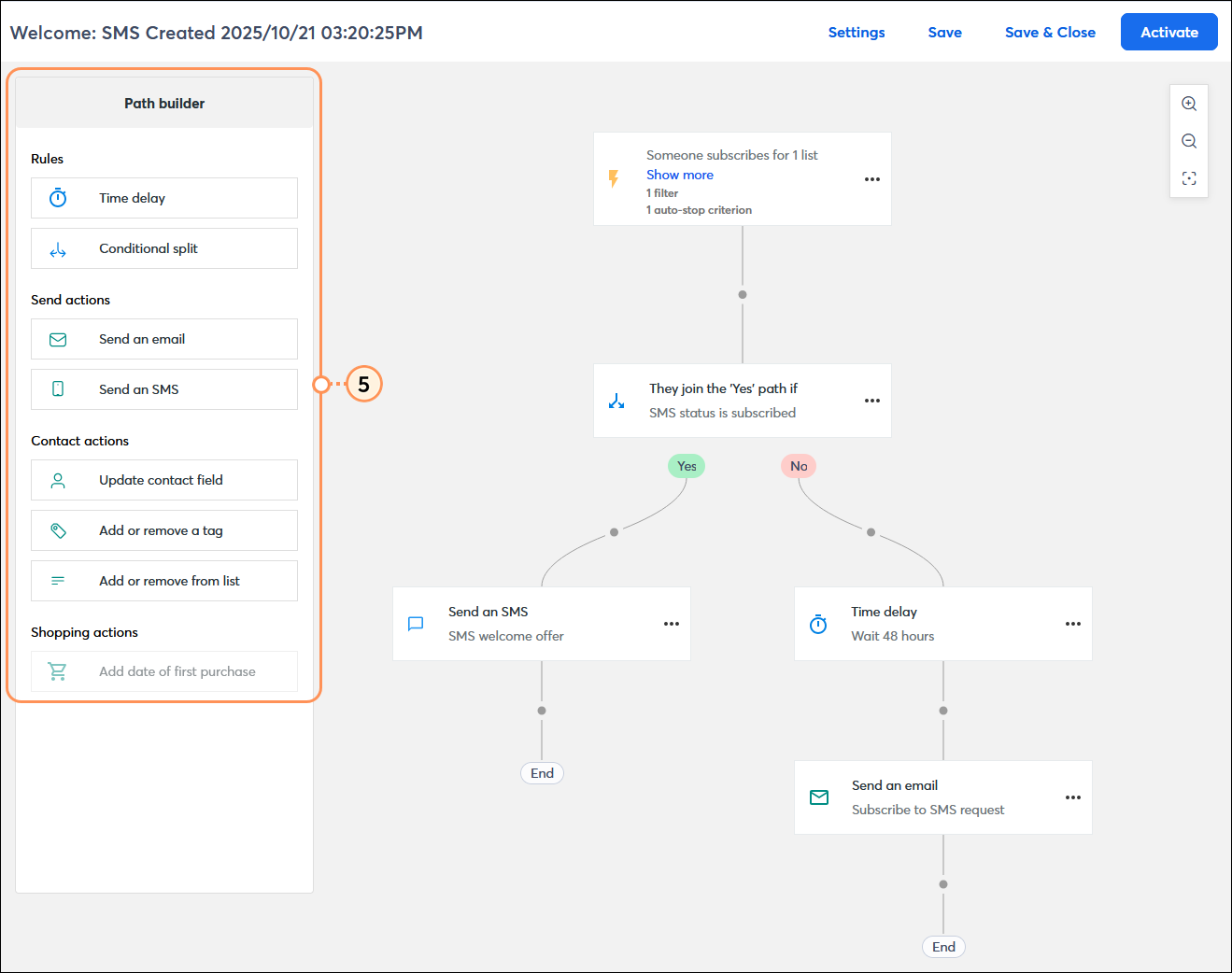
  2. Esto lo lleva al Automation Path Builder (Generador de ruta de automatización) para que pueda seguir generando su automatización y creando contenido de correo electrónico y SMS:


Activar el borrador de una automatización

Las automatizaciones en estado "draft" (borrador) se pueden activar en cualquier momento. Ante de activar la automatización, siempre es una buena idea asegurarse de que todas las reglas de la ruta tengan la configuración correcta, y que las acciones de la ruta tengan el contenido correcto.
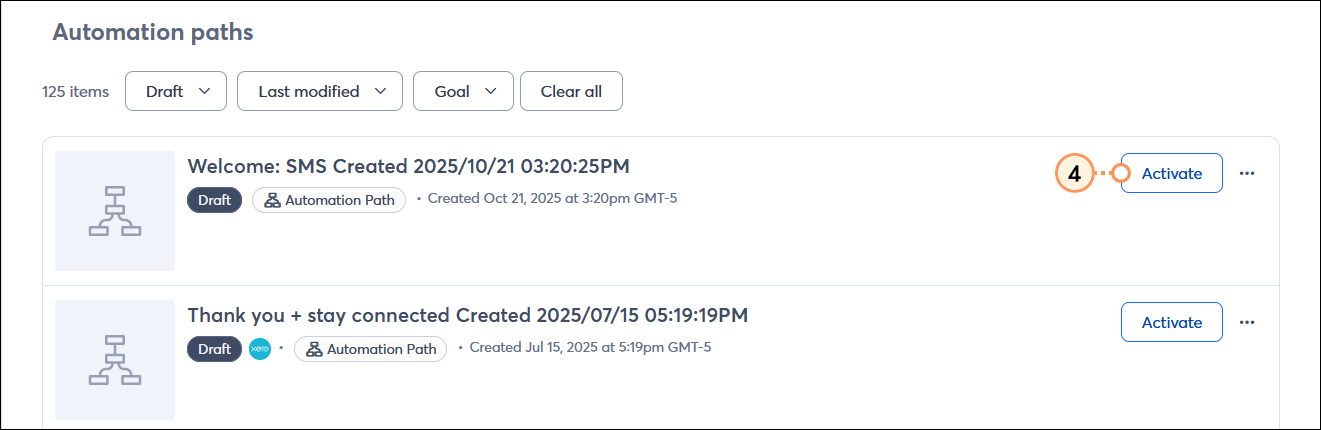
  1. Junto al borrador de la automatización que desea activar, haga clic en el botón Activate (Activar).

    Página Automations (Automatizaciones) y sección Automation paths (Rutas de automatización), menú desplegable Status (Estado) con opción Draft (Borrador) seleccionada, y automatización en borrador con botón Activate (Activar)

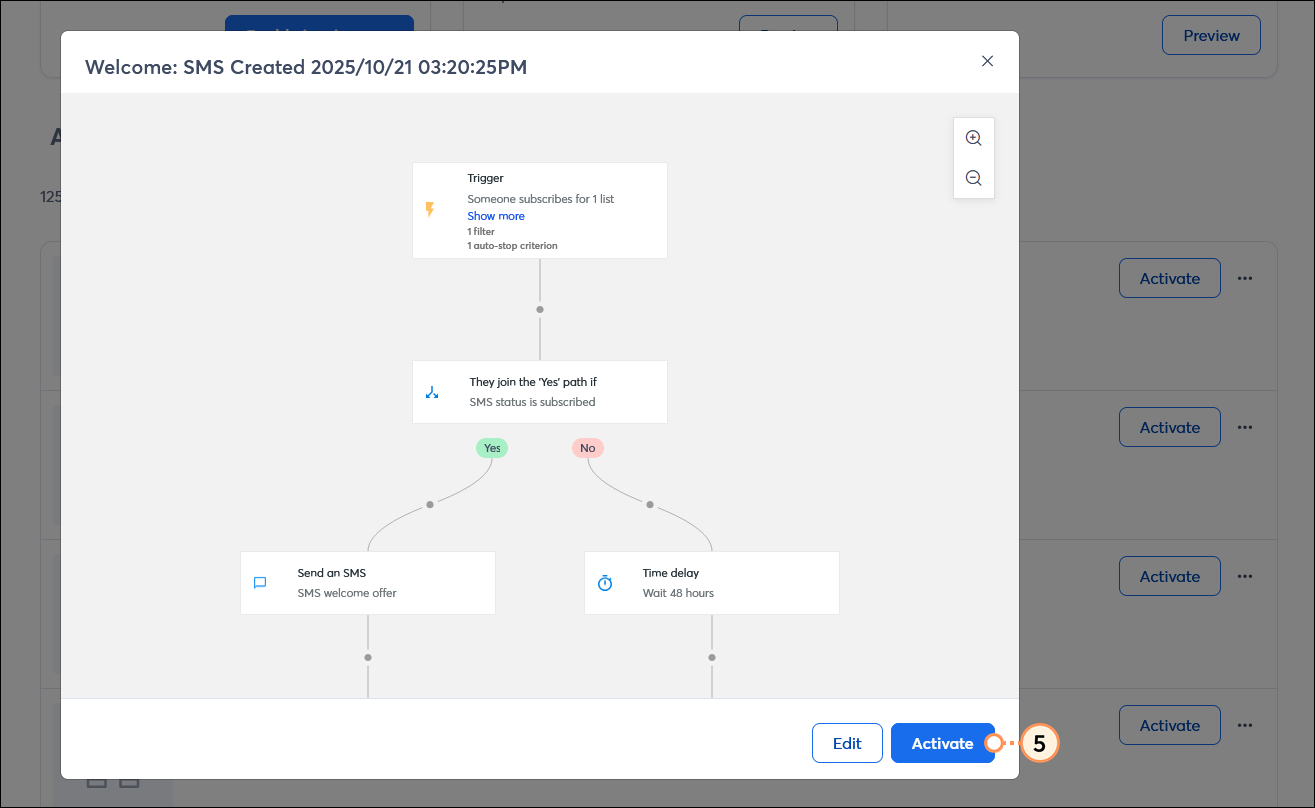
  2. En la ventana superpuesta de la automatización, haga clic en el botón Activate (Activar).
    Nota: Si quiere asegurarse de que la ruta se cree por completo, haga clic en el botón Edit (Editar) para abrir el generador de rutas. Después de revisar el estado, haga clic en el botón Activate (Activar) en la esquina superior derecha del generador de rutas.

    Ventana superpuesta Automation (Automatización) con vista previa de la ruta y botón Activate (Activar)


Cambiar el nombre de una automatización

Una automatización activa o en borrador puede ser cambiada de nombre en cualquier momento. El nombre de la automatización es interno, por lo que sus contactos nunca lo ven. Cada nombre debe ser único y puede tener hasta 80 caracteres.
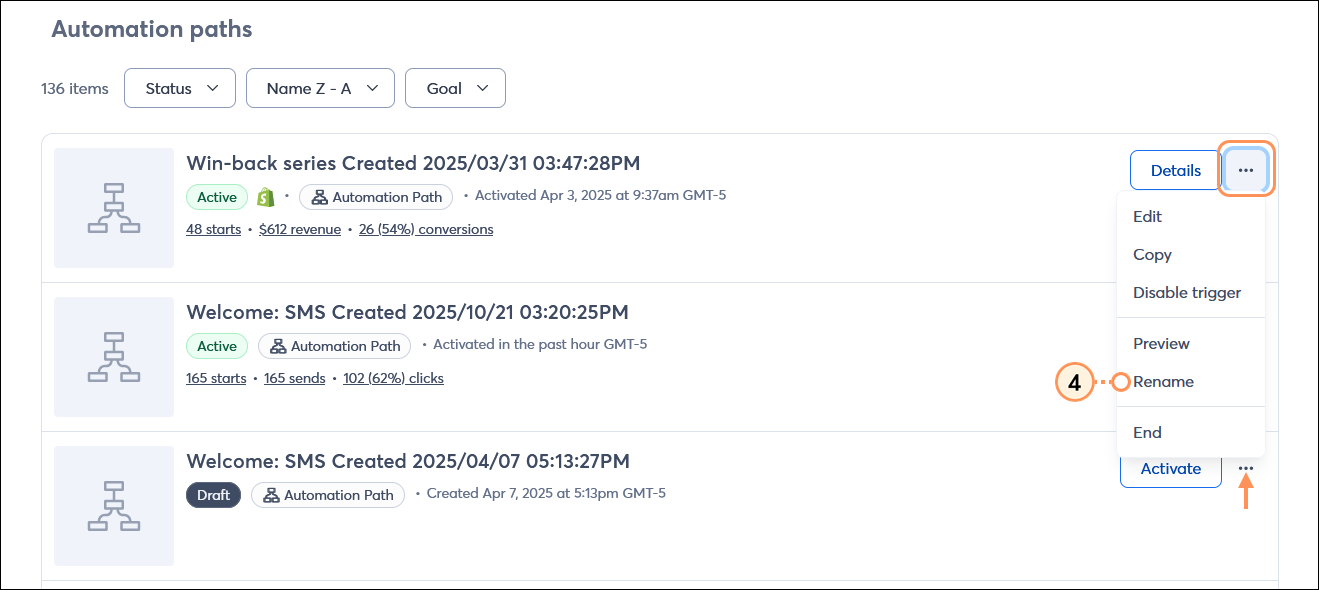
  1. Junto a la automatización en borrador o activa que quiera cambiar, haga clic en el botón de los tres puntos y seleccione la opción "Rename" (Cambiar nombre) del menú desplegable.

    Página Automations (Automatizaciones) con sección Automation paths (Rutas de automatización), automatización activa con menú expandido y opción Rename (Cambiar nombre)

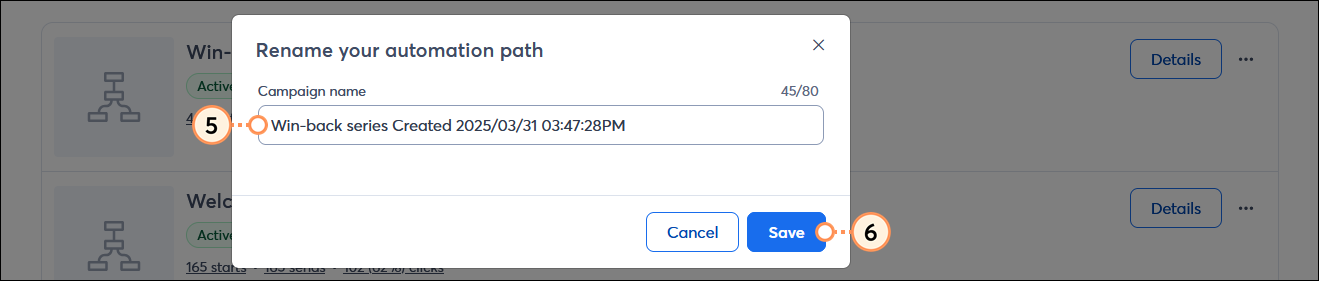
  2. Ingrese el nombre nuevo para su ruta en el campo Campaign name (Nombre de la campaña).
  3. Haga clic en el botón Save (Guardar).

    Ventana superpuesta Rename your automation path (Cambiar el nombre de la ruta de automatización) con el campo Campaign name (Nombre de la campaña) y botón Save (Guardar)


Desactivar el activador de una automatización activa

Desactivar el activador de la automatización permite que los contactos que ya están en ella la finalicen, pero impide que nuevos contactos se unan a esta.
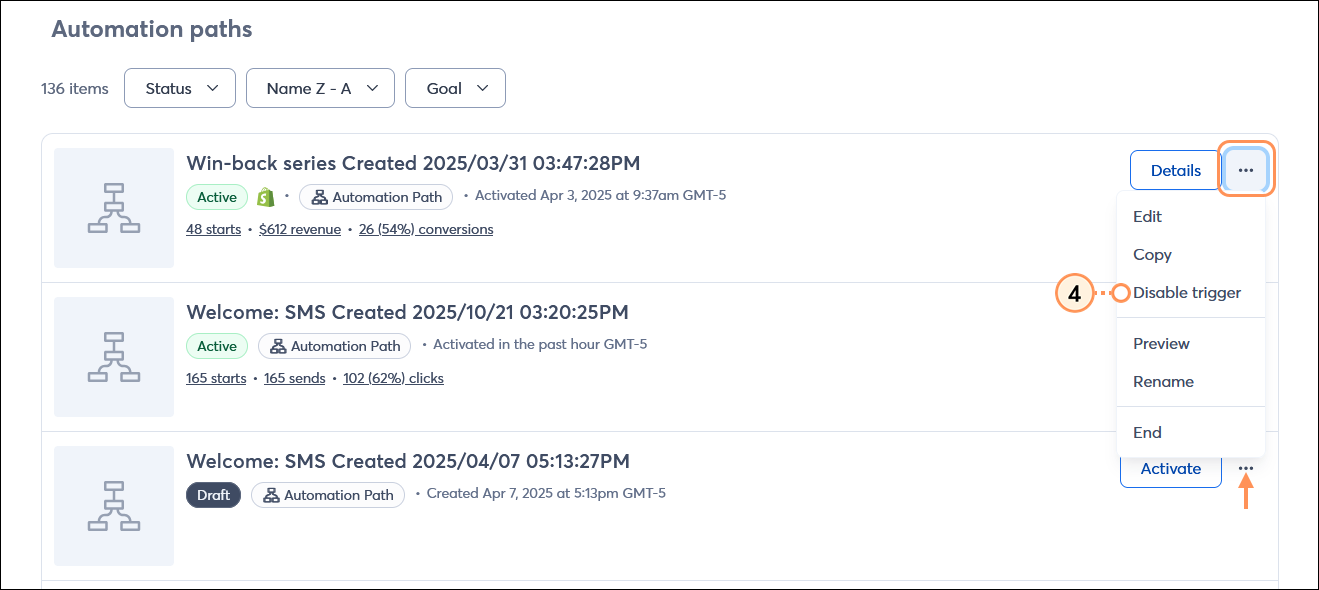
  1. Junto a la automatización activa que quiera revisar, haga clic en el botón de los tres puntos y seleccione la opción "Disable trigger" (Desactivar activador) del menú desplegable.

    Página Automations (Automatizaciones) con sección Automation paths (Rutas de automatización), automatización activa con menú expandido y opción Disable trigger (Desactivar activador)

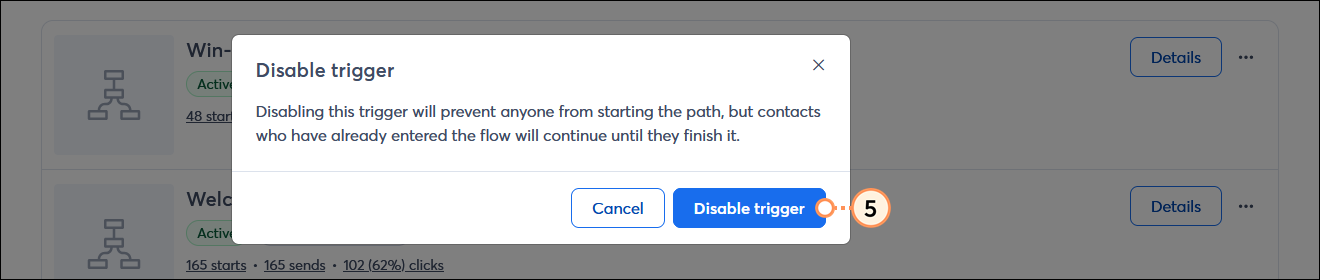
  2. Haga clic en Disable the trigger (Desactivar activador) para confirmar la acción.

    Ventana superpuesta Disable the trigger (Desactivar el activador) con el botón Disable the trigger (Desactivar el activador)


Finalizar una automatización activa

La finalización de una ruta impide que nuevos contactos activen la automatización y detiene el envío de comunicaciones por correo electrónico y SMS a los contactos que ya están siguiendo su ruta.
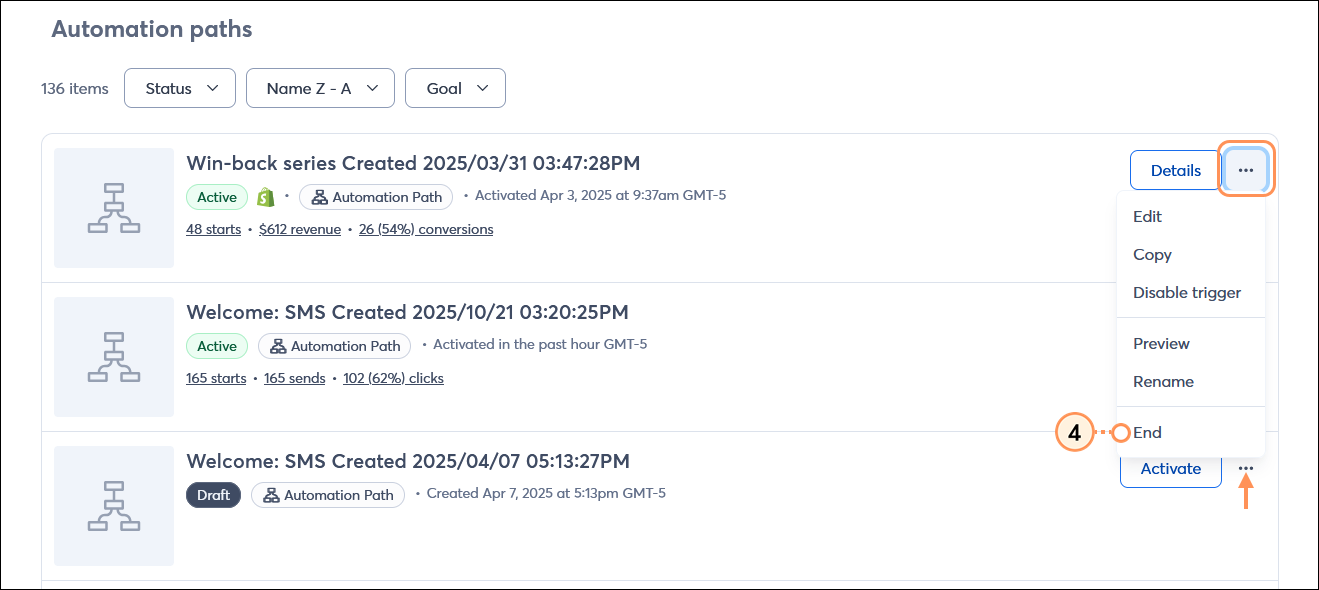
  1. Junto a la automatización activa que quiera finalizar, haga clic en el botón de los tres puntos y seleccione la opción "End" (Finalizar) del menú desplegable.

    Panel de automatizaciones con menú de ruta activa expandido y opción End (Finalizar) seleccionada

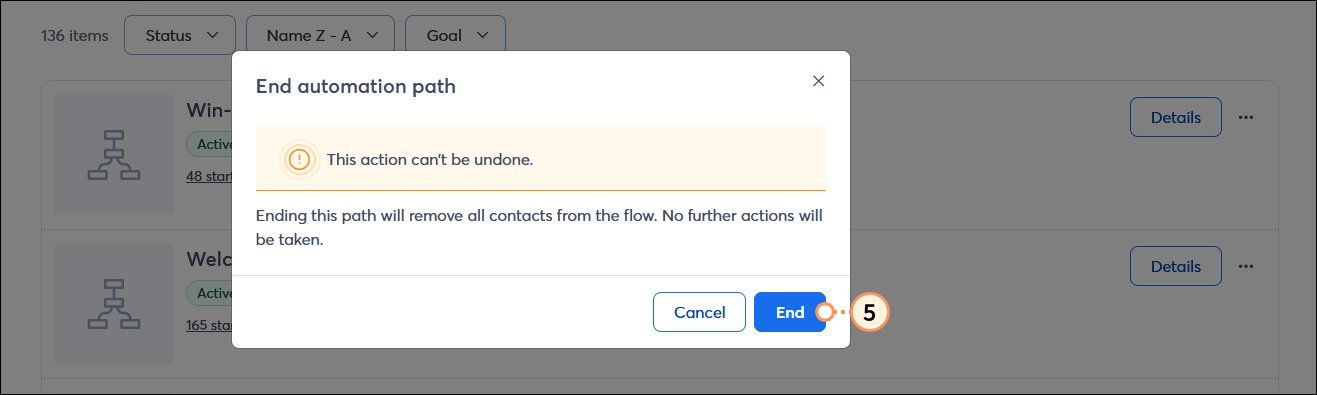
  2. Haga clic en el botón End (Finalizar) para confirmar la acción. Esta acción no puede deshacerse.

    Ventana superpuesta End Automation Path (Finalizar ruta de automatización) con el botón End (Finalizar)


Borrar el borrador de una automatización o una finalizada

Las automatizaciones en estado de borrador o que se finalizaron se pueden borrar en cualquier momento. Sin embargo, esta acción no es permanente y es posible restaurar la automatización.
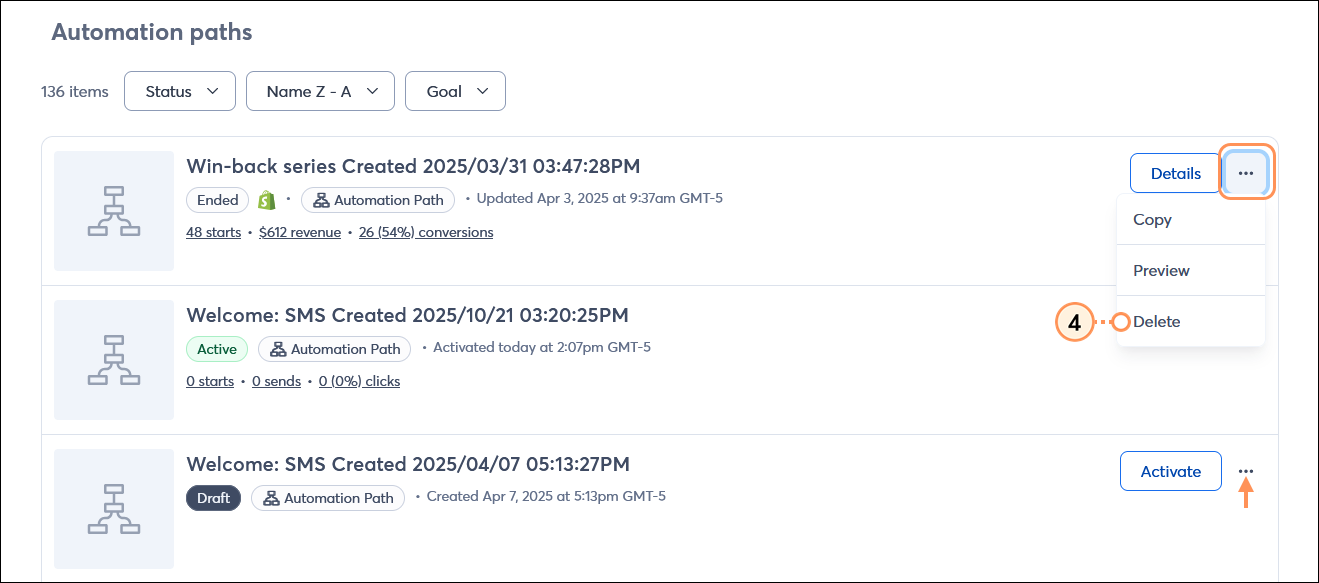
  1. Junto a la ruta finalizada que quiera borrar, haga clic en el botón de los tres puntos y seleccione la opción "Delete" (Eliminar) del menú desplegable.

    Página Automation (Automatización) con sección Automation paths (Rutas de automatización), automatización finalizada con menú expandido y opción Delete (Eliminar)

Para restaurar una ruta, seleccione la opción "Deleted" (Eliminadas) del menú desplegable en la parte superior de la sección Automation Paths (Rutas de automatización) y haga clic en el botón Restore (Restaurar) junto a la automatización.


Questions?

Ask the Community

Did this article answer your question?


Constant Contact Logo

Copyright © 2021 · Todos los derechos reservados · Constant Contact · Privacy Policy