Email and Digital Marketing
¿Cómo podemos ayudarlo?
Busca en nuestros artículos de ayuda, tutoriales de video y guías de inicio rápido

Podrás con esto. Podrás con nosotros. Encuentra rápidamente en nuestra Base de conocimientos las respuestas a tus preguntas sobre marketing por correo electrónico.

Utilizar un filtro de contactos para agregar contactos a una ruta de automatización

Article: 000053996
Updated: 11 de septiembre de 2026

Personaliza el activador de tu automatización seleccionando criterios de filtro de contacto adicionales que tus contactos deben cumplir antes de que puedan activar la automatización.

Ícono de correo electrónico con signo másMejore el nivel de su plan: ¿no ve esta función en su cuenta? Es posible que sea una función que no está disponible en su plan de correo electrónico actual o cuenta de prueba. Mejorar el nivel de su plan de correo electrónico le da acceso a funciones y productos adicionales. Más información .


Al crear una ruta de automatización , los filtros de contacto le brindan más control sobre los contactos que activan su automatización al combinar el activador principal con criterios adicionales, como la interacción por correo electrónico, la pertenencia a listas, las etiquetas personalizadas o el comercio electrónico, para garantizar que los contactos correctos reciban el contenido correcto en el momento adecuado.


Ícono de bombilla de luz¿Sabía que…? Si desea especificar cuándo un contacto deja de avanzar automáticamente por una ruta de automatización, configure una detención automática.


¿Cómo funciona un filtro de contacto?

El activador de tu ruta de automatización te permite definir quién puede iniciarla, por ejemplo, cuando se unen a tu lista, cumplen años o abandonan su carrito de compra. Combinar un activador con un filtro de contactos te brinda aún más control, ya que tus contactos deben activar la ruta y cumplir con los criterios de tu filtro antes de que puedan activar tu automatización. Puedes seleccionar criterios basados en cosas como la interacción por correo electrónico, la membresía en la lista y la actividad de compra, y también puedes usar AND/OR lógica para crear reglas más complejas para agregar contactos a tu ruta.


He aquí un ejemplo: Una tienda minorista tiene dos sucursales en ciudades diferentes. Su formulario de registro tiene un campo obligatorio para el código postal que el contacto debe incluir al registrarse. La tienda puede configurar dos automatizaciones de bienvenida, una para cada código postal, que se activan cuando un contacto se suscribe. Mediante un filtro de contactos, la tienda puede especificar el código postal para cada automatización, garantizando así que cada nuevo contacto reciba contenido más relevante sobre la tienda más cercana. El filtro de contacto también utiliza AND/OR Lógica que permite a la tienda especificar que los contactos sin uno de los dos códigos postales activen la automatización para su tienda principal.


Ícono de gráfico de barras Los datos muestran: Cuando segmentas tus contactos, tienes la capacidad de crear contenido más específico y significativo para ellos, y cuando tu contenido es más relevante, ¡es más probable que tus contactos interactúen con él!


¿Cómo puedo agregar criterios de filtro de contactos a mi automatización?

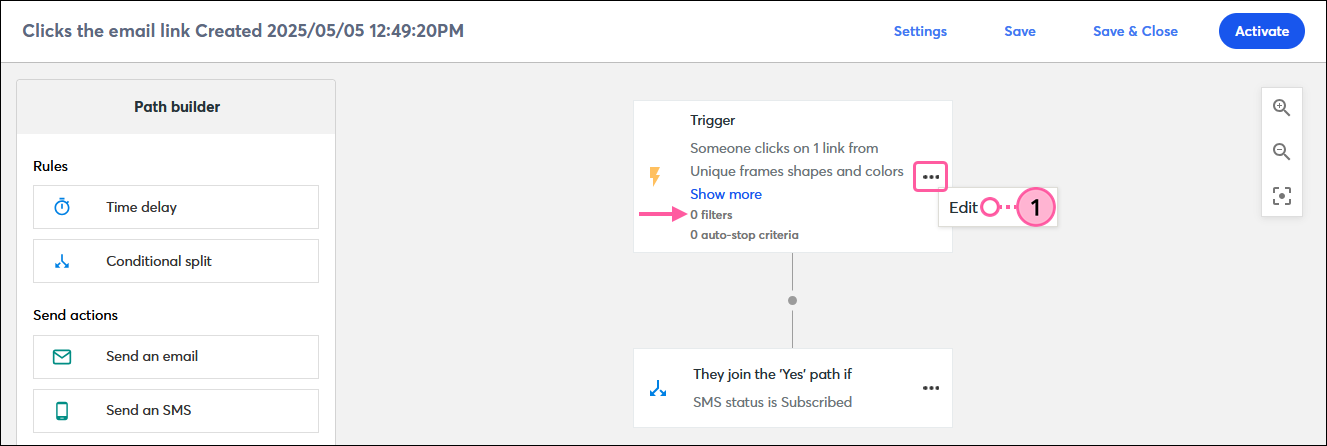
  1. En el paso Trigger (Activador) de su ruta, haga clic en . . . > Edit (Editar).

    Paso de activación del generador de rutas de automatización con 0 filtros y menú expandido y opción Edit (Editar) seleccionada

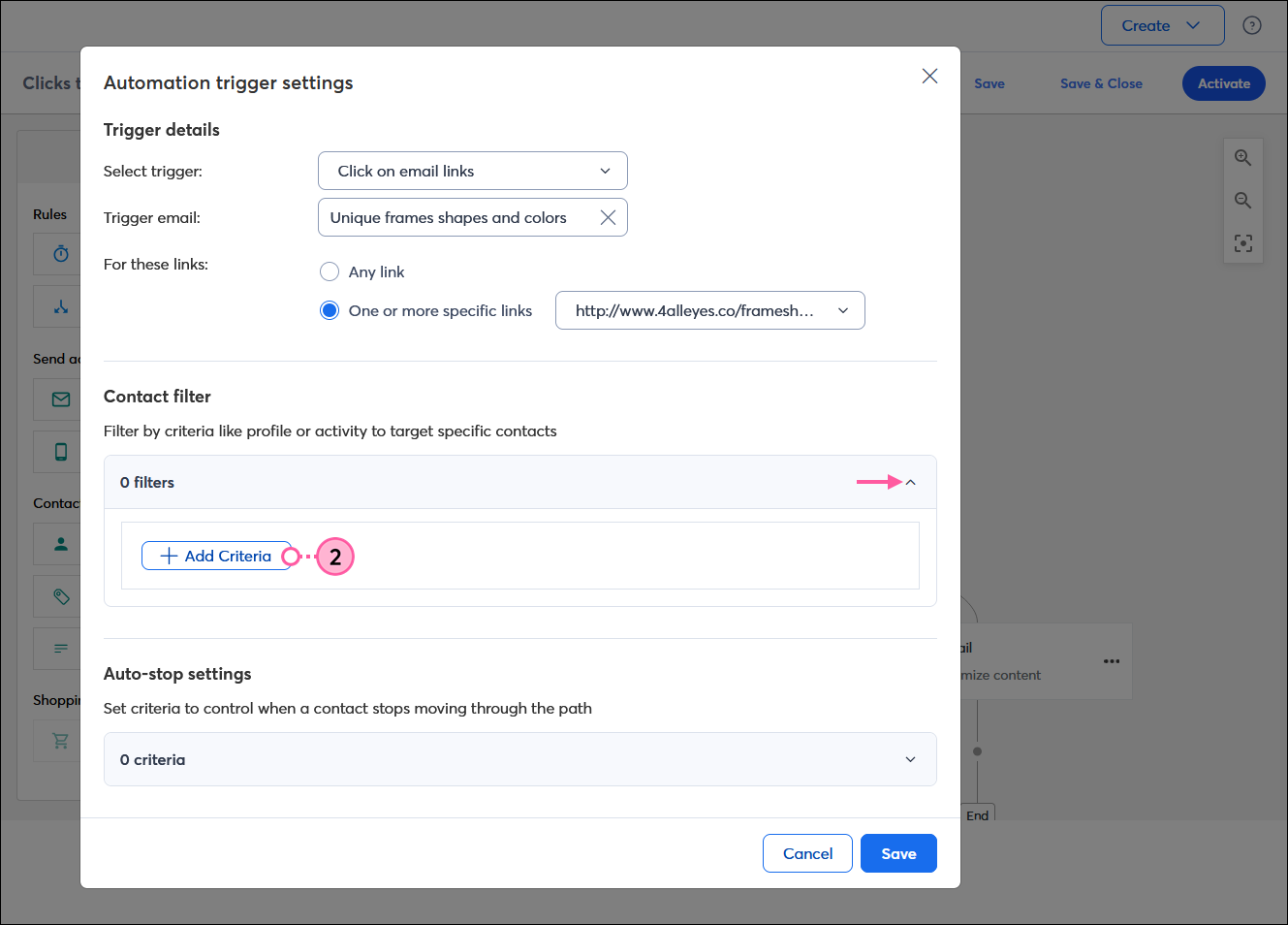
  2. En la superposición Configuración del activador de automatización , haga clic en la sección 0 filtros dentro de la sección Filtro de contacto para expandirla y, a continuación, haga clic en +Add botón de criterios .

    Superposición Automation trigger settings (Configuración del activador de automatización) con sección de filtro de contacto, sección 0 filter (Filtro 0) expandida con el botón + Add Criteria (+ Agregar criterios)

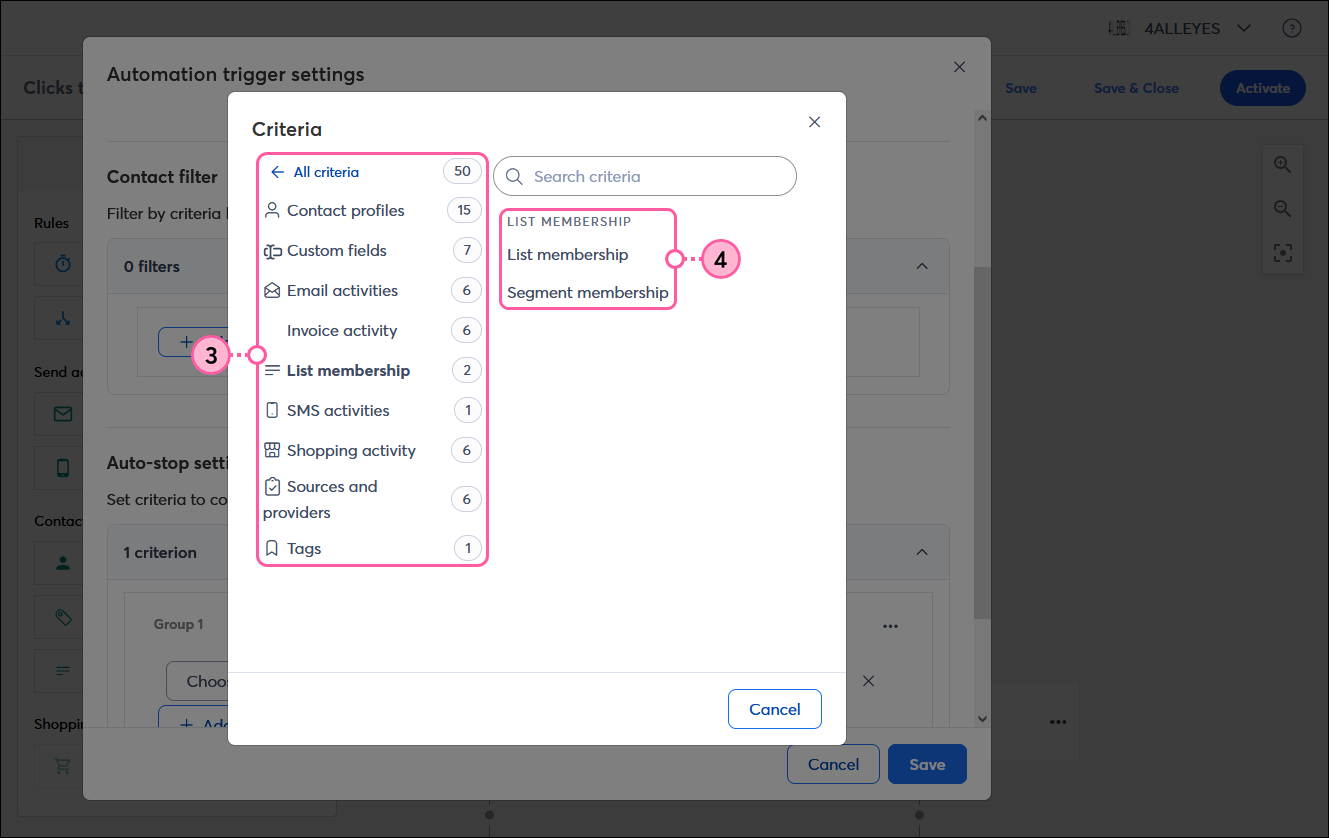
  3. Seleccione la categoría del criterio que desea utilizar.
  4. Haga clic en un criterio para seleccionarlo.

    Superposición Automation trigger settings (Configuración del activador de automatización) con superposición de Criteria (Criterios) encima, All criteria options (Todas las opciones de criterios) con la opción List membership (Membresía de lista) seleccionada y opciones de List membership criteria (Criterios de membresía de lista)

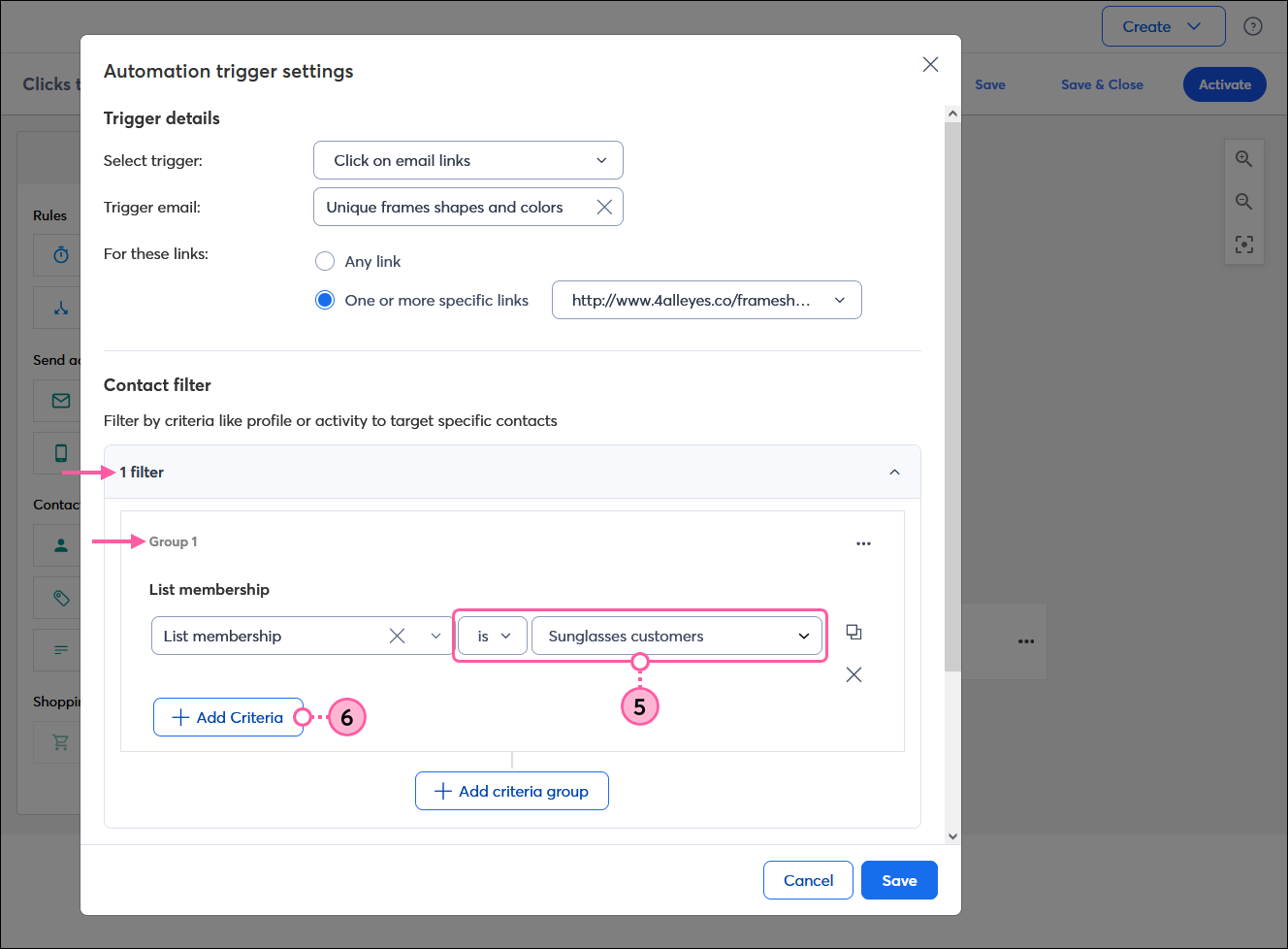
  5. Utilice los menús desplegables para seleccionar los operadores para su filtro. (Consulte la lista completa de operadores para perfiles de contacto y comportamiento, participación y actividad de compra).
    Nota: si cambia de opinión sobre el criterio que está utilizando, siempre puede hacer clic en el menú desplegable para seleccionar uno diferente o hacer clic en la X para eliminarlo y comenzar de nuevo.
  6. (Opcional) Haga clic en el botón + Add criteria (+ Agregar criterios) dentro del grupo para utilizar la lógica Y/O entre los criterios dentro del grupo.

    Superposición Automation trigger settings (Configuración del activador de automatización) con sección Contact filter (Filtro de contactos) y sección de filtro expandida con filtro List membership (Membresía de lista)

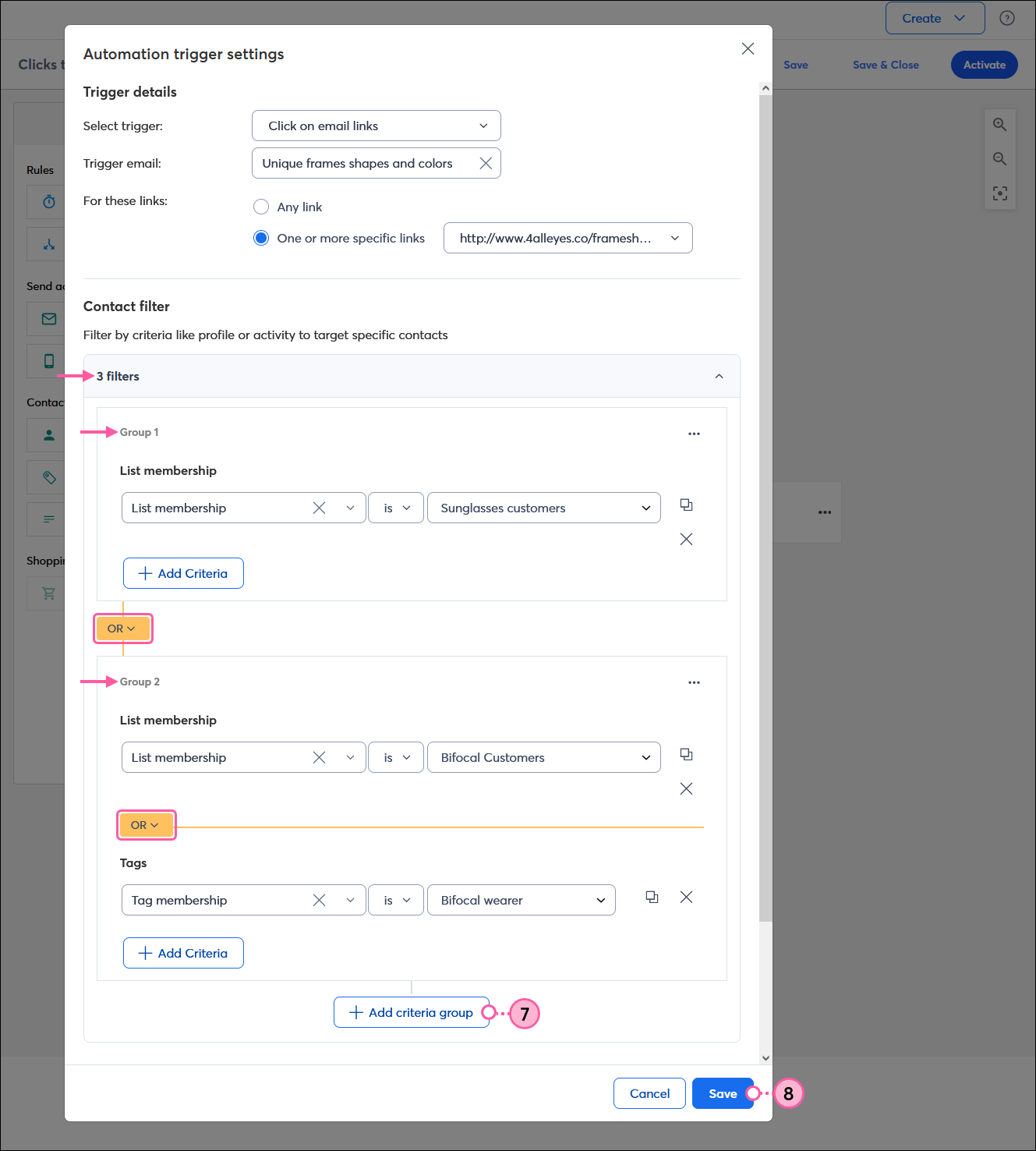
  7. (Opcional) Haga clic en el botón + Add criteria group (+ Agregar grupo de criterios) para utilizar la lógica Y/O entre grupos de criterios. Por ejemplo, en la imagen a continuación, hay una lógica O entre los Grupos 1 y 2 para que un contacto inicie la ruta de automatización si está en la lista de "Clientes de gafas de sol" O si está en la lista de "clientes de lentes bifocales" O si está etiquetado como "Usuario de lentes bifocales".
  8. Haga clic en el botón Save (Guardar) para continuar construyendo su ruta de automatización.

    Automation trigger settings (Configuración del activador de automatización) con sección Contact filter (Filtro de contacto) y filtros expandidos, filtro de grupo 1 con lógica O y lógica O entre el grupo 1 y el grupo 2 con botón Add criteria group (Agregar grupo de criterios) y botón Save (Guardar)


Ícono de bombilla de luz¿Sabía que…? Tu ruta de automatización, incluido el filtro de contactos, se puede editar en cualquier momento para que puedas realizar ajustes según sea necesario, con el tiempo.


Questions?

Ask the Community

Did this article answer your question?


Constant Contact Logo

Copyright © 2021 · Todos los derechos reservados · Constant Contact · Privacy Policy