Email and Digital Marketing
¿Cómo podemos ayudarlo?
Busca en nuestros artículos de ayuda, tutoriales de video y guías de inicio rápido

Podrás con esto. Podrás con nosotros. Encuentra rápidamente en nuestra Base de conocimientos las respuestas a tus preguntas sobre marketing por correo electrónico.

Agregar, editar o eliminar una regla conditional split (división condicional) utilizando el Automation Path Builder (Generador de rutas de automatización)

Article: 000045848
Updated: 12 de mayo de 2026

Añadir ramas "Yes" (Sí) y "No" (No) a una ruta en una comunicación automatizada para enviar mensajes más específicos a los contactos que siguen cada rama de la ruta.

Las Divisiones condicionales ponen a sus contactos en un camino divergente en función de si cumplen criterios específicos. Si cumplen los criterios, pasan a la ruta "Yes" (Sí), y si no, a la ruta "No" (No). Su división se puede basar en cómo interactúan sus contactos con sus correos electrónicos o SMS, sus actividades de compra o cómo organiza sus contactos con segmentos, listas y etiquetas. También podrá personalizar la experiencia de ambos caminos para que nadie quede afuera.


Agregar una conditional split (división condicional) a una ruta

Las divisiones condicionales le permiten crear rutas de "Yes" (Sí) y "No" (No) para sus contactos y clientes. Puede agregar varias divisiones a su ruta, y puede combinar tipos de categorías según sus necesidades. Una división condicional incluso puede seguir a otra división condicional, lo que le permite crear rutas complejas.
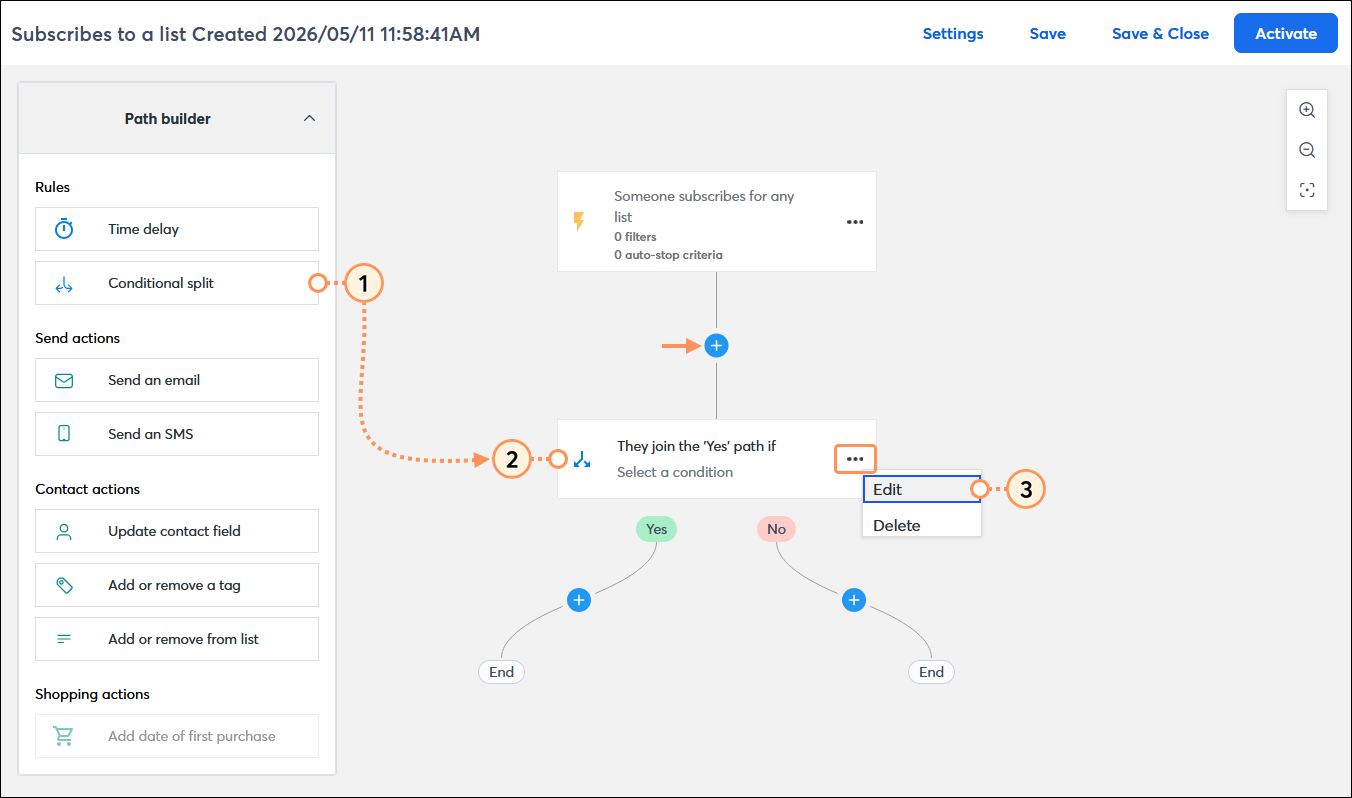
  1. Desde la sección Rules (Reglas) del Path builder (Generador de rutas), arrastre una Conditional split (División condicional) a su ruta.
  2. Elimine la división condicionalen cualquier parte de la ruta donde haya un signo más. Una regla de la conditional split (división condicional) deberá caer por debajo del Trigger (Activador) en una ruta.
  3. En el paso de división condicional, haga clic en los tres puntos para expandir el menú y seleccione la opción "Editar" para personalizar la división según la interacción por correo electrónico o SMS del contacto, la actividad de compra o la pertenencia del contacto a segmentos, listas o etiquetas.

    Generador de rutas de automatización con paso de división condicional añadido a la ruta, menú de pasos expandido y opción Editar seleccionada.

Repita estos pasos para cada división condicional que desee agregar a su ruta y cree la ruta "Sí" o "No" para cada división condicional.


Ícono de bombilla de luzConsejo de diseño: Una vez que se agrega una división condicional a su ruta, no se puede mover, pero se puede eliminar. Si quieres cambiar la ubicación de una división condicional, tienes que eliminarla y añadir una nueva. Si desea eliminar una división condicional conservando sus pasos, agregue una nueva división condicional y luego mueva cada paso de la división anterior a la nueva antes de eliminar la división no deseada. Los pasos que siguen a una división condicional se pueden mover a cualquier punto de la ruta donde veas un signo más, incluso si ya no están dentro de una división condicional.


Editar una condition (condición) basada en la actividad de un contacto

Una vez que tenga una conditional split (división condicional) en su ruta, puede elegir la condition (condición), criteria (criterios) y el value (valor) que mueven a su contacto por la ruta "Yes" (Sí) según cómo interactúen sus mensajes con sus correos electrónicos y mensajes de texto. Cualquiera que no cumpla los criterios sigue la ruta del "No" (No).

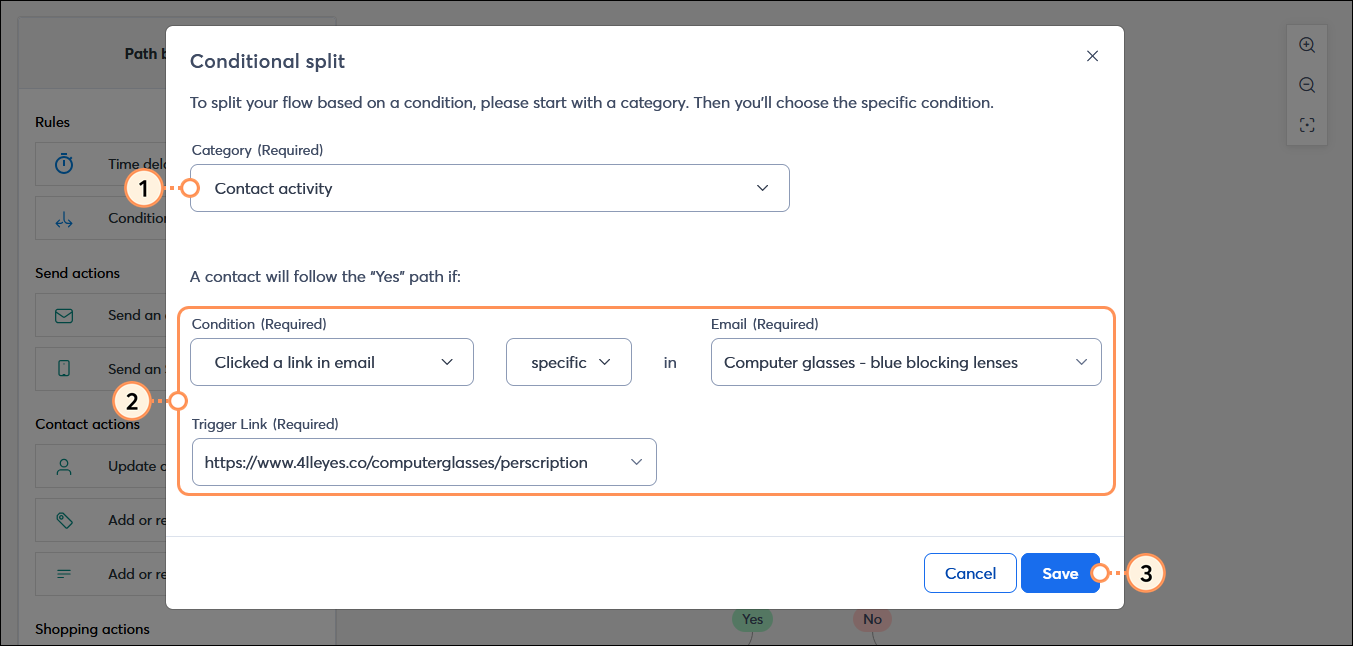
  1. En el menú Category (Categoría), seleccione "Contact detail" (Datos de contacto).
  2. Seleccione la Condition (Condición), Criteria (Criterio), Value (Valor) y Trigger Link (Enlace de activación) de la conditional split (división condicional):

    CondiciónCriterioValorEnlace de activación
    Hizo clic al enlace en un correo electrónico
    • Cualquier
    Empieza a escribir el nombre del correo electrónico o elige de una lista:
    • Correos electrónicos de sus rutas de automatización
    • Redactar correos electrónicos desde su cuenta
    • Correos electrónicos enviados desde tu cuenta
    N/D
    • Específico
    Seleccione un enlace dentro del correo electrónico seleccionado.
    Ha hecho clic en un enlace de un SMS
    • Cualquier
    Empieza a escribir el nombre del mensaje SMS o elige uno de la lista:
    • Mensajes de SMS  de sus rutas de automatización
    • Borrador de mensajes SMS desde su cuenta
    • Mensajes SMS enviados desde tu cuenta
    N/D
    Estado de SMS

    es

    SuscritoN/D

     
  3. Haga clic en Save (Guardar) para volver al generador de rutas.

    Superposición de división condicional con la categoría de actividad de contacto seleccionada, condición "Clic en un enlace del correo electrónico" seleccionada, correo electrónico seleccionado, enlace de activación seleccionado y botón Guardar.

Repita los pasos para cada división condicional en su ruta que desee basar en una actividad del contacto.


Editar una condition (condición) basada en las membresías de un contacto

Una vez que tenga una conditional split (división condicional) en su ruta, puede elegir la condition (condición), criteria (criterios) y el value (valor) que mueven a su contacto por la ruta "Yes" (Sí) según su membresía en sus listas, segmentos o etiquetas. Cualquiera que no cumpla los criterios sigue la ruta del "No" (No).

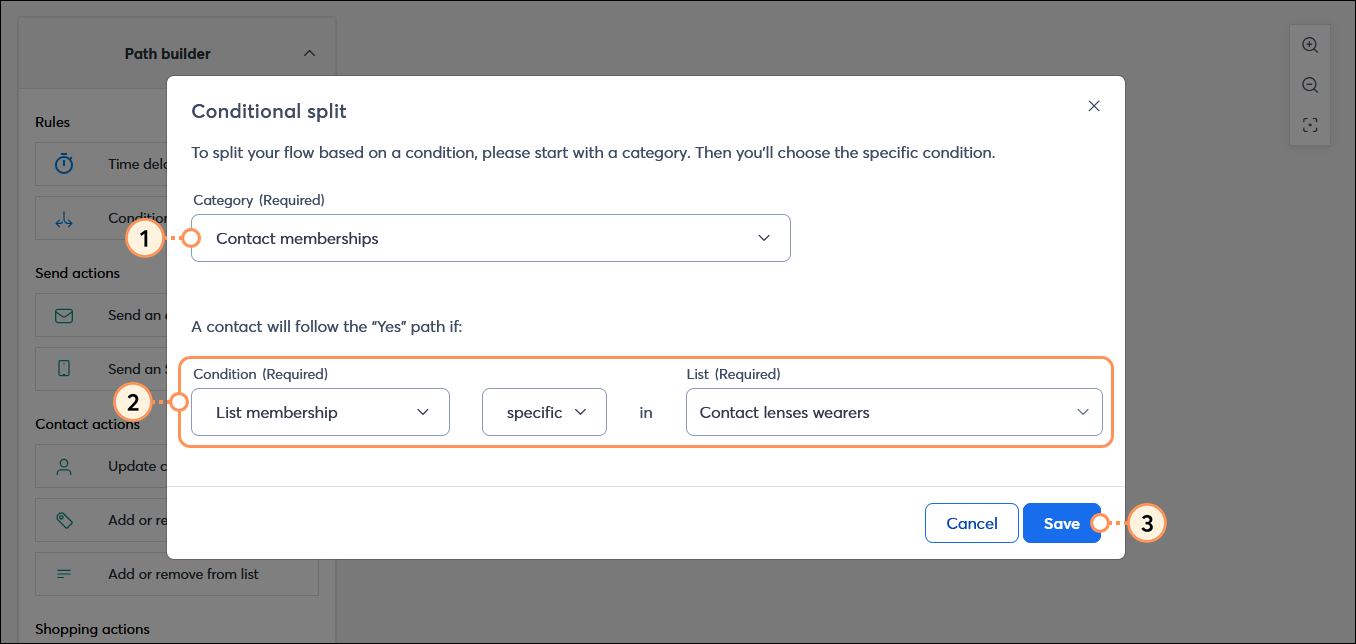
  1. En el menú Category (Categoría), seleccione "Contact detail" (Datos de contacto).
  2. Seleccione la Condición, Criterioy Valorpara la división condicional:
    CondiciónCriterioValor
    Pertenencia a listas
    • Específico
    Seleccione una lista del menú desplegable
    Membresía de segmento
    • Específico
    Seleccione un segmento del menú desplegable
    • Cualquier
    N/D
    Membresía de etiquetas
    • Específico
    Seleccione una etiqueta del menú desplegable
    • Cualquier
    N/D

     
  3. Haga clic en Save (Guardar) para volver al generador de rutas.

    Superposición de división condicional con categoría de membresías de contacto seleccionada, condición de membresía de lista seleccionada, con opción específica seleccionada, opción de lista seleccionada y botón Guardar.

Repita los pasos para cada división condicional en su ruta que desee basar en una membresía de contacto.


Editar la condition (condición) basada en la actividad de compras

Una vez que tenga una división condicional en su ruta, puede elegir la condición, los criterios y el valor que mueven a su contacto por la ruta "Sí" en función de la actividad de comercio electrónico de Shopify, Squarespace, Wix, WooCommerce, o Xero. Cualquiera que no cumpla los criterios sigue la ruta del "No" (No).

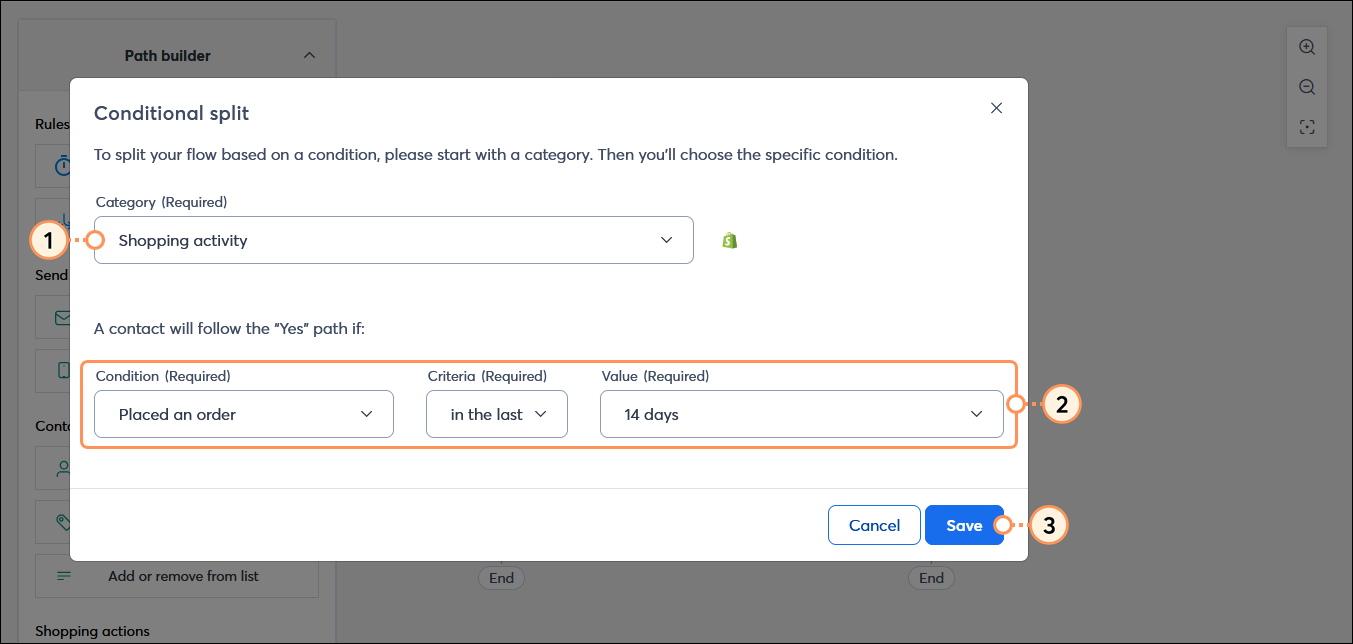
  1. Desde el menú Category (Categoría), seleccione "Shopping activity" (Actividad de compras)
  2. Seleccione la Condition (Condición), Criteria (Criterio) y Value (Valor) para la división condicional:
     
    CondiciónCriterioValor
    Valor del pedido
    • es menor que
    • es mayor que
    • igual a
    Introduzca el valor total en dólares
    País de envíoesSeleccione el país del menú desplegable
    Cantidad de pedidos
    • es menor que
    • es mayor que
    • igual a
    Introduzca el valor total en dólares
    Monto total gastado hasta la fecha
    • es menor que
    • es mayor que
    • igual a
    Introduzca el valor total en dólares
    Hizo un pedidoen los últimos
    • 7 días
    • 14 días
    • 30 días
    • 60 días
    • 3 meses
    • 6 meses
    • 1 año

     
  3. Haga clic en Save (Guardar) para volver al generador de rutas.

    Superposición de división condicional con Categoría de actividad de compras seleccionada, Condición de pedido realizada seleccionada, en el último Criterio seleccionado, Valor de 14 días seleccionado y botón Guardar

Repita los pasos para cada división condicional en su ruta que desee basar en una actividad de compra.


Quitar una conditional split (división condicional) de una ruta

Cuando quiera deshacerse de una división condicional, puede borrarla entera, o puede elegir qué ruta quiere conservar para no tener que dedicar tiempo a reconstruirla.
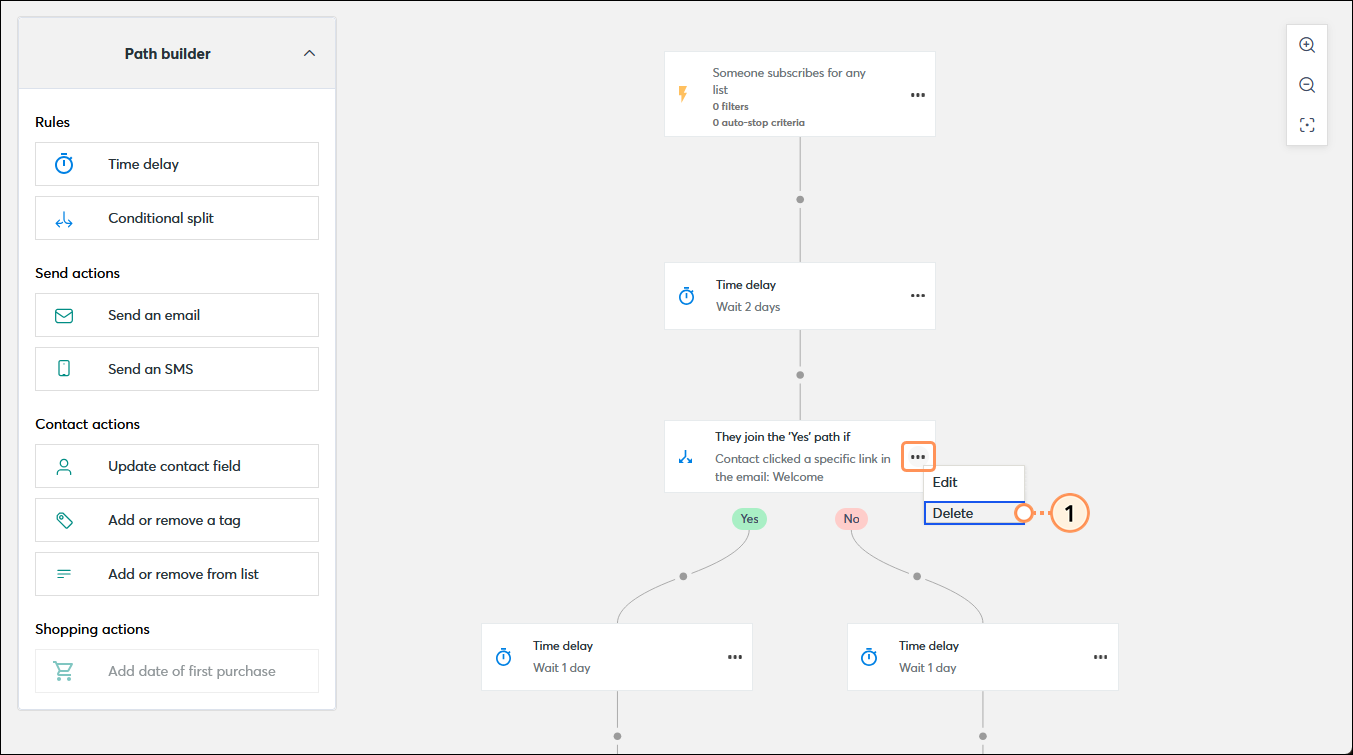
  1. Haz clic en los tres puntos del paso de división condicional en tu ruta y selecciona la opción "Eliminar".

    Generador de rutas de automatización con la opción "Se unen a la ruta Sí" si el menú de pasos está expandido y la opción "Eliminar" está seleccionada.

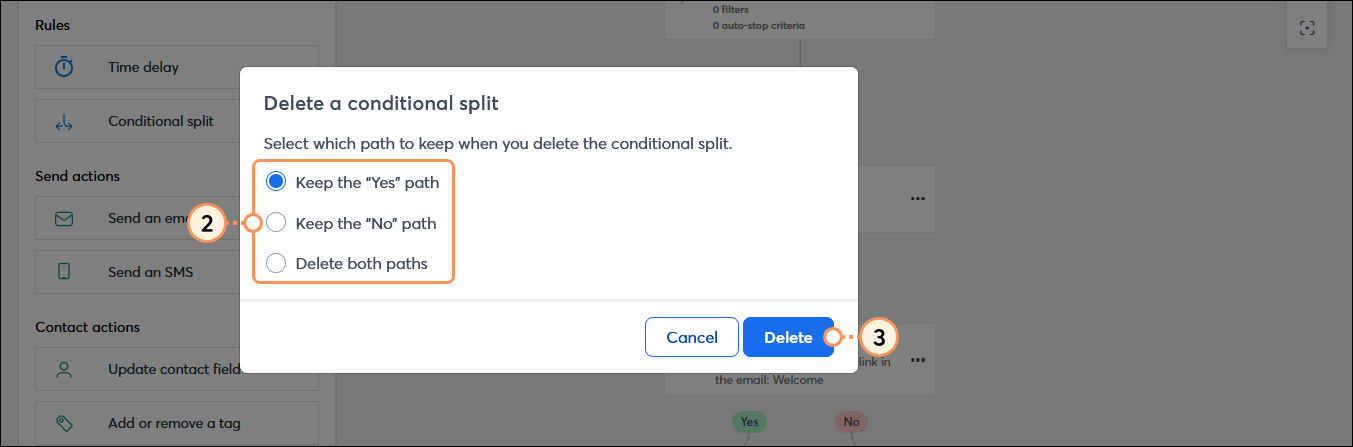
  2. Si no hay pasos que sigan la división condicional, o si solo uno de los caminos "Sí" o "No" contiene pasos, estos se eliminan junto con la división condicional. De lo contrario, si ya tiene ambas rutas construidas, puede elegir qué parte de la ruta conservar antes de eliminarla:
  • Keep the "Yes" path (Mantener la ruta "Sí"): Elimina todos los pasos de la ruta "No" (No) y convierte la ruta "Yes" (Sí) en la ruta principal. Cualquier otra conditional split (división condicional) en la ruta "Yes" (Sí) se deja y se puede actualizar en consecuencia.
  • Conservar la ruta "No" - Esto elimina todos los pasos de la ruta "Sí" y convierte la ruta "No" en la ruta principal. Cualquier otra conditional split (división condicional) en la ruta "No" (No) se queda sola.
  • Delete both paths (Eliminar ambas rutas): Esta opción elimina las rutas "Yes" (Sí) y "No" (No) y todos los pasos que contienen. Se elimina cualquier otra división condicional que caiga más tarde en los pasos de la ruta "Yes" (Sí) o "No" (No).
  1. Haga clic en el botón Eliminar.

    Eliminar una superposición de conditional split (división condicional) con las opciones Keep the Yes path (Mantener la ruta Sí), Keep the No path (Mantener la ruta No) y Delete both paths (Eliminar ambas rutas), y el botón Delete (Eliminar)

Cuando elimina una regla de conditional split (división condicional), no se puede deshacer, pero es fácil añadir otra si lo necesita.


Questions?

Ask the Community

Did this article answer your question?


Constant Contact Logo

Copyright © 2021 · Todos los derechos reservados · Constant Contact · Privacy Policy