 | ¿No puede ver esta integración? Nuestra integración con Xero se está implementando gradualmente para nuestros clientes, así que si aún no la ve en su cuenta, ¡esté atento! |
Nuestra integración con Xero le permite sincronizar automáticamente datos de contactos y facturas en Constant Contact, lo que le ahorra tiempo y le permite enviar correos electrónicos más específicos.
Puede importar todos los contactos de Xero a la vez o configurar importaciones para grupos específicos de Xero durante la configuración de Xero. Después de conectar su cuenta Xero, también podrá habilitar la sincronización de facturas. Los datos de la factura se actualizan e importan a su cuenta de Constant Contact cada hora.
La integración es bidireccional, lo que significa que puede configurar importaciones para extraer datos de Xero a Constant Contact y una única exportación para extraer datos de contactos nuevos de Constant Contact a Xero.
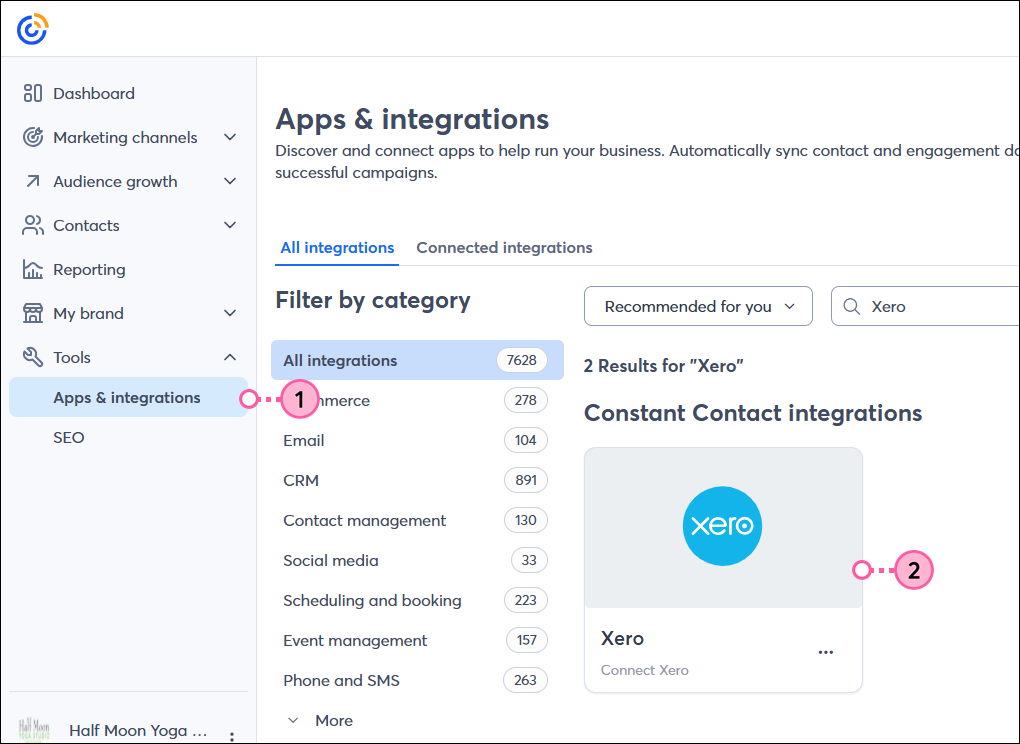
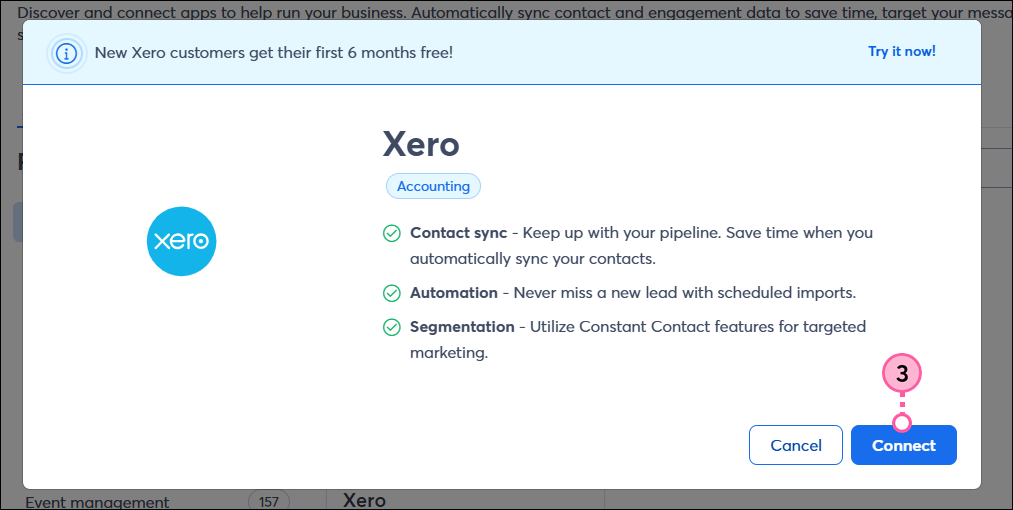
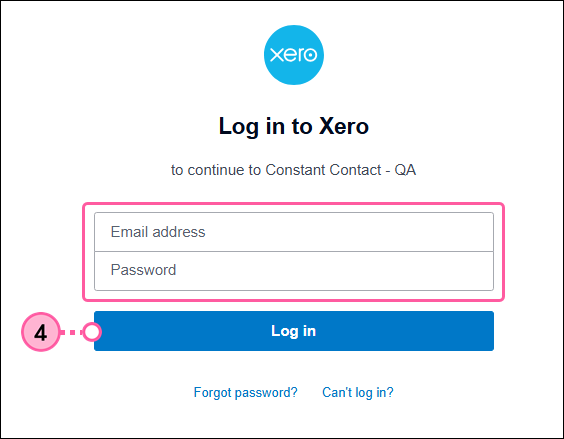
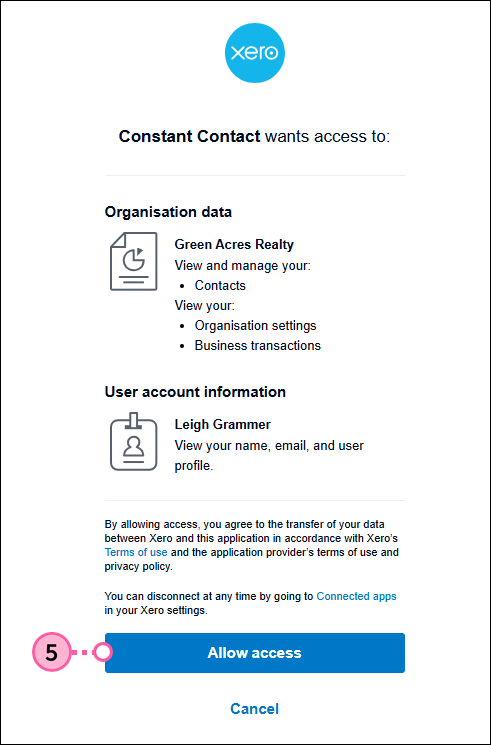
Luego, accederá al panel de integración de Xero en el tablero de Constant Contact. Aparecerá un anuncio en la parte superior indicando que ahora puede importar contactos.
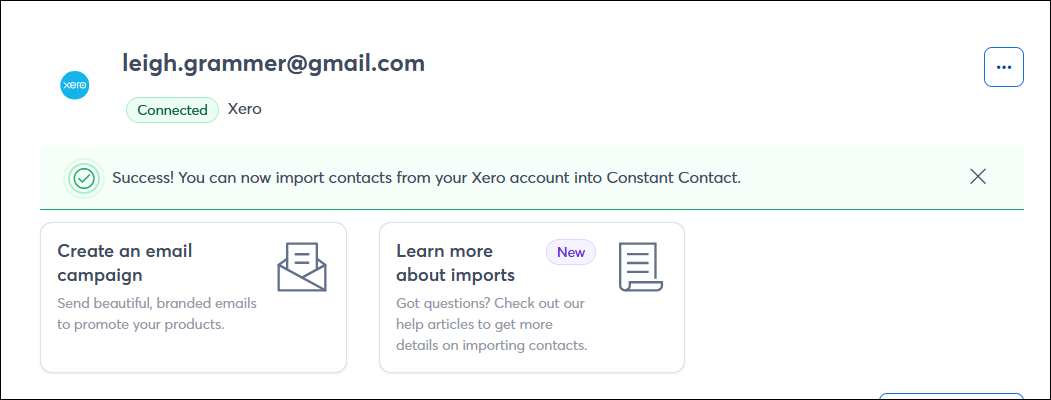
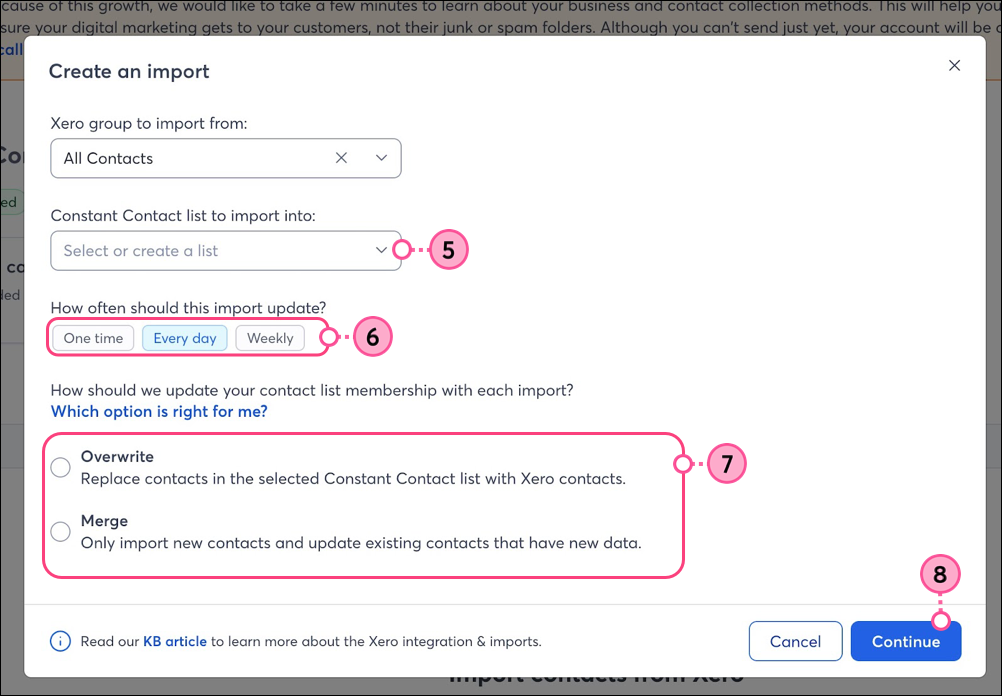
Una vez que haya conectado con éxito sus cuentas de Xero y Constant Contact, podrá comenzar a importar contactos. Desde la página del tablero de integración de Xero:
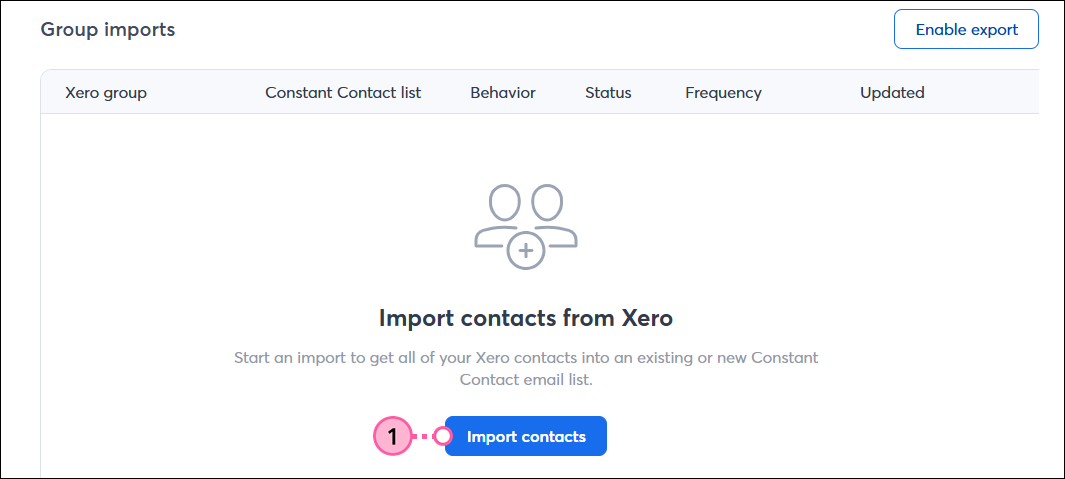
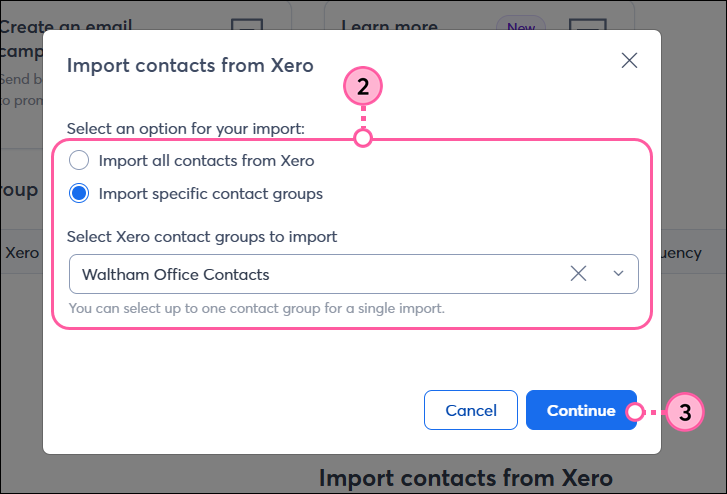
Seleccione la lista a la que le gustaría importar contactos, o cree una nueva lista.
Seleccione cómo deben gestionarse las importaciones.
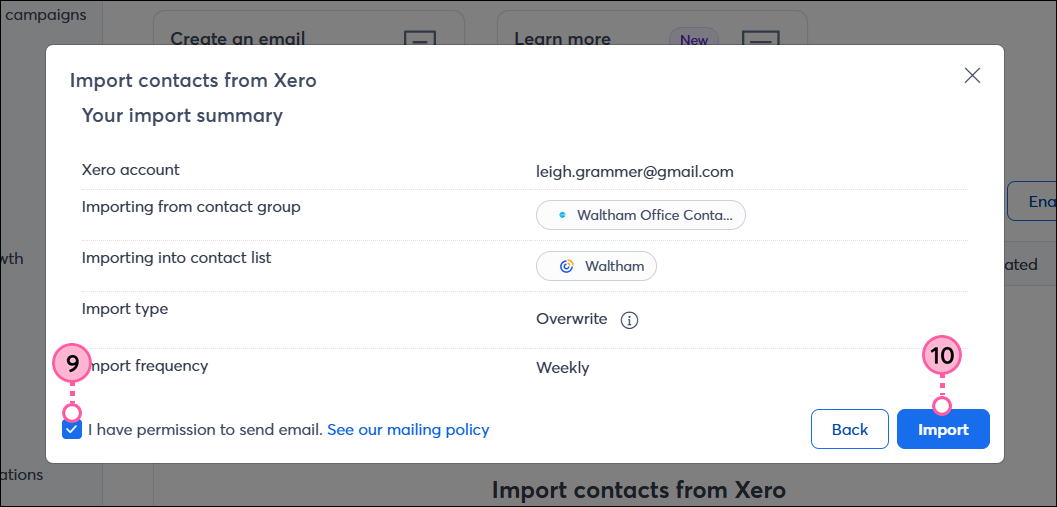
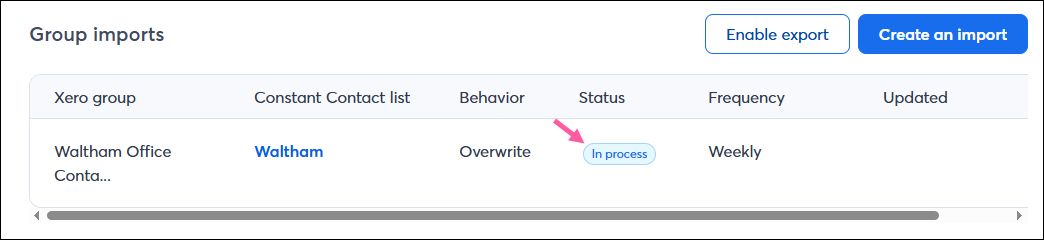
Luego, será direccionado al panel de integración de Xero, donde podrá ver una lista de todas sus importaciones, junto con el estado de cada una. Cuando cree una nueva importación, al principio se mostrará como In Process (En proceso).
Una vez completada la importación, el estado se actualizará a Éxito.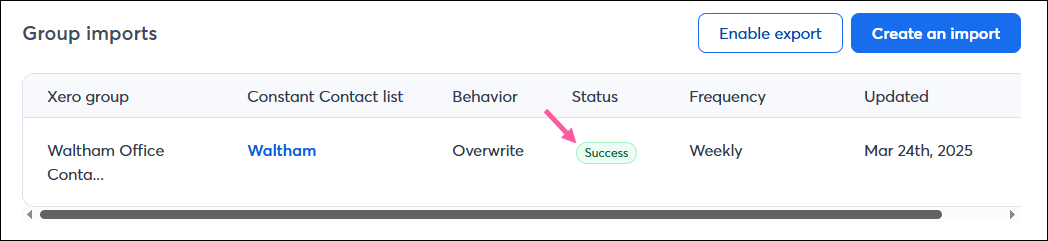
Si lo desea, puede programar múltiples importaciones.
Después de conectar su cuenta de Xero a su cuenta de Constant Contact, puede hacer clic en el botón Enable Invoice Sync (Habilitar la sincronización de facturas) para sincronizar los datos de compra de Xero.
Puede utilizar los datos de la factura para una mejor segmentación de contactos, seguimientos automatizados y atribución de ingresos. Los datos se extraen a Constant Contact cada hora, incluido el producto o servicio adquirido, los totales de compra, los detalles del cliente, las fechas de transacción y los estados de pago.
Aproveche estos datos en sus segmentaciones y automatizaciones.


Para deshabilitar la sincronización, puede regresar a la página de integración y hacer clic en Manage Invoice Sync (Administrar sincronización de facturas).

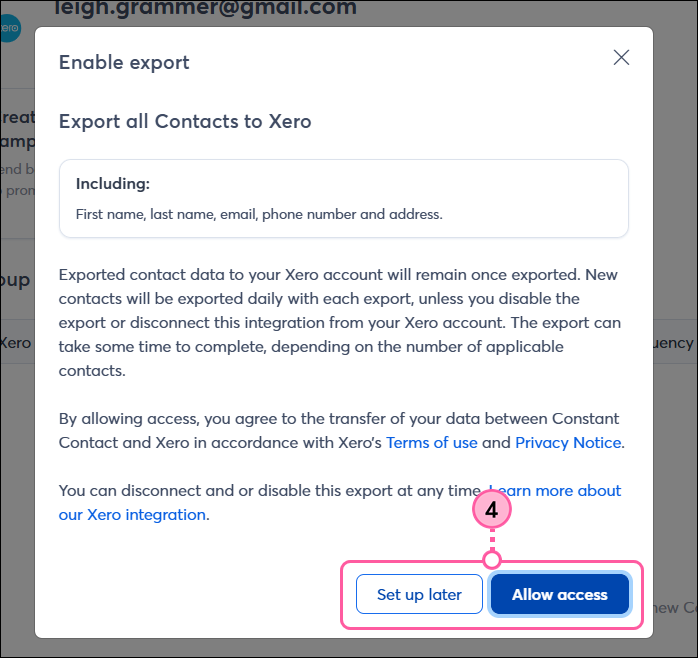
Debido a que nuestra integración con Xero es bidireccional, se pueden exportar nuevos contactos desde Constant Contact a su cuenta de Xero.
Tenga en cuenta que solo se exportarán los contactos nuevos que existan en Constant Contact, pero que no existan en su cuenta de Xero. Si existe un contacto en Xero y usted realiza una actualización de ese contacto en Constant Contact, los nuevos datos no se sincronizarán con su cuenta de Xero.
Para crear una exportación:
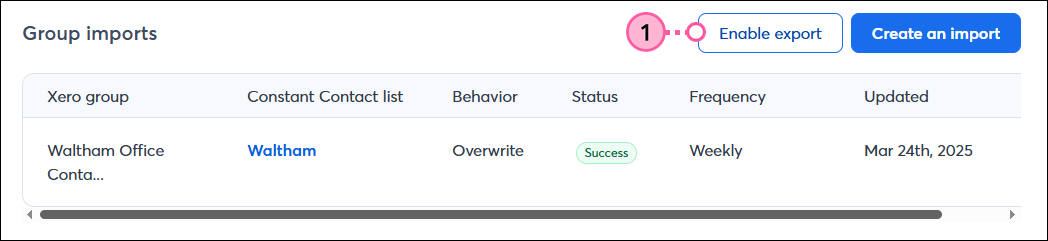
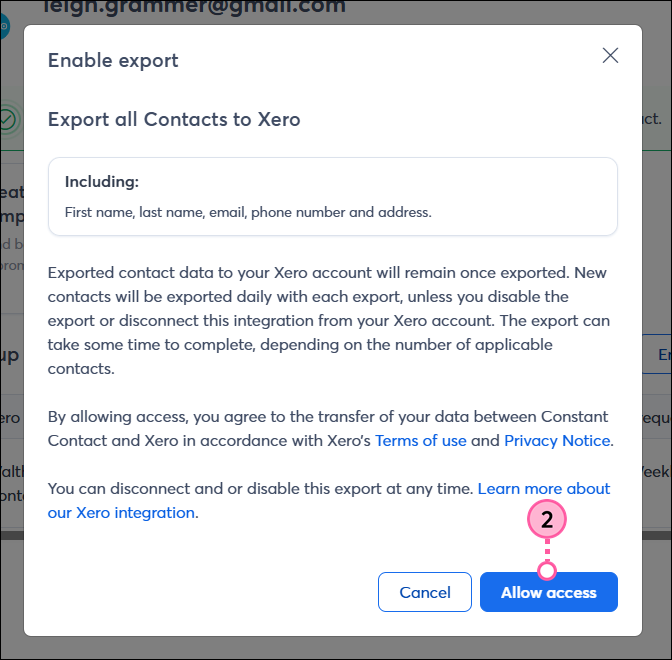
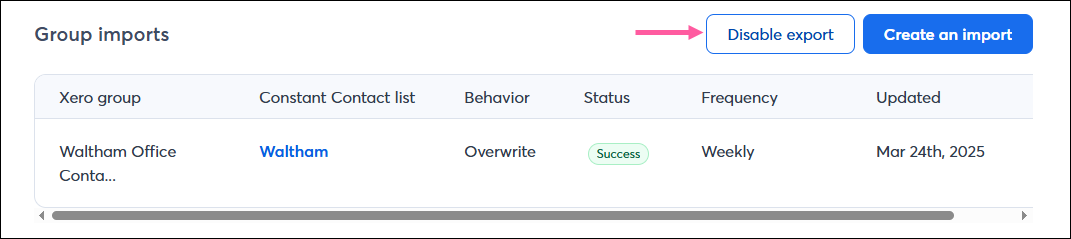
En cualquier momento, puede deshabilitar la exportación de Constant Contact a Xero haciendo clic en Disable export (Deshabilitar exportación).
Una vez que haya configurado sus importaciones y los contactos de Xero y los datos de facturas se sincronicen correctamente con Constant Contact, puede usar esos datos para mensajes personalizados de diversas maneras.
Al importar de Xero, tiene la flexibilidad de elegir qué grupo de contactos le gustaría sincronizar en una lista de Constant Contact. Pero tal vez quiera segmentar esos contacto aún más para enviar mensajes específicos y direccionados. Puedes hacerlo creando un segmento personalizado de contactos.
Cree comunicaciones personalizadas automatizadas por correo electrónico y mensaje SMS para sus clientes con base en sus acciones, lo que incluye correos electrónicos de bienvenida, series de agradecimiento, solicitudes de revisión y mucho más.
Todo enlace que proporcionemos a sitios que no sean de Constant Contact, así como cualquier información sobre productos o servicios que no sean de Constant Contact, se facilita como cortesía y no debe interpretarse como un aval por parte de Constant Contact.
Copyright © 2021 · Todos los derechos reservados · Constant Contact · Privacy Policy