Email and Digital Marketing
¿Cómo podemos ayudarlo?
Busca en nuestros artículos de ayuda, tutoriales de video y guías de inicio rápido

Podrás con esto. Podrás con nosotros. Encuentra rápidamente en nuestra Base de conocimientos las respuestas a tus preguntas sobre marketing por correo electrónico.

Ver y editar el registro de contacto de un contacto individual

Article: 000033117
Updated: 29 de octubre de 2025

Ver y cambiar la información o los detalles de contacto asociados con un contacto individual

¡Los detalles importan! Mientras más información incluya en el registro de un contacto, mejor lo conocerá y más podrá personalizar los correos electrónicos que le envíe. La información del contacto se puede incluir en el cuerpo de sus correos y en sus líneas de asunto, ¡y se puede usar para segmentar su lista de contactos!
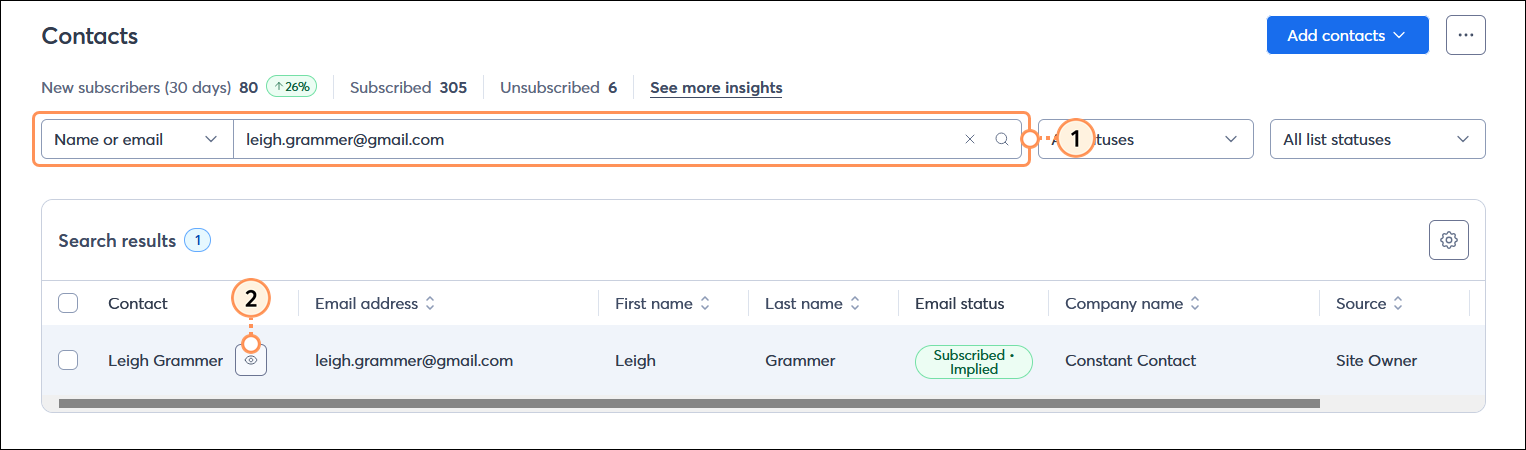
  1. En la página Contacts (Contactos), busque el contacto que desea editar.
  2. Coloque el cursor sobre el nombre del contacto y haga clic en el botón Preview (Vista previa) (ícono de ojo).

    Pestaña Contacts (Contactos) seleccionada, campo Search (Buscar) y resultados de búsqueda, menú expandido de contactos y la opción View (Ver)

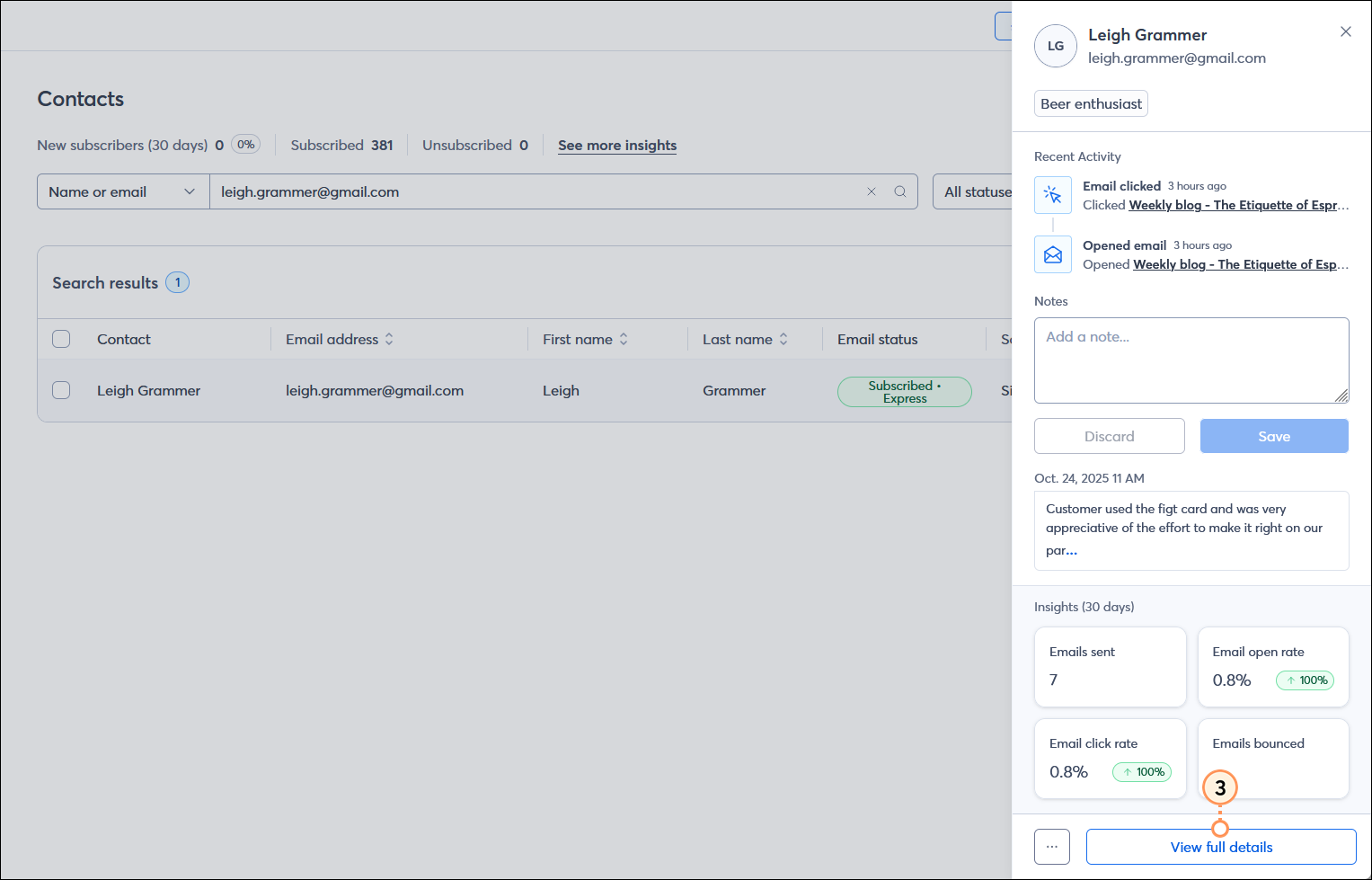
  3. En el panel en la parte derecha de la página, haga clic en el botón View full details (Ver todos los detalles)

    Ventana superpuesta Details (Detalles) de contacto con pestaña Details (Detalles) seleccionada, información de Campaign channels (Canales de campaña), Basic details (Detalles básicos), Listas (Listas) y Tags (Etiquetas), y botón Edit contact (Editar contacto)

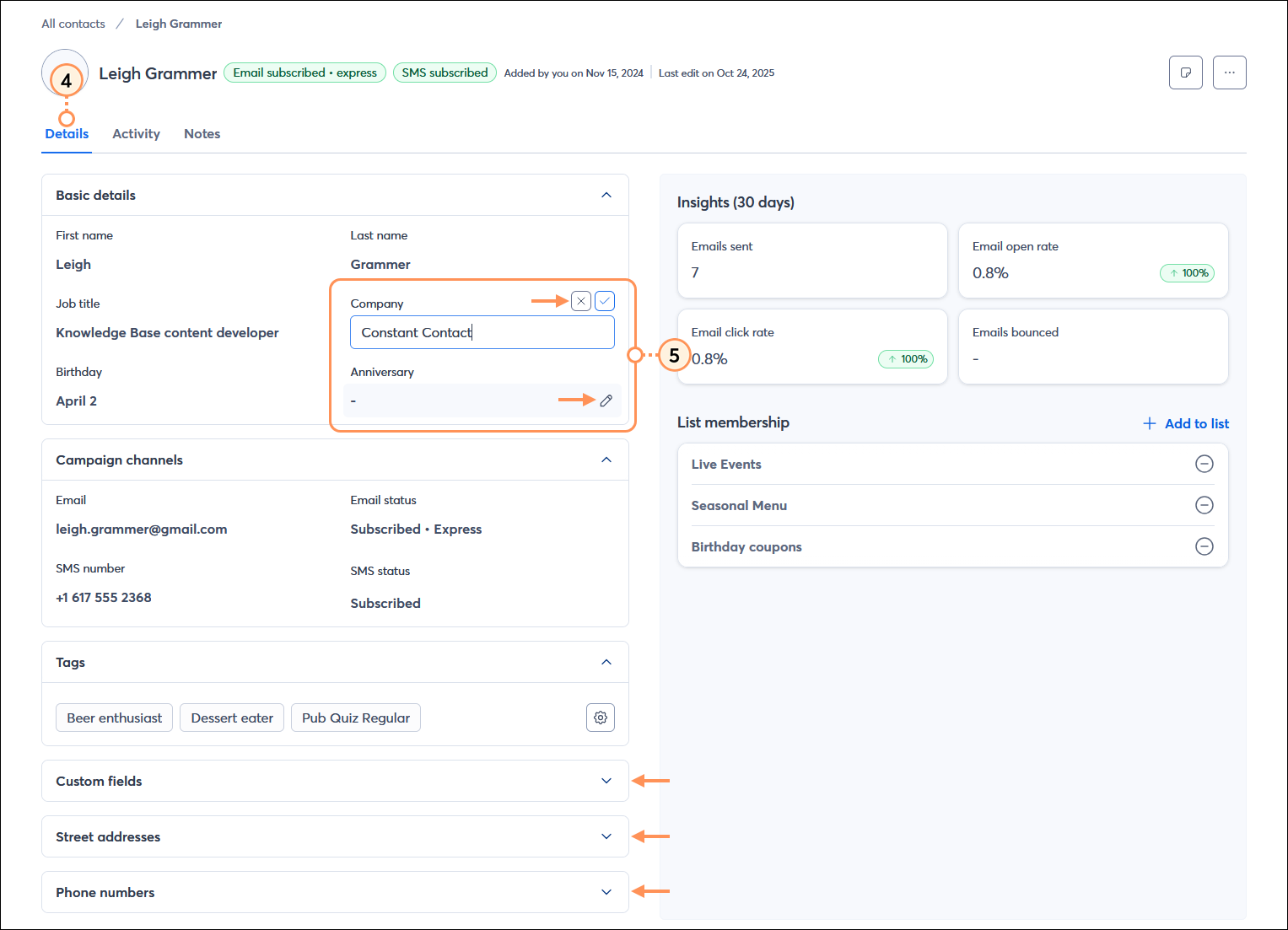
  4. Desde la pestaña Details (Detalles), puede ver y editar lo siguiente:
  • Basic Details (Detalles básicos): puede ver y editar el nombre y apellido de su contacto, el puesto de trabajo, el nombre de la empresa, la fecha de cumpleaños y la fecha de aniversario en cualquier momento.
  • Campaign channels (Canales de campaña): puede ver la dirección de correo electrónico de su contacto, el estado del correo electrónico, el número de teléfono SMS y el estado de SMS. El campo de dirección de correo electrónico es editable, a menos que el contacto haya proporcionado permiso expreso a través del proceso de confirmación de suscripción (el correo electrónico de confirmación de suscripción o el correo electrónico de reconfirmación de suscripción). Si un contacto confirmado tiene una dirección de correo electrónico nueva, deberá crear un contacto nuevo. Puede agregar un número de teléfono SMS y una fecha de consentimiento, pero si el contacto se suscribió a través de un formulario o un mensaje de texto, estos campos no se pueden editar.
    Nota: Debe tener los permisos avanzados de correo electrónico habilitados en la configuración de su cuenta para ver los permisos implícitos o expresos en la opción Email status (Estado de correo electrónico).
  • Tags (Etiquetas): puede ver todas las etiquetas asignadas a su contacto o editarlas para crearlas, agregarlas o eliminarlas.
  • Street addresses (Direcciones postales): tiene la opción de incluir una dirección de trabajo, una dirección de casa y "otra" dirección. Todos los campos para los tres tipos de direcciones se pueden editar en cualquier momento.
  • Insights (30 days) (Información [30 días]): puede ver la cantidad de correos electrónicos enviados, la tasa de apertura, la tasa de clics y la cantidad de correos electrónicos rebotados durante los últimos 30 días. Estos campos se actualizan automáticamente según la actividad de su contacto.
  • List membership (Pertenencia a listas): puede ver todas las listas de las que forma parte su contacto y agregar o eliminar listas.
  1. Coloque el cursor sobre un campo y haga clic en el icono del lápiz para editarlo. Si el ícono del lápiz no está visible, el campo no se puede editar.

    Registro de contacto con la pestaña Details (Detalles) seleccionada, sección Basic details (Detalles básicos) expandida con opciones editables visibles, Campaign channels (Canales de campañas) expandidos, sección Tags (Etiquetas) expandida, campos personalizados, secciones Street addresses (Direcciones postales) y Phone numbers (Números de teléfono) colapsadas con controles de expansión, sección Information (Información), y sección List membership (Pertenencia a listas)

Asegúrese de terminar de optimizar sus contactos haciendo clic en la pestaña de pestaña Activity (Actividad) y la pestaña Notes (Notas).


Ícono de bombilla de luz¿Sabía que…? Puede darles a sus contactos la oportunidad de actualizar la información que tiene registrada de ellos si incluye el enlace "Update Profile" (Actualizar perfil) en el pie de página de su correo electrónico. Cada vez que un contacto haga clic en el enlace, podrá hacer actualizaciones y añadir nueva información.


Questions?

Ask the Community

Did this article answer your question?


Constant Contact Logo

Copyright © 2021 · Todos los derechos reservados · Constant Contact · Privacy Policy